
Сравниваем три технологии трансляции с телефона и ноутбука на ТВ: AirPlay (Apple), Google Cast (Chromecast), Miracast (Windows и Android). Как работают, где какая подходит, что делать если не подключается. Помощь с настройкой Smart TV в Туле. Цены от 299 ₽.
- AirPlay — для тех у кого iPhone, iPad или Mac. Высокое качество, простое подключение, работает только в экосистеме Apple и совместимых ТВ (LG, Samsung, Sony 2019+)
- Google Cast (Chromecast) — для Android-телефонов и Chrome-браузера. Транслирует контент из приложений (YouTube, кино), а не зеркалирует экран; не нагружает телефон
- Miracast — устаревший «универсальный» стандарт для Windows и старых Android. Работает напрямую без Wi-Fi роутера, но капризный и нестабильный
- Если ТВ поддерживает AirPlay/Cast встроенно — используйте их. Если нет — Chromecast/Apple TV/Mi Box подключается через HDMI и решает проблему за 2–5 тысяч ₽
Хотите посмотреть на большом экране ролик с YouTube, видеоконференцию, фото из отпуска или презентацию с ноутбука — а кабель тащить лень. Тогда нужна беспроводная трансляция: AirPlay, Google Cast или Miracast. На бумаге все три делают одно и то же — отправляют картинку с устройства на ТВ. На практике они работают совершенно по-разному, требуют разную совместимость и дают разное качество. В статье разбираем какой стандарт под какие устройства подходит, что выбрать если хочется «и тебе и мне», и почему Miracast почти умер. А если в Туле нужна помощь с настройкой Smart TV или подбором приставки для беспроводной трансляции — мастера «Неглючит» приедут, проверят совместимость и всё настроят за визит.
 Зачем вообще нужна беспроводная трансляция
 Зачем вообще нужна беспроводная трансляция
Беспроводная трансляция — это передача изображения и звука с одного устройства (телефон, планшет, ноутбук) на другое (ТВ, проектор) по Wi-Fi или прямому беспроводному каналу.
Главные сценарии использования
 Главные сценарии использования
Посмотреть видео из приложения на большом экране (YouTube, фильмы из стриминга, ролики из соцсетей). Показать фото из отпуска всей семье без передачи телефона по рукам. Презентация с ноутбука на ТВ в переговорной без HDMI-кабеля. Игры и приложения с телефона на большом экране — игры в основном плохо подходят (задержка), приложения нормально.
В чём принципиальная разница трёх стандартов
 В чём принципиальная разница трёх стандартов
AirPlay и Google Cast — это «умная трансляция»: устройство просто говорит ТВ «открой такой-то URL» или «запусти такое-то приложение», и ТВ дальше сам играет контент. Телефон не нагружается, экран на телефоне можно гасить. Miracast — это «зеркало экрана»: телефон передаёт всё что показывает его дисплей напрямую на ТВ. Это больше нагружает батарею и сеть.
Что нужно для беспроводной трансляции
Со стороны источника — современный смартфон / планшет / ноутбук с поддержкой соответствующего стандарта. Со стороны приёмника — Smart TV с поддержкой нужного стандарта, или внешняя приставка (Apple TV, Chromecast, Mi Box, Fire TV), подключённая к ТВ через HDMI. Сеть — общий Wi-Fi для AirPlay и Cast; для Miracast роутер не нужен.
AirPlay — стандарт Apple
AirPlay — фирменная технология Apple для беспроводной передачи аудио и видео между устройствами Apple, а также на телевизоры, поддерживающие AirPlay 2.
Что умеет AirPlay 2
Передача видео в высоком качестве (до 4K HDR), аудио (включая Dolby Atmos), зеркалирование экрана iPhone / iPad / Mac на телевизор. Поддержка многокомнатного аудио (одна песня на колонках в разных комнатах). Очень низкая задержка для видео. Удобная интеграция с iOS — кнопка трансляции есть в любом приложении.
Какие телевизоры поддерживают AirPlay
LG OLED и UHD 2019+, Samsung Smart TV 2018+, Sony Bravia с 2019, Vizio, TCL и Hisense 2020+. На старых ТВ AirPlay добавляется через приставку Apple TV (HDMI). Точную совместимость проверяйте по году выпуска и серии модели — Apple ведёт официальный список совместимых ТВ.
Сильные стороны AirPlay
Лучшее качество в индустрии — AirPlay 2 практически никогда не мерцает и не теряет соединение. Простая настройка — кнопка трансляции есть в любом iOS-приложении, два тапа и контент на ТВ. Поддержка Dolby Atmos и Dolby Vision при трансляции с iPhone. Защита контента (DRM) работает корректно — на ТВ играет всё, что на iPhone.
Слабые стороны AirPlay
Работает только в экосистеме Apple — нет AirPlay-приложения на Android. Нужен совместимый ТВ или Apple TV приставка (последняя стоит 18–22 тыс. ₽). Все устройства должны быть в одной Wi-Fi сети (за редкими исключениями peer-to-peer). На ТВ от Samsung AirPlay иногда работает менее стабильно, чем на LG.
Google Cast (Chromecast) — стандарт Google
Google Cast — технология Google для отправки контента на телевизор. Изначально известна по приставкам Chromecast, сейчас встроена в большинство Android-телевизоров (Google TV / Android TV).
Принципиальное отличие от AirPlay
Google Cast не зеркалирует экран — он отправляет на ТВ URL контента. Например, вы нажали Cast в приложении YouTube — телефон передаёт ТВ команду «открой видео ID такой-то», и дальше ТВ сам качает поток. Телефон при этом превращается в пульт: можно гасить экран, отвечать на сообщения, играть в игру — трансляция не прерывается.
Что умеет Google Cast
Трансляция контента из совместимых приложений (YouTube, Netflix, Disney+, Spotify, аудио-стриминги, многие медиаплееры). Зеркалирование экрана Android-смартфона (включая игры и любые приложения) — работает медленнее и хуже, чем AirPlay. Передача вкладок Chrome с компьютера. До 4K HDR в современных Chromecast Ultra и встроенных Cast-телевизорах.
Какие телевизоры поддерживают Google Cast
Все ТВ с Android TV или Google TV из коробки (Sony, Hisense, TCL, Xiaomi, многие модели Philips, Skyworth, KIVI, Haier). Старые ТВ получают поддержку через приставку Chromecast или Chromecast with Google TV (стоит 3–6 тыс. ₽). Samsung Smart TV поддерживает только частично (через сторонние приложения).
Сильные стороны Google Cast
Не нагружает телефон — экран можно гасить, играть в другую игру, отвечать на звонки. Работает с любым Android, iPhone и компьютером (для iPhone в Cast-приложениях, не зеркалирование). Дешёвая приставка — Chromecast 4K стоит 3–6 тыс. ₽, в разы дешевле Apple TV. Огромная база совместимых приложений.
Слабые стороны Google Cast
Зеркалирование экрана работает хуже AirPlay — задержки и сбои чаще. Не все приложения поддерживают Cast — иногда из браузера или ноутбука удобнее, чем с телефона. Зависимость от Google-сервисов — в России могут быть нюансы с YouTube, картами, авторизацией.
Miracast — устаревший «универсальный» стандарт
Miracast — открытый стандарт от Wi-Fi Alliance, появившийся в 2012 году. Был задуман как «AirPlay для всех», но не получил широкого распространения. Сейчас активно поддерживается только в Windows.
Что умеет Miracast
Зеркалирование экрана с Windows-ноутбука или старого Android-смартфона на ТВ напрямую, без роутера (peer-to-peer Wi-Fi Direct). До 4K видео в новых версиях, на практике чаще Full HD. Совместим со многими Smart TV прошлых лет, особенно Samsung и LG.
Где Miracast ещё актуален
Windows 10 / 11 → ТВ через WIN+K. Самый распространённый сценарий — показать презентацию или видео с ноутбука на ТВ. Старые Android до версии 9, где Cast встроен слабее. Ноутбук → проектор без HDMI в переговорной.
Почему Miracast в упадке
Google убрала Miracast из Android начиная с версии 6. Apple никогда не поддерживала. Соединение часто сбоит — ТВ «не видит» ноутбук, или соединение рвётся через 5–10 минут. Качество ниже AirPlay и Cast. Производители ТВ переходят на встроенный AirPlay/Cast вместо Miracast.
Если решили использовать Miracast — что нужно
На ТВ: поддержка функции Screen Mirroring / Smart View / WiDi (есть на Samsung, LG, Sony 2015+). На ноутбуке: Windows 10/11 с поддержкой Miracast (проверяется в Параметрах → Проецирование). Wi-Fi-адаптер ноутбука должен поддерживать Wi-Fi Direct.
Прямое сравнение трёх стандартов
Сводная таблица сильных и слабых сторон AirPlay, Google Cast и Miracast.
| Параметр | AirPlay 2 | Google Cast | Miracast |
|---|---|---|---|
| Кто разработал | Apple | Wi-Fi Alliance | |
| Источник (телефон) | iPhone, iPad | Android, iOS | Android до v6 |
| Источник (ПК) | Mac, iTunes | Chrome на любой ОС | Windows 10/11 |
| Принцип работы | Зеркало + URL | URL контента | Зеркало экрана |
| Качество видео | До 4K HDR | До 4K HDR | До 4K (часто FHD) |
| Стабильность | Отлично | Хорошо | Часто сбоит |
| Нагружает источник | Минимально | Не нагружает | Сильно |
| Нужен Wi-Fi роутер | Да | Да | Нет |
| Поддержка на ТВ | LG/Samsung/Sony 2019+ | Android/Google TV | Samsung/LG 2015+ |
| Цена внешней приставки | Apple TV — 18–22 тыс. ₽ | Chromecast — 3–6 тыс. ₽ | Miracast Adapter — 1–3 тыс. ₽ |
| Перспектива | Развивается | Развивается | Угасает |
Что выбрать под конкретное устройство
Простой шорткат — какой стандарт лучше под ваш телефон и ноутбук.
У вас iPhone / iPad / Mac
Однозначно AirPlay. Если ТВ совместим (LG OLED, Samsung от 2018, Sony Bravia от 2019) — встроенно. Если нет — приставка Apple TV (18–22 тыс. ₽). Альтернативно можно использовать сторонние Cast-приложения на iOS, но качество хуже.
У вас Android-телефон
Google Cast. Большинство Android-ТВ из коробки поддерживают. Если ТВ старый — приставка Chromecast 4K (3–6 тыс. ₽) или Mi Box (5–8 тыс. ₽). Зеркалирование экрана Android тоже доступно через Cast, но качество среднее.
У вас Windows-ноутбук
Miracast (через WIN+K в Windows 10/11). Подходит для презентаций, показа видео из браузера, работы с большим экраном. Если Miracast не работает — Chrome браузер с поддержкой Google Cast на любой ТВ.
У вас смешанная семья (iPhone + Android + Windows)
Лучшее решение — ТВ с одновременной поддержкой AirPlay и Cast (Sony Bravia, LG OLED, Hisense ULED). Каждый член семьи использует свой стандарт. Альтернатива — отдельная приставка под каждую экосистему: Apple TV для iPhone, Chromecast для Android.
У вас просто хочется «без проводов» — что купить из приставок
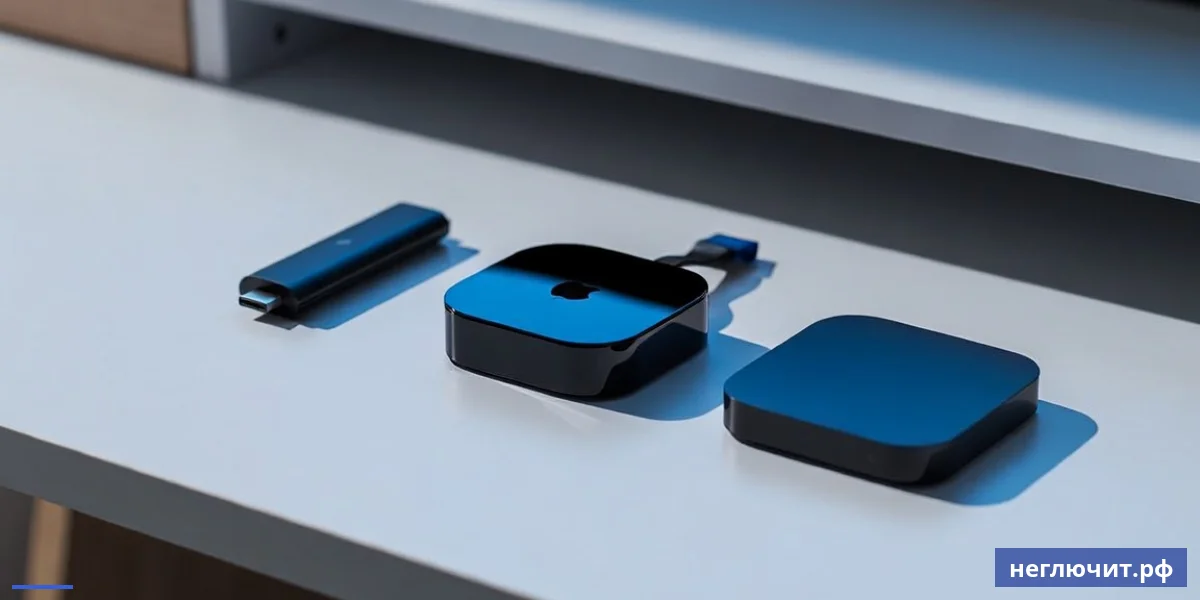
Chromecast with Google TV (3–6 тыс. ₽) — лучшее цена/качество для большинства. Apple TV 4K (18–22 тыс. ₽) — только если у вас экосистема Apple. Xiaomi Mi Box / TV Stick (4–8 тыс. ₽) — бюджетный Android TV с Cast. Miracast-адаптер (1–3 тыс. ₽) — только если нужен дешёвый временный вариант для Windows.
Как настроить беспроводную трансляцию — 7 шагов
 Как настроить беспроводную трансляцию — 7 шагов
- Определите, какие устройства у вас есть. iPhone, Android, Windows-ноутбук, Mac. От этого зависит, какой стандарт использовать. Совмещать AirPlay + Cast в одной семье — нормально.
- Проверьте поддержку на телевизоре. В меню ТВ найдите пункт AirPlay (для Apple-устройств), Google Cast / Chromecast built-in (для Android), Screen Mirroring / Smart View (для Miracast). Если ничего из этого нет — нужна внешняя приставка.
- Убедитесь, что все в одной Wi-Fi сети. Для AirPlay и Cast обязательно. Телефон и ТВ должны быть в одной локальной сети (обычно — одна Wi-Fi точка). Если сети 2.4 ГГц и 5 ГГц — выбирайте одну на обоих устройствах.
- Включите трансляцию на источнике. На iPhone — Пункт управления → AirPlay → выбрать ТВ. В YouTube или другом Cast-приложении — иконка трансляции (телевизор с волнами) → выбрать ТВ. В Windows — WIN+K → выбрать ТВ.
- Подтвердите подключение на ТВ. На некоторых ТВ при первом подключении нужно подтвердить (показывается код-пароль на экране). Введите этот код на телефоне для безопасности.
- Проверьте качество. Запустите ролик в 4K — посмотрите на плавность. Если задержки или артефакты — проблема в Wi-Fi (см. раздел про проблемы).
- Закрепите подключение. Большинство стандартов запоминают пару телефон-ТВ. Следующий раз достаточно одного тапа на иконку трансляции. Если у вас Apple TV — можно настроить Siri Remote для быстрого выбора.
Типичные проблемы и решения
| Симптом | Вероятная причина | Что делать |
|---|---|---|
| Телефон не видит ТВ в списке трансляции | Разные Wi-Fi сети (2.4 ГГц на телефоне, 5 ГГц на ТВ), брандмауэр роутера, выключенный AirPlay/Cast на ТВ | Перевести оба устройства в одну сеть, в настройках ТВ включить AirPlay/Cast, на роутере отключить AP Isolation |
| AirPlay постоянно отваливается | Слабый Wi-Fi сигнал, перегруженная сеть, помехи от микроволновки | Перейти на 5 ГГц Wi-Fi, переместить роутер ближе к ТВ, не пользоваться микроволновкой во время трансляции |
| Видео тормозит и заикается | Низкая скорость Wi-Fi, много устройств в сети, слабый процессор ТВ | Проверить скорость Wi-Fi (нужно от 30 Мбит/с для 4K), отключить лишние устройства, перезагрузить ТВ |
| Звук отстаёт от видео при трансляции | Большая задержка обработки на ТВ, особенно через саундбар | В настройках ТВ найти Audio Delay / Lip-sync и сдвинуть задержку звука |
| Miracast WIN+K не находит ТВ | Miracast выключен на ТВ или ноутбуке не поддерживает Wi-Fi Direct | В Windows → Параметры → Проецирование на этот компьютер → разрешить. На ТВ включить Screen Mirroring/Smart View |
| Не работает Cast в YouTube/Netflix | Старая версия приложения или ТВ не в списке совместимых | Обновить приложение, перезапустить ТВ. Если ТВ Samsung — проверьте, есть ли Cast в его системе (часто нет) |
| На AirPlay нет звука Dolby Atmos | ТВ не поддерживает прокидку Atmos через AirPlay, или формат вывода PCM вместо Bitstream | В настройках ТВ Audio Out → Bitstream/Auto. Проверьте, что ТВ поддерживает AirPlay 2 с Atmos (не все модели) |
Что важно знать при выборе
- Проверьте поддержку AirPlay 2 и Google Cast в характеристиках ТВ перед покупкой — это критично
- Sony Bravia, LG OLED и Hisense часто поддерживают оба стандарта одновременно
- Samsung имеет встроенный AirPlay, но Google Cast встречается реже — нужна сторонняя приставка
- Для стабильной 4K трансляции нужен Wi-Fi 5 (ac) или Wi-Fi 6 (ax) с реальной скоростью от 50 Мбит/с
- Apple TV — отличное решение для семьи с iPhone, но дорогое
- Chromecast with Google TV — оптимально по цене/качеству для большинства семей
- Miracast-адаптер за 1–3 тыс. ₽ — временное решение для презентаций с Windows-ноутбука
- Не покупайте отдельную приставку, если ваш ТВ уже поддерживает нужный стандарт
Чего не стоит делать
- Покупать Apple TV, если в семье нет ни одного устройства Apple
- Использовать Miracast для серьёзных рабочих презентаций — нестабильно, лучше HDMI-кабель
- Подключать телефон и ТВ через гостевую Wi-Fi сеть с изоляцией клиентов — не найдут друг друга
- Ждать качества Bluetooth-наушников при трансляции звука через AirPlay/Cast — Wi-Fi-аудио лучше
- Транслировать игры через Miracast или Cast — задержка делает игру некомфортной, лучше HDMI
- Игнорировать обновление прошивки ТВ — баги AirPlay/Cast часто чинят в обновлениях
- Использовать публичный Wi-Fi в кафе для трансляции — соединение часто блокируется
- Брать Chromecast 1-го или 2-го поколения с рук — не поддерживают 4K и устарели
Прайс на настройку Smart TV и беспроводной трансляции в Туле
Финальная цена зависит от количества устройств, наличия приставки и сложности сети.
| Тип ремонта | Сложность | Цена от | Срок |
|---|---|---|---|
| Диагностика проблем с беспроводной трансляцией | Низкая | от 299 ₽ | 20–30 мин |
| Настройка AirPlay на iPhone и совместимом ТВ | Низкая | от 690 ₽ | 30–40 мин |
| Настройка Google Cast на Android TV | Низкая | от 690 ₽ | 30–40 мин |
| Настройка Miracast / WIN+K с Windows-ноутбука | Средняя | от 990 ₽ | 40–60 мин |
| Подбор и установка приставки Chromecast / Mi Box / Apple TV | Средняя | от 1 490 ₽ | 1–1.5 часа |
| Оптимизация Wi-Fi сети для стабильной 4K-трансляции | Высокая | от 2 500 ₽ | 1.5–2.5 часа |
| Подключение саундбара с настройкой задержки звука (lip-sync) | Средняя | от 1 490 ₽ | 1 час |
| Комплексная настройка: ТВ + телефоны + приставка + Wi-Fi | Высокая | от 3 900 ₽ | 2–3 часа |
* Гарантия 3 месяца на работу. Приставка и кабели — отдельно. Выезд по Туле и пригороду.
- AirPlay — для Apple-устройств, Cast — для Android и Chrome, Miracast — для Windows-ноутбуков. Под вашу экосистему обычно очевидный выбор
- AirPlay стабильнее и качественнее, Google Cast дешевле и универсальнее, Miracast устарел и работает капризно
- Если у вас iPhone — ищите ТВ с AirPlay 2 (LG, Samsung от 2018, Sony от 2019) или докупайте Apple TV
- Если ТВ старый и не поддерживает ничего из современных стандартов — Chromecast 4K за 3–6 тыс. ₽ решает проблему за вечер
- Для стабильной 4K-трансляции нужен Wi-Fi 5/6 со скоростью от 50 Мбит/с и оба устройства в одной сети
Частые вопросы
Что лучше — AirPlay, Google Cast или Miracast?
Зависит от ваших устройств. Для iPhone и Mac — однозначно AirPlay. Для Android-смартфонов — Google Cast. Для Windows-ноутбуков — Miracast (или Chrome с Cast). AirPlay в среднем стабильнее, Cast дешевле и универсальнее, Miracast устарел.
Можно ли транслировать с iPhone на Samsung TV?
Да, если Samsung TV от 2018 года или новее — у них встроен AirPlay 2. На более старых Samsung нужна приставка Apple TV или сторонние приложения (Mirror for Samsung TV, MirrorMeister), но качество ниже.
Чем Google Cast отличается от Chromecast?
Google Cast — это технология (протокол), Chromecast — это устройство-приставка от Google, которая поддерживает Cast. Сейчас Cast встроен в большинство Android-телевизоров (Sony, Hisense, TCL, Xiaomi) — отдельный Chromecast не нужен.
Можно ли использовать AirPlay на Android?
Нет, нативной поддержки AirPlay на Android нет. Есть сторонние приложения (например, AirScreen), которые позволяют принимать AirPlay-поток на Android-ТВ. Передать AirPlay с Android — невозможно, для этого используют Google Cast.
Почему Miracast «умирает»?
Google убрал поддержку Miracast в Android 6+ в пользу Google Cast. Apple никогда не поддерживала Miracast. Производители ТВ переходят на встроенные AirPlay и Cast. Miracast сейчас актуален только для Windows-ноутбуков и устаревающих Android.
Какая приставка лучше — Apple TV или Chromecast?
Apple TV 4K (18–22 тыс. ₽) — премиум-решение для семьи с iPhone и Mac, отлично работает с Apple-сервисами, поддерживает Dolby Vision и Atmos. Chromecast with Google TV (3–6 тыс. ₽) — лучшая цена за функционал, работает с любыми Cast-приложениями, дешевле в 4–5 раз.
Можно ли играть в игры через AirPlay / Cast?
Можно, но задержка делает игру некомфортной. Задержка беспроводной трансляции 80–200 мс — в шутерах и гонках это критично. Для медитативных игр (паззлы, стратегии) — приемлемо. Для серьёзного гейминга нужно HDMI-подключение PS5/Xbox напрямую к ТВ.
Нужен ли Wi-Fi роутер для Miracast?
Нет, Miracast использует Wi-Fi Direct (peer-to-peer) — телефон и ТВ соединяются напрямую без роутера. Это плюс для презентаций в незнакомых местах, где нет общей сети. Минус — нельзя одновременно пользоваться обычным Wi-Fi на ноутбуке.
Что делать, если AirPlay перестал работать?
Чек-лист: 1) проверьте что iPhone и ТВ в одной Wi-Fi сети; 2) перезагрузите ТВ и роутер; 3) обновите прошивку ТВ; 4) проверьте включён ли AirPlay в настройках ТВ; 5) на роутере отключите изоляцию AP. Если всё это не помогает — нужна диагностика сети мастером.
Сколько Мбит/с нужно для трансляции 4K?
Минимум 30 Мбит/с в локальной Wi-Fi сети, рекомендуется от 50 Мбит/с. Это скорость не интернета, а именно Wi-Fi между телефоном и ТВ. Wi-Fi 4 (n) часто не вытягивает 4K. Wi-Fi 5 (ac) и Wi-Fi 6 (ax) — нормально.
Сколько стоит настройка беспроводной трансляции в Туле?
Диагностика — от 299 ₽. Настройка AirPlay или Google Cast — от 690 ₽. Установка и настройка приставки (Chromecast / Apple TV / Mi Box) — от 1 490 ₽. Оптимизация Wi-Fi для стабильной 4K-трансляции — от 2 500 ₽. Адрес: г. Тула, ул. Карла Маркса, д. 171, телефон +7 (920) 775-00-11.
Можно ли транслировать с двух телефонов одновременно?
Нет, на один ТВ только один поток одновременно. Можно быстро переключаться между источниками: один телефон отключается, другой начинает трансляцию. Для одновременного показа двух источников нужна функция Picture-in-Picture, которая есть только на дорогих ТВ премиум-уровня.
Заказать ремонт
 Заказать ремонт
Поможем настроить беспроводную трансляцию в Туле
Мастер приедет, проверит совместимость, настроит AirPlay / Google Cast или установит приставку Chromecast / Apple TV, оптимизирует Wi-Fi для стабильной 4K-трансляции. Диагностика от 299 ₽, базовая настройка от 690 ₽
 Доставка 24 часаПо всей России
 Ответ за 10 минутВ рабочее время
 Бонусы за покупкиНакапливаются
 Гарантия 3 месяцаНа ремонтные работы