
ПК включается, но не доходит до загрузки Windows. Чёрный экран после POST, бесконечный логотип материнки, сбой настроек BIOS. Разбираем 8 причин и пошаговую диагностику. Цены от 299 ₽, выезд бесплатно, гарантия 3 месяца.
- Чаще всего — села батарейка CR2032 или повреждена CMOS-память
- Если зависает на логотипе материнки — проблема с RAM, дисками или USB-устройством
- Сбой обновления BIOS превращает плату в «кирпич» — нужен программатор
- Цена диагностики 299 ₽, сброс CMOS от 400 ₽, прошивка BIOS программатором от 1 500 ₽
Нажимаете Power — кулеры крутятся, индикатор горит, но компьютер не доходит до загрузки Windows. Чёрный экран, бесконечный логотип материнской платы, или сразу синий экран. Это сбой на этапе BIOS — программы, которая запускает железо ещё до операционной системы. Разбираем восемь типичных причин и пошаговую диагностику.
 Топ-8 причин почему BIOS не загружается
 Топ-8 причин почему BIOS не загружается
По убыванию частоты обращений. Первые три решаются за 10-15 минут с минимумом инструментов.
1. Села батарейка BIOS (CR2032)
Литиевая батарейка CR2032 на материнской плате питает CMOS-память с настройками BIOS даже когда ПК выключен. Срок жизни — 3-5 лет. Если села, настройки сбрасываются, дата сбивается на 2010 год, и часто появляется ошибка «CMOS Checksum Error».
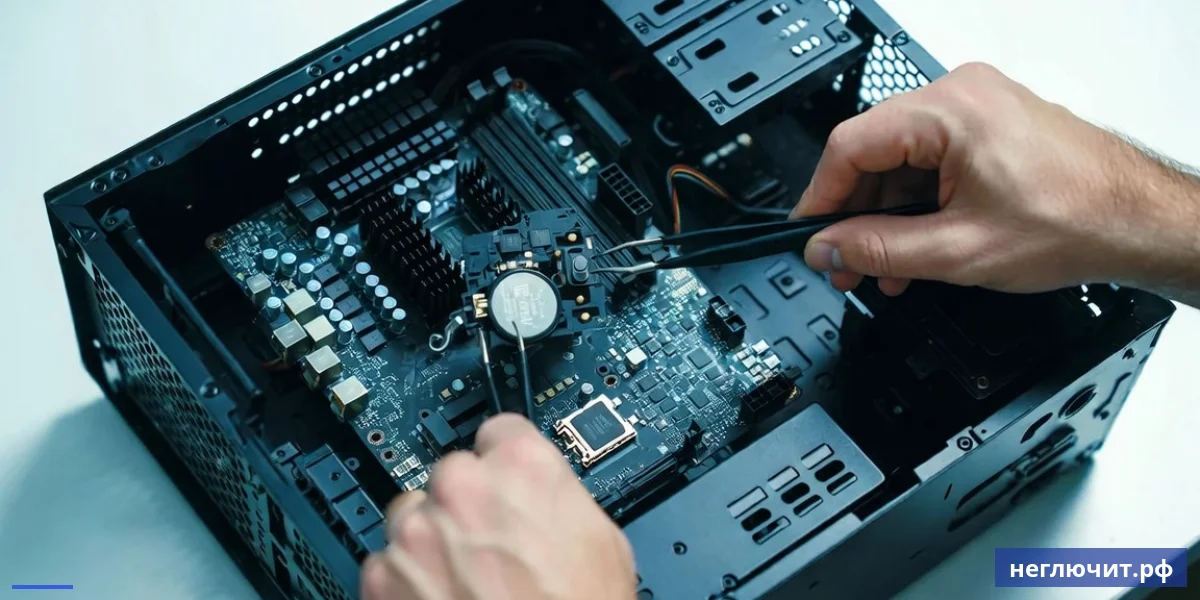
Что проверить самому: Откройте корпус, найдите круглую серебристую батарейку на материнке. Извлеките пинцетом (не металлической отвёрткой!), измерьте мультиметром: должна показывать 3.0-3.3 В. Если меньше 2.8 В — менять. Стоит 50-100 ₽.
2. Сбились настройки CMOS
Неудачное обновление BIOS, отключение электричества во время работы, статика от прикосновения — всё это может «испортить» сохранённые настройки. ПК зависает на логотипе материнки или выдаёт ошибку «Boot device not found».
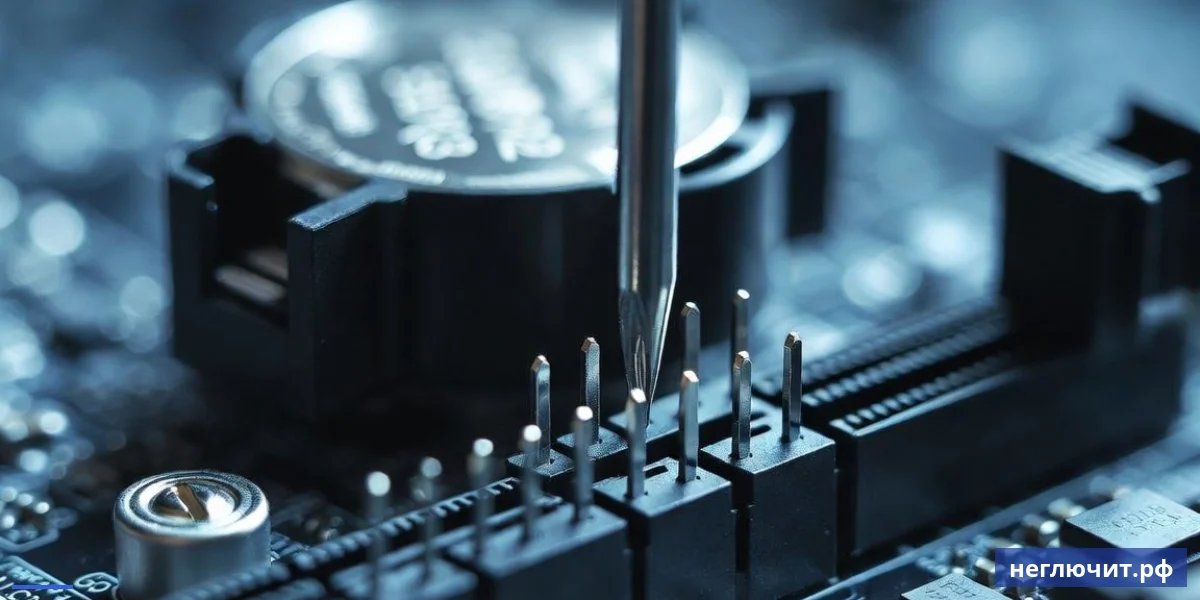
Что проверить самому: Найдите на материнке перемычку CLR_CMOS или CMOS_RST (рядом с батарейкой, обычно 3 контакта). Переставьте перемычку с положения 1-2 на 2-3 на 10 секунд, верните обратно. Или замкните 2 контакта отвёрткой при выключенном ПК.
3. Зависание из-за подключённой USB-флешки
 3. Зависание из-за подключённой USB-флешки
BIOS пытается опросить все USB-устройства при старте и определить с какого грузиться. Битая USB-флешка, внешний жёсткий диск или кардридер могут зациклить POST — ПК зависает на логотипе или вечно перезапускается.
Что проверить самому: Отключите ВСЕ USB-устройства, кроме клавиатуры и мыши: флешки, внешние HDD, кардридеры, веб-камеры, принтеры. Включите ПК. Если загрузка пошла — определите проблемное USB подключая по одному.
4. Неисправный загрузочный диск
Сбойный SSD или HDD, плохой SATA-кабель, ошибка в таблице разделов — BIOS не может найти загрузчик и зависает на этапе поиска. Часто сопровождается ошибкой «No bootable device» или «Reboot and select proper boot device».
Что проверить самому: Войдите в BIOS (клавиша Del или F2 при старте). Проверьте, видны ли там накопители в разделе Boot или Storage. Если SSD/HDD пропал — переподключите SATA-кабель и кабель питания, попробуйте другой порт на материнке.
5. Слетела или повреждена оперативная память
RAM проверяется первой при старте — если есть ошибки или планка повреждена, BIOS просто не запустится. Может пищать спикер материнки (один длинный сигнал = нет памяти), или экран остаётся чёрным.
Что проверить самому: Извлеките все планки RAM, протрите контакты школьной резинкой. Вставьте обратно по одной планке в правильный слот (обычно A2 — второй от процессора). Попробуйте каждую отдельно — найдёте битую.
6. Неудачная прошивка BIOS — «кирпич»
Отключение питания во время обновления BIOS делает материнку «кирпичом». Чип BIOS на плате повреждён, ПК не запускается совсем. На современных матплатах есть Dual BIOS или Flashback — можно восстановить с флешки.
Что проверить самому: Если ваша материнка поддерживает BIOS Flashback (кнопка на задней панели), запишите свежий BIOS на FAT32-флешку, вставьте в специальный порт, нажмите кнопку. Если функции нет — нужен программатор и опытный мастер.
7. Несовместимое или сбойное оборудование
Новая видеокарта или модуль RAM, которые материнка не поддерживает напрямую и требуют обновления BIOS. Также сбойные устройства PCIe могут зависать систему на этапе инициализации.
Что проверить самому: Извлеките видеокарту — попробуйте запустить с встроенной графикой процессора. Извлеките все PCIe-устройства кроме обязательных. Если ПК запустился — определите несовместимый компонент. Проверьте список совместимости в инструкции к матплате.
8. Поломка чипа BIOS или матплаты
После грозы, перенапряжения, попадания влаги может выйти из строя сам чип BIOS на плате или цепи питания. Признак — даже сброс CMOS и Dual BIOS не помогают, плата ведёт себя «странно» или не реагирует совсем.
Что проверить самому: Только мастер. Замена чипа BIOS перепайкой стоит 1500-3500 ₽, что чаще выгоднее замены матплаты. Если плата повреждена шире (вздутые конденсаторы, подгары) — нужна полная замена.
Что можно сделать самому — простые проверки
- Отключить все USB-устройства кроме клавиатуры и мыши
- Сбросить настройки CMOS через перемычку CLR_CMOS или временное извлечение батарейки
- Заменить батарейку CR2032 на новую (стоит 50-100 ₽ в любом магазине)
- Переустановить планки RAM, протереть контакты школьной резинкой
- Проверить подключение SATA-кабелей к SSD/HDD
- Войти в BIOS (Del или F2), сделать Load Default Settings и сохранить
- Запустить с минимальной конфигурацией: CPU + 1 планка RAM + 1 диск + клавиатура
- Послушать спикер материнки — звуковые коды покажут где проблема
Когда сами не справитесь — нужен мастер
- После сброса CMOS и замены батарейки картина не изменилась
- ПК совсем не реагирует — нет POST, нет писков, чёрный экран
- Сбой во время обновления BIOS — материнка стала «кирпичом»
- Видны вздутые конденсаторы или подгары на материнке
- ПК выживал грозу, перенапряжение или попадание жидкости
- Нужна прошивка чипа BIOS программатором (SPI или SOIC-зажимом)
- Замена чипа BIOS перепайкой требует паяльной станции
- Восстановление потерянной конфигурации RAID или загрузочной записи
Универсальная диагностика BIOS за 20 минут
 Универсальная диагностика BIOS за 20 минут
- Отключите всё лишнее. USB-флешки, внешние HDD, кардридеры, веб-камеры, принтеры — оставьте только клавиатуру и мышь. Перезагрузите ПК.
- Войдите в BIOS. При старте часто нажимайте Del или F2 (для ноутбуков F10/F12). Если входит — сделайте Load Default Settings и Save.
- Если в BIOS не входит — сбросьте CMOS. Выключите ПК, выньте кабель питания. На материнке найдите перемычку CLR_CMOS, переставьте на 10 секунд. Верните обратно.
- Замените батарейку CR2032. Пинцетом извлеките старую, измерьте мультиметром — если меньше 2.8 В, ставьте новую. После замены войдите в BIOS, выставьте дату и время.
- Переустановите RAM. Извлеките все планки, протрите золотистые контакты резинкой. Вставьте по одной в слот A2. Проверьте каждую отдельно.
- Минимальная конфигурация. Оставьте только CPU + 1 планка RAM + клавиатура + монитор. Без видеокарты (если есть встроенная), без дисков, без USB. Если стартует — добавляйте по одному.
- Проверьте BIOS Flashback. Если ваша материнка поддерживает (есть отдельная кнопка на задней панели) — запишите свежий BIOS на FAT32-флешку, вставьте, нажмите кнопку.
- Если ничего не помогло — мастер. Нужна замена чипа BIOS программатором или диагностика силовых цепей материнки. Без оборудования не починить.
Симптом → Причина → Решение
| Симптом | Вероятная причина | Что делать |
|---|---|---|
| ПК зависает на логотипе материнки | Подключена битая USB-флешка или внешний диск | Отключить все USB, оставить только клавиатуру |
| Ошибка «CMOS Checksum Error» при старте | Села батарейка CR2032 или сбились настройки | Заменить батарейку + Load Default в BIOS |
| Ошибка «No bootable device» или «Reboot and select» | BIOS не видит загрузочный диск | Проверить SATA, переподключить, проверить boot priority |
| Спикер пищит один длинный сигнал, экран чёрный | Нет оперативной памяти или битая планка | Переустановить RAM, проверить по одной |
| Бесконечный цикл рестартов на этапе POST | Серьёзный сбой CMOS или повреждённый BIOS | Сбросить CMOS перемычкой, при отсутствии эффекта — Flashback |
| Дата в BIOS сбрасывается на 2010 год | Села батарейка CR2032 | Заменить батарейку на новую |
| После обновления BIOS ПК не запускается совсем | Прошивка слетела, чип BIOS повреждён | Dual BIOS / Flashback / программатор |
| ПК работает 1-2 секунды и гаснет до POST | Защита БП или короткое замыкание | Проверить БП и материнку отдельно |
Стоимость ремонта BIOS в Туле
 Стоимость ремонта BIOS в Туле
Финальная цена зависит от сложности и нужного оборудования. Точная сумма после диагностики.
| Тип ремонта | Сложность | Цена от | Срок |
|---|---|---|---|
| Диагностика проблем с BIOS | Низкая | 299 ₽ | 30-60 мин |
| Замена батарейки CR2032 + Load Default | Низкая | от 400 ₽ | 20 мин |
| Сброс CMOS перемычкой + настройка | Низкая | от 400 ₽ | 30 мин |
| Переустановка/проверка RAM | Низкая | от 500 ₽ | 30 мин |
| Восстановление через BIOS Flashback | Средняя | от 800 ₽ | 1 час |
| Обновление BIOS через стандартный путь | Средняя | от 1 000 ₽ | 1 час |
| Прошивка чипа BIOS программатором (SOIC) | Высокая | от 1 500 ₽ | 1-2 часа |
| Замена чипа BIOS перепайкой | Высокая | от 2 500 ₽ | 1 день |
| Замена материнской платы (без платы) | Высокая | от 2 500 ₽ | 1-2 дня |
* Гарантия 3 месяца на работы. Цена самого чипа BIOS, батарейки и других компонентов — отдельно по магазинной цене.
Способы сброса BIOS — что выбрать
Три рабочих метода в порядке предпочтения. Первый — самый безопасный.
| Метод | Сложность | Что сбрасывается | Риски |
|---|---|---|---|
| Load Default Settings в самом BIOS | Низкая | Настройки BIOS (boot order, разгон, профили) | Минимальные — штатный путь от производителя |
| Перемычка CLR_CMOS на материнке | Низкая | Полный сброс CMOS-памяти к заводским | Нужно знать где перемычка, не перепутать пины |
| Извлечение батарейки CR2032 на 5 минут | Низкая | Полный сброс при отсутствии перемычки | Долго (5 мин), нужно замкнуть контакты пинцетом |
| BIOS Flashback / Q-Flash | Средняя | Полная перепрошивка BIOS из файла на флешке | Нужен FAT32 + правильное имя файла + современная плата |
| Прошивка программатором CH341A | Высокая | Прямая запись BIOS в чип в обход материнки | Нужен SOIC-зажим, программатор, файл BIOS — только мастер |
5 правил чтобы BIOS не глючил
 5 правил чтобы BIOS не глючил
- Не обновляйте BIOS без необходимости. Старая стабильная версия лучше новой с багами. Обновляйте только если есть конкретная проблема, решённая в changelog новой прошивки.
- Используйте ИБП при обновлении BIOS. Бесперебойник стоит 3 500 ₽, отключение света во время прошивки превращает плату в «кирпич». Восстановление — 2 500 ₽ + риск замены платы.
- Меняйте батарейку CR2032 раз в 4-5 лет. Превентивная замена за 100 ₽ предотвращает кучу проблем со сбросом настроек и зависаниями BIOS. Признак: дата в BIOS уплывает после выключения.
- Делайте бэкап настроек BIOS. В большинстве UEFI есть функция «Save profile to USB». Сохраните 1-2 рабочих профиля настроек на флешку — после сброса быстро вернёте.
- Не подключайте подозрительные USB. Старые флешки с битыми секторами зависают POST. Если ПК долго не доходил до Windows — попробуйте отключить все USB кроме клавиатуры и мыши.
- Если ПК зависает на логотипе матплаты — первым делом отключите все USB-устройства
- Севшая батарейка CR2032 — причина 30% проблем с BIOS, замена за 100 ₽ дома
- Сброс CMOS через перемычку или извлечение батарейки решает большинство сбоев
- Прошивка чипа BIOS программатором — только в сервисе, нужно специальное оборудование
Частые вопросы
Почему BIOS не загружается на компьютере?
Восемь главных причин: 1) села батарейка CR2032; 2) сбились настройки CMOS; 3) подключена битая USB-флешка; 4) сбой загрузочного диска; 5) проблема с RAM; 6) неудачная прошивка BIOS; 7) несовместимое оборудование; 8) поломка чипа BIOS. Первые три проверяются за 10 минут.
Как сбросить настройки BIOS если в него не входит?
Два способа. Перемычка CLR_CMOS — найдите на материнке (рядом с батарейкой), переставьте с 1-2 на 2-3 на 10 секунд при выключенном ПК. Батарейка — извлеките CR2032 на 5 минут, замкните пинцетом контакты держателя, вставьте обратно. Эффект одинаковый.
Что такое CMOS и зачем его сбрасывать?
CMOS — это память на материнской плате где хранятся настройки BIOS (порядок загрузки, разгон, дата). Когда настройки сбиваются от статики, отключения электричества или севшей батарейки, ПК может не загружаться. Сброс CMOS возвращает заводские настройки — это безопасно и часто решает проблему.
Как понять что села батарейка BIOS?
Признаки: дата в Windows сбивается после выключения, при старте появляется ошибка «CMOS Checksum Error» или «Time and Date are not set», BIOS просит нажать F1 каждый раз. Проверка: мультиметром CR2032 должен показывать 3.0-3.3 В. Если меньше 2.8 — менять.
Где купить батарейку для материнской платы?
Это стандартная CR2032 — продаётся в любом магазине электроники, гипермаркете, на заправках. Стоит 50-150 ₽. Не путайте с CR2025 (тоньше) или CR2450 (толще и больше) — они не подойдут. Бренд не критичен: Energizer, Duracell, GP — все одинаково работают 4-5 лет.
Что такое BIOS Flashback и как им пользоваться?
BIOS Flashback — это функция восстановления BIOS на современных матплатах (есть отдельная кнопка на задней панели и специальный USB-порт). Запишите свежий BIOS на FAT32-флешку, переименуйте файл по инструкции к плате, вставьте в порт, нажмите кнопку. Через 5-10 минут BIOS будет восстановлен.
Можно ли восстановить материнку после неудачной прошивки?
Да, тремя способами по возрастанию сложности. Dual BIOS — на дорогих платах есть резервный чип, переключение автоматическое. BIOS Flashback — восстановление с флешки. Программатор CH341A — прямая прошивка чипа в обход материнки, делается мастером в сервисе за 1500-2500 ₽.
Сколько стоит ремонт BIOS?
Диагностика — 299 ₽. Замена батарейки CR2032 — от 400 ₽. Сброс CMOS — от 400 ₽. Восстановление через Flashback — от 800 ₽. Прошивка программатором — от 1 500 ₽. Замена чипа BIOS перепайкой — от 2 500 ₽. Цена зависит от модели платы и типа чипа (SOP-8, SOIC-8, BGA).
Как часто нужно обновлять BIOS на компьютере?
Только при конкретной необходимости: поддержка нового процессора, исправление известного бага, новая видеокарта, обновление безопасности. Если ПК работает стабильно — НЕ обновляйте. Любое обновление BIOS — это риск превратить плату в «кирпич» при сбое питания во время прошивки.
Чем отличается BIOS от UEFI?
UEFI — это современная замена устаревшему BIOS (с 2012 года). Преимущества UEFI: поддержка дисков более 2 ТБ, GPT-разметка, быстрая загрузка, графический интерфейс с мышью, защита Secure Boot. На современных ПК всегда UEFI, но в обиходе его всё равно называют «БИОС». Принципы работы те же.
Опасно ли извлекать батарейку BIOS на работающем компьютере?
На выключенном — абсолютно безопасно. На работающем — не вынимайте никогда. Перед извлечением: выключите ПК, выньте кабель питания из розетки, нажмите Power 5 раз для разрядки конденсаторов. Затем извлекайте пинцетом или пластиковым инструментом — не металлической отвёрткой, можно замкнуть.
У вас есть мастер по BIOS в Туле?
Да, по #REGION_NAME_DP# выезд бесплатный. Адрес сервиса: г. Тула, ул. Карла Маркса, д. 171. Звоните +7 (920) 775-00-11 — мастер с программатором CH341A приедет, поставит диагноз за 30-60 минут. Простые случаи (батарейка, сброс CMOS) лечатся на месте, сложные (прошивка чипа) — в сервисе за 1 день.
Заказать ремонт
 Заказать ремонт
BIOS не загружается в Туле?
Мастер с программатором приедет в течение дня и восстановит работу системы
 Доставка 24 часаПо всей России
 Ответ за 10 минутВ рабочее время
 Бонусы за покупкиНакапливаются
 Гарантия 3 месяцаНа ремонтные работы