
Обновление BIOS / UEFI на ПК: когда нужно, как подготовиться, BIOS Flashback / Q-Flash / M-Flash через USB-флешку, базовые настройки (UEFI Mode, Secure Boot, TPM, XMP, Boot Order). Восстановление при битой прошивке. Помощь с обновлением BIOS в Туле. Цены от 299 ₽, гарантия 3 месяца.
- Обновлять BIOS нужно при поддержке нового CPU, исправлении уязвимостей или багов памяти / совместимости. Просто так — не нужно: рабочий BIOS лучше не трогать
- Самый безопасный способ — фирменная утилита материнки: ASUS EZ Flash / BIOS Flashback, MSI M-Flash, Gigabyte Q-Flash, ASRock Instant Flash. Через USB-флешку FAT32
- Базовая настройка после установки нового ПК: UEFI Mode, Secure Boot, TPM 2.0 (для Win 11), XMP / EXPO профиль памяти, Boot Order — SSD первым
- Если BIOS «убит» неудачной прошивкой — есть Dual BIOS, USB BIOS Flashback (даже без CPU), сброс CMOS через перемычку или вынимание батарейки на 5 минут
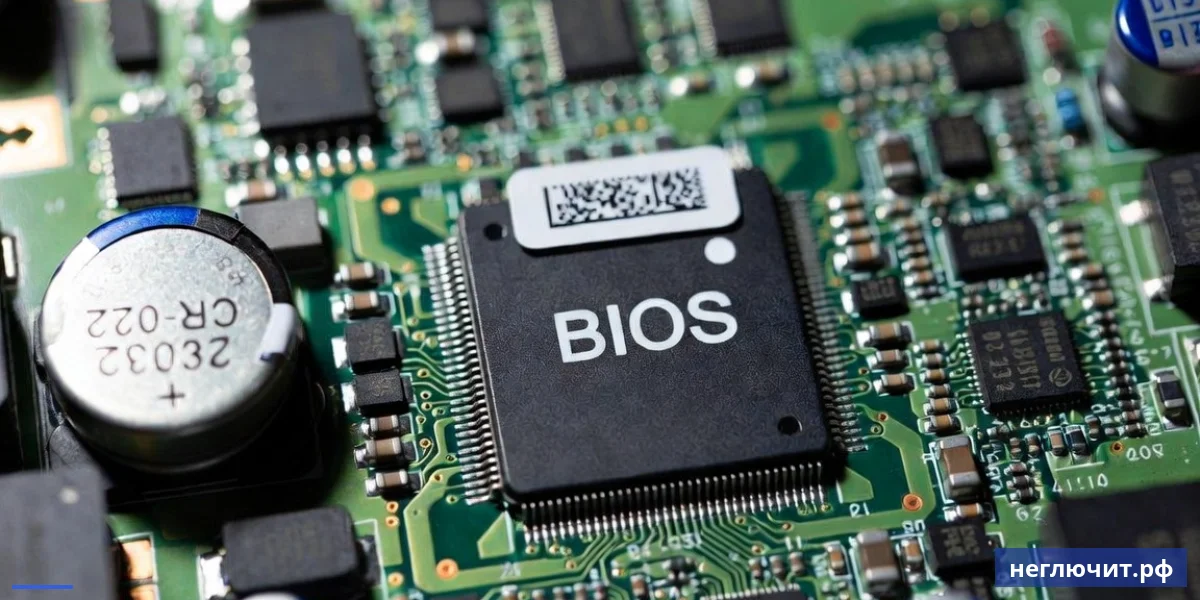
BIOS и UEFI — это микропрограмма на чипе материнской платы, которая запускается раньше операционной системы. UEFI (Unified Extensible Firmware Interface) — современный наследник BIOS, появился около 2007 года, к 2015 полностью вытеснил классический BIOS. На современном ПК всегда UEFI, но по привычке его всё равно называют «BIOS». Обновлять прошивку нужно нечасто: при апгрейде процессора (новый CPU может не запуститься на старой прошивке), исправлении критических багов (нестабильность памяти, проблемы с PCIe-устройствами) или закрытии уязвимостей (Spectre, Meltdown, Plundervolt). Базовая настройка после установки ПК — 10-15 минут: включить UEFI Boot Mode, Secure Boot, TPM 2.0 для Windows 11, XMP-профиль памяти, выставить SSD первым в Boot Order. В статье разбираем когда и как обновлять BIOS, базовые настройки и восстановление при битой прошивке. Если в Туле нужна помощь с обновлением BIOS или настройкой материнской платы — мастера «Неглючит» приедут и сделают за час.
 Когда нужно обновлять BIOS / UEFI
 Когда нужно обновлять BIOS / UEFI
Просто так обновлять BIOS не стоит — это рискованная операция. Но в нескольких случаях это необходимо.
Поддержка нового процессора
 Поддержка нового процессора
Главная причина обновлений. Производитель материнской платы выпускает обновления BIOS для совместимости с новыми поколениями CPU. Пример: на AMD AM5 ранние прошивки поддерживали только Ryzen 7000, после обновления — Ryzen 8000 и 9000. На Intel LGA 1700 первые прошивки — только 12-е поколение, после — 13-е и 14-е. Перед апгрейдом CPU обязательно проверьте: нужна ли новая версия BIOS под вашу модель.
Исправление критических багов
Проблемы стабильности памяти, PCIe-устройств, USB. Производитель пишет в changelog: «Improved memory compatibility», «Fixed PCIe 5.0 stability», «Resolved USB device disconnect». Если у вас есть подобные симптомы — обновление BIOS может помочь. Без явных симптомов — лучше не трогать рабочую систему.
Закрытие уязвимостей
Spectre, Meltdown, Plundervolt, ZenBleed, Inception — серьёзные аппаратные уязвимости CPU. Microcode-обновления приходят через Windows Update, но полный фикс часто требует обновления BIOS. Для домашнего ПК риск эксплуатации низкий, для рабочей станции с конфиденциальными данными — обновление обязательно.
Поддержка нового железа
NVMe SSD больших объёмов, новые видеокарты. Старая прошивка может не определять диски PCIe 5.0, не поддерживать Resizable BAR / Smart Access Memory для последних GPU. Перед покупкой нового железа проверьте: совместима ли ваша версия BIOS, нужно ли обновление.
Win 11: TPM 2.0 / Secure Boot
На платах 2017-2018 годов поддержка fTPM (firmware TPM) и UEFI Class 3 (Secure Boot без CSM) появилась после обновления BIOS. Если вы не можете включить эти опции для установки Windows 11 — проверьте свежую версию прошивки. Обычно вендор выпустил обновление специально под Win 11.
Не обновлять, если всё работает
Главное правило BIOS: «работает — не трогай». Каждое обновление — риск неудачи (отключение света, скачок напряжения, ошибка прошивки) и кирпича из материнской платы. Если ПК работает стабильно, новое железо ставить не планируете, уязвимостей не боитесь — оставьте текущую прошивку. «Просто обновить до последней» — частая причина платных вызовов мастера.
Способы обновления BIOS
У каждого производителя свой способ обновления — все безопасные, риск минимальный при соблюдении инструкции.
ASUS EZ Flash / BIOS Flashback
EZ Flash 3 — встроенная утилита в BIOS. Скачайте файл прошивки с asus.com (раздел поддержки вашей платы), положите на FAT32-флешку, в BIOS перейдите в Tool → EZ Flash → выберите файл. BIOS Flashback — обновление без CPU и оперативной памяти. На задней панели есть отдельная кнопка BIOS FLBK. Положите файл на флешку с особым именем (например, MAXIMUS.CAP), вставьте в порт USB BIOS Flashback, нажмите кнопку — индикатор замигает, через 3-5 минут прошивка обновится.
MSI M-Flash
Утилита в BIOS. Файл прошивки с msi.com на FAT32-флешке. В BIOS — кнопка M-Flash на главном экране. Перезагрузка в режим M-Flash, выбор файла, подтверждение. На MSI с BIOS Flashback — отдельная кнопка Flash BIOS Button, работает без CPU/RAM.
Gigabyte Q-Flash / Q-Flash Plus
Q-Flash — встроенная утилита, F8 в BIOS. Q-Flash Plus — обновление без CPU/RAM через кнопку Q-FLASH PLUS на задней панели. Имя файла прошивки должно быть переименовано в GIGABYTE.bin или подобное (зависит от модели — указано в инструкции). Время обновления 3-7 минут.
ASRock Instant Flash / BIOS Flashback
Instant Flash — F6 в BIOS. BIOS Flashback — кнопка на задней панели, имя файла обычно creative.rom. Для тех плат, где Flashback не предусмотрен — только Instant Flash из BIOS с уже работающим CPU.
Через Windows-утилиту
Не рекомендуется. Производители иногда выпускают Windows-утилиты для обновления (ASUS Armoury Crate, MSI Center, Gigabyte App Center). Удобно, но риск выше: антивирус, фоновый процесс, BSOD во время прошивки = кирпич. Используйте только если других вариантов нет (нет флешки и BIOS не запускается).
Из самого BIOS через интернет
Современные UEFI поддерживают онлайн-обновление. Подключите Ethernet к материнской плате (Wi-Fi из BIOS не работает), в Tool найдите «Internet Update» или «EZ Flash Internet». Утилита скачает свежую версию и установит. Удобно, но риск проблем с сетью во время скачивания. Лучше скачать вручную через ПК и обновить с флешки.
Обновление BIOS пошагово — 7 шагов
 Обновление BIOS пошагово — 7 шагов
- Узнайте точную модель материнской платы. В Windows: Win+R → msinfo32 → строки «Изготовитель основной платы» и «Модель основной платы». Альтернатива — CPU-Z, вкладка Mainboard. Или физически снимите крышку ПК и посмотрите надпись на самой плате между слотами PCIe.
- Узнайте текущую версию BIOS. msinfo32 → строка «Версия BIOS». Или войдите в BIOS (Del / F2 при старте) — версия указана на главном экране. Запишите номер: например, 1402 для ASUS, 7D43vA2 для MSI.
- Скачайте свежую прошивку с сайта производителя. Идите на asus.com / msi.com / gigabyte.com / asrock.com → введите модель платы → раздел «Support» / «Поддержка» → BIOS. Скачайте последнюю стабильную версию (не Beta). Размер обычно 16-32 МБ.
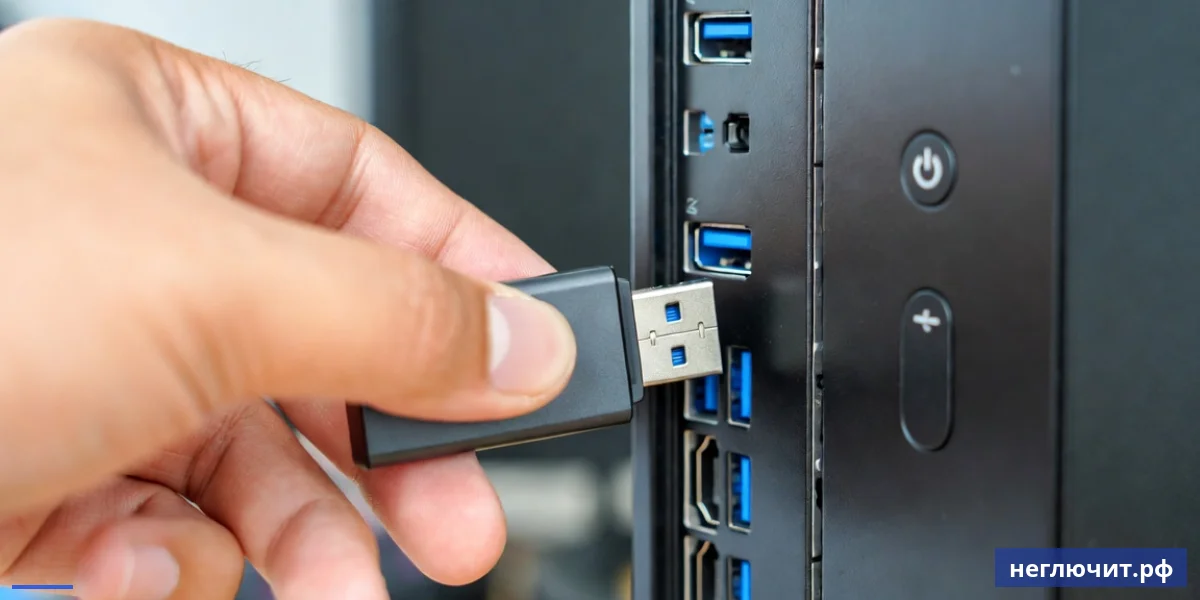
- Подготовьте FAT32 USB-флешку. Любая флешка 4 ГБ+, отформатированная в FAT32 (NTFS / exFAT не работают). Распакуйте скачанный архив, скопируйте файл прошивки (.CAP / .ROM / .BIN) в корень флешки. Если требует переименования (для Flashback) — переименуйте по инструкции производителя.
- Войдите в BIOS и запустите утилиту обновления. Перезагрузка → Del / F2 / F12 → войти в BIOS. Найдите утилиту: ASUS — Tool → EZ Flash; MSI — кнопка M-Flash; Gigabyte — F8 (Q-Flash); ASRock — F6 (Instant Flash). Выберите флешку и файл прошивки.
- Подтвердите обновление и НЕ ОТКЛЮЧАЙТЕ ПК. На экране появится сообщение о начале прошивки. Процесс занимает 3-7 минут с одним-двумя перезагрузками. Категорически нельзя: выключать ПК, нажимать кнопки, выдёргивать кабель питания. Лучше использовать ИБП (UPS) на случай отключения света. На ноутбуке — обязательно подключить блок питания + не вынимать аккумулятор.
- Сбросьте настройки в default и настройте заново. После обновления BIOS все ваши настройки (XMP, Boot Order, fan curves) сбросятся. В новом BIOS: F5 → Load Optimized Defaults → Save and Exit. Затем войдите ещё раз и настройте под себя: UEFI Mode, Secure Boot, TPM, XMP, Boot Order.
Базовые настройки UEFI после установки
После сборки нового ПК или обновления BIOS — обязательно настроить эти 6 параметров.
UEFI Boot Mode (не Legacy / не CSM)
Boot → Boot Mode → UEFI Only. Без UEFI Windows 11 не установится (требование TPM + Secure Boot работает только в UEFI). Если стоит «Auto» или «CSM + UEFI» — переключите в чистый UEFI. На платах 2018+ обычно уже включён по умолчанию.
Secure Boot — Enabled
Security → Secure Boot → Enabled. Защищает от boot-вирусов и буткитов. Требование Windows 11. Если опция серая — сначала установите UEFI Only Boot Mode, потом включится. На MSI / ASUS / Gigabyte иногда требуется «Enroll all factory default keys» — выберите Yes.
TPM 2.0 (Intel PTT / AMD fTPM)
На Intel: Advanced → PCH-FW → Intel PTT → Enabled. На AMD: Advanced → AMD CBS → AMD fTPM → Enabled. Это эмуляция TPM 2.0 в процессоре, не требует отдельного модуля. Без TPM 2.0 Windows 11 не установится официальным путём. Если в BIOS нет опции — обновите BIOS до последней версии (на AM4 / LGA 1151 поддержка появилась через апдейты).
XMP / EXPO профиль памяти
AI Tweaker → AI Overclock Tuner → XMP I (Intel) или AMD EXPO (AMD). Без этой настройки оперативная память работает на минимальной частоте 2133-3200 МГц вместо паспортных 5600-6400 МГц. Производительность в играх и приложениях падает на 10-20%. Безопасная настройка — производитель платы и памяти её протестировали.
Boot Order — SSD первым
Boot → Boot Priority. На первое место — ваш системный SSD (Windows Boot Manager или просто название SSD). USB-флешка и DVD — в конце. Если ставите Windows — флешка временно первая, после установки верните SSD на первое место. Это критично — если флешка не извлечена и она первая, ПК будет бесконечно загружаться в установщик.
Resizable BAR / Smart Access Memory
Для современных видеокарт (NVIDIA RTX 30/40/50, AMD RX 6000/7000/9000). Advanced → PCI Subsystem → Resizable BAR → Enabled. Даёт +5-15% производительности в играх. Требует UEFI Only + современная видеокарта + последний драйвер. На большинстве плат 2020+ работает из коробки.
Способы обновления BIOS по производителям
Краткое сравнение фирменных утилит — выберите то, что есть на вашей плате.
| Производитель | Из BIOS | Без CPU / Flashback | Файл прошивки |
|---|---|---|---|
| ASUS | EZ Flash 3 (F2 в BIOS) | BIOS Flashback (кнопка на задней панели) | .CAP, специальное имя для Flashback |
| MSI | M-Flash (главный экран BIOS) | Flash BIOS Button (на топовых платах) | .ROM, MSI.ROM для Flashback |
| Gigabyte | Q-Flash (F8 в BIOS) | Q-Flash Plus (кнопка на задней панели) | .bin, GIGABYTE.bin для Q-Flash Plus |
| ASRock | Instant Flash (F6 в BIOS) | BIOS Flashback (на средних и топовых) | .rom, creative.rom для Flashback |
| Biostar | BIOS Update (в Advanced) | Нет на большинстве моделей | .bss или .bio |
| EVGA | EVGA Flash (F12 в BIOS) | Есть на топовых платах | .bin |
Проблемы при обновлении BIOS
| Симптом | Вероятная причина | Что делать |
|---|---|---|
| ПК не загружается после обновления | Прошивка несовместима с железом или прервалась | Попробовать сброс CMOS (вынуть батарейку CR2032 на 5 минут или замкнуть перемычку Clear CMOS). Если есть Dual BIOS — переключиться на резервный. Если ничего не помогло — Flashback с проверенной версией прошивки |
| BIOS не видит USB-флешку | Файловая система не FAT32 или прошивка не в корне флешки | Переформатировать в FAT32 (NTFS / exFAT не работают), положить файл прошивки в корень (не в папку). Проверить размер кластера — стандартный 4096 байт |
| Ошибка «Invalid BIOS file» или «Wrong BIOS image» | Скачана прошивка от другой ревизии платы (например, Rev 1.0 вместо 1.1) | Уточнить ревизию платы (на наклейке между слотами PCIe или через CPU-Z) и скачать ровно ту версию. Прошивка от соседней ревизии может сломать плату |
| Обновление зависло на 30-40% | Скачок напряжения, нестабильный USB-порт | НЕ выключать минимум 30 минут — иногда продолжается после паузы. Если действительно завис — Reset, попробовать Flashback. На некоторых платах прошивка восстанавливается автоматически с резервной копии (Dual BIOS) |
| После обновления Windows не загружается | Сбросились настройки UEFI, Secure Boot, отвалился Boot Order | Войти в BIOS, проверить: UEFI Mode = UEFI Only, Secure Boot = Enabled, Boot Order — Windows Boot Manager первый. Сохранить, перезагрузка |
| После обновления нет звука / Wi-Fi / USB | Сбросились настройки контроллеров в BIOS | Advanced → Onboard Devices → проверить, что Audio, LAN, Wi-Fi, USB Controllers — все Enabled. Если не помогло — переустановить драйверы чипсета |
| Плата стала «кирпичом» после неудачной прошивки | Прошивка прервалась без Dual BIOS / Flashback на плате | Снять BIOS-чип (если в DIP-корпусе), запрограммировать на CH341A программаторе (стоит 500 ₽). Если BGA — только сервис с реболл-станцией. Стоимость восстановления 2000-5000 ₽ |
Как сбросить настройки BIOS / CMOS
- Когда сбрасывать: забыли пароль на BIOS, выставили неправильные настройки и ПК не загружается, после смены процессора, перед продажей ПК
- Способ 1: Clear CMOS из BIOS — F9 → Load Optimized Defaults → Save and Exit. Самый безопасный, работает если BIOS запускается
- Способ 2: Перемычка Clear CMOS — на материнской плате две булавки рядом с батарейкой CR2032 (надпись CLR_CMOS / JBAT1). Выключить ПК, отсоединить кабель питания, замкнуть перемычку отвёрткой на 10 секунд
- Способ 3: Вынуть батарейку CR2032 — на 5-10 минут. Самый радикальный способ, помогает когда другие не помогают. После — вставить обратно, плата при первой загрузке запросит время и язык
- На современных платах часто есть кнопка Clear CMOS на задней панели — нажать на 5 секунд, отпустить
- После сброса заново настроить: UEFI Mode, Secure Boot, TPM, XMP, Boot Order. Иначе ПК загрузится с настройками по умолчанию (медленная память, Legacy Boot)
Чего не стоит делать
- Не обновлять BIOS «просто так» — каждое обновление это риск кирпича. Если работает — не трогать
- Не отключать ПК во время прошивки — даже на 5 секунд. Используйте ИБП (UPS) или подождите подходящий момент
- Не качать прошивки с непонятных сайтов — только с официального asus.com / msi.com / gigabyte.com. Левые прошивки могут содержать backdoor
- Не путать ревизии платы — прошивка от ASUS X670E-A Rev 1.1 на Rev 1.0 = кирпич. Проверять ревизию на наклейке
- Не отключать TPM / Secure Boot ради активаторов и пиратского ПО — потом Win 11 потребует переустановки с включением
- Не разгонять через BIOS без знания дела — неправильные напряжения CPU / VRM сжигают процессор за минуты
- Не редактировать прошивку Hex-редактором — даже с инструкциями из интернета. 99% результат: кирпич
- Не сбрасывать настройки BIOS после установки Windows — может сломаться загрузка (потеря порядка Boot, выключение Secure Boot)
Прайс на работу с BIOS в Туле
Финальная цена зависит от модели платы и сложности проблемы.
| Тип ремонта | Сложность | Цена от | Срок |
|---|---|---|---|
| Диагностика BIOS / UEFI и определение проблемы | Низкая | от 299 ₽ | 20–30 мин |
| Обновление BIOS до последней версии | Средняя | от 990 ₽ | 30–60 мин |
| Базовая настройка UEFI после сборки ПК | Низкая | от 690 ₽ | 30–45 мин |
| Включение TPM 2.0 / Secure Boot под Windows 11 | Низкая | от 590 ₽ | 20–30 мин |
| Сброс настроек CMOS и восстановление работоспособности | Средняя | от 990 ₽ | 45–60 мин |
| Восстановление битой прошивки через Flashback (если есть) | Высокая | от 1 990 ₽ | 1–2 часа |
| Перепрошивка BIOS-чипа через CH341A программатор | Очень высокая | от 2 990 ₽ | 2–3 часа |
| Восстановление BGA-чипа BIOS (с реболл-станцией) | Очень высокая | от 4 900 ₽ | 2–4 часа |
* Гарантия 3 месяца на работу мастера. Запчасти (BIOS-чип, батарейка CR2032) — отдельно. Выезд по Туле и пригороду.
- Обновлять BIOS нужно только при поддержке нового CPU, исправлении багов памяти/PCIe или закрытии уязвимостей. Без причины — не трогать
- Самый безопасный способ — фирменная утилита в BIOS: ASUS EZ Flash, MSI M-Flash, Gigabyte Q-Flash, ASRock Instant Flash. Через FAT32-флешку
- Базовая настройка после установки: UEFI Mode, Secure Boot, TPM 2.0, XMP / EXPO профиль памяти, SSD первым в Boot Order, Resizable BAR для современной GPU
- Если прошивка прервалась — сброс CMOS (батарейка на 5 минут или перемычка Clear CMOS). На современных платах есть Dual BIOS или USB BIOS Flashback без CPU
- При полном «кирпиче» — перепрошивка чипа CH341A программатором (стоит 500 ₽), доступно мастерам. Стоимость восстановления 2000-5000 ₽
Частые вопросы
Нужно ли обновлять BIOS / UEFI на ПК?
Только при необходимости. Поддержка нового процессора при апгрейде, исправление багов памяти / PCIe-устройств, закрытие уязвимостей CPU (Spectre / Meltdown / ZenBleed), переход на Windows 11 без поддержки TPM 2.0 в текущей версии. Без явной причины не обновлять — каждое обновление это риск отказа платы (3-5% даже при правильной процедуре).
Как обновить BIOS на ПК?
Стандартный алгоритм. 1) Узнать точную модель и ревизию платы (msinfo32 в Windows или наклейка на плате). 2) Скачать свежую прошивку с сайта производителя (asus.com / msi.com / gigabyte.com / asrock.com). 3) Распаковать на FAT32-флешку в корень. 4) Войти в BIOS → запустить EZ Flash / M-Flash / Q-Flash / Instant Flash → выбрать файл. 5) Дождаться 3-7 минут, не выключая ПК. 6) После — Load Optimized Defaults и заново настроить UEFI / Secure Boot / TPM / XMP / Boot Order.
Опасно ли обновлять BIOS самому?
Риск 3-5% при правильной процедуре. Основные риски: отключение света (используйте ИБП), скачок напряжения, неправильная версия прошивки (другая ревизия платы), прерывание процесса. Современные платы имеют защиту: Dual BIOS (резервный чип), USB BIOS Flashback (восстановление без CPU), Q-Flash Plus. Если у вас Flashback / Dual BIOS — обновление практически безопасно. Без них — лучше доверить мастеру.
Что такое UEFI и чем отличается от BIOS?
UEFI (Unified Extensible Firmware Interface) — современный наследник BIOS. Появился в 2007 году, к 2015 полностью вытеснил классический BIOS. Главные отличия: графический интерфейс с поддержкой мыши вместо текстового, диски GPT вместо MBR (поддержка дисков > 2 ТБ), Secure Boot против вирусов, быстрая загрузка (Fast Boot). По привычке UEFI всё равно называют BIOS, но технически это разные вещи.
Как войти в BIOS на ПК?
При включении ПК нажимать клавишу: Del (большинство десктопов — ASUS, Gigabyte, MSI, ASRock), F2 (некоторые модели), Esc, F1, F10. Лучше нажимать пачкой по 2-3 раза в секунду. Альтернатива из Windows: Параметры → Восстановление → Особые варианты загрузки → Перезагрузить сейчас → Поиск и устранение неисправностей → Дополнительные параметры → Параметры встроенного ПО UEFI.
Как сбросить настройки BIOS / CMOS?
Три способа. 1) Из BIOS: F9 → Load Optimized Defaults → Save and Exit. 2) Перемычка Clear CMOS на плате (обычно рядом с батарейкой CR2032, надпись CLR_CMOS / JBAT1) — выключить ПК, отсоединить кабель, замкнуть на 10 секунд. 3) Вынуть батарейку CR2032 на 5-10 минут. После сброса все настройки уйдут в default — заново выставите UEFI Mode, Secure Boot, XMP, Boot Order.
Что такое Secure Boot и нужно ли его включать?
Secure Boot — функция UEFI, проверяющая подпись загрузчика операционной системы. Защищает от boot-вирусов и rootkits. Обязательное требование Windows 11. Включается: Security → Secure Boot → Enabled. Если опция серая — сначала установите UEFI Only Boot Mode. На MSI / ASUS / Gigabyte иногда требуется «Enroll all factory default keys» — выберите Yes. Включать — да, это безопасно и нужно.
Что такое XMP и зачем включать?
XMP (Extreme Memory Profile) — производительный профиль оперативной памяти, прошитый в её SPD-чип. На AMD аналог называется EXPO. Без включения XMP память работает на минимальной частоте 2133-3200 МГц вместо паспортных 5600-7200 МГц. Производительность в играх и приложениях падает на 10-20%. Включается: AI Tweaker → AI Overclock Tuner → XMP I (или EXPO для AMD). Безопасно — производитель платы и памяти протестировали комбинацию.
Что делать если после обновления BIOS ПК не запускается?
Пошаговый алгоритм. 1) Сброс CMOS — вынуть батарейку CR2032 на 5 минут или замкнуть перемычку Clear CMOS. 2) Если плата с Dual BIOS — переключиться на резервный чип через перемычку или кнопку. 3) Если есть USB BIOS Flashback — записать предыдущую рабочую версию на флешку, использовать без CPU/RAM. 4) Если ничего не помогло — отнести мастеру для перепрошивки через CH341A программатор (500 ₽ программатор + 1500-3000 ₽ работа).
Что такое Resizable BAR / Smart Access Memory?
Технология PCIe, позволяющая процессору видеть всю видеопамять GPU одним блоком (без неё — порциями по 256 МБ). Даёт +5-15% производительности в играх. Поддерживается видеокартами NVIDIA RTX 30/40/50 (ReBAR) и AMD RX 6000/7000/9000 (Smart Access Memory). Включается в BIOS: Advanced → PCI Subsystem → Resizable BAR Support → Enabled. Требует UEFI Only Mode + современную плату 2020+. На большинстве работает из коробки.
Можно ли обновить BIOS без процессора?
Да, через USB BIOS Flashback. На задней панели платы есть отдельная кнопка (BIOS FLBK / Flash BIOS Button / Q-Flash Plus). Положите файл прошивки на FAT32-флешку с правильным именем (например, MAXIMUS.CAP для ASUS, MSI.ROM для MSI, GIGABYTE.bin для Gigabyte — точное имя в инструкции). Вставьте флешку в специальный USB-порт BIOS Flashback, нажмите кнопку. Через 3-5 минут плата прошьётся даже без CPU и RAM. Удобно при апгрейде на новый CPU, не поддерживаемый старой прошивкой.
Сколько стоит обновление и настройка BIOS в Туле?
Диагностика и определение проблемы — от 299 ₽. Обновление BIOS до последней версии — от 990 ₽. Базовая настройка UEFI после сборки ПК — от 690 ₽. Включение TPM 2.0 / Secure Boot для Win 11 — от 590 ₽. Сброс CMOS и восстановление работоспособности — от 990 ₽. Восстановление битой прошивки через Flashback — от 1990 ₽. Перепрошивка BIOS-чипа через программатор — от 2990 ₽. Адрес: г. Тула, ул. Карла Маркса, д. 171, телефон +7 (920) 775-00-11.
Заказать ремонт
 Заказать ремонт
Обновим BIOS и настроим UEFI на вашем ПК в Туле
Мастер приедет, проверит текущую версию, скачает свежую прошивку с сайта производителя, безопасно обновит через фирменную утилиту (с ИБП для защиты от отключения). Настроит UEFI Mode, Secure Boot, TPM 2.0, XMP, Boot Order под Windows 11. При битой прошивке — восстановит через Flashback или программатор. Диагностика от 299 ₽, обновление от 990 ₽
 Доставка 24 часаПо всей России
 Ответ за 10 минутВ рабочее время
 Бонусы за покупкиНакапливаются
 Гарантия 3 месяцаНа ремонтные работы