
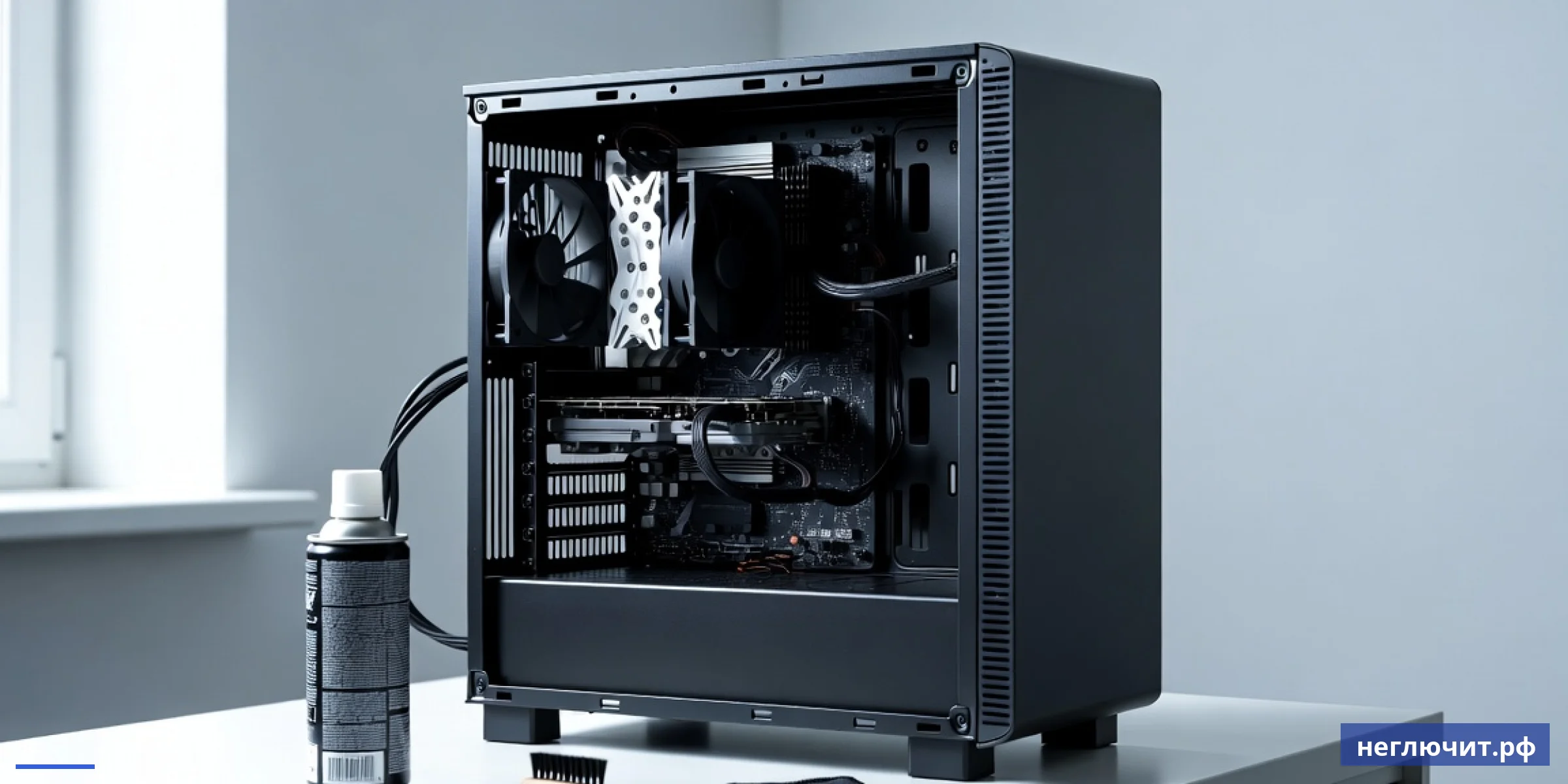
Пыль убивает компьютер: перегрев, шум, поломки. Разбираем 8 шагов чистки ПК от пыли своими руками: инструменты, безопасность, термопаста, частота. Что чинится дома и когда нужен мастер. Цены от 299 ₽, гарантия 3 месяца.
- Пыль — главный убийца ПК: перегрев → шум → throttling → смерть компонентов
- Чистите раз в 6-12 месяцев: баллончик 400 ₽ + кисть 200 ₽ = всё что нужно
- ОБЯЗАТЕЛЬНО выключить из розетки и снять статику касанием металла
- Цена диагностики 299 ₽, полная чистка с термопастой от 1 200 ₽
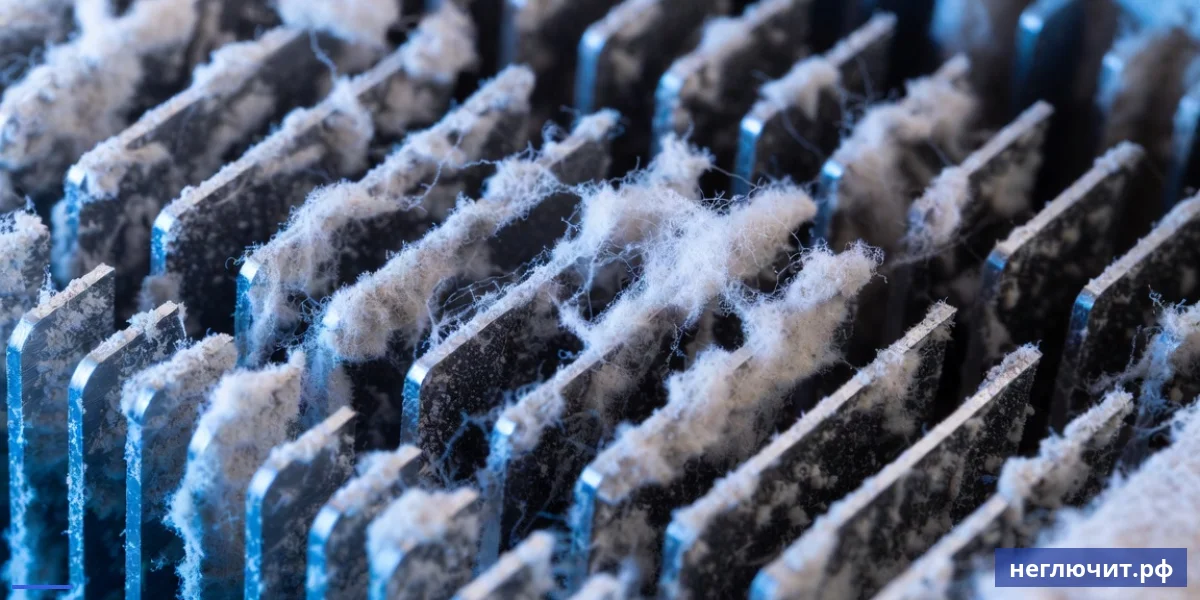
Пыль внутри системного блока — главная причина перегрева, шума и преждевременной смерти железа. За 6-12 месяцев работы радиаторы покрываются войлочной шапкой, кулеры теряют 50% эффективности, процессор уходит в throttling. Восемь шагов как почистить ПК самостоятельно за час — что нужно, как не сломать и когда лучше доверить мастеру.
 8 шагов чистки ПК от пыли
 8 шагов чистки ПК от пыли
Полная последовательность с нуля. Время — 45-90 минут в первый раз, потом быстрее. Делайте на улице или в ванной.
1. Подготовка инструментов
 1. Подготовка инструментов
Минимальный набор: баллончик сжатого воздуха (400 ₽ в магазинах электроники или мебели), мягкая антистатическая кисть (200 ₽), пылесос с тонкой насадкой, микрофибра, крестовая отвёртка PH2. Дополнительно для замены термопасты: тюбик Arctic MX-4 (500 ₽), салфетки со спиртом или изопропанол.
Что проверить самому: НЕ покупайте 'компрессор для надувания' — слишком сильный напор сломает кулеры. Только профессиональный баллончик сжатого воздуха с разной интенсивностью. Маска-респиратор пригодится — старая пыль вызывает кашель и аллергию.
2. Полное обесточивание ПК
 2. Полное обесточивание ПК
Это критически важно для безопасности. Выключите Windows через меню Пуск. Выньте кабель питания из розетки и из самого блока питания. Нажмите Power 5 раз для разрядки конденсаторов на материнской плате. Подождите 2-3 минуты.
Что проверить самому: НЕ открывайте корпус когда ПК подключён к сети — даже выключенный он под напряжением. Конденсаторы БП хранят заряд несколько минут после отключения. Особенно опасно при работе пылесосом — может ударить статикой.
3. Снять статику и открыть корпус
Касайтесь металлической части корпуса ПК или батареи отопления — снимется накопленный заряд статического электричества. Идеально — антистатический браслет (300 ₽). Открутите 2 винта сзади левой боковой крышки, аккуратно сдвиньте назад и снимите.
Что проверить самому: Шерстяная одежда, ковёр под ногами, низкая влажность зимой — всё это накапливает на вас 5-20 кВ статики. Один разряд на чип RAM или матплату может его убить. Без антистатического браслета — касайтесь корпуса каждые 2-3 минуты.
4. Сделать фото перед разборкой
Сфотографируйте на телефон расположение всех кабелей: SATA, питание матплаты, питание процессора, корпусные вентиляторы, USB Front Panel. После чистки вы вставите всё точно как было — без гадания и интернет-поиска.
Что проверить самому: Делайте фото с нескольких ракурсов: общий план, крупно кабели, провода Front Panel (которые от передней панели к матплате). Особенно важна Front Panel — там тонкие провода с маленькими разъёмами, легко перепутать.
5. Продувка радиаторов и кулеров
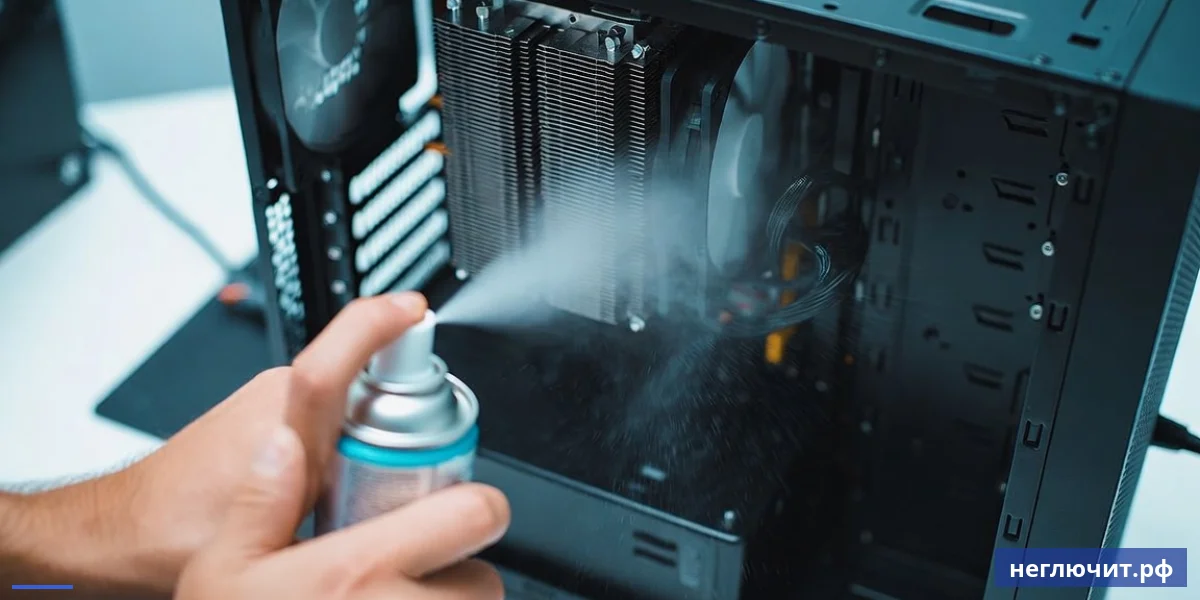
Главный шаг чистки. Баллончиком сжатого воздуха продувайте короткими очередями: радиатор CPU (особенно ребра), кулер БП, корпусные вентиляторы (придерживайте лопасти пальцем чтобы не крутились на высоких оборотах), рёбра видеокарты, пылевые фильтры.
Что проверить самому: Делайте на улице или в ванной — пыли будет много. Если пользуетесь пылесосом для сбора крупных кусков пыли — мягкой насадкой, не касаясь компонентов напрямую. Не наклоняйте баллончик слишком сильно — может пойти жидкость.
6. Чистка кистью труднодоступных мест
Мягкой антистатической кистью аккуратно сметайте пыль с матплаты, радиатора видеокарты, между кабелями. Кистью можно достать туда, куда не достанет воздух. Пылесосом собирайте отлетевшую пыль (не касаясь компонентов).
Что проверить самому: Кисть должна быть с натуральным или специальным антистатическим ворсом. Дешёвые малярные кисти могут накапливать статику и поцарапать дорожки. Не давите сильно — пыль и так слетит. Особо внимательно с разъёмами PCIe, RAM, USB.
7. Замена термопасты на процессоре (опционально)
 7. Замена термопасты на процессоре (опционально)
Если ПК старше 3 лет и сильно греется — поменяйте термопасту. Снимите кулер CPU (4 защёлки или винта), протрите старую пасту салфеткой со спиртом. Нанесите свежую горошиной в центр CPU (1 капля размером 4-5 мм). Прижмите кулер крест-накрест.
Что проверить самому: Хорошая Arctic MX-4 / MX-6 (500-700 ₽) держится 5 лет. Дешёвая КПТ-8 (200 ₽) — год. НЕ используйте зубную пасту, клей, графит — повредите процессор. Тонкий слой важнее количества — паста заполняет микро-неровности.
8. Сборка и тест
 8. Сборка и тест
По фото восстановите все кабели, особенно 24-pin ATX, 8-pin CPU, SATA, Front Panel. Закройте боковую крышку, закрутите винты. Подключите кабель питания, включите ПК. Войдите в BIOS, проверьте температуру CPU (должно быть 30-45°C в простое).
Что проверить самому: Если ПК не запустился — откройте, проверьте плотность всех разъёмов по фото. Если работает но шумит — возможно перетянули кулер или забыли подключить корпусный вентилятор. Через 10 минут работы CPU должен быть 45-60°C.
Минимальный набор для чистки ПК
- Баллончик сжатого воздуха 400 мл (от 400 ₽)
- Мягкая антистатическая кисть (от 200 ₽)
- Крестовая отвёртка PH2 (от 200 ₽)
- Микрофибра для протирки корпуса (от 100 ₽)
- Пылесос с насадкой-кисточкой (уже есть дома)
- Опционально: антистатический браслет (300 ₽)
- Для термопасты: Arctic MX-4 + спиртовые салфетки (700 ₽)
- Маска-респиратор от пыли (опционально, 150 ₽)
Что НЕ делать при чистке ПК
- Не открывайте корпус когда ПК подключён к розетке
- Не используйте обычный фен — горячий воздух убивает электронику
- Не пылесосьте насадкой касаясь компонентов — статика убьёт RAM/матплату
- Не используйте компрессор для надувания шин — слишком сильный напор
- Не используйте сжатый воздух на работающие кулеры — они могут перегрузиться
- Не пытайтесь снять кулер CPU не зная типа крепления (LGA1700, AM4, AM5)
- Не используйте воду или влажную тряпку внутри корпуса
- Не используйте зубную пасту или клей вместо термопасты
Универсальный алгоритм чистки ПК за 60 минут
- Подготовьте инструменты. Баллончик сжатого воздуха, мягкая кисть, отвёртка PH2, микрофибра, пылесос с тонкой насадкой. На стол — газету или большую коробку для сбора пыли.
- Выключите ПК и обесточьте. Завершение работы → выньте кабель из розетки и из БП → нажмите Power 5 раз. Подождите 2-3 минуты. Снимите статику касанием металла.
- Откройте корпус и сфотографируйте. Открутите 2 винта сзади левой крышки, снимите её. Сделайте 5-10 фото с разных ракурсов всех кабелей и компонентов.
- Вынесите ПК на улицу или в ванную. Пыли будет много. Не делайте на жилом месте — её будет потом полгода вытирать. Балкон, прихожая, ванная с открытой форточкой — норм.
- Продуйте баллончиком все радиаторы. Радиатор CPU (придерживайте кулер пальцем), кулер БП, корпусные вентиляторы, рёбра видеокарты, пылевые фильтры на корпусе. Короткими очередями 2-3 секунды.
- Соберите пыль кистью и пылесосом. Мягкой кистью смахните остатки с матплаты, между разъёмами. Пылесосом собирайте отлетевшую пыль, не касаясь компонентов напрямую.
- Замените термопасту (если нужно). Если ПК старше 3 лет — снимите кулер CPU, протрите старую пасту спиртом, нанесите свежую MX-4 размером с горошину. Прижмите кулер крест-накрест.
- Соберите по фото и проверьте. Восстановите все кабели по фотографиям, закройте корпус, включите. В BIOS проверьте температуру CPU — должно быть 30-45°C в простое.
Когда срочно нужна чистка ПК
 Когда срочно нужна чистка ПК
| Симптом | Вероятная причина | Что делать |
|---|---|---|
| Кулеры воют на максимальных оборотах | Радиатор CPU забит пылью, перегрев | СРОЧНАЯ чистка + новая термопаста |
| ПК выключается через 10-30 минут работы | Thermal shutdown — критический перегрев | Чистка кулера + замена термопасты |
| Видны клочья пыли на радиаторах через стекло | Накопление за 6-12 месяцев | Плановая чистка баллончиком |
| Внутри ПК серая войлочная шапка | Не чистили 2+ года | Полная чистка + термопаста |
| Шум вентиляторов даже в простое | Кулеры на 80% оборотах из-за перегрева | Чистка кулера CPU |
| ПК тормозит в играх через 20 минут | CPU/GPU уходят в throttling | Чистка GPU + CPU + термопаста |
| Аллергия в комнате с ПК | ПК распространяет пыль по комнате | Чистка + пылевые фильтры |
| Запах гари от работающего ПК | СРОЧНО — пыль может загореться от 100°C | ВЫКЛЮЧИТЬ + чистка |
Стоимость чистки ПК в Туле
 Стоимость чистки ПК в Туле
Финальная цена зависит от степени загрязнения и нужных доп.работ. Точная сумма после диагностики.
| Тип ремонта | Сложность | Цена от | Срок |
|---|---|---|---|
| Диагностика и осмотр ПК | Низкая | 299 ₽ | 20-30 мин |
| Чистка от пыли (базовая) | Низкая | от 800 ₽ | 30-40 мин |
| Полная чистка с термопастой CPU | Низкая | от 1 200 ₽ | 1 час |
| Чистка с заменой термопасты GPU | Средняя | от 2 000 ₽ | 1.5-2 часа |
| Чистка пыли + смазка вентиляторов | Средняя | от 1 500 ₽ | 1.5 часа |
| Замена термопрокладок на видеокарте | Средняя | от 1 800 ₽ | 1.5-2 часа |
| Установка пылевых фильтров | Низкая | от 500 ₽ | 30 мин |
| Чистка ноутбука с разбором | Высокая | от 1 500 ₽ | 2-3 часа |
| Глубокая чистка после долгого простоя | Средняя | от 2 500 ₽ | 2 часа |
* Гарантия 3 месяца на работы. Цена термопасты, пылевых фильтров, термопрокладок — отдельно по магазинной цене.
Чистка дома vs у мастера — что выбрать
Когда стоит почистить самому, а когда лучше доверить специалисту.
| Ситуация | Дома | У мастера | Рекомендация |
|---|---|---|---|
| Плановая чистка раз в год | 1 000 ₽ (инструменты на 5 лет) | 1 200 ₽ | Дома |
| Первая чистка, нет опыта | 1 000 ₽ + риск | 1 200 ₽ + гарантия | Мастер |
| Замена термопасты на CPU | 500 ₽ (термопаста) | 1 200 ₽ | Дома если есть опыт |
| Замена термопасты на GPU | Сложно — разбор кожуха | 2 000 ₽ | Мастер |
| ПК не чистили 3+ года | Риск что-то сломать | 2 000-2 500 ₽ | Мастер |
| Чистка ноутбука | Не рекомендуется | 1 500 ₽ | Только мастер |
5 правил для меньшего накопления пыли
 5 правил для меньшего накопления пыли
- Поставьте ПК на стол, а не на пол. На полу скапливается в 2-3 раза больше пыли — она поднимается при ходьбе. Стол или специальная подставка для системного блока уменьшают загрязнение.
- Установите пылевые фильтры. Большинство современных корпусов имеют магнитные пылевые фильтры на вдувных вентиляторах. Если их нет — купите за 300-500 ₽ или используйте женский капроновый чулок (бесплатно).
- Не курите в комнате с ПК. Табачные смолы оседают на радиаторах вместе с пылью, создают липкую плёнку которую сложно убрать баллончиком. ПК у курильщика требует чистки в 2 раза чаще.
- Не ставьте ПК около ковра. Шерстяные и ворсистые ковры — главный источник микрочастиц. Между ПК и ковром должно быть минимум 50 см. Идеально — линолеум или паркет под столом.
- Регулярная влажная уборка комнаты. Раз в неделю — влажная тряпка, особенно поверхность стола и зону вокруг ПК. Это снижает количество пыли в воздухе и попадающей в корпус через вентиляцию.
- Чистите ПК раз в 6-12 месяцев — это самая дешёвая и эффективная профилактика
- Главное правило безопасности — обесточить и снять статику касанием металла
- Минимальный набор: баллончик сжатого воздуха + мягкая кисть, 600 ₽
- Термопасту меняют раз в 3-5 лет — Arctic MX-4 за 500 ₽ держится 5 лет
Частые вопросы
Как часто нужно чистить системный блок от пыли?
Раз в 6-12 месяцев для обычного дома. Чаще (раз в 3-6 месяцев) если: дома есть кот или собака с длинной шерстью, кто-то курит, ПК стоит на полу, в комнате ковёр. Реже (раз в год-полтора) если ПК на столе в чистой квартире без животных. Также чистите при первых признаках перегрева — кулеры воют, ПК тормозит.
Можно ли почистить ПК пылесосом?
Только мягкой насадкой-кисточкой и не касаясь компонентов. Прямой пылесос с трубкой опасен: 1) создаёт сильную статику (может убить RAM, матплату); 2) может оторвать кулер или повредить его; 3) не выбьет пыль из глубины радиатора. Используйте пылесос для сбора отлетевшей пыли вокруг ПК или с пылевых фильтров, а внутри корпуса — только баллончик сжатого воздуха.
Что такое баллончик сжатого воздуха и где купить?
Это аэрозольный баллон со сжатым газом (обычно дифторэтан) для бесконтактной очистки электроники. Продаётся в магазинах электроники (DNS, М.Видео), мебели (Леруа Мерлен), на маркетплейсах (Wildberries, Ozon). Цена 350-600 ₽ за 400 мл. Хватает на 3-4 чистки ПК. Бренды: Defender, Topperr, Konig, ColorWay — все примерно одинаковые. Важно: НЕ путайте с компрессором для шин.
Можно ли чистить ПК обычным феном?
НЕТ, категорически нельзя. Фен подаёт горячий воздух (60-100°C), который может: 1) расплавить пластиковые элементы кулеров и кабелей; 2) повредить электролитические конденсаторы на матплате; 3) перегреть процессор. Также фен создаёт мощную статику. Если нет баллончика сжатого воздуха — используйте холодный режим обычного фена с минимальной мощностью, держа на расстоянии 30 см.
Сколько стоит чистка ПК в сервисе в Туле?
Диагностика — 299 ₽. Базовая чистка от пыли — от 800 ₽. Полная чистка + замена термопасты CPU — от 1 200 ₽. Чистка с термопастой GPU — от 2 000 ₽. Глубокая чистка после 3+ лет без обслуживания — от 2 500 ₽. Выезд по #REGION_NAME_DP# бесплатный, гарантия 3 месяца. Время работы 1-2 часа у клиента.
Опасно ли чистить ПК самому?
При соблюдении правил — нет. Главные риски: 1) ударит током (если не обесточили); 2) сожгёте RAM или матплату статикой (если не сняли статику); 3) сломаете кулер слишком сильным напором воздуха; 4) повредите кабели при разборке. Соблюдайте порядок: обесточить → снять статику → фото → аккуратная чистка → сборка по фото. Если не уверены — сервис за 1 200 ₽ оправдан.
Нужно ли менять термопасту при чистке?
Не всегда. Менять обязательно если: 1) ПК старше 3-5 лет; 2) высокая температура CPU (90°C+ под нагрузкой); 3) термопаста серая, сухая, потрескавшаяся при разборе. Можно не менять если: ПК молодой (до 2 лет), температура норма (CPU до 80°C), термопаста влажная и эластичная. Хорошая Arctic MX-4 держится 5 лет, дешёвая КПТ-8 высыхает за год.
Что такое антистатический браслет и зачем он нужен?
Антистатический браслет — это резиновый ремень с проводом и крокодилом на конце. Надевается на запястье, провод цепляется за металлическую часть корпуса ПК. Постоянно отводит статическое электричество с тела на корпус — защищает от случайного удара по чипам RAM/матплаты. Цена 200-500 ₽. Не критично для домашней чистки (хватит периодических касаний металла), но обязательно для частой работы с электроникой.
Можно ли чистить ПК работающим?
НЕТ, никогда. Причины: 1) опасность поражения током; 2) баллончик с воздухом раскрутит вентиляторы до критической скорости — может вырвать лопасти или сжечь подшипник; 3) пыль попадёт во внутренние слои матплаты вместе с воздушным потоком работы; 4) можно случайно замкнуть контакты металлическим инструментом. Всегда полностью обесточивайте ПК перед чисткой.
Что делать если ПК после чистки не включается?
Откройте корпус и проверьте по фото: 1) 24-pin ATX разъём матплаты — главный кабель питания; 2) 8-pin CPU — питание процессора (часто забывают); 3) Front Panel — провода от кнопки Power к матплате (легко перепутать местами); 4) Разъём питания видеокарты 6/8-pin. Все разъёмы должны быть вставлены до щелчка. Если не помогло — вызывайте мастера: возможно повредили статикой компонент.
Нужно ли смазывать вентиляторы при чистке?
Да, если они шумят или хрустят. Снимите наклейку с задней стороны вентилятора (центральная часть), капните 1 каплю машинного масла или WD-40 в подшипник, верните наклейку. Это даст 6-12 месяцев тихой работы. Не используйте: подсолнечное масло (загустеет), солидол (слишком вязкий). Если шум остался — менять вентилятор (от 500 ₽). В сервисе смазка вентиляторов входит в полную чистку.
Срочный выезд мастера в Туле?
Да, по #REGION_NAME_DP# выезд бесплатный, в день обращения. Адрес сервиса: г. Тула, ул. Карла Маркса, д. 171. Звоните +7 (920) 775-00-11 — мастер приедет с баллончиками сжатого воздуха, антистатическим браслетом, термопастой Arctic MX-4. Чистка делается у клиента дома на улице/балконе. Время 1-2 часа. Гарантия 3 месяца на работы.
Заказать ремонт
Позвонить — +7 (920) 775-00-11 Заказать ремонт
 Доставка 24 часаПо всей России
 Ответ за 10 минутВ рабочее время
 Бонусы за покупкиНакапливаются
 Гарантия 3 месяцаНа ремонтные работы