
Гостевая Wi-Fi сеть: зачем она нужна, как защищает домашнюю сеть от чужих, настройка на TP-Link, Keenetic, ASUS. Изоляция от ПК и принтеров, лимит скорости, расписание включения. Цены от 299 ₽, гарантия 3 месяца.
- Гостевая сеть — отдельный Wi-Fi для друзей и клиентов, изолированный от основной
- Гости получают интернет, но не видят ваш ПК, NAS, принтер, умный дом
- Настраивается за 5 минут в админке роутера, есть на TP-Link, Keenetic, ASUS
- Полезна для аренды, кафе, офиса и просто чтобы не давать всем основной пароль
Гостевая Wi-Fi сеть — это отдельная виртуальная сеть на том же роутере, к которой подключаются гости, не получая доступа к вашим домашним устройствам. Друзья, родственники, клиенты, ремонтники — все они получают интернет, но изолированы от вашего ПК, NAS, принтера, IP-камер и умного дома. Это базовая защита, которую стоит настроить каждому. Разбираем зачем она нужна, как настроить за 5 минут на популярных роутерах и какие тонкости важны. В Туле мастера «Неглючит» настраивают гостевую сеть с лимитами и расписанием за 30–60 минут.
 Зачем нужна гостевая Wi-Fi сеть — 6 причин
 Зачем нужна гостевая Wi-Fi сеть — 6 причин
Гостевая сеть — это не просто «удобство». Это защита домашних устройств, экономия трафика и контроль над тем, кто подключается к вашему интернету.
1. Защита домашних устройств от чужих
Главная причина. В обычной сети все подключённые устройства видят друг друга — телефон гостя может «увидеть» ваш NAS, принтер, IP-камеру, ПК. Гостевая сеть изолирует устройства друг от друга — гости получают только интернет, но не доступ к вашему железу.
Что проверить самому: В админке роутера в настройках гостевой сети должна быть опция «AP Isolation» или «Изоляция устройств». Без неё клиенты гостевой сети могут общаться между собой и с домашней сетью.
2. Не нужно палить основной пароль Wi-Fi
Пришли друзья, ремонтники, курьер с заказом «дайте Wi-Fi» — даёте им простой пароль от гостевой сети, не раскрывая основной. Когда они уйдут, можно сменить только пароль гостевой, не трогая основной (на котором завязаны 20+ ваших устройств с сохранённым паролем).
3. Защита от вирусов с чужих устройств
Если на устройстве гостя есть вирус — он не попадёт на ваш компьютер. Через основную Wi-Fi сеть некоторые сетевые вирусы (как WannaCry) могут заразить другие компьютеры в локальной сети. Гостевая сеть изолирует — даже если у гостя «зачумленный» ноутбук, ваши устройства в безопасности.
4. Лимит скорости для гостей
Гость пришёл и начал качать торрент или смотреть 4K-стрим — весь ваш интернет «лагает». В настройках гостевой сети можно ограничить скорость: например, основная — 100 Мбит/с, гостевая — 10 Мбит/с. Гостю хватит, у вас останется полная скорость.
5. Расписание включения
 5. Расписание включения
В кафе, офисе или магазине — гостевой Wi-Fi можно включать только в рабочие часы. Вечером, когда заведение закрыто, сеть автоматически отключается — никто не подсоединится с улицы. На современных роутерах это «Schedule» или «Расписание».
6. Для аренды квартиры посуточно
Сдаёте квартиру через Airbnb или Avito — гостевая сеть критична. Постояльцы получают интернет, но не могут залезть в ваши устройства (например, если оставили там домашний NAS с фотографиями). После выезда — смена пароля гостевой за 30 секунд.
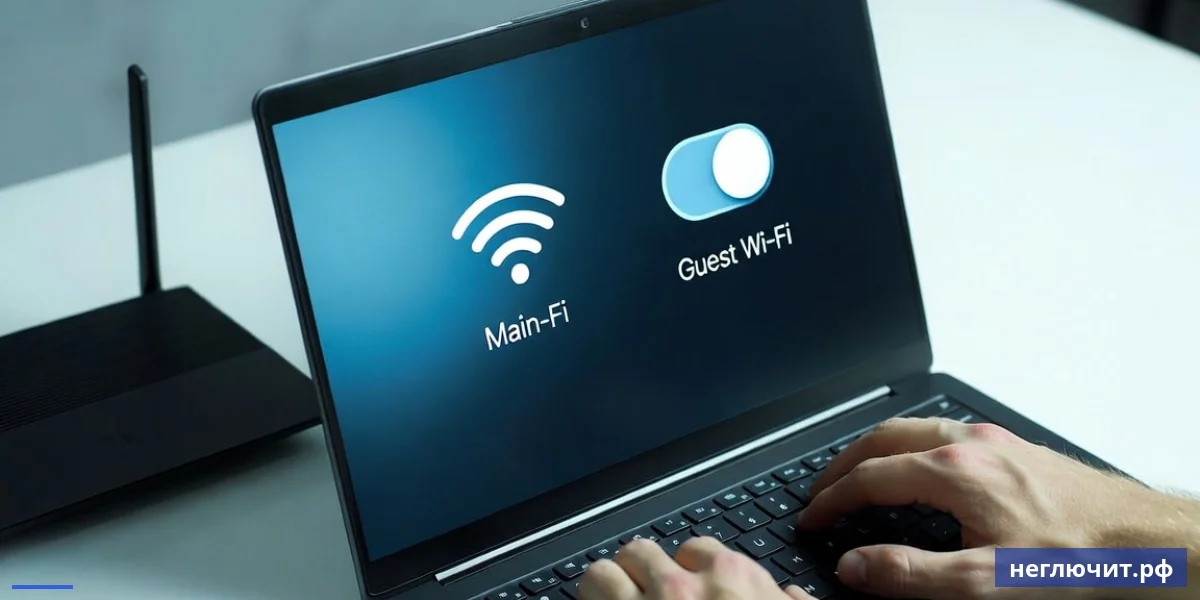
Как настроить гостевую сеть — пошагово для брендов
 Как настроить гостевую сеть — пошагово для брендов
На современных роутерах настройка занимает 3–5 минут. Структура одинаковая для всех брендов, отличия только в пути в меню.
TP-Link — Guest Network
1) Войдите в админку (192.168.0.1, admin/admin). 2) Wireless → Guest Network (или «Гостевая сеть»). 3) Поставьте галочку «Enable Guest Network». 4) Задайте имя сети (SSID) и пароль. 5) Включите «Allow guests to see each other» НЕТ (для изоляции). 6) Включите «Allow guests to access my local network» НЕТ. Сохраните.
Что проверить самому: На некоторых TP-Link есть отдельная гостевая сеть для 2.4 ГГц и 5 ГГц — настраивайте обе. На бюджетных моделях гостевой сети может не быть — проверяйте в админке.
Keenetic — Гостевая сеть Wi-Fi
1) Войдите в админку (my.keenetic.net). 2) Мои сети и Wi-Fi → Гостевая сеть. 3) Включите «Wi-Fi 2.4 ГГц для гостей» и «Wi-Fi 5 ГГц для гостей». 4) Задайте имя сети и пароль. 5) Изоляция от основной сети включена по умолчанию. 6) Опционально — настройте «Ограничение скорости» и «Расписание».
ASUS — Guest Network
1) Войдите в админку (router.asus.com). 2) Слева в меню — Guest Network. 3) Выберите Wi-Fi 2.4 ГГц или 5 ГГц и нажмите Enable. 4) Задайте SSID и пароль. 5) Установите «Access Time» (срок действия): 1 час, 4 часа, постоянно. 6) «Access Intranet» — НЕТ (изоляция от локальной сети). Сохраните.
Mikrotik — через интерфейсы и VLAN
На Mikrotik сложнее. Создаётся отдельный bridge для гостевой сети, отдельный SSID, отдельный DHCP-пул IP, файрвол-правила блокирующие доступ к LAN. Для домашнего использования — рекомендуем оставить TP-Link или Keenetic. Mikrotik — для опытных или с настройкой у мастера.
Что НЕ забыть после настройки
1) Проверьте изоляцию: подключитесь к гостевой сети с телефона и попробуйте открыть админку роутера 192.168.0.1 — не должна открыться. 2) Проверьте, что не видны устройства локальной сети через приложения сканеров (Fing). 3) Если есть умный дом (лампы Алисы, розетки) — они должны остаться в основной сети, не в гостевой.

Тонкости и продвинутые настройки
Помимо базовой настройки, есть полезные опции для максимальной безопасности и удобства.
AP Isolation — изоляция клиентов
Если включена — устройства в гостевой сети не видят друг друга. Полезно для кафе и общественных мест, чтобы один гость не мог «навредить» другому. В домашнем использовании можно оставить выключенным (чтобы 2 гостя могли играть в игру по локальной сети).
Captive Portal — страница приветствия
При подключении к гостевой сети открывается специальная страница — приветствие, соглашение, реклама бара. Полезно для кафе, гостиниц, магазинов. На TP-Link, Keenetic, ASUS есть встроенный Captive Portal. Mikrotik — мощный, но сложный в настройке.
Лимит скорости отдельно для гостей
В настройках QoS (Quality of Service) можно ограничить скорость гостевой сети. Например, основная — 100/100 Мбит/с, гостевая — 10/5 Мбит/с (на скачивание / отдачу). Гостю хватит на YouTube и WhatsApp, у вас останется полная скорость для работы.
Расписание — Schedule
Можно настроить включение гостевой сети по расписанию: рабочие дни 9:00–22:00. В выходные или ночью — отключена. На TP-Link называется «Time Schedule», на Keenetic — «Расписание», на ASUS — «Scheduler».
Лимит подключённых устройств
На некоторых роутерах можно задать максимальное количество гостей: например, не больше 10. Защищает от перегрузки сети, если кто-то расшарил пароль в соцсетях. На Keenetic — «Максимум клиентов», на ASUS — «Maximum guests».
Отдельный гостевой Wi-Fi на 2.4 и 5 ГГц
Большинство современных роутеров позволяют включать гостевую сеть на двух диапазонах одновременно. Для гостя 2.4 ГГц — старые телефоны, 5 ГГц — современные. Имя сети может быть одно (с автоматическим переключением) или разные («Guest_2G» и «Guest_5G»).
Когда обязательно нужна гостевая сеть
- В квартире есть NAS, домашний сервер, IP-камеры
- Дома работает умный дом (Алиса, Mi Home, Apple HomeKit)
- Сдаёте квартиру посуточно через Airbnb/Avito/Booking
- Часто приходят гости, родственники, ремонтники
- На рабочем компьютере хранятся бизнес-документы
- Работаете удалённо и подключаетесь к корпоративному VPN
- Есть детская образовательная сеть (хотите изолировать)
- Кафе, магазин, офис, мастерская с Wi-Fi для клиентов
Когда лучше доверить настройку мастеру
- Нужна настройка с Captive Portal и страницей приветствия для бизнеса
- Mikrotik — настройка через VLAN, файрвол, bridge
- Большой офис — несколько гостевых сетей с разными правами
- Нужна интеграция с CRM (запись email гостей для маркетинга)
- Хотите детский контроль трафика на гостевой сети
- Настройка на нескольких точках Mesh-системы
- После настройки гости не могут подключиться (DHCP, MAC-фильтр)
- Корпоративный Wi-Fi с авторизацией через RADIUS-сервер
Настройка гостевой сети — 7 шагов
- Войдите в админку роутера. TP-Link: 192.168.0.1. Keenetic: my.keenetic.net. ASUS: router.asus.com. Логин/пароль на наклейке роутера.
- Найдите раздел «Гостевая сеть». TP-Link: Wireless → Guest Network. Keenetic: Мои сети и Wi-Fi → Гостевая сеть. ASUS: слева в меню Guest Network.
- Включите гостевую сеть. Поставьте галочку «Enable». На 2-диапазонных роутерах — включите оба диапазона 2.4 ГГц и 5 ГГц.
- Задайте имя сети и пароль. Имя — простое и понятное (например, «Guests» или «MyHome_Guest»). Пароль — 10+ символов с цифрами и буквами.
- Включите изоляцию. AP Isolation — ON. Access to local network — OFF. Это главная защита, без которой гостевая сеть теряет смысл.
- Настройте лимиты и расписание (опционально). Лимит скорости — 10–30 Мбит/с. Расписание — например, 9:00–22:00. Максимум устройств — 10.
- Проверьте работу. Подключитесь к гостевой сети с телефона. Откройте 192.168.0.1 — не должна открываться. Попробуйте увидеть домашний компьютер через файловый менеджер — не должны видеться.
Проблемы и решения с гостевой сетью
| Симптом | Вероятная причина | Что делать |
|---|---|---|
| Гость подключился, но интернета нет | Проблема с DHCP в гостевой сети | Перезагрузить роутер, проверить пул IP в настройках |
| Гость видит мой компьютер в сети | Не включена изоляция от локальной сети | Включить «Access local network» = OFF |
| Гостевая сеть тормозит весь интернет | Нет лимита скорости для гостей | Настроить QoS — ограничить гостевую сеть |
| Гости видят друг друга в сети | AP Isolation выключен | Включить AP Isolation в настройках |
| Гостевая сеть не видна на телефоне | Не включён диапазон 2.4 ГГц для гостей | Включить оба диапазона в настройках |
| Гость подключился но не открываются сайты | DNS не настроен в гостевой сети | Указать 8.8.8.8 или 1.1.1.1 в настройках |
| Гостевую сеть взломали | Слабый пароль (8 символов или простой) | Сменить на сложный 12+ символов |
| После перезагрузки роутера гостевая отключилась | Настройки не сохранились или сбой прошивки | Перенастроить + обновить прошивку |
Прайс на настройку гостевой сети в Туле
Финальная цена зависит от модели роутера и сложности настройки.
| Тип ремонта | Сложность | Цена от | Срок |
|---|---|---|---|
| Консультация по настройке гостевой сети | Низкая | 299 ₽ | 15–20 мин |
| Удалённая настройка гостевой сети через AnyDesk | Низкая | от 800 ₽ | 30–40 мин |
| Выезд + настройка гостевой сети | Низкая | от 1 200 ₽ | 30–60 мин |
| Настройка с лимитом скорости и расписанием | Средняя | от 1 500 ₽ | 1 час |
| Настройка Captive Portal для бизнеса | Средняя | от 2 500 ₽ | 1.5–2 часа |
| Настройка гостевой сети на Mikrotik | Высокая | от 3 500 ₽ | 2–3 часа |
| Корпоративная настройка с RADIUS-авторизацией | Высокая | от 5 500 ₽ | от 3 часов |
| Mesh-сеть + единая гостевая на 3 точки | Средняя | от 2 500 ₽ | 1.5 часа |
| Аудит безопасности существующей сети | Средняя | от 1 800 ₽ | 1.5 часа |
* Гарантия 3 месяца на работу. Выезд по Туле и пригороду. Удалённая настройка на 30% дешевле выезда.
Поддержка гостевой сети по брендам роутеров
Что умеет каждый бренд в части гостевой сети — выбирайте под свои задачи.
| Параметр | TP-Link | Keenetic | ASUS | Mikrotik |
|---|---|---|---|---|
| Базовая гостевая сеть | Да | Да | Да | Да (вручную) |
| Изоляция AP | Да | Да | Да | Да |
| Лимит скорости | Да (на средних моделях) | Да | Да | Да |
| Расписание включения | Да | Да | Да | Да |
| Captive Portal | На средних моделях | Нет встроенного | Через сторонние | Да, мощный |
| Гость 2.4 и 5 ГГц | Да | Да | Да | Да |
| Лимит устройств | Нет | Да | Да | Да |
| Сложность настройки | Простая | Простая | Средняя | Сложная |
- Гостевая сеть — базовая защита от чужих устройств в вашей домашней сети
- Настройка занимает 5 минут на TP-Link, Keenetic, ASUS
- Главное — включить изоляцию AP и отключить доступ к локальной сети
- Лимит скорости и расписание защищают ваш интернет от перегрузки
- Для кафе и аренды посуточно — гостевая сеть не опция, а необходимость
Частые вопросы
Чем гостевая сеть отличается от обычного Wi-Fi?
Гостевая — это отдельная виртуальная Wi-Fi сеть с собственным именем и паролем, изолированная от основной. Гости получают интернет, но не видят ваши домашние устройства (ПК, NAS, принтер, IP-камеры). На обычной сети все подключённые устройства видят друг друга.
На каких роутерах есть гостевая сеть?
На всех современных: TP-Link, Keenetic, ASUS, Xiaomi, Tenda, Mercusys, Mikrotik. На совсем бюджетных моделях (TP-Link TL-WR841N) может не быть. На роутерах от провайдеров (Ростелеком, МТС) часто отключена или ограничена.
Сильно ли тормозит интернет от гостевой сети?
Без лимита — может сильно тормозить. Если гость качает торрент на 100 Мбит/с — вашему интернету достанется 20 Мбит/с. Решение: настройте QoS / Bandwidth Control в роутере, ограничьте гостевую 10–30 Мбит/с. Гостю хватит на YouTube и WhatsApp.
Как часто нужно менять пароль гостевой сети?
Зависит от частоты гостей. Если гости редкие (раз в месяц) — раз в полгода. Если часто (несколько раз в неделю) — раз в месяц. Для аренды посуточно — после каждого гостя. Для кафе и магазинов — раз в неделю, чтобы старые клиенты не «висели» вечно.
Можно ли запретить YouTube или соцсети в гостевой сети?
Можно, через родительский контроль. На TP-Link, ASUS, Keenetic есть встроенный родительский контроль с фильтрацией категорий: «Социальные сети», «Видео», «Игры», «Взрослый контент». Применяется к устройствам в гостевой сети по MAC-адресам.
Видны ли мои IP-камеры через гостевую сеть?
Не должны быть видны, если правильно настроено. В настройках гостевой сети должно быть выключено «Access to local network» / «Доступ к локальной сети». Тогда IP-камеры в основной сети не видны из гостевой. Проверьте через приложение Fing на телефоне в гостевой сети.
Что такое Captive Portal и зачем он нужен?
Captive Portal — это страница приветствия, которая открывается при подключении к гостевой сети. Полезно для кафе, гостиниц, магазинов — там можно показать соглашение, рекламу, попросить email клиента. На TP-Link и Keenetic есть простой встроенный. Mikrotik имеет мощный кастомизируемый.
Можно ли настроить гостевую сеть на Mesh-системе?
Да, в большинстве Mesh-систем гостевая сеть работает на всех точках одновременно. TP-Link Deco, Keenetic Mesh, ASUS ZenWiFi — все поддерживают. Гость перемещается по дому, автоматически переключаясь между точками. Настройка одна на всю систему.
Сколько гостей одновременно может подключиться?
На бюджетном роутере — 10–15 устройств одновременно. На среднем — 20–30. На топовом Wi-Fi 6 — 50+. Большинство домашних роутеров справляются с 5–10 гостями параллельно без проблем. Для кафе и магазинов берите Wi-Fi 6 модели.
Можно ли поставить разные пароли для основной и гостевой сети?
Да, обязательно нужно. Это вся суть гостевой сети — гости не знают основной пароль. Основной пароль ставьте сложный (15+ символов), гостевой — простой (10–12 символов), который не жалко продиктовать гостю по телефону.
Что делать если гостевая сеть постоянно отваливается?
1) Обновите прошивку роутера — частая причина багов. 2) Проверьте, не назначены ли одинаковые IP-пулы для основной и гостевой сетей. 3) Перезагрузите роутер. 4) Сбросьте настройки гостевой и настройте заново. 5) Если не помогло — мастер в Туле решит за час.
Можно ли через гостевую сеть подключить умную колонку?
Можно, но не рекомендуем. Умные колонки и устройства умного дома часто должны видеть друг друга и ваш телефон — это не сработает через гостевую с изоляцией. Лучше все ваши устройства держать в основной сети, а гостям давать только гостевую.
Заказать ремонт
 Заказать ремонт
Нужна настройка гостевой Wi-Fi сети в Туле?
Мастер настроит гостевую сеть с лимитами и расписанием за 30–60 минут с гарантией 3 месяца
 Доставка 24 часаПо всей России
 Ответ за 10 минутВ рабочее время
 Бонусы за покупкиНакапливаются
 Гарантия 3 месяцаНа ремонтные работы