
ПК тормозит при 5+ вкладках, не хватает RAM. Разбираем 8 шагов апгрейда оперативной памяти: как узнать тип DDR3/DDR4/DDR5, частоту, выбрать совместимую, установить. Что чинится дома и когда нужен мастер. Цены от 299 ₽, гарантия 3 месяца.
- 8 ГБ в 2025 — минимум для офиса, 16 ГБ для дома, 32 ГБ для игр и работы
- Узнайте тип памяти через Диспетчер задач (DDR3/DDR4/DDR5) и совместимый объём
- Установка занимает 15 минут — открыли защёлки, вставили планку до щелчка
- Цена диагностики 299 ₽, установка с подбором памяти от 800 ₽
ПК тормозит при открытии браузера с 5 вкладками, в играх просел FPS, тяжёлые программы съедают всю память — пора увеличить ОЗУ. Это самый дешёвый апгрейд, дающий моментальный прирост производительности. Восемь шагов как добавить или заменить оперативную память на ПК — как определить тип, выбрать совместимую и установить за 15 минут.
 8 шагов апгрейда оперативной памяти
 8 шагов апгрейда оперативной памяти
Полная инструкция для новичка. Время: 30-45 минут с подбором. Никаких особых инструментов — только отвёртка и аккуратность.
1. Определите сколько памяти нужно
 1. Определите сколько памяти нужно
В 2025 году ориентиры: 8 ГБ — офисный минимум (Word, Excel, 5 вкладок); 16 ГБ — стандарт для дома и лёгких игр (Chrome с 20 вкладок, YouTube, Spotify); 32 ГБ — игры AAA, работа с графикой, виртуальные машины; 64 ГБ+ — рендеринг видео, 3D-моделирование, серверные задачи.
Что проверить самому: Откройте Диспетчер задач (Ctrl+Shift+Esc) → «Производительность» → «Память». Посмотрите «Используется». Если в спокойном режиме 60-80% — пора увеличивать. Если 90%+ — срочно. Также смотрите вкладку «Скорость» — там тип памяти и частота.
2. Узнайте тип памяти (DDR3/DDR4/DDR5)
В Диспетчере задач → «Производительность» → «Память» → в правом нижнем углу написано «Скорость» (МГц) и «Слотов используется». Также «Форм-фактор» — DIMM (для ПК) или SO-DIMM (для ноутбука). Тип DDR не указан напрямую — определяется по году матплаты или через CPU-Z.
Что проверить самому: Скачайте бесплатный CPU-Z. Вкладка «SPD» (Serial Presence Detect) — показывает тип DDR, частоту, тайминги каждой планки. Это самый точный способ. Также покажет в каких слотах стоит память (Slot 1, Slot 2).
3. Проверьте максимум для вашей матплаты
 3. Проверьте максимум для вашей матплаты
Каждая матплата поддерживает свой максимум памяти. Бюджетные матплаты — 32-64 ГБ, средние — 128 ГБ, топовые — 192 ГБ. Также важно: тип (DDR3/DDR4/DDR5 — не совместимы!), максимальная частота (3200/3600/6000 МГц), 2 или 4 слота, поддержка XMP/EXPO профилей.
Что проверить самому: Откройте сайт производителя матплаты (ASUS, MSI, Gigabyte) → найдите вашу модель → раздел «Specifications». Также: производитель имеет страницу «QVL» (Qualified Vendor List) — список протестированных модулей памяти. Покупайте из QVL — гарантия совместимости.
4. Купите парную планку памяти
Покупайте парами одинаковые модули — это активирует двухканальный режим, ускоряющий память на 15-30%. Например: вместо одного модуля 16 ГБ — два по 8 ГБ. Бренды: Kingston Fury, Corsair Vengeance, G.Skill, Crucial — топ в 2025. Дешёвые AMD-совместимые часто не работают на Intel и наоборот.
Что проверить самому: Для гарантии совместимости — две планки одной модели, одного производителя, из одной партии (Kit). Если докупаете к существующей — берите ту же модель и частоту. Если докупить ту же модель невозможно — лучше купить кит из 2 планок и заменить полностью.
5. Подготовьте ПК и снимите статику
 5. Подготовьте ПК и снимите статику
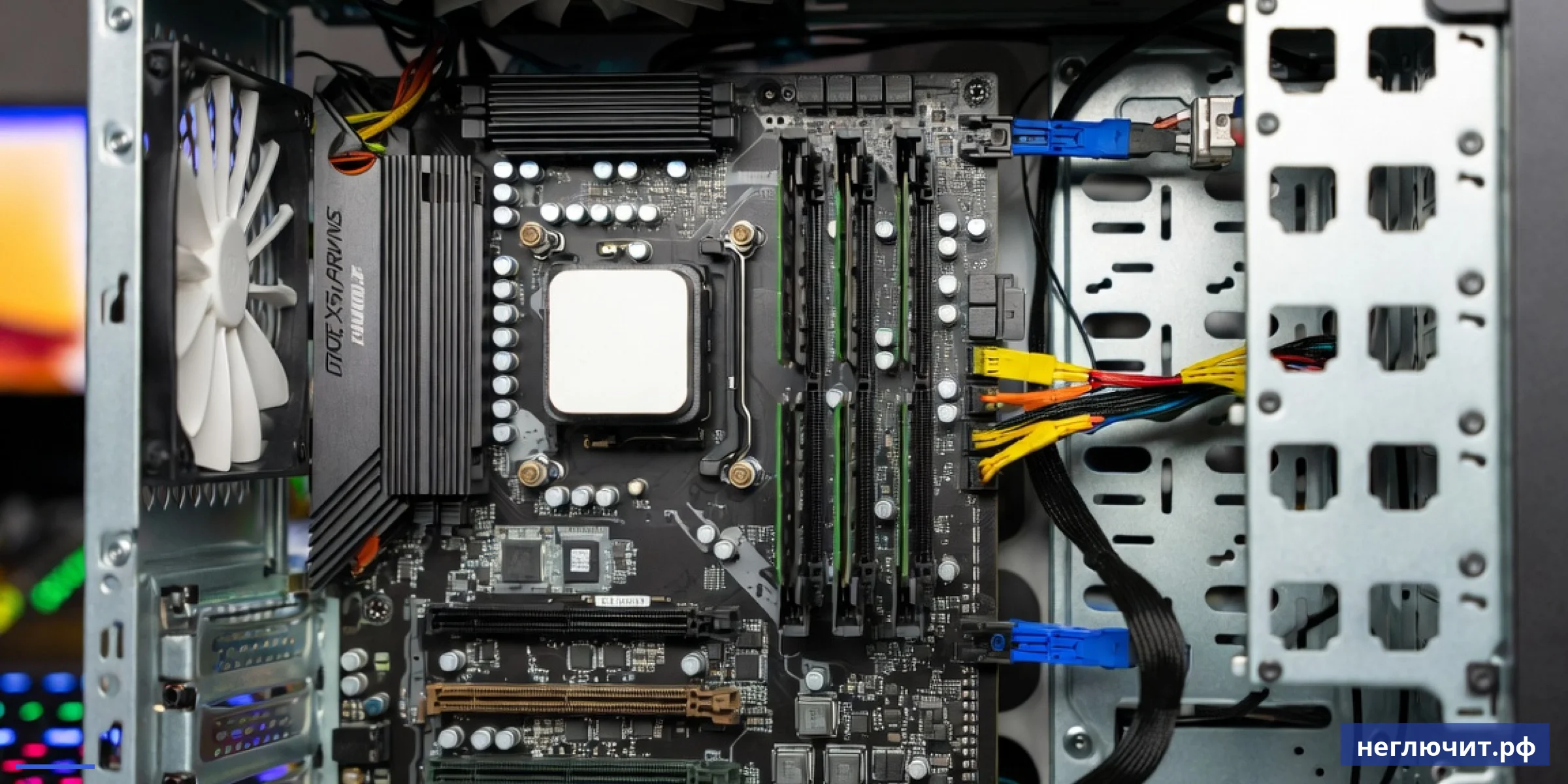
Выключите Windows, выньте кабель из розетки, нажмите Power 5 раз для разрядки конденсаторов. Подождите 2 минуты. Откройте корпус (открутите 2 винта сзади левой крышки). Коснитесь металла корпуса для снятия статики. Найдите RAM-слоты — они находятся справа от процессора.
Что проверить самому: RAM очень чувствительна к статике — один разряд может сжечь планку. Не работайте в шерстяной одежде на ковре. Антистатический браслет (300 ₽) — идеальное решение для безопасной работы. Или регулярно касайтесь корпуса каждые 2-3 минуты.
6. Установите новую память
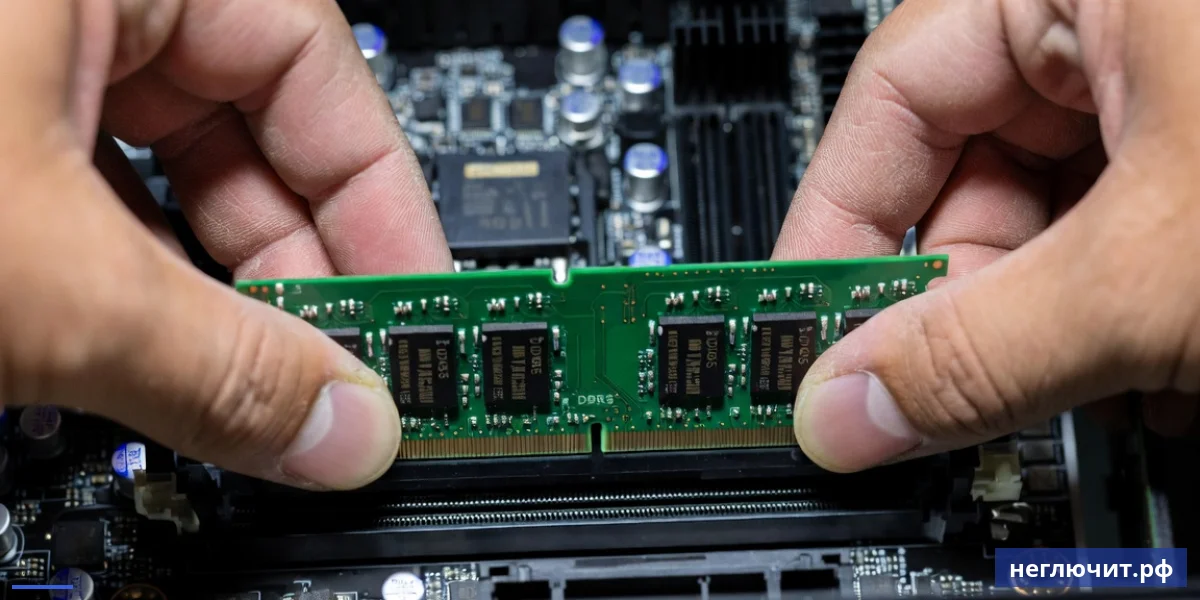
Если добавляете к существующей — найдите свободные слоты A2 или B2 (по диаграмме матплаты, обычно 2 и 4 слот). Откройте защёлки по краям слота — они раздвинутся. Совместите вырез на планке с выступом в слоте — RAM можно вставить только в одну сторону. Прижмите вертикально вниз обеими большими пальцами — защёлки сами закроются с щелчком.
Что проверить самому: НЕ давите криво или с перекосом — погнёте слот. Если планка не вставляется — проверьте ориентацию (вырез в нужную сторону). Защёлки должны закрыться полностью — если не закрылись, надавите ещё. Усилие нужно среднее — не слабое, но и без фанатизма.
7. Соберите ПК и включите
 7. Соберите ПК и включите
Закройте боковую крышку, закрутите винты. Подключите кабель питания. Включите ПК. Windows должна загрузиться нормально. Откройте Диспетчер задач → «Производительность» → «Память». Должен показываться новый общий объём (например, было 8 ГБ, стало 16 ГБ). Также проверьте что показывает «двухканальный режим».
Что проверить самому: Если ПК не запустился — выключите, переустановите планки (возможно, не до конца защёлкнулись). Если запустился но в Windows видно меньше памяти — войдите в BIOS, проверьте что все слоты включены. Если в BIOS тоже меньше — проблема в планке или слоте.
8. Активируйте XMP/EXPO профиль в BIOS
По умолчанию память работает на 2133-2400 МГц (минимум JEDEC). Чтобы получить заявленные 3200/3600/6000 МГц — нужно включить XMP (Intel) или EXPO (AMD) профиль в BIOS. Войдите в BIOS (Del/F2), найдите параметр «XMP» или «Memory Profile» → выберите Profile 1. Сохраните F10.
Что проверить самому: После активации XMP — запустите Windows. Откройте Диспетчер задач → Производительность → Память → «Скорость» — должна показывать заявленные МГц. Если ПК не загружается с XMP — память не работает на заявленных частотах с вашей матплатой/CPU, оставьте JEDEC.
Что нужно для апгрейда памяти
- Новые планки памяти (от 1 500 ₽ за 8 ГБ DDR4)
- Крестовая отвёртка PH2 (200 ₽, обычно есть дома)
- Хорошее освещение, ровный стол
- Опционально: антистатический браслет (300 ₽)
- Опционально: CPU-Z для определения типа памяти (бесплатно)
- Фонарик для подсветки внутри корпуса
- Микрофибра для протирки пыли с матплаты
- Подложка из газеты для сбора пыли при работе
Когда сами не справитесь — нужен мастер
- Не получается определить тип памяти и совместимость
- Память установлена, но не работает (Windows показывает старый объём)
- ПК не запускается после установки — нужна диагностика
- Не работают слоты на матплате — нужна перепайка (от 2 500 ₽)
- Апгрейд старого ПК — нужен ещё SSD, кулер, БП
- Установка памяти в ноутбук (нужен разбор)
- Подбор серверной памяти ECC для рабочих станций
- Настройка ручных таймингов для разгона памяти
Универсальный алгоритм апгрейда ОЗУ за 45 минут
- Определите потребность. Диспетчер задач → Производительность → Память. Если 80%+ загрузки — пора увеличивать. 8 ГБ для офиса, 16 для дома, 32 для игр.
- Узнайте тип памяти. Скачайте CPU-Z бесплатно. Вкладка SPD → определит DDR3/DDR4/DDR5, частоту, занятые/свободные слоты. Это критично для совместимости.
- Найдите спецификации матплаты. На сайте ASUS/MSI/Gigabyte → ваша модель → Specifications. Узнаете максимум памяти, частоту, QVL-список протестированных модулей.
- Купите парные планки. Kingston Fury, Corsair Vengeance, G.Skill — топовые бренды 2025. Берите Kit из 2 планок одной модели для двухканального режима.
- Обесточьте и снимите статику. Выньте кабель питания, нажмите Power 5 раз. Откройте корпус. Коснитесь металла корпуса для снятия статики.
- Установите память в правильные слоты. Для двух планок — обычно слоты A2 и B2 (2 и 4 от процессора). Откройте защёлки, совместите вырез, прижмите вертикально обеими пальцами.
- Соберите и включите. Закройте крышку, подключите кабель. Включите ПК. В Диспетчере задач должна показываться новая суммарная память.
- Активируйте XMP/EXPO в BIOS. Del/F2 при старте → найдите XMP (Intel) или EXPO (AMD) → выберите Profile 1 → F10. Получите заявленные МГц.
Когда срочно нужно увеличить память
 Когда срочно нужно увеличить память
| Симптом | Вероятная причина | Что делать |
|---|---|---|
| Браузер тормозит при 10+ вкладках | Не хватает RAM для Chrome/Edge/Firefox | Минимум 16 ГБ (от 3 000 ₽) |
| Игры показывают «Insufficient memory» | Игре нужно 16-32 ГБ | Апгрейд до 32 ГБ (от 6 000 ₽) |
| ПК сильно тормозит в Photoshop/Premiere | Графика требует 32+ ГБ | 32-64 ГБ Kit |
| Файл подкачки растёт до 30 ГБ | Windows скидывает RAM на диск | Увеличить RAM до 16-32 ГБ |
| В Диспетчере задач Память 90%+ в покое | Превышен бюджет RAM | Срочно +8-16 ГБ |
| Нельзя открыть второй монитор без зависаний | Двойной рабочий стол ест больше RAM | Минимум 16 ГБ |
| Старый ноутбук с 4 ГБ еле грузит Windows 11 | Windows 11 хочет 8 ГБ минимум | Замена планки на 8 ГБ |
| Виртуальные машины (VMware/VirtualBox) лагают | ВМ требует выделенной памяти | 64 ГБ для VM-хоста |
Стоимость апгрейда памяти в Туле
 Стоимость апгрейда памяти в Туле
Финальная цена зависит от типа памяти и объёма. Точная сумма после диагностики.
| Тип ремонта | Сложность | Цена от | Срок |
|---|---|---|---|
| Диагностика и подбор памяти | Низкая | 299 ₽ | 30 мин |
| Установка купленной памяти | Низкая | от 500 ₽ | 30 мин |
| Подбор + установка памяти | Низкая | от 800 ₽ | 1 час |
| Замена + перенос с проверкой | Средняя | от 1 200 ₽ | 1.5 часа |
| Memory tests (MemTest86) | Низкая | от 600 ₽ | 3-4 часа |
| Активация XMP/EXPO в BIOS | Средняя | от 500 ₽ | 30 мин |
| Установка памяти в ноутбук | Средняя | от 1 000 ₽ | 1-2 часа |
| Ручной разгон памяти с таймингами | Высокая | от 2 000 ₽ | 2-3 часа |
| Замена матплаты при несовместимости | Высокая | от 2 500 ₽ | 1-2 дня |
* Гарантия 3 месяца на работы. Цена самой памяти — отдельно по магазинной цене, от 1 500 ₽ за 8 ГБ DDR4.
Какую память выбрать в 2025 году
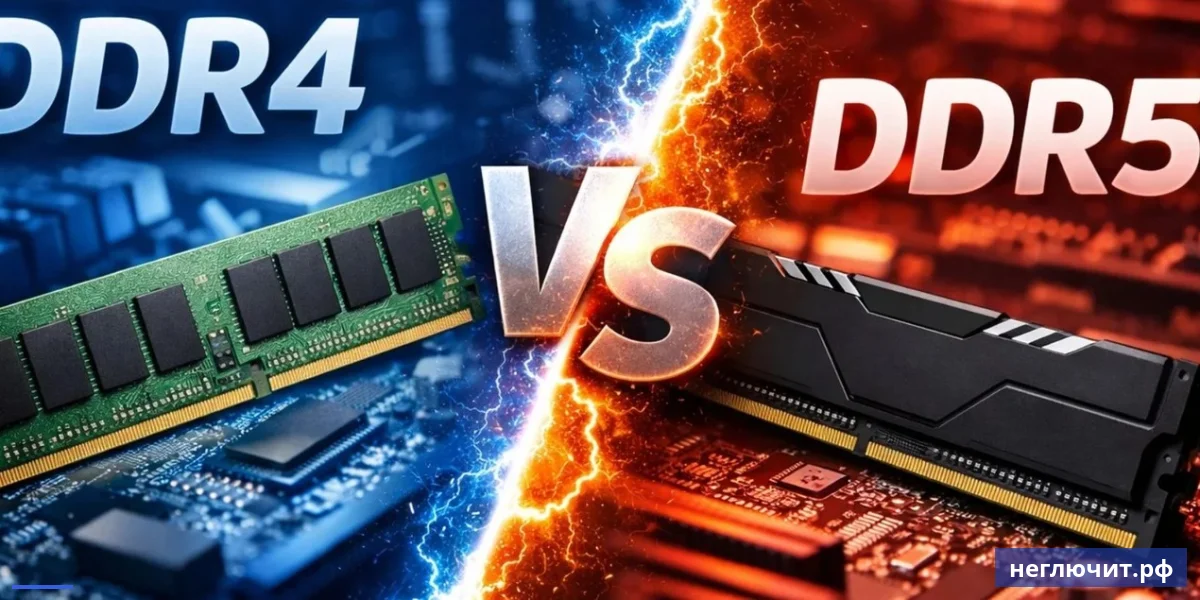
Сравнение типов памяти по цене, скорости и применению.
| Тип | Цена 16 ГБ | Скорость | Для какого ПК |
|---|---|---|---|
| DDR3 1600 МГц | от 1 800 ₽ | 12.8 ГБ/с | Старые ПК 2011-2015, офис, бюджетный апгрейд |
| DDR4 3200 МГц | от 3 500 ₽ | 25.6 ГБ/с | Стандарт 2016-2023, дом, лёгкие игры |
| DDR4 3600 МГц | от 4 200 ₽ | 28.8 ГБ/с | Игровой ПК на AMD Ryzen 3000-5000, оптимум |
| DDR5 5600 МГц | от 5 500 ₽ | 44.8 ГБ/с | Современный ПК Intel 12-13, AMD Ryzen 7000+ |
| DDR5 6000-6400 МГц | от 7 500 ₽ | 48-51 ГБ/с | Игровой ПК 2024-2025, максимум FPS |
| DDR5 7200+ МГц | от 12 000 ₽ | 57+ ГБ/с | Энтузиасты, разгон, бенчмарки |
5 правил выбора оперативной памяти
 5 правил выбора оперативной памяти
- Тип DDR должен совпадать с матплатой. DDR4 и DDR5 НЕ совместимы — разные слоты. DDR3 в DDR4 слот не вставится. Сначала узнайте тип через CPU-Z, потом покупайте память.
- Покупайте парами одинаковые модули. Двухканальный режим (Dual Channel) даёт +15-30% скорости. Для этого нужны 2 идентичные планки в правильных слотах A2 и B2.
- Проверяйте QVL-список матплаты. На сайте производителя есть список протестированных модулей памяти. Берите из этого списка — гарантия что заработает с XMP/EXPO на полной частоте.
- Не покупайте серверную ECC память. ECC память дороже на 30-50% и работает только на серверных матплатах. Для домашнего ПК — обычная без ECC, она быстрее и дешевле.
- Бренд имеет значение. Топ-5 надёжных в 2025: Kingston, Corsair, G.Skill, Crucial, Samsung. Дешёвая Hikvision или AData — лотерея. Гарантия от хороших производителей — пожизненная.
- В 2025 году 8 ГБ — минимум, 16 ГБ — стандарт, 32 ГБ — для игр и работы
- Тип памяти (DDR3/DDR4/DDR5) определяет CPU-Z, покупайте только совместимый
- Двухканальный режим (две одинаковые планки) даёт +15-30% к скорости бесплатно
- Активируйте XMP/EXPO в BIOS — иначе память работает на минимальной частоте
Частые вопросы
Сколько оперативной памяти нужно компьютеру в 2025 году?
Зависит от задач: 8 ГБ — офис, Word/Excel, браузер с 5 вкладок (минимум для Windows 11); 16 ГБ — стандарт для дома и лёгких игр, Chrome с 20 вкладок, YouTube; 32 ГБ — игры AAA, Photoshop, Premiere, виртуальные машины; 64 ГБ+ — рендеринг видео, 3D-моделирование, профессиональная работа. В 2025 рекомендуем минимум 16 ГБ — стандарт.
Как узнать какая у меня память — DDR3, DDR4 или DDR5?
Самый простой способ: скачайте бесплатный CPU-Z (cpuid.com). Откройте вкладку SPD — там для каждой планки указан тип памяти (DDR3, DDR4, DDR5), частота, тайминги. Альтернативно: Диспетчер задач → Производительность → Память (но там тип не всегда указан). Или открыть корпус ПК — на самих планках сверху наклейка с обозначением (например, PC4-25600 = DDR4 3200 МГц).
Можно ли смешивать память разных производителей?
Можно, но рискованно. Разные модули могут не запуститься на XMP/EXPO профиле, ПК будет работать на минимальной частоте (2133-2400 МГц), потерять до 30% скорости. Лучше брать Kit (комплект) из 2-4 планок одной модели, протестированный на работу вместе. Если докупаете к существующей — берите ту же модель/частоту, желательно из QVL-списка матплаты.
Зачем нужен двухканальный режим памяти?
Dual Channel ускоряет память на 15-30% бесплатно. Для активации нужны 2 идентичные планки в правильных слотах. Слоты обычно подписаны (DIMMA1, DIMMA2, DIMMB1, DIMMB2) или цветными парами. Правильные для двух планок — A2 и B2 (часто 2 и 4 слот от процессора). Если поставите 2 планки в A1+A2 — будет одноканал и потеря скорости.
Сколько стоит увеличить ОЗУ в Туле?
Диагностика и подбор — 299 ₽. Установка купленной памяти — от 500 ₽. Подбор + установка с настройкой — от 800 ₽. Тестирование MemTest86 — от 600 ₽. Цена памяти отдельно: 8 ГБ DDR4 от 1 800 ₽, 16 ГБ DDR4 от 3 500 ₽, 32 ГБ DDR5 от 11 000 ₽. Выезд по #REGION_NAME_DP# бесплатный, гарантия 3 месяца на работы.
Что такое XMP и EXPO профили?
XMP (Intel) и EXPO (AMD) — это профили автоматического разгона памяти, прописанные производителем в самой планке. По умолчанию память работает на минимальной частоте JEDEC (2133-2400 МГц). После активации XMP/EXPO в BIOS — работает на заявленных 3200/3600/6000 МГц. Без активации вы получаете ровно ту память за которую заплатили только на 60%.
Опасно ли устанавливать память самому?
При соблюдении правил безопасно. Главные риски: 1) сжечь планку статикой (не работайте в шерстяной одежде на ковре, касайтесь металла); 2) погнуть слот неправильной установкой (вставлять прямо вниз, не криво); 3) сломать защёлки (не давить слишком сильно). При первом разе — лучше доверить мастеру за 500-800 ₽. Это разовая инвестиция, дальше уже сами.
Можно ли увеличить память на ноутбуке?
Зависит от модели. Большинство ноутбуков 2015-2025 имеют SO-DIMM слоты под нижней крышкой — память меняется за 15 минут. Современные тонкие ноутбуки (MacBook, тонкие Ultrabook) имеют распаянную память без возможности замены — нужно сразу покупать с нужным объёмом. Проверьте на сайте производителя: «Memory upgrade» или сервисный мануал. Установка в ноутбуке — от 1 000 ₽.
Какая частота памяти оптимальна?
Зависит от платформы. Intel 12-13 поколение: DDR4 3200-3600 МГц или DDR5 5600-6000 МГц. AMD Ryzen 3000-5000: DDR4 3600 МГц (оптимум по соотношению цена/качество). AMD Ryzen 7000: DDR5 6000 МГц (рекомендованная для лучшего соотношения с CPU). Выше 7200 МГц для Intel и 6000 для AMD — диминишинг возвратов, цена растёт быстрее результата.
Что делать если после установки ПК не запускается?
Самые частые причины: 1) планка не до конца защёлкнулась — выньте и вставьте до щелчка обеих защёлок; 2) поставили в неправильный слот — переставьте в A2+B2; 3) несовместимая память — проверьте QVL-список матплаты; 4) сожгли статикой — проверьте на другом ПК. Если всё проверено и ПК не стартует — снимите новую память, проверьте что со старой ПК работает. Гарантия на память в магазине обычно 1-3 года, можно вернуть.
Срочный выезд мастера в Туле?
Да, по #REGION_NAME_DP# выезд бесплатный, в день обращения. Адрес сервиса: г. Тула, ул. Карла Маркса, д. 171. Звоните +7 (920) 775-00-11 — мастер подберёт совместимую память, привезёт, установит, настроит XMP/EXPO, протестирует MemTest86. Время работы 1 час у клиента. Гарантия 3 месяца на работы.
Что лучше — 2 планки по 8 ГБ или 1 планка 16 ГБ?
2 планки по 8 ГБ лучше, и вот почему: 1) активируется двухканальный режим (+15-30% скорости); 2) если одна планка умрёт, останется хотя бы 8 ГБ; 3) проще для апгрейда в будущем. Минус: занимает 2 слота из 4. Если планируете в будущем апгрейд до 32 ГБ — берите 1 планку 16 ГБ сейчас, через год докупите вторую. Если 16 ГБ хватит надолго — берите Kit 2x8.
Заказать ремонт
 Заказать ремонт
Нужен апгрейд памяти в Туле?
Мастер подберёт совместимую RAM, привезёт, установит за 1 час с настройкой XMP
 Доставка 24 часаПо всей России
 Ответ за 10 минутВ рабочее время
 Бонусы за покупкиНакапливаются
 Гарантия 3 месяцаНа ремонтные работы