
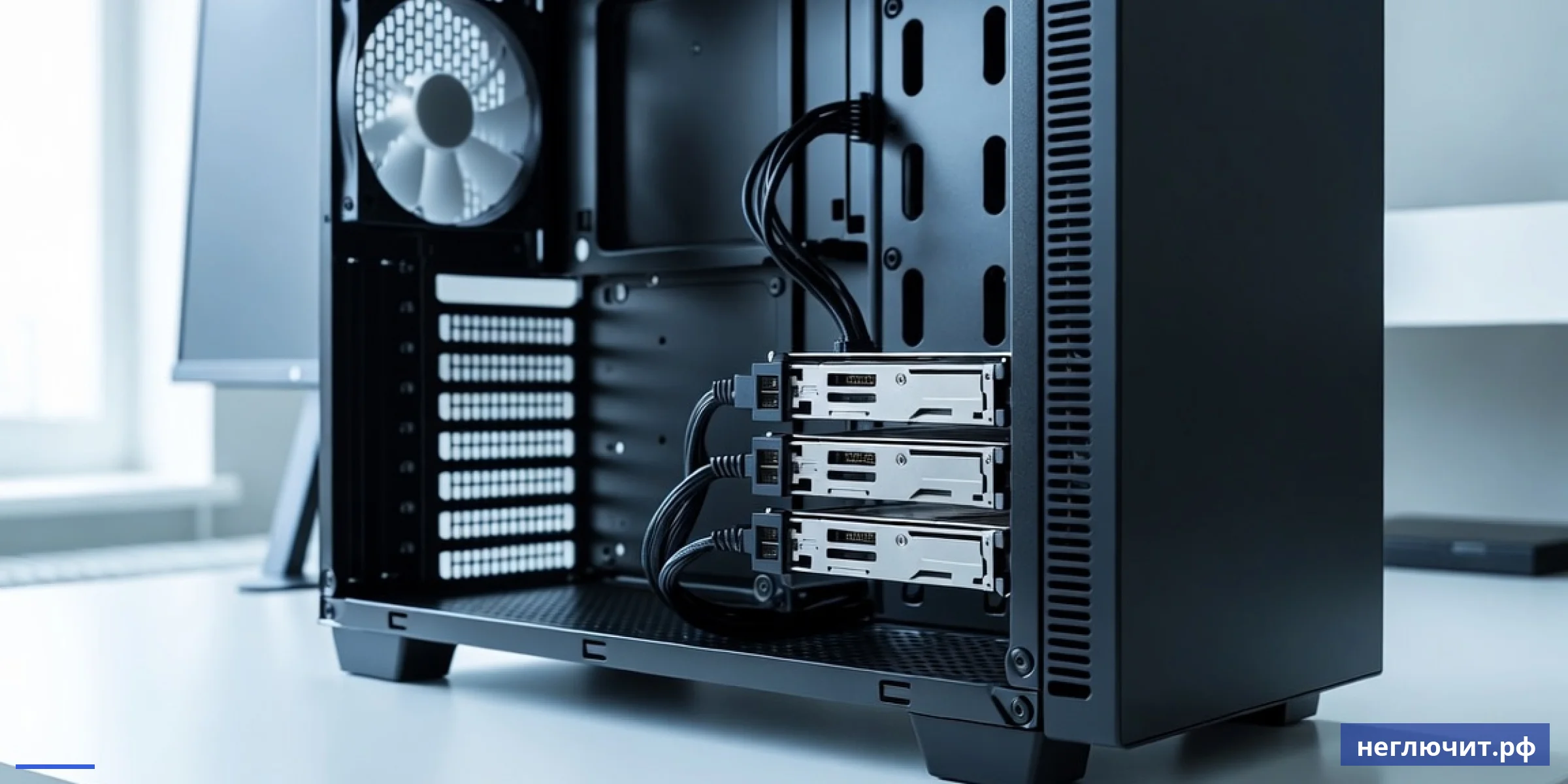
Не определяется HDD после установки, пропал SSD в Windows, BIOS не видит диск. Разбираем 8 причин: SATA, питание, инициализация в Управлении дисками, BIOS, M.2 слот, поломка. Цены от 299 ₽, гарантия 3 месяца.
- Новый диск не отображается в «Этом компьютере» — надо инициализировать через Управление дисками
- Диск был, но исчез — отошёл SATA-кабель или сгорел контроллер на матплате
- BIOS не видит диск — проблема в подключении или сам диск умер
- Цена диагностики 299 ₽, замена SATA-кабеля от 300 ₽, спасение данных от 2 500 ₽
Установили новый SSD в ПК — а Windows его не видит. Или работал годами жёсткий диск с фотками и документами — и вдруг исчез после перезагрузки. BIOS может видеть диск или нет, Windows может его не показывать. Восемь типичных причин почему компьютер не видит накопитель — что чинится за 10 минут и когда нужно срочно бежать в сервис спасать данные.
 Топ-8 причин почему ПК не видит диск
 Топ-8 причин почему ПК не видит диск
По убыванию частоты обращений. Первая причина — новый диск не инициализирован — решает 40% случаев с только что купленными SSD.
1. Новый диск не инициализирован в Windows
Свежекупленный SSD/HDD не появляется в «Этом компьютере» хотя установлен правильно. Это нормально — Windows требует инициализации нового накопителя и присвоения буквы диска. Без этого Проводник его не покажет, но в Диспетчере устройств и BIOS он будет виден.
Что проверить самому: Win+X → «Управление дисками» (Disk Management). Если внизу окна виден ваш диск с подписью «Не распределён» — щёлкните правой → Инициализировать диск → GPT → Создать простой том → Назначить букву → Форматировать в NTFS. Через 1-2 минуты диск появится в Проводнике.
2. Отошёл SATA-кабель данных
После чистки от пыли, перевозки ПК или установки новой видеокарты кабель SATA может отойти. Признак — диск был, потом пропал. Не виден ни в Windows, ни в BIOS. Кабель SATA очень тонкий и легко вылетает из разъёма на матплате или на самом диске.
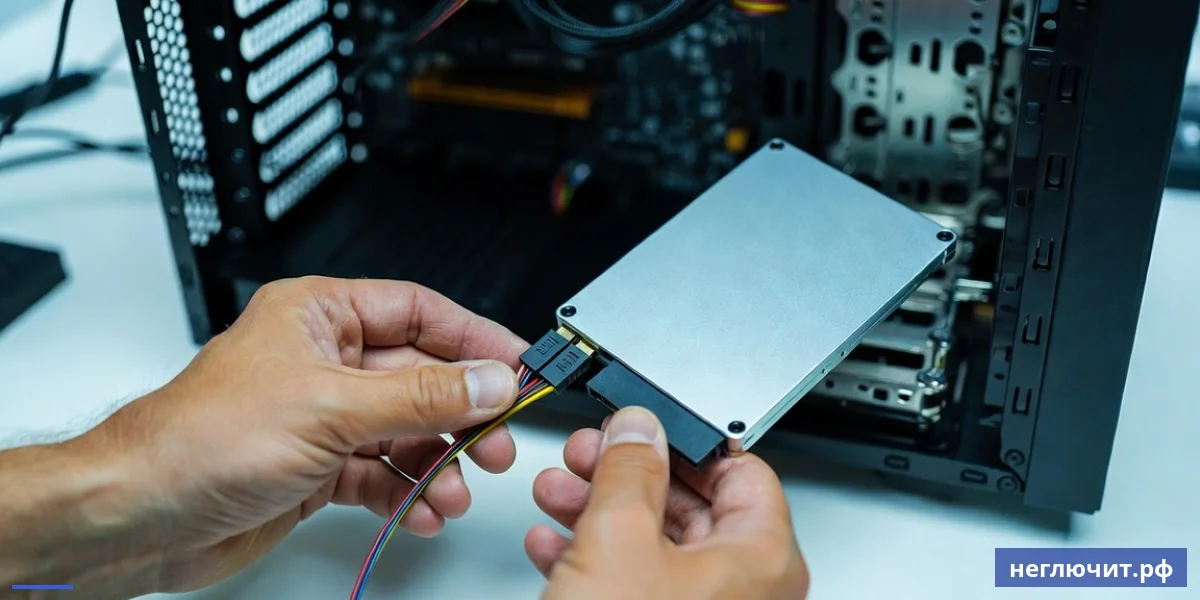
Что проверить самому: Откройте корпус. Найдите SATA-кабель идущий к диску (тонкий красный или чёрный, шириной 1 см). Аккуратно выньте с обоих концов и вставьте обратно до щелчка. Также проверьте кабель питания от БП к диску — может тоже отойти. Запустите ПК.
3. Нет питания на диске
 3. Нет питания на диске
SATA-кабель питания идёт от БП к диску. На дешёвых БП этих кабелей мало, на модульных — нужно отдельно подключать. Если кабель не подключён или плохой контакт — диск не запускается. На HDD при работе слышно щелчок и вибрацию шпинделя. Если тишина — нет питания.
Что проверить самому: Послушайте звук от HDD при работе — должен крутиться шпиндель. У SSD звука нет, но индикатор активности на корпусе должен мигать. Проверьте подключение питания к диску. Попробуйте другой кабель питания от БП. Если есть второй диск — поменяйте кабели местами.
4. Диск отключён в BIOS
После сброса CMOS или неудачного обновления BIOS может отключиться SATA-порт или M.2 слот. Также по умолчанию некоторые слоты M.2 «делят» линии с SATA-портами — включение M.2 отключает соседние SATA. Признак — диск физически работает но не виден.
Что проверить самому: Войдите в BIOS (Del/F2). Найдите раздел «SATA Configuration» или «Storage». Проверьте что SATA Mode = AHCI (не IDE/RAID). Все порты SATA должны быть Enabled. Для M.2 — раздел «M.2 Configuration» → проверьте что слот включён.
5. Сбой файловой системы или повреждение MBR/GPT
После некорректного выключения, скачка напряжения или вирусной атаки может повредиться загрузочная запись (MBR/GPT) или таблица разделов. Диск виден в BIOS и Диспетчере устройств, но в «Этом компьютере» отсутствует или показывается как RAW (не определена ФС).
Что проверить самому: Управление дисками → если диск показан как «Нераспределён» или «RAW» — данные могут быть. НЕ форматируйте! Скачайте бесплатную TestDisk → запустите → выберите диск → восстановите таблицу разделов. Если сложно — мастер за 1 500-3 000 ₽.
6. Конфликт с другим M.2 SSD
Современные матплаты имеют ограниченные линии PCIe. При установке двух M.2 SSD одновременно — часто один отключается или работает медленно. Также M.2 может «забирать» линии у SATA-портов 5 и 6. Признак — после установки нового SSD старые диски пропали.
Что проверить самому: Изучите мануал к матплате — в нём расписано какие порты «конфликтуют». Обычно: M.2_2 отключает SATA 5+6. Решение: переподключите SATA-диски в другие порты (1-4) или поставьте M.2 SSD в другой слот. PCIe SSD x16 может отключать SATA полностью.
7. Умер сам диск
HDD после 5-7 лет работы начинают умирать — щелчки головок, скрипы, не определяются в BIOS. SSD умирают «тихо» — просто пропадают через несколько лет интенсивной записи (исчерпан ресурс TBW). После смерти восстановление данных — от 5 000-30 000 ₽ в специальном сервисе.
Что проверить самому: На другом ПК (или через USB-карман) диск тоже не виден? Тогда диск мёртвый. Слышали ли вы щелчки или скрипы от HDD перед смертью? Это признак деградации. Срочно бэкап оставшихся данных пока ещё иногда определяется (если повезёт). Замена + новый диск.
8. Сбойный SATA-контроллер на матплате
После короткого замыкания, грозы или попадания жидкости может сгореть SATA-контроллер на матплате. Признак — все SATA-диски пропадают одновременно. М.2 при этом может работать (отдельный контроллер). Решается заменой матплаты или установкой PCIe-платы расширения SATA.
Что проверить самому: Если все SATA-диски не видны, а M.2 работает — это контроллер. Решение: PCIe-плата расширения SATA (StarTech, ORICO) за 1 500-3 000 ₽ — даёт 2-4 новых SATA-порта. Подключите диски через неё. Замена матплаты — крайняя мера.
Что можно сделать самому — простые проверки
- Открыть «Управление дисками» — инициализировать новый диск
- Открыть корпус и проверить SATA-кабель данных и питания
- Подключить диск в другой SATA-порт на матплате
- Войти в BIOS и проверить что SATA-порты включены, режим AHCI
- Послушать HDD — крутится ли шпиндель при включении
- Попробовать диск в USB-кармане или другом ПК
- Проверить здоровье диска через CrystalDiskInfo (для подключённых)
- Запустить TestDisk если диск виден как RAW или Нераспределён
Когда сами не справитесь — нужен мастер
- HDD издаёт щелчки или скрипы — срочное спасение данных
- Диск пропадает то-то-то — деградация, нужен бэкап перед смертью
- После грозы или попадания воды диски не определяются
- Поломка контроллера на самом SSD (microUSB сгорел)
- Нужна замена SATA-контроллера на матплате
- Восстановление данных после форматирования или удаления
- Не получается инициализировать диск стандартными средствами
- Подбор и установка PCIe-платы расширения SATA
Универсальная диагностика «ПК не видит диск» за 30 минут
 Универсальная диагностика «ПК не видит диск» за 30 минут
- Откройте Управление дисками. Win+X → Управление дисками. Здесь видны ВСЕ подключённые диски, даже неинициализированные. Если ваш диск тут — это не аппаратная, а программная проблема.
- Инициализируйте новый диск. Если диск показан с подписью «Не распределён» — щёлкните правой → Инициализировать → GPT. Затем Создать том → Назначить букву → Форматировать NTFS.
- Если диска нет в Управлении дисками. Проблема глубже. Откройте Диспетчер устройств (devmgmt.msc) → Дисковые устройства. Если есть — проблема с буквой/ФС. Если нет — проблема физическая.
- Откройте корпус. Отключите ПК от розетки. Найдите SATA-кабели данных и питания идущие к диску. Аккуратно выньте и вставьте обратно. Проверьте плотность с обеих сторон.
- Войдите в BIOS. Del/F2 при старте. Раздел Storage или SATA Configuration. Проверьте: режим AHCI (не RAID/IDE), все порты Enabled. В Boot или System Info виден ваш диск?
- Если в BIOS не виден. Проблема физическая. Попробуйте другой SATA-кабель, другой порт, другой блок питания. Если возможно — проверьте диск на другом ПК или через USB-карман.
- Проверьте здоровье через CrystalDiskInfo. Если диск определяется иногда — установите CrystalDiskInfo. Жёлтый «Внимание» или красный «Плохо» — диск умирает, срочно бэкап и замена.
- Если ничего не помогло — мастер. Возможно сгорел SATA-контроллер на матплате или сам диск. Восстановление данных — отдельная услуга от 2 500 ₽. Замена контроллера или диска — от 1 000 ₽.
Симптом → Причина → Решение
| Симптом | Вероятная причина | Что делать |
|---|---|---|
| Новый SSD куплен — не виден в «Этом компьютере» | Не инициализирован | Управление дисками → Инициализировать GPT |
| Диск пропал внезапно после перезагрузки | Отошёл SATA или сбой ФС | Проверить кабель + TestDisk |
| BIOS не видит диск | Питание, кабель или мёртвый диск | Проверка кабелей + другой ПК |
| Диск виден в BIOS, нет в Windows | Не назначена буква или RAW | Управление дисками — назначить букву |
| HDD щёлкает и не определяется | Умирает механика HDD | СРОЧНО бэкап + замена диска |
| Установил M.2 — пропали SATA-диски | M.2 забрал линии PCIe | Переподключить SATA в другие порты |
| После грозы все диски пропали | Сгорел SATA-контроллер | PCIe-плата расширения SATA |
| Диск показан как RAW в Управлении | Повреждена файловая система | TestDisk восстановление, НЕ форматировать |
Стоимость работ с дисками в Туле
 Стоимость работ с дисками в Туле
Финальная цена зависит от типа поломки. Точная сумма после диагностики на месте.
| Тип ремонта | Сложность | Цена от | Срок |
|---|---|---|---|
| Диагностика проблем с диском | Низкая | 299 ₽ | 30-60 мин |
| Инициализация и разметка нового диска | Низкая | от 400 ₽ | 20 мин |
| Замена SATA-кабеля | Низкая | от 300 ₽ | 15 мин |
| Установка SSD с переносом Windows | Средняя | от 1 000 ₽ | 1.5 часа |
| Восстановление таблицы разделов TestDisk | Средняя | от 1 500 ₽ | 1-2 часа |
| Установка PCIe-платы расширения SATA | Средняя | от 800 ₽ | 40 мин |
| Программное восстановление данных | Высокая | от 2 500 ₽ | 1 день |
| Аппаратное восстановление (мёртвый HDD) | Высокая | от 5 000 ₽ | 3-7 дней |
| Замена матплаты при сгоревшем контроллере | Высокая | от 2 500 ₽ | 1-2 дня |
* Гарантия 3 месяца на работы. Цена самого SSD, HDD, SATA-кабелей, PCIe-плат — отдельно по магазинной цене.
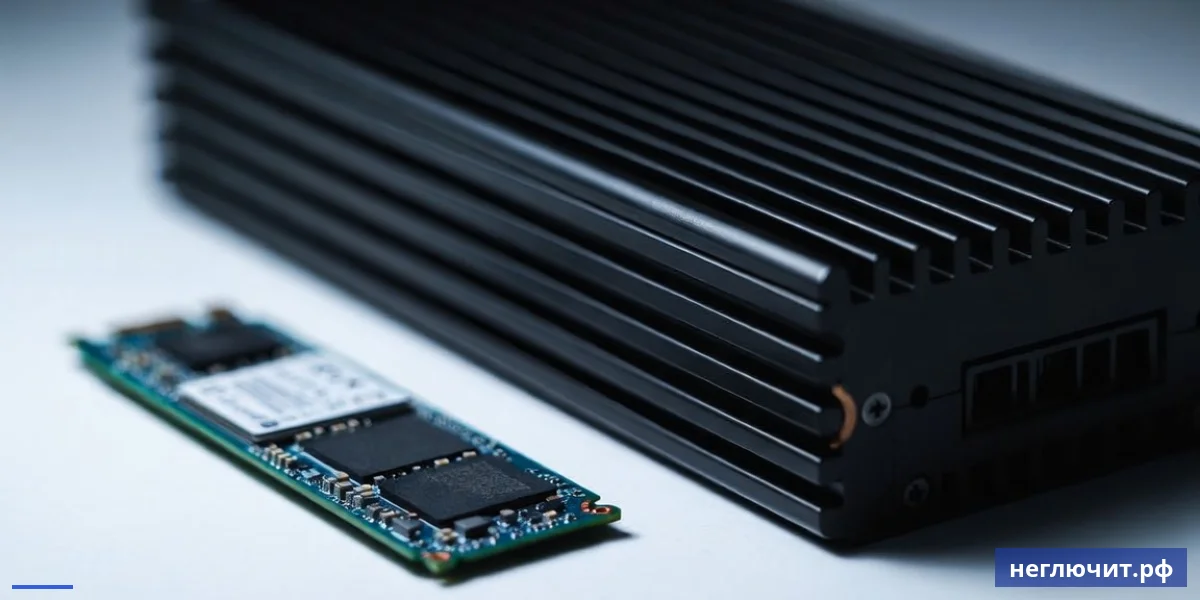
SATA SSD vs NVMe M.2 vs HDD — что выбрать
Три типа накопителей с разной ценой, скоростью и применением.
| Тип | Цена 1 ТБ | Скорость | Когда выбрать |
|---|---|---|---|
| HDD 3.5 SATA | от 3 500 ₽ | 150 МБ/с | Хранение фото, видео, бэкапов. НЕ для системы Windows |
| SATA SSD 2.5 | от 5 500 ₽ | 550 МБ/с | Системный диск для старых ПК без M.2 (до 2018 года) |
| NVMe M.2 PCIe 3.0 | от 6 500 ₽ | 3500 МБ/с | Системный диск для современных ПК 2020+ года |
| NVMe M.2 PCIe 4.0 | от 8 500 ₽ | 7000 МБ/с | Игровой ПК, рендеринг видео, работа с базами данных |
| NVMe M.2 PCIe 5.0 | от 15 000 ₽ | 12000 МБ/с | Топовые рабочие станции, AI/ML, 8K-видео монтаж |
5 правил чтобы не потерять данные с диска
 5 правил чтобы не потерять данные с диска
- Делайте бэкап раз в неделю. Облако (Яндекс.Диск, OneDrive) + внешний HDD/SSD. Правило 3-2-1: 3 копии, 2 разных носителя, 1 копия в другом месте. Стоимость 2 ТБ внешнего HDD — 4 500 ₽.
- Следите за здоровьем диска. Установите CrystalDiskInfo. Запускайте раз в месяц. Когда статус сменится с «Хорошо» на «Внимание» — есть 1-3 месяца чтобы перенести данные на новый накопитель.
- Не выключайте ПК через Power. Резкое отключение под нагрузкой может повредить файловую систему или сбойный сектор. Всегда «Завершение работы» через меню Пуск. Используйте ИБП на случай отключения света.
- Используйте сетевой фильтр или ИБП. Скачки напряжения сжигают SATA-контроллеры и сам контроллер диска. ИБП за 3 500 ₽ окупается одной потерянной фотосессией свадьбы или диплома.
- Не извлекайте флешки/HDD на горячую. Через значок «Безопасное извлечение» в трее. Резкое выдёргивание под записью повреждает файловую систему — диск становится RAW, данные теряются.
- Новый диск не виден — Управление дисками, инициализировать GPT, создать том
- Диск пропал внезапно — проверь SATA-кабель и питание перед паникой
- BIOS не видит диск = физическая проблема: кабель, питание или мёртвый диск
- Щелчки HDD = срочный бэкап, диск умирает в течение часов-дней
Частые вопросы
Почему компьютер не видит жёсткий диск?
Восемь главных причин: 1) новый диск не инициализирован; 2) отошёл SATA-кабель; 3) нет питания; 4) диск отключён в BIOS; 5) сбой файловой системы; 6) конфликт с M.2 SSD; 7) диск мёртв; 8) сгорел SATA-контроллер. Первая проверка — Управление дисками (Win+X), если диск там — это программная проблема, лечится за 5 минут.
Как инициализировать новый SSD/HDD в Windows?
Win+X → «Управление дисками». Внизу окна найдите ваш новый диск с подписью «Не распределён». Щёлкните правой → «Инициализировать диск» → выберите GPT (не MBR для новых дисков). Затем щёлкните правой по чёрной полосе → «Создать простой том» → Далее → назначьте букву (например E:) → форматировать в NTFS. Диск появится в Проводнике.
В чём разница MBR и GPT?
MBR (Master Boot Record) — устаревший стандарт с 1983 года, поддерживает диски до 2 ТБ и максимум 4 раздела. GPT (GUID Partition Table) — современный стандарт с 2010 года, поддерживает диски до 9.4 ЗБ и до 128 разделов. Для всех новых дисков выбирайте GPT. MBR — только если у вас Windows 7 на старом ПК без UEFI.
Диск виден в BIOS, но не в Windows — что делать?
Откройте Управление дисками (Win+X). Если диск там, но без буквы или раздела — назначьте букву и создайте том. Если показан как «RAW» — повреждена файловая система. НЕ форматируйте! Скачайте бесплатный TestDisk — он восстановит таблицу разделов и данные. В сложных случаях — мастер за 1 500-3 000 ₽.
Установил M.2 SSD — пропали другие диски, что это?
M.2 слот делит линии PCIe с SATA-портами. Обычно установка SSD в M.2_2 отключает SATA 5 и 6 (или другие, зависит от матплаты). Решение: 1) изучите мануал к матплате — там расписано какие порты конфликтуют; 2) переподключите SATA-диски в свободные порты (1-4); 3) поставьте M.2 SSD в другой слот (M.2_1).
HDD щёлкает и не определяется — что делать?
СРОЧНО выключите ПК. Щелчки = головки HDD стучат по неисправному блину, каждое включение усугубляет повреждения. Если данные критичны — НЕ открывайте крышку HDD сами (нужна чистая комната класса 100). Везите в сервис на спасение данных (от 5 000 ₽). Если данные не нужны — выбрасывайте и покупайте новый диск.
Сколько стоит восстановить данные с мёртвого диска в Туле?
Программное восстановление (логические сбои, ФС, форматирование) — от 2 500 ₽, делается за 1 день. Аппаратное восстановление (физические повреждения, щелчки, не определяется) — от 5 000-30 000 ₽ в зависимости от сложности (нужен донор HDD, чистая комната). Срочно — от 7 000 ₽. Диагностика — 299 ₽.
Как узнать в каком состоянии мой диск?
Скачайте CrystalDiskInfo (бесплатная программа). Запустите → она покажет здоровье каждого диска: «Хорошо», «Внимание», «Плохо». Также показывает: температуру, часы работы, число включений, переназначенные секторы (для HDD), записанный объём TBW (для SSD). Запускайте раз в месяц для контроля.
Что такое режим AHCI и почему он важен?
AHCI (Advanced Host Controller Interface) — современный режим работы SATA с поддержкой NCQ, Hot Plug, TRIM. IDE/Legacy — старый режим, медленнее на 30%, без TRIM (для SSD это критично). RAID — для массивов из нескольких дисков. В BIOS выберите AHCI для большинства случаев. Смена режима после установки Windows может привести к BSOD — нужен реестр-фикс.
Можно ли подключить SSD от ноутбука к десктопу?
Да, если это 2.5-дюймовый SATA SSD (стандартный размер). Просто подключите SATA-кабелем + кабелем питания от БП. Можно установить в корзину 2.5" в корпусе или просто положить внутрь. M.2 SSD тоже совместимы если на матплате десктопа есть M.2 слот того же типа (NVMe или SATA M.2). U.2 SSD из серверов десктоп редко поддерживает.
Срочный выезд мастера в Туле?
Да, по #REGION_NAME_DP# выезд бесплатный, в день обращения. Адрес сервиса: г. Тула, ул. Карла Маркса, д. 171. Звоните +7 (920) 775-00-11 — мастер приедет с SATA-кабелями, PCIe-платами расширения, инструментами. Простые случаи (инициализация, кабель, BIOS) — на месте за 30 минут. Восстановление данных — в сервисе за 1-7 дней. Гарантия 3 месяца на работы.
Помогает ли утилита chkdsk если диск не виден?
Только если диск виден в Управлении дисками но с ошибками файловой системы. Откройте командную строку от админа → chkdsk D: /f /r (замените D: на букву вашего диска). Тест займёт от 30 минут до нескольких часов. Если диск не виден совсем — chkdsk не поможет, нужны другие инструменты (TestDisk, R-Studio) или сервис.
Заказать ремонт
Позвонить — +7 (920) 775-00-11 Заказать ремонт
 Доставка 24 часаПо всей России
 Ответ за 10 минутВ рабочее время
 Бонусы за покупкиНакапливаются
 Гарантия 3 месяцаНа ремонтные работы