
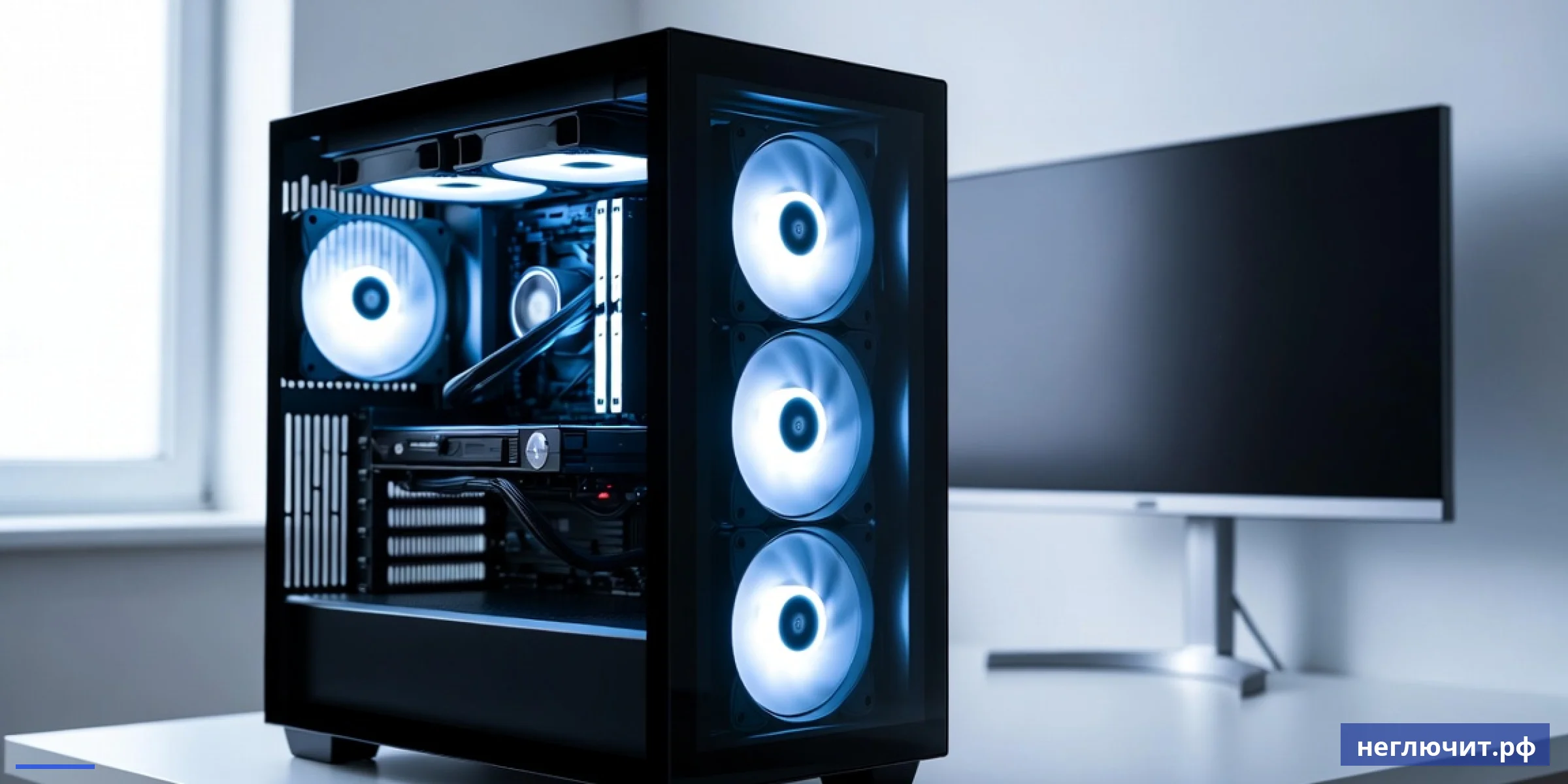
CPU 90-100°C, видеокарта горит, кулеры воют на полной скорости. Разбираем 8 причин перегрева ПК: засохшая термопаста, пыль в радиаторах, слабый корпусной обдув, разгон. Что снизит температуру дома. Цены от 299 ₽, гарантия 3 месяца.
- Кулеры воют + CPU выше 90°C = термопаста засохла или радиатор забит пылью
- GPU выше 85°C в играх — нужна чистка видеокарты или замена термопасты на чипе
- Без активного корпусного обдува CPU и GPU нагреваются на 10-15°C больше нормы
- Цена диагностики 299 ₽, чистка с термопастой от 1 200 ₽, замена кулера от 1 000 ₽
Открыли тяжёлую программу или запустили игру — и кулеры моментально раскручиваются до максимальных оборотов, шумят как пылесос. CPU показывает 95°C, видеокарта 90°C, ПК подтормаживает или вылетает. Это thermal throttling — процессор сбрасывает частоту чтобы не сгореть. Восемь типичных причин перегрева и как снизить температуру на 10-20°C в домашних условиях.
 Топ-8 причин почему ПК перегревается
 Топ-8 причин почему ПК перегревается
По убыванию частоты обращений. Первые две причины решают 70% случаев — чистка и термопаста.
1. Термопаста на CPU засохла
 1. Термопаста на CPU засохла
Главная причина перегрева. Термопаста между CPU и кулером высыхает за 3-5 лет работы — становится сухой, трескается, теряет теплопроводящие свойства. CPU нагревается до 90-100°C даже при простоях. Кулер раскручивается на максимум чтобы скомпенсировать.
Что проверить самому: Снимите кулер, посмотрите на термопасту. Если серая, сухая, потрескавшаяся — менять. Очистите старую спиртом или изопропиловым раствором. Нанесите свежую горошиной (Arctic MX-4, MX-6, КПТ-8). Прижмите кулер обратно крест-накрест.
2. Радиаторы забиты пылью
Пыль за 6-12 месяцев забивает рёбра радиатора CPU, GPU, БП, корпусные вентиляторы. Воздух не проходит → охлаждение нулевое → перегрев. Особенно быстро если в доме есть кот, собака, или кто-то курит. Шерсть и табачные смолы создают плотную войлочную «шапку».
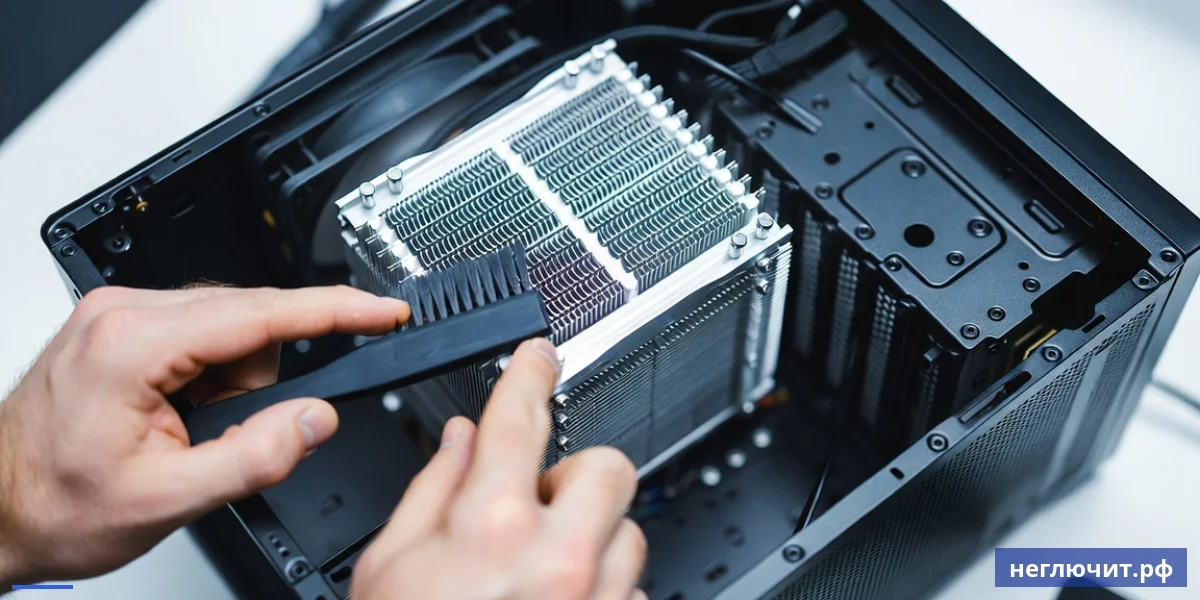
Что проверить самому: Откройте корпус. Если видите серый ковёр пыли на радиаторах — нужна чистка. Баллончик сжатого воздуха (400 ₽), продувайте на улице или в ванной. Каждый радиатор по очереди, пылесосом тоже соберите остатки. Эффект сразу — минус 5-15°C.
3. Стоковый кулер для разогнанного CPU
Заводской кулер Intel/AMD рассчитан на стоковые частоты при 65 Вт TDP. Если разгоняли процессор (через BIOS или Intel XTU) — стоковый кулер не справится с возросшим тепловыделением. Также для топовых i7/i9/Ryzen 7-9 стокового кулера в принципе мало.
Что проверить самому: Откройте HWMonitor, посмотрите температуру под нагрузкой. Если выше 85°C — нужен более мощный кулер. Башенный кулер за 1500-2500 ₽ (DeepCool AK400, ID-Cooling SE-224) даёт минус 10-15°C. Жидкостка от 5000 ₽ — ещё минус 5-10°C.
4. Засохла термопаста на видеочипе
Видеокарты возрастом 3-5 лет начинают перегреваться: GPU 90-100°C под нагрузкой, кулер на максимальных оборотах, шумит. Часто на NVIDIA GTX 1060/1070/1080 и AMD RX 580/Vega. Помогает только замена термопасты на видеочипе.
Что проверить самому: Замена термопасты на видеокарте — сложная процедура (нужно разбирать кожух карты). Если боитесь — в сервисе от 1500 ₽. Дома: снимите кожух, отвинтите крепление радиатора, очистите старую термопасту, нанесите свежую. Не забудьте термопрокладки на VRM и память.
5. Слабый или сломанный корпусный обдув
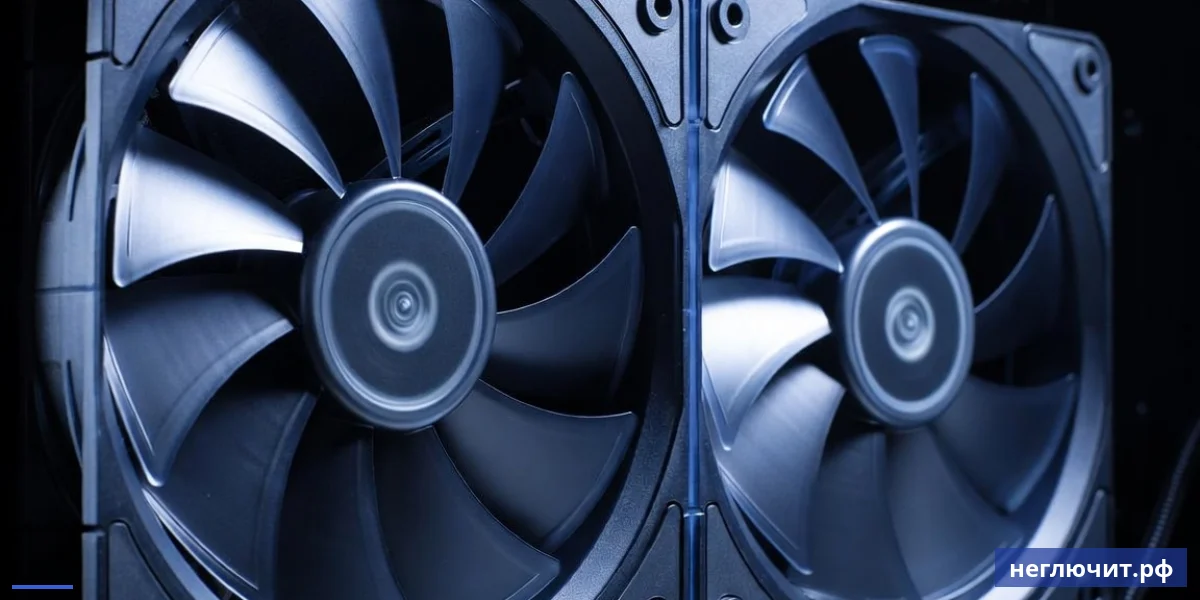
Без активного обдува внутри корпуса CPU и GPU прогревают воздух вокруг себя, и охлаждение становится в 2-3 раза менее эффективным. Признаки: при работе тёплый верх корпуса, чувствуется горячий воздух из задней решётки. Идеально — 1 вентилятор спереди (вдув) и 1 сзади (выдув).
Что проверить самому: Откройте корпус, посмотрите крутятся ли все вентиляторы при работе. Если стоят — заменить. Если нет вообще — поставьте 2 тихих 120 мм вентилятора Be Quiet Pure Wings 2 (700 ₽ за штуку). Минус 5-10°C на всём железе.
6. Неправильная установка кулера
 6. Неправильная установка кулера
После самостоятельной чистки кулер может быть установлен криво или с недостаточным прижимом. Появляется зазор между процессором и подошвой кулера → плохой теплоотвод → перегрев. Часто после переустановки RAM/видеокарты тоже криво ставят кулер обратно.
Что проверить самому: Снимите кулер, проверьте сидит ли он ровно. Все 4 винта/защёлки затянуты одинаково? Подошва кулера чистая, без пыли? Термопаста размазана равномерно или одна сторона пустая? Переустановите крест-накрест, затягивайте по диагонали.
7. Перегретая или закрытая комната
Если в комнате +30°C летом — CPU будет на 10-15°C горячее, чем зимой при +20°C. Системник на ковре или в нише стола без вентиляции добавляет ещё +5-10°C. Также ноутбук на одеяле или мягкой подушке мгновенно перегревается.
Что проверить самому: Поставьте ПК на твёрдую плоскую поверхность с зазором 10+ см от стены сзади и сверху. Летом включите кондиционер или вентилятор в комнате. Не закрывайте корпус книгами/коробками. Ноутбук — на охлаждающую подставку от 800 ₽.
8. Скрытый майнер или вирус
Майнер криптовалюты загружает CPU и GPU на 100% в фоне → постоянный максимальный нагрев, кулеры воют, ПК тормозит. Иногда «маскируется» под svchost.exe или системные процессы. Признаки: ПК греется в простое, счёт за электричество вырос.
Что проверить самому: Откройте Диспетчер задач, отсортируйте по CPU и GPU. Если есть процесс с большой нагрузкой и подозрительным именем (xmrig, miner, или svhost в нестандартной папке) — это майнер. Удаляйте через Malwarebytes + Dr.Web CureIt в безопасном режиме.
Что можно сделать самому — простые проверки
- Установить HWMonitor — смотреть температуру CPU и GPU под нагрузкой
- Открыть корпус и продуть от пыли баллончиком сжатого воздуха
- Заменить термопасту на процессоре (потребуется 500 ₽ MX-4)
- Проверить крутятся ли все вентиляторы при работе ПК
- Поставить корпус подальше от стены, обеспечить 10 см вентиляции
- Снять корпус с ковра, ноутбук с одеяла
- Проверить на майнеры антивирусами Malwarebytes + Dr.Web CureIt
- Не закрывать корпус сверху книгами или вещами
Когда сами не справитесь — нужен мастер
- Замена термопасты на видеокарте (нужно разбирать кожух карты)
- CPU 95°C+ после чистки и новой термопасты — проблема глубже
- Установка жидкостного охлаждения (AIO) — требует опыта
- Замена термоинтерфейса на CPU под крышкой (delidding)
- Корпус в плохом состоянии — пробитые отверстия, плохой воздушный поток
- Майнер не удаляется обычными антивирусами
- ПК выживал перегрев >100°C — нужна полная диагностика
- Замена корпуса на модель с лучшим обдувом
Универсальный алгоритм борьбы с перегревом за 2 часа
- Замерьте температуры через HWMonitor. Установите бесплатный HWMonitor от CPUID. Запустите стресс-тест (OCCT, AIDA64) на 10-15 минут. Запишите максимальные температуры CPU и GPU.
- Откройте корпус и осмотрите. Снимите боковую крышку. Если видите пыль на радиаторах, кулерах, фильтрах — нужна чистка. Если радиаторы серые от пыли — проблема найдена.
- Продуйте баллончиком сжатого воздуха. На улице или в ванной. Радиатор CPU, GPU, БП, корпусные вентиляторы. Короткими очередями, держа кулер чтобы не крутились. Пропылесосьте остатки.
- Замените термопасту на CPU. Снимите кулер (4 винта или защёлки). Очистите старую термопасту салфеткой со спиртом. Нанесите горошину свежей MX-4. Прижмите кулер крест-накрест.
- Проверьте корпусный обдув. Все вентиляторы должны крутиться. Один спереди вдув, один сзади выдув. Если стоят — заменить. Если нет вообще — установить хотя бы один задний за 700 ₽.
- Уберите от стены и проветрите. Поставьте ПК с зазором 10+ см от стены сзади и сверху. Уберите коробки с верхней решётки. Если ноутбук — на охлаждающую подставку.
- Проверьте на майнеры. Malwarebytes + Dr.Web CureIt в безопасном режиме. Если CPU/GPU нагружены процессом с подозрительным именем — это майнер, удалить.
- Если не помогло — апгрейд охлаждения. Башенный кулер CPU за 1500-2500 ₽ (DeepCool AK400) или жидкостка AIO за 5000+ ₽ снизит температуры на 10-20°C. Для видеокарты — замена термопасты в сервисе.
Симптом → Причина → Решение
| Симптом | Вероятная причина | Что делать |
|---|---|---|
| CPU 90-100°C в простое | Засохла термопаста, кулер не работает | Замена термопасты + проверка кулера |
| CPU 95°C в играх, в офисе 70°C | Стоковый кулер слабый для нагрузки | Башенный кулер за 1500-2500 ₽ |
| GPU 90-95°C под нагрузкой | Засохла термопаста на видеочипе | Замена термопасты в сервисе (от 1500 ₽) |
| Радиаторы серые, кулеры в пуху | Пыль в радиаторах за 1-2 года | Чистка баллончиком сжатого воздуха |
| Греется в простое, шумит без причины | Скрытый майнер на CPU/GPU | Полная антивирусная проверка |
| Один кулер не крутится | Подшипник умер или провод отошёл | Замена вентилятора (от 700 ₽) |
| Корпус сильно горячий снаружи | Нет вентиляции в корпусе | Установить корпусные кулеры |
| Перегрев только летом | Температура в комнате 28-30°C+ | Кондиционер, вентилятор в комнате |
Стоимость работ по охлаждению в Туле
 Стоимость работ по охлаждению в Туле
Финальная цена зависит от состояния ПК и нужного апгрейда. Точная сумма после диагностики.
| Тип ремонта | Сложность | Цена от | Срок |
|---|---|---|---|
| Диагностика перегрева и шума | Низкая | 299 ₽ | 30-60 мин |
| Чистка от пыли + новая термопаста CPU | Низкая | от 1 200 ₽ | 1 час |
| Замена термопасты на видеокарте | Средняя | от 1 500 ₽ | 1-2 часа |
| Установка башенного кулера CPU (без кулера) | Средняя | от 1 000 ₽ | 1 час |
| Установка корпусных вентиляторов | Низкая | от 700 ₽ | 40 мин |
| Установка AIO жидкостного охлаждения | Высокая | от 2 000 ₽ | 2-3 часа |
| Удаление майнера и вирусов | Низкая | от 800 ₽ | 1-2 часа |
| Полный апгрейд системы охлаждения | Высокая | от 4 000 ₽ | 1 день |
| Замена корпуса с переносом железа | Высокая | от 3 500 ₽ | 3-4 часа |
* Гарантия 3 месяца на работы. Цена термопасты, кулеров, корпусов и других компонентов — отдельно по магазинной цене.
Сравнение систем охлаждения CPU
 Сравнение систем охлаждения CPU
Что выбрать для разных задач — от офисного ПК до игрового монстра.
| Тип кулера | Цена | Эффект | Для кого |
|---|---|---|---|
| Стоковый Intel/AMD | 0 ₽ (в комплекте) | Базовый | Только офисный ПК до 65 Вт TDP, без разгона |
| Бюджетный башенный (Cryorig H7) | 1 500-2 000 ₽ | Средний | Домашний ПК i5/Ryzen 5, лёгкие игры |
| DeepCool AK400 / ID-Cooling SE-224 | 2 000-3 000 ₽ | Высокий | Игровой ПК i5-i7/Ryzen 5-7, лёгкий разгон |
| Be Quiet Dark Rock 4 / Noctua NH-D15 | 5 000-8 000 ₽ | Высокий | Топовые CPU i9/Ryzen 9, разгон, тихая работа |
| AIO 240 мм (NZXT Kraken) | 8 000-12 000 ₽ | Высокий | Топовые CPU + эстетика + меньше шума |
| AIO 360 мм или кастомная вода | от 15 000 ₽ | Высокий | Экстремальный разгон, серверные нагрузки |
5 правил чтобы ПК не перегревался
- Чистите от пыли каждые 6-12 месяцев. Это самое важное и дешёвое. Один баллончик сжатого воздуха за 400 ₽ снижает температуры на 5-15°C и продлевает жизнь компонентам на годы.
- Меняйте термопасту раз в 3 года. Хорошая MX-4 за 500 ₽ держится 4-5 лет. Дешёвая КПТ-8 — год. Не экономьте на термопасте — это единственный контакт между CPU и кулером.
- Обеспечьте вентиляцию корпуса. Минимум 1 кулер на вдув спереди и 1 на выдув сзади. Без них CPU и GPU прогревают воздух вокруг себя, и охлаждение становится бесполезным.
- Не ставьте ПК вплотную к стене. Минимум 10 см свободного пространства за корпусом. Не закрывайте верх корпуса коробками — там часто есть вентиляционные отверстия.
- Не разгоняйте без хорошего охлаждения. Стоковый кулер не справится с разогнанным CPU. Если разгоняете — сначала купите башенный кулер за 2000 ₽ или жидкостку за 5000 ₽, потом разгоняйте.
- Главные причины перегрева — высохшая термопаста и пыль на радиаторах
- CPU должен быть ниже 85°C под нагрузкой, GPU — ниже 80°C
- Чистка + новая термопаста снижает температуру на 10-20°C сразу
- Без корпусного обдува все остальные меры работают на 30-50%
Частые вопросы
Какая нормальная температура процессора?
В покое: 35-45°C для офисного ПК, 40-55°C для игрового. Под нагрузкой: до 75-85°C нормально, 85-90°C — горячо но безопасно, выше 90°C — пора чистить и менять термопасту. При 100°C срабатывает thermal throttling (сброс частоты) и потом thermal shutdown (защитное выключение).
Почему кулеры воют на максимальной скорости?
Кулеры регулируют скорость вращения по температуре. Когда CPU или GPU нагреваются выше 70-80°C — материнка раскручивает кулер на 100% обороты для активного охлаждения. Причины повышения температуры: засохшая термопаста, забитый пылью радиатор, скрытый майнер на 100% CPU, слабый кулер для разогнанного процессора.
Какой программой измерить температуру CPU?
HWMonitor (CPUID, бесплатная) — самая популярная, показывает CPU, GPU, диски, материнку. Core Temp — простая, только для CPU. HWiNFO64 — расширенная, для энтузиастов. MSI Afterburner — для видеокарт + оверлей в играх. Все бесплатные, скачивать только с официальных сайтов.
Сколько стоит сменить термопасту в Туле?
Чистка от пыли + замена термопасты на CPU — от 1 200 ₽, занимает 1 час, делается у клиента дома. Замена термопасты на видеокарте сложнее (нужно разбирать кожух карты) — от 1 500-2 000 ₽. Выезд по #REGION_NAME_DP# и пригороду бесплатный. Гарантия 3 месяца.
Какую термопасту купить в 2025 году?
Топ-3 для домашнего использования: Arctic MX-4 или MX-6 (500-700 ₽, тюбик 4 г) — золотой стандарт, держится 5 лет, простая в нанесении. Thermal Grizzly Kryonaut (1000 ₽) — топовая, минус 2-3°C к MX-4. КПТ-8 (200 ₽) — бюджетная, для офисного ПК сойдёт. НЕ покупайте: liquid metal (можно сжечь матплату).
Опасен ли перегрев процессора?
Краткосрочно — безопасно благодаря защите thermal throttling. При 90°C CPU сбрасывает частоту, при 100-105°C полностью выключается. Долгосрочно — да: каждые 10°C сверх 80°C сокращают срок жизни кремния примерно вдвое. Также ускоряется деградация конденсаторов на матплате вокруг CPU. Лечить нужно сразу.
Что эффективнее — добавить корпусные кулеры или заменить кулер CPU?
Сначала корпусные, потом CPU. Без активного обдува в корпусе любой кулер CPU работает на 50-70% эффективности — он просто гоняет горячий воздух вокруг себя. Установите 1 вентилятор спереди (вдув) и 1 сзади (выдув) за 1 500 ₽ — это даст минус 5-10°C на всём железе. Только потом думайте про апгрейд CPU кулера.
Можно ли заменить термопасту самостоятельно?
Да, это несложная процедура на 30-40 минут. Нужно: отвёртка, салфетки, спирт, термопаста. Шаги: отключите ПК, выньте кабель, снимите кулер (4 винта), протрите старую термопасту с CPU и подошвы кулера, нанесите горошину свежей, прижмите кулер крест-накрест. Главное — не повредить ножки сокета (особенно Intel) и не забрызгать материнку.
Что такое жидкостное охлаждение и нужно ли оно?
AIO (All-In-One) — это готовая система с помпой, радиатором и шлангами с жидкостью. Помпа гоняет жидкость через радиатор с вентиляторами. Преимущества: минус 5-10°C к башенному кулеру, меньше шума. Недостатки: дороже (от 8 000 ₽), помпа может умереть через 3-5 лет. Нужно только для топовых CPU (i9, Ryzen 9) или экстремального разгона.
Почему ноутбук перегревается сильнее ПК?
В ноутбуках ограниченное пространство и плоские маленькие радиаторы — теплу буквально некуда деться. Также вентиляционные отверстия часто закрыты столом, одеялом или коленями. Решения: охлаждающая подставка с вентиляторами (от 800 ₽), чистка от пыли через сервис (1 500-2 000 ₽), замена термопасты на CPU/GPU.
Может ли перегрев вызвать выключение или зависание?
Да. При 100-105°C CPU аварийно выключается для самозащиты — ПК резко гаснет без BSOD. На видеокарте при 95-100°C тоже срабатывает защита — отключение питания GPU, чёрный экран или вылет в драйверы. Если ПК выключается через 5-30 минут работы — почти всегда перегрев процессора или БП.
Срочный выезд мастера в Туле?
Да, выезд по #REGION_NAME_DP# в день обращения, бесплатно. Адрес сервиса: г. Тула, ул. Карла Маркса, д. 171. Звоните +7 (920) 775-00-11 — мастер приедет с термопастой, баллонами, кулерами на замену. Чистка + замена термопасты делается за 1 час у клиента. Гарантия 3 месяца на работы. Сложные апгрейды охлаждения — в сервисе за 1 день.
Заказать ремонт
Позвонить — +7 (920) 775-00-11 Заказать ремонт
 Доставка 24 часаПо всей России
 Ответ за 10 минутВ рабочее время
 Бонусы за покупкиНакапливаются
 Гарантия 3 месяцаНа ремонтные работы