
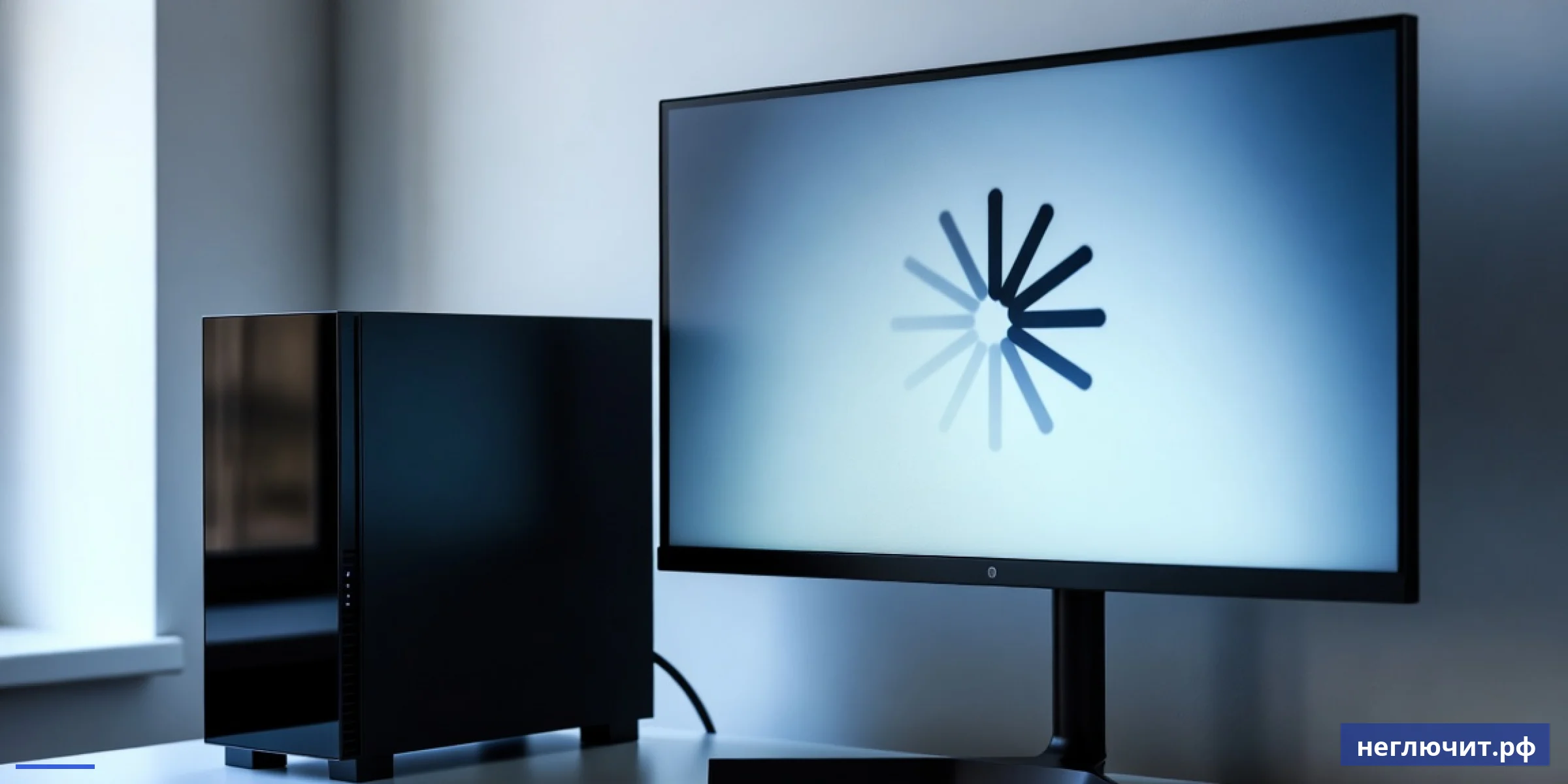
ПК долго загружается, программы открываются по 30 секунд, курсор замирает, окна не реагируют. Разбираем 10 причин: HDD без SSD, мало RAM, вирусы, пыль, забитый диск, перегрев. Что починить дома и когда нужен мастер. Цены от 299 ₽, гарантия 3 месяца.
- В 80% случаев тормозов решает замена HDD на SSD — Windows ускоряется в 5-10 раз
- Мало RAM (4-8 ГБ в 2025) — браузер съедает всё, ПК уходит в файл подкачки
- Полный диск C: ниже 15% свободного места — Windows тормозит сама себя
- Цена диагностики 299 ₽, чистка от мусора от 600 ₽, установка SSD от 1 000 ₽
Компьютер, который раньше летал, теперь грузится 5 минут, программы открываются по 30 секунд, а курсор замирает каждые несколько кликов. Это не «Windows состарилась» — это конкретные технические причины которые лечатся. Разбираем десять самых частых причин тормозов и зависаний, что чинится дома за час и когда нужна замена железа.
 Топ-10 причин почему ПК тормозит и зависает
 Топ-10 причин почему ПК тормозит и зависает
По убыванию частоты обращений в сервис. Первые три причины решают 80% всех случаев тормозов.
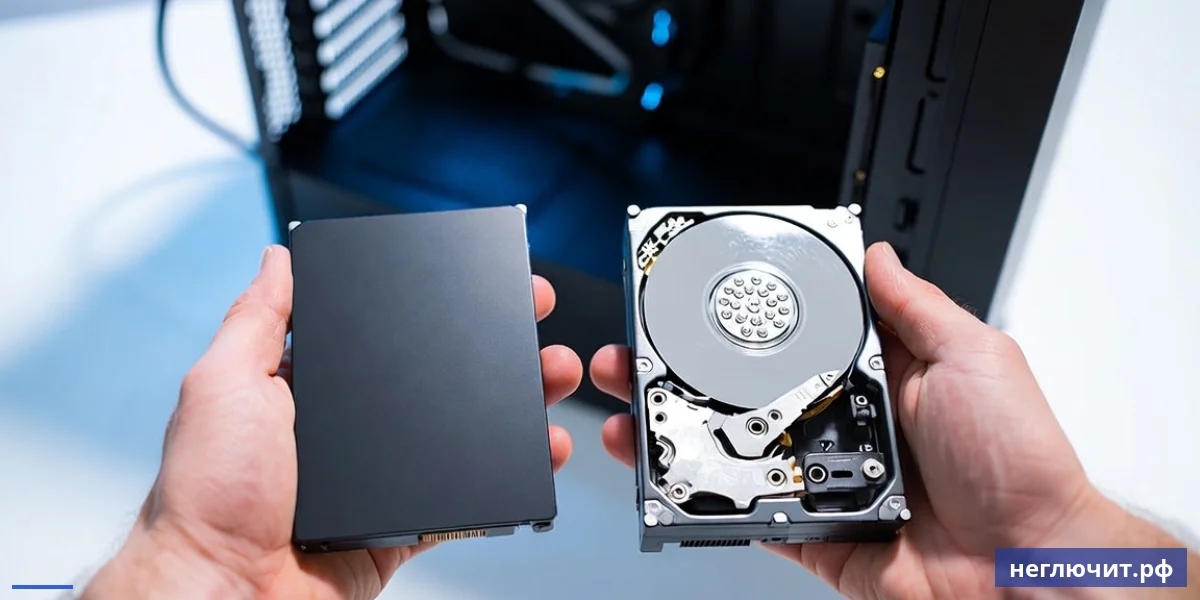
1. HDD вместо SSD как системный диск
 1. HDD вместо SSD как системный диск
Это причина №1 тормозов в 2025 году. Если Windows установлена на жёсткий диск (HDD) — она грузится 2-5 минут, программы открываются 15-30 секунд, любое действие задумывается. SSD ускоряет всё это в 5-10 раз. Накопитель на 480 ГБ стоит от 2 500 ₽ — лучшая инвестиция в скорость ПК.
Что проверить самому: Откройте «Диспетчер задач» → вкладка «Производительность» → «Диск 0». Если в столбце «Тип» написано HDD — это причина. SSD подключается так же, как HDD (SATA-кабель + питание), Windows переносится программой Macrium Reflect.
2. Слишком мало оперативной памяти
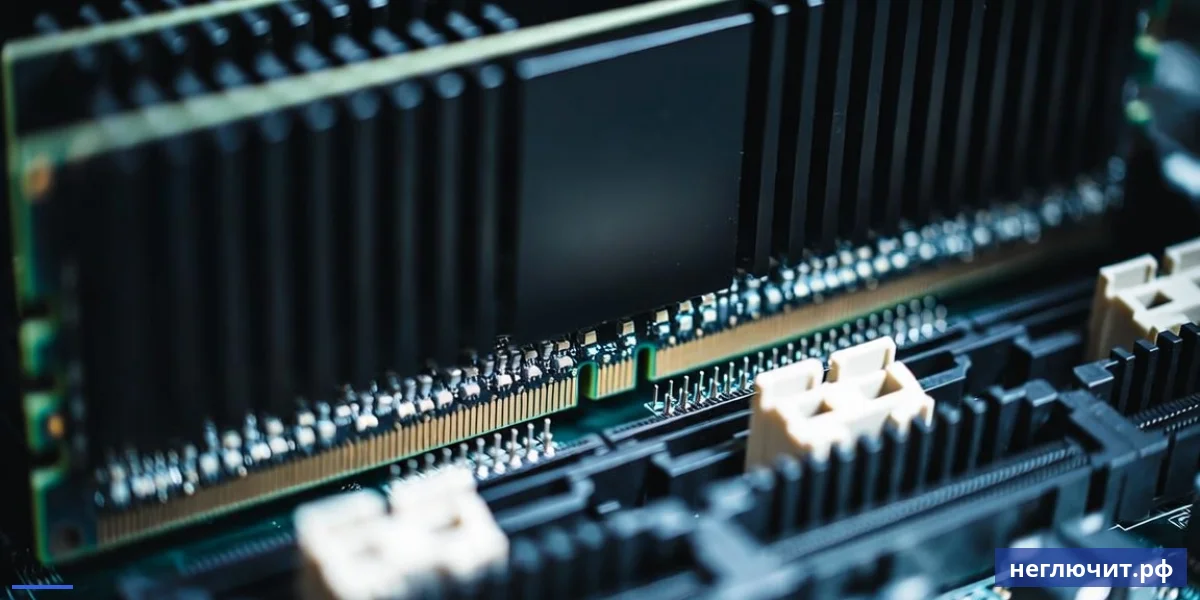
В 2025 году 4 ГБ — это мало даже для офиса. Современные браузеры (Chrome, Edge, Firefox) с 10 вкладками съедают 3-4 ГБ. Windows 10/11 ещё 2-3 ГБ. Когда RAM не хватает — ПК уходит в файл подкачки на жёстком диске, что замедляет всё в 100 раз.
Что проверить самому: Диспетчер задач → «Производительность» → «Память». Смотрите столбец «Использовано». Если 90%+ — мало RAM. Минимум для 2025: 8 ГБ для офиса, 16 ГБ для дома/игр, 32 ГБ для работы. Цена планки 8 ГБ DDR4 — от 1 500 ₽.
3. Системный диск переполнен
Windows требует минимум 15-20% свободного места на диске C: для нормальной работы — для временных файлов, обновлений, файла подкачки. Если свободно меньше 10% — система начинает дико тормозить, иногда зависает на минуту-две без причины.
Что проверить самому: «Этот компьютер» → правая кнопка по диску C: → «Свойства». Если свободно меньше 20 ГБ — почистите. Удалите старые игры, выгрузите фото в облако, запустите «Очистку диска» (clean.exe). Cleanup of system files освобождает 5-30 ГБ.
4. Слишком много программ в автозагрузке
Каждая программа при установке хочет запускаться вместе с Windows — Skype, Adobe Updater, Spotify, OneDrive, Steam, Discord, антивирусы. Через год их 30-50 штук, и они съедают треть RAM + 80% производительности при загрузке. ПК грузится 5 минут вместо 30 секунд.
Что проверить самому: Диспетчер задач → вкладка «Автозагрузка». Сортируйте по «Влиянию при запуске». Отключите всё с «Высоким» влиянием кроме антивируса и драйверов. Spotify, Skype, Adobe можно запускать вручную.
5. Вирусы, майнеры или рекламное ПО
Скрытый майнер криптовалют использует CPU и видеокарту на 100% в фоне — ПК воет, тормозит, греется без причины. Рекламные расширения в браузере замедляют сёрфинг в разы. Шифровальщики добивают остатки производительности.
Что проверить самому: Скачайте бесплатные сканеры: Malwarebytes, Kaspersky Virus Removal Tool, Dr.Web CureIt. Запустите все три по очереди в безопасном режиме. Очистите расширения браузера — оставьте только необходимые (AdBlock и пароль-менеджер).
6. Перегрев процессора или видеокарты
 6. Перегрев процессора или видеокарты
При температуре 80-100°C процессор сбрасывает частоту вдвое чтобы не сгореть — это называется throttling. ПК работает медленнее в 2-3 раза, особенно под нагрузкой. Причины: засохшая термопаста, забитые пылью кулеры, плохая вентиляция корпуса.
Что проверить самому: Установите HWMonitor или Core Temp. Под нагрузкой посмотрите температуру CPU. Если 80-90°C+ — нужна чистка пыли и замена термопасты. Откройте корпус, продуйте баллончиком сжатого воздуха.
7. Устаревшие или сломанные драйверы
Особенно драйвер видеокарты, чипсета, сетевой карты. После апдейта Windows иногда драйверы слетают или работают неправильно — это вызывает зависания на десятки секунд, заикания звука, тормоза в браузере и играх.
Что проверить самому: Сайт производителя ноутбука/материнки (НЕ Driver Booster — он ставит мусор). Скачайте свежие драйверы: Intel/AMD Chipset, NVIDIA/AMD GPU, Realtek Audio, Wi-Fi. Установите по очереди с перезагрузкой.
8. Сбойный или фрагментированный жёсткий диск
На HDD появляются битые сектора — система пытается читать оттуда, виснет на 30-60 секунд. На SSD — аналогично если резко падает скорость. Также классическая фрагментация HDD замедляет загрузку.
Что проверить самому: Установите CrystalDiskInfo. Если статус «Внимание» или «Плохо» — диск умирает, бэкап и замена. Для HDD: запустите дефрагментацию через свойства диска (для SSD — TRIM, а не дефраг).
9. Мусор в реестре и временных файлах
Windows за годы накапливает терабайт мусора — старые записи реестра, временные файлы программ, кеши обновлений, дампы памяти, старые версии Windows после апдейтов. Это замедляет работу системных вызовов и съедает место.
Что проверить самому: CCleaner (бесплатная версия) — чистка временных файлов и кеша. «Очистка диска» с правами админа — удаляет «Очистка обновлений Windows» (5-20 ГБ). НЕ чистите реестр CCleaner-ом — мифическая польза, риски есть.
10. Износ железа — пора менять
Старые ПК 2010-2015 годов могут тормозить просто потому что их Intel Core i3-2100 или AMD Phenom больше не справляются с Chrome 2025 года и Windows 11. Никакой апгрейд не поможет — пора менять платформу.
Что проверить самому: Год выпуска CPU: Win+R → cmd → wmic cpu get name. Если 2010-2014 годов (Core i-2xxx, i-3xxx) — пора менять. Минимальный бюджетный апгрейд 2025: Ryzen 5 5600G + 16 ГБ + 500 ГБ SSD = 25 000 ₽.
Что можно сделать самому — простые действия
- Очистить диск C: до 20+ ГБ свободного места
- Отключить программы в автозагрузке через Диспетчер задач
- Проверить ПК на вирусы Malwarebytes + Dr.Web CureIt
- Очистить расширения в браузере — оставить максимум 3-5
- Удалить старые игры и неиспользуемые программы
- Обновить драйверы с сайтов производителей (не Driver Booster)
- Запустить «Очистка диска» с правами админа + удалить старые обновления Windows
- Открыть корпус, продуть от пыли баллончиком сжатого воздуха
Когда сами не справитесь — нужен мастер
- Windows установлена на HDD — нужна замена на SSD с переносом ОС
- Памяти 4 ГБ или меньше — нужно подбирать совместимый модуль
- Перегрев под нагрузкой — нужна чистка и замена термопасты
- ПК ронялся, был залит, перенёс грозу — нужна полная диагностика
- Подозрение на вирусы-шифровальщики — нужна профессиональная очистка
- ПК старше 8-10 лет — нужен подбор апгрейда железа
- Не загружается Windows, нужна переустановка с сохранением данных
- Файл подкачки растёт до 30 ГБ — настройка виртуальной памяти
Универсальная диагностика тормозов за 30 минут
- Откройте Диспетчер задач. Ctrl+Shift+Esc → вкладка «Производительность». Посмотрите загрузку CPU, RAM, диска, сети в режиме покоя ПК.
- Проверьте загрузку диска. Если в покое диск загружен на 80-100% — это HDD на пределе или процесс жрёт диск (вкладка «Процессы», сортировка по «Диск»).
- Проверьте свободное место на C:. Должно быть минимум 15-20 ГБ. Если меньше — почистите через «Очистка диска» и удалите старые программы/игры.
- Запустите проверку на вирусы. Malwarebytes (бесплатная версия) + Dr.Web CureIt в безопасном режиме. Найдёт скрытых майнеров и рекламное ПО.
- Отключите автозагрузку. Диспетчер задач → «Автозагрузка». Отключите всё с «Высоким» влиянием кроме антивируса. Перезагрузите ПК.
- Проверьте температуру. Установите HWMonitor. Под нагрузкой CPU не должен быть выше 80°C. Если выше — чистка от пыли и замена термопасты.
- Проверьте здоровье диска. CrystalDiskInfo покажет статус накопителя. Если «Внимание» или «Плохо» — срочно бэкап и замена.
- Если ничего не помогло — апгрейд. SSD за 2 500 ₽ + 8 ГБ RAM за 1 500 ₽ оживят любой ПК 2015+ года. Старее — менять платформу.
Симптом → Причина → Решение
| Симптом | Вероятная причина | Что делать |
|---|---|---|
| ПК грузится 3-5 минут до рабочего стола | Windows на HDD, много программ в автозагрузке | Установить SSD + отключить автозагрузку |
| Браузер тормозит при 10 вкладках | Мало RAM (4-8 ГБ), забитый кеш | Добавить RAM до 16 ГБ + очистить кеш браузера |
| Зависания на 30 секунд при обычной работе | HDD умирает, сбойные сектора | CrystalDiskInfo, при «Внимание» — замена диска |
| ПК шумит вентиляторами без нагрузки | Скрытый майнер использует CPU/GPU | Полная антивирусная проверка |
| Тормоза в играх, в офисе всё нормально | Старая видеокарта, перегрев | Чистка видеокарты + обновление драйверов |
| ПК резко стал тормозить после обновления | Слетели драйверы или новый баг Windows | Обновить драйверы с сайтов производителей |
| Курсор замирает на 1-2 секунды каждые 10 сек | Сбойный диск или плохая RAM | Тест памяти Memtest86 + CrystalDiskInfo |
| ПК тормозит только вечером, утром нормально | Сосед майнит через ваш Wi-Fi, или фоновое обновление | Проверить сеть и активные процессы |
Стоимость ремонта в Туле
 Стоимость ремонта в Туле
Финальная цена зависит от состояния ПК и нужного апгрейда. Точная сумма после диагностики.
| Тип ремонта | Сложность | Цена от | Срок |
|---|---|---|---|
| Диагностика причин тормозов | Низкая | 299 ₽ | 30-60 мин |
| Чистка от мусора + отключение автозагрузки | Низкая | от 600 ₽ | 1 час |
| Очистка от вирусов и майнеров | Низкая | от 800 ₽ | 1-2 часа |
| Установка SSD с переносом Windows | Средняя | от 1 000 ₽ | 1.5 часа |
| Установка дополнительной RAM | Низкая | от 500 ₽ | 30 мин |
| Чистка от пыли + новая термопаста | Низкая | от 1 200 ₽ | 1 час |
| Переустановка Windows 11 с сохранением данных | Средняя | от 1 500 ₽ | 2-3 часа |
| Обновление драйверов и оптимизация | Низкая | от 700 ₽ | 1 час |
| Подбор и сборка апгрейда платформы | Высокая | от 2 500 ₽ | 1 день |
* Гарантия 3 месяца на работы. Цена SSD, RAM, термопасты и других компонентов — отдельно по магазинной цене.
Что даст какой апгрейд — сравнение
 Что даст какой апгрейд — сравнение
Реальный эффект каждой модернизации для типичного офисного/домашнего ПК 2015-2020 годов.
| Апгрейд | Стоимость | Эффект | Что станет лучше |
|---|---|---|---|
| Замена HDD на SSD 480 ГБ | от 2 500 ₽ | Высокий | Загрузка Windows за 15 сек вместо 3 минут, программы открываются мгновенно |
| RAM с 4 до 8 ГБ | от 1 500 ₽ | Высокий | Браузер с 20 вкладок не лагает, плавнее переключение программ |
| RAM с 8 до 16 ГБ | от 1 500 ₽ | Средний | Для игр, монтажа видео, виртуальных машин. Для офиса слабо заметно |
| Чистка от пыли + термопаста | от 1 200 ₽ | Средний | Если был перегрев — тише, прохладнее, прирост 10-20% к производительности |
| Переустановка Windows | от 1 500 ₽ | Средний | Эффект как у нового ПК на 2-3 месяца, потом накапливается мусор |
| Новая платформа (CPU+мать+RAM) | от 25 000 ₽ | Высокий | Прирост в 3-5 раз для всего. Старый ПК слабее современного смартфона |
5 правил чтобы ПК не тормозил
- Сразу ставьте SSD как системный диск. Никогда не покупайте ПК с одним только HDD — даже 240 ГБ SSD за 2 000 ₽ кардинально меняет ощущения от работы. HDD оставьте для хранения файлов.
- Не экономьте на оперативной памяти. В 2025 году минимум 8 ГБ для офиса, 16 ГБ для домашнего использования. Чем больше RAM — тем меньше обращений к диску, тем быстрее всё работает.
- Чистите автозагрузку раз в полгода. Любая программа после установки добавляется в автозапуск. Через полгода у вас там 30-50 пунктов, и ПК грузится 5 минут вместо 30 секунд.
- Раз в год чистите ПК от пыли. Пыль — главный убийца производительности. Забитые кулеры → перегрев → throttling → ПК работает на 50% мощности. Чистка за 1 200 ₽ возвращает быстродействие.
- Не устанавливайте «оптимизаторы». Driver Booster, Advanced SystemCare, IObit Uninstaller — это вредоносный мусор. Они замедляют ПК, ставят рекламу и часто скрытно майнят. Используйте только Malwarebytes и CCleaner Free.
- SSD вместо HDD — самый быстрый и эффективный апгрейд за 2 500 ₽
- В 2025 году 4 ГБ RAM = тормоза везде, 8 ГБ — минимум для офиса
- Свободное место на диске C: должно быть минимум 15-20%
- ПК старше 2015 года уже не разгонится никаким апгрейдом — пора менять платформу
Частые вопросы
Почему компьютер сильно тормозит и зависает?
Десять главных причин: 1) Windows на HDD вместо SSD; 2) мало RAM (4-8 ГБ); 3) переполнен диск C:; 4) много программ в автозагрузке; 5) вирусы и майнеры; 6) перегрев CPU/видеокарты; 7) устаревшие драйверы; 8) сбойный диск; 9) мусор в системе; 10) старое железо. В 80% случаев решает установка SSD.
Что сделать чтобы ПК работал быстрее?
Самое эффективное по соотношению цена/результат: установить SSD как системный диск (от 2 500 ₽) и добавить RAM до 16 ГБ (от 1 500 ₽). Это даст прирост в 5-10 раз для любых задач. Без апгрейда: очистить автозагрузку, удалить хлам, проверить на вирусы.
Как понять что нужен SSD?
Откройте Диспетчер задач (Ctrl+Shift+Esc) → вкладка «Производительность» → выберите «Диск 0». Если в правом верхнем углу написано «Тип: HDD» — нужен SSD срочно. SSD ускорит загрузку Windows с 3 минут до 15 секунд.
Сколько оперативки нужно для нормальной работы в 2025?
Минимум для офиса (Word, Excel, браузер с 5 вкладками) — 8 ГБ. Для дома (Chrome с 20 вкладок, YouTube, Spotify в фоне) — 16 ГБ. Для игр и работы (Photoshop, Premiere, виртуалки) — 32 ГБ. Меньше 8 ГБ в 2025 году = постоянные тормоза.
Как очистить компьютер от мусора без программ?
Встроенная «Очистка диска»: правая кнопка по диску C: → Свойства → «Очистка диска». Нажмите «Очистить системные файлы» с правами админа. Удалит обновления Windows (10-20 ГБ), временные файлы, дампы, кеши. Также: «Параметры» → «Приложения» → удалите неиспользуемые.
Опасно ли устанавливать SSD самому?
Нет, это простая процедура на 30 минут. SSD подключается так же как HDD: SATA-кабель + кабель питания. В корпусе есть отсек 2.5 для SSD или адаптер. Сложнее перенести Windows — нужна программа Macrium Reflect или AOMEI Backupper (обе бесплатные). В сервисе под ключ — от 1 000 ₽.
ПК тормозит сразу после включения — что делать?
Это проблема автозагрузки. Слишком много программ запускаются вместе с Windows и грузят диск/CPU первые 5-10 минут. Откройте Диспетчер задач → вкладка «Автозагрузка». Отключите всё с «Высоким» влиянием кроме антивируса и драйверов аудио. Перезагрузите ПК.
Что такое майнер и как его найти?
Майнер — это скрытая программа которая использует ваш CPU/GPU для добычи криптовалюты. Признаки: ПК шумит вентиляторами без причины, греется, тормозит, счёт за электричество вырос. Найти: Malwarebytes + Dr.Web CureIt в безопасном режиме. После очистки — смените все пароли.
Сколько стоит ускорить компьютер в Туле?
Диагностика — 299 ₽. Очистка + автозагрузка — от 600 ₽. Установка SSD с переносом Windows — от 1 000 ₽ + стоимость SSD. Чистка от пыли + термопаста — от 1 200 ₽. Удаление вирусов и майнеров — от 800 ₽. Комплекс «реанимация ПК» (всё вместе) — от 2 500 ₽.
ПК зависает намертво, не реагирует на мышь — что делать?
Сначала подождите 2-3 минуты — иногда система работает над чем-то тяжёлым. Если не помогло — Ctrl+Alt+Del, попробуйте открыть Диспетчер задач и закрыть «не отвечающие» процессы. Если экран чёрный или ничего не реагирует — зажмите Power на 5 секунд. После принудительного выключения сделайте тест памяти.
Помогает ли переустановка Windows?
Да, но временно. Эффект как у нового ПК на 2-3 месяца, пока не накопится мусор и автозагрузки. Главное — устанавливать на SSD, а не на HDD. Также важно скачивать драйверы с сайтов производителей (Intel, AMD, Realtek), а не использовать Driver Booster — там мусор и реклама.
Есть ли смысл апгрейдить ПК 2012-2014 года?
Только SSD и RAM, не CPU/мать. Старый Core i3-2100 или Core i5-3470 + SSD + 8 ГБ даст офисный ПК ещё на 3-5 лет. Но менять процессор/мать на старом сокете LGA1155 невыгодно — лучше собрать новую платформу за 25 000 ₽ (Ryzen 5 + 16 ГБ + SSD). У нас в сервисе +7 (920) 775-00-11 консультируем по подбору.
Заказать ремонт
Позвонить — +7 (920) 775-00-11 Заказать ремонт
 Доставка 24 часаПо всей России
 Ответ за 10 минутВ рабочее время
 Бонусы за покупкиНакапливаются
 Гарантия 3 месяцаНа ремонтные работы