
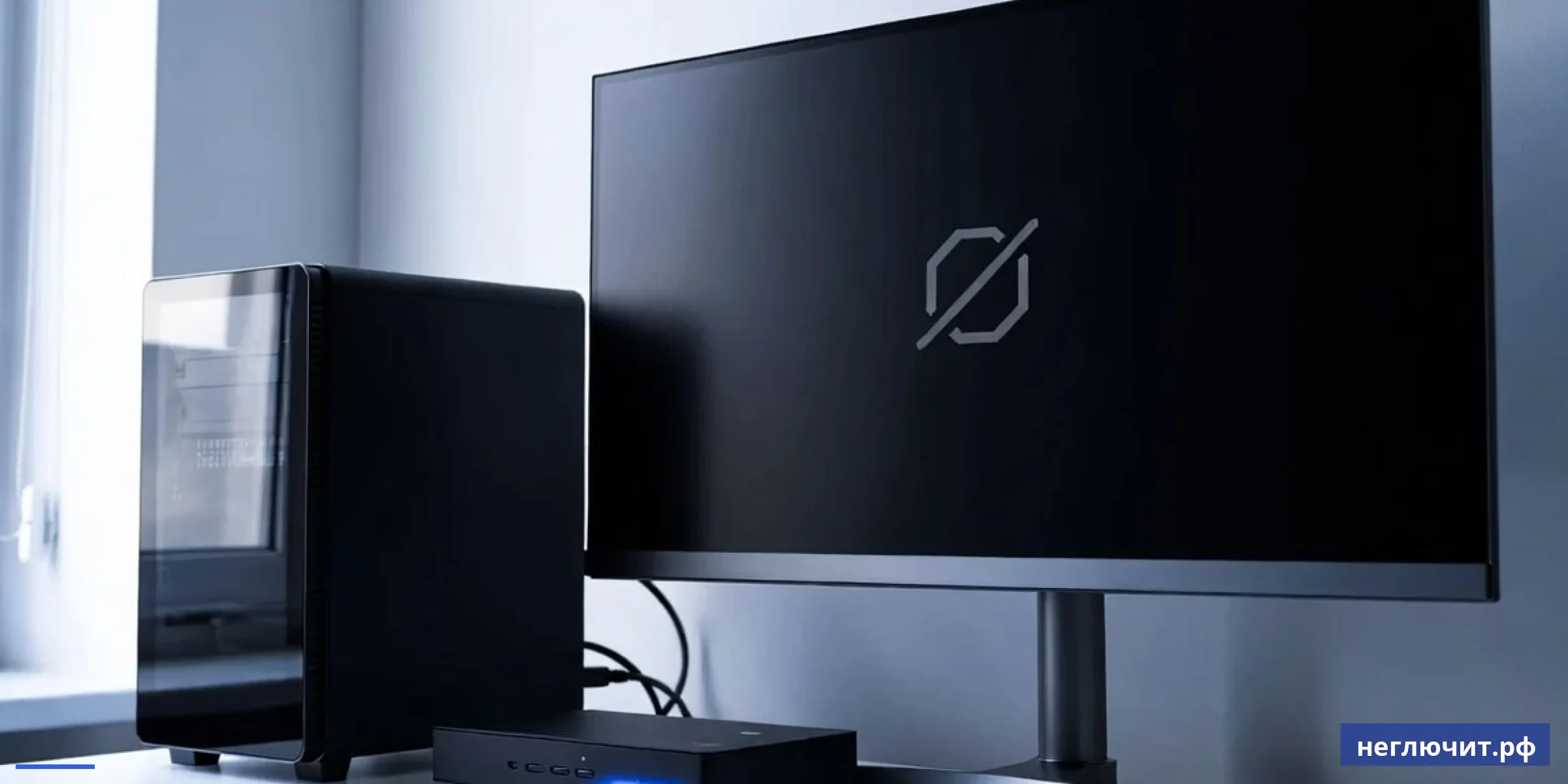
Разбираем 8 причин почему ПК включается, кулеры крутятся, но монитор чёрный: вход на мониторе, HDMI-кабель, оперативная память, видеокарта, БП. Пошаговая диагностика. Цены от 299 ₽, выезд бесплатно, гарантия 3 месяца.
- Самое частое — выбран не тот вход на мониторе или плохой кабель HDMI/DisplayPort
- Если кулеры крутятся и спикер пищит — проблема в RAM или видеокарте
- Если кулеры крутятся, но тишина — слетела память, BIOS не запускается
- Цена диагностики 299 ₽, замена кабеля от 300 ₽, переустановка RAM от 500 ₽
Нажимаете Power — компьютер шумит кулерами, на корпусе горит индикатор, но монитор остаётся чёрным. Сигнала нет, экран в спящем режиме. Причин может быть восемь, от банально не выбранного HDMI до сгоревшей видеокарты. Разбираем каждую по убыванию частоты, что чинить самому и когда нужен мастер.
 Топ-8 причин почему ПК включается, но монитор чёрный
 Топ-8 причин почему ПК включается, но монитор чёрный
По убыванию частоты обращений. Первые три проверки занимают 2 минуты и решают половину случаев.
1. На мониторе выбран не тот вход
 1. На мониторе выбран не тот вход
Самая частая бытовая причина. У большинства мониторов 2–3 видеовхода — HDMI, DisplayPort, VGA. Если компьютер подключён к одному, а монитор настроен на другой — будет «нет сигнала».
Что проверить самому: На пульте монитора или на кнопках корпуса нажмите Source / Input / AUTO. Прощёлкайте все входы. Если ПК подключён по HDMI — выберите HDMI вход. Иногда мониторы не имеют автопереключения.
2. Плохой контакт видеокабеля
 2. Плохой контакт видеокабеля
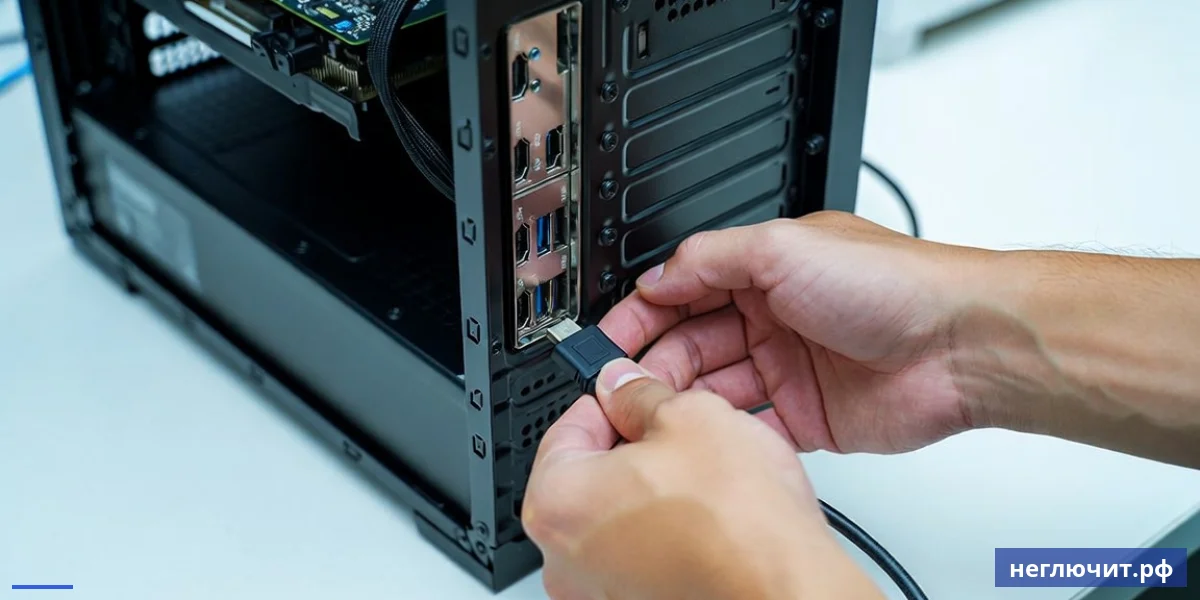
HDMI или DisplayPort кабель может вылететь из разъёма, особенно после уборки или передвижения системного блока. Также со временем разъёмы расшатываются — даже плотно вставленный кабель теряет контакт.
Что проверить самому: Достаньте кабель с обеих сторон (от монитора и от ПК), плотно вставьте обратно до щелчка. Если кабель шевелится в разъёме — попробуйте другой. Дешёвые HDMI часто умирают за полгода.
3. Подключение к материнской плате вместо видеокарты
Если в ПК есть отдельная видеокарта, кабель монитора должен идти к ней (нижние разъёмы на задней панели), не к встроенному видеовыходу материнки (верхние разъёмы). Иначе видеокарта работает «в холостую», а монитор не видит сигнал.
Что проверить самому: Посмотрите на заднюю панель ПК. Видеокарта обычно занимает 1–2 нижних слота с разъёмами HDMI/DP. Переключите кабель в видеокарту.
4. Не контактирует оперативная память
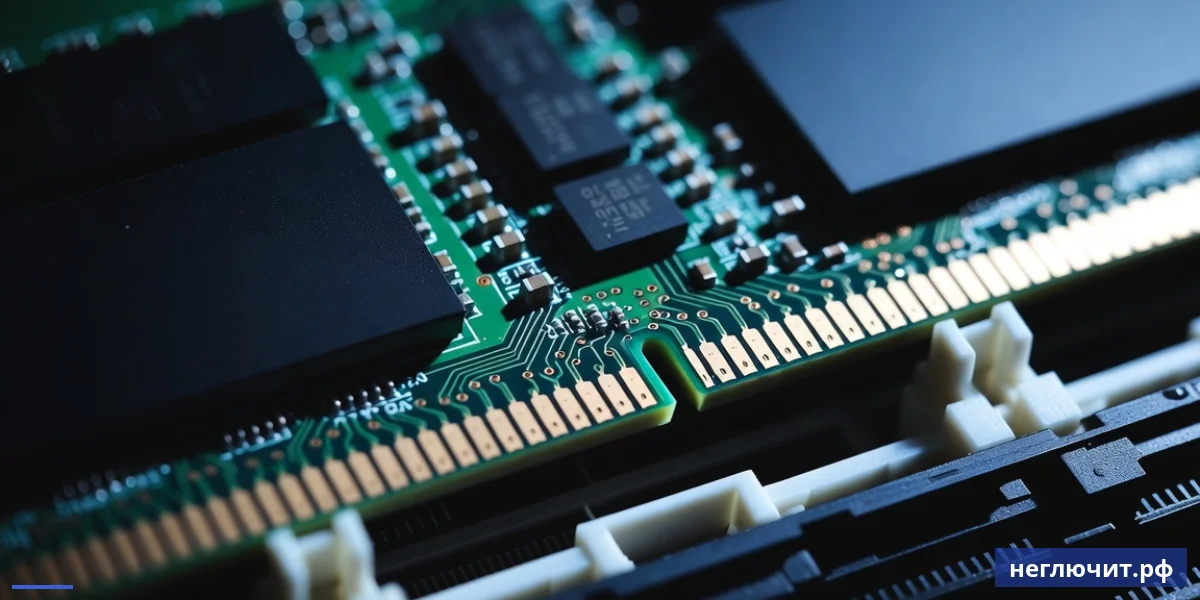
Окисление контактов планок RAM из-за пыли, влажности или статики — частая причина. Кулеры крутятся, но BIOS не стартует, экран чёрный. Иногда спикер материнки пищит одним длинным сигналом — это код «нет ОЗУ».
Что проверить самому: Откройте корпус. Извлеките планки RAM из слотов (откройте защёлки по краям). Протрите контакты школьной резинкой (только золотистые контакты). Вставьте обратно до щелчка. Запустите с одной планкой.
5. Видеокарта неплотно сидит в слоте
После переезда, чистки или удара по корпусу видеокарта может неплотно сидеть в слоте PCIe. Признак — кулеры крутятся, видеокарта вибрирует от вентиляторов, но картинки нет.
Что проверить самому: Откройте корпус, открутите винт крепления видеокарты сзади. Аккуратно прижмите видеокарту к слоту PCIe — должна щёлкнуть защёлка. Затяните винт обратно. Проверьте включение.
6. Не подключён доппитание к видеокарте
 6. Не подключён доппитание к видеокарте
Игровые видеокарты от GTX 1060 и выше требуют дополнительное питание от БП — 6-pin или 8-pin кабели. Если такой кабель отвалился или забыли подключить — видеокарта не запускается, монитор чёрный.
Что проверить самому: Посмотрите на верхнюю или боковую часть видеокарты — есть ли там разъёмы 6-pin или 8-pin? Если есть — должны быть подключены кабели от БП. Проверьте плотность посадки.
7. Сгорела видеокарта
После долгого перегрева, скачка напряжения или майнинга видеокарта может сгореть. Признак — кулеры ПК и самой видеокарты крутятся, но изображения нет. Иногда виден слабый дым или запах гари.
Что проверить самому: Подключите кабель монитора к встроенному видеовыходу материнки (если процессор поддерживает встроенное видео). Если на встроенной картинка есть — внешняя видеокарта мертва.
8. Сгорел монитор или видеовыход материнки
Редкий, но возможный случай. Гроза или скачок напряжения может убить монитор или HDMI-чип на материнской плате. Признак — ничего не помогает, даже подключение через разные кабели и порты.
Что проверить самому: Подключите ПК к телевизору через HDMI. Если изображение появилось — сломан монитор. Если и на ТВ нет — проблема в ПК (видеокарта или материнка).
Универсальная диагностика за 15 минут
 Универсальная диагностика за 15 минут
- Прощёлкайте входы на мониторе. На пульте монитора или кнопках корпуса — Source / Input. Прощёлкайте HDMI 1, HDMI 2, DisplayPort, VGA. На одном должна появиться картинка.
- Перевоткните видеокабель с обеих сторон. Достаньте от монитора и от ПК. Плотно вставьте обратно до щелчка. Кабель должен сидеть жёстко, без люфта.
- Проверьте куда подключён кабель на ПК. Если есть видеокарта — кабель должен идти к ней (нижние разъёмы), не к материнской плате (верхние). Переключите если ошиблись.
- Попробуйте другой видеокабель. Дешёвые HDMI часто умирают. Возьмите кабель от ТВ или другого ПК. Если проблема пропала — нужна замена кабеля.
- Послушайте звуки спикера материнки. Один длинный писк — нет RAM. Один длинный + два коротких — проблема с видеокартой. Три коротких — клавиатура. Расшифровка кодов в инструкции к материнке.
- Переустановите оперативную память. Откройте корпус, извлеките планки RAM, протрите контакты резинкой, вставьте обратно. Попробуйте запустить с одной планкой в первом слоте.
- Проверьте посадку видеокарты в слоте PCIe. Открутите винт крепления, аккуратно прижмите видеокарту до щелчка защёлки. Проверьте кабели доппитания если они есть.
- Подключите к ТВ через HDMI для теста. Если на ТВ картинка появилась — сломан монитор или его HDMI-вход. Если и на ТВ нет — проблема в ПК.
Что можно сделать самому — простые проверки
- Прощёлкать все входы на мониторе через кнопку Source
- Перевоткнуть HDMI-кабель с обеих сторон до щелчка
- Попробовать подключение через другой видеокабель
- Переключить кабель из материнки в видеокарту (если есть)
- Подключить ПК к ТВ через HDMI для проверки
- Проверить включён ли сам монитор (индикатор питания горит?)
- Послушать спикер материнки при включении ПК
- Открыть корпус и переустановить планки RAM в слотах
- Прижать видеокарту в слот PCIe до щелчка защёлки
Симптом → Причина → Решение
| Симптом | Вероятная причина | Что делать |
|---|---|---|
| На мониторе «нет сигнала», ПК шумит кулерами | Не тот вход на мониторе или плохой кабель | Прощёлкать входы Source. Перевоткнуть кабель. Попробовать другой |
| Монитор включается, но сразу уходит в спящий режим | Сигнал есть, но недостаточный — обрыв в кабеле или плохой контакт | Замена видеокабеля. Чистка контактов разъёмов |
| Спикер ПК пищит длинным сигналом, картинки нет | Не контачит оперативная память | Переустановить RAM, протереть контакты резинкой |
| Спикер пищит один длинный + два коротких | Проблема с видеокартой — не сидит в слоте или нет питания | Прижать видеокарту, проверить доппитание 6-pin/8-pin |
| Кулер видеокарты не крутится, картинки нет | Сгорела видеокарта или нет доппитания | Проверить кабели питания видеокарты. Если есть, но не работает — замена |
| Картинка появляется на ТВ, на мониторе нет | Сломан монитор или его HDMI-вход | Попробовать монитор на другом ПК. Если не работает — ремонт или замена |
| ПК работает, кулеры в норме, спикер молчит, но чёрный экран | Проблема с прошивкой BIOS или процессором | Сброс BIOS (батарейка CMOS на 5 минут). Если не помогло — мастер |
| Раньше работало, после переноса ПК нет | При перевозке отошла видеокарта или RAM | Открыть корпус, переустановить видеокарту и память |
Когда нужен мастер — сложные случаи
- Спикер пищит сложными кодами — нужна расшифровка для конкретной материнки
- Видеокарта работает, но изображение с артефактами или полосами — нужен прогрев чипа или замена
- Сгорел HDMI-чип на материнской плате — нужна пайка BGA
- После грозы не работает совсем — нужна диагностика всей цепочки
- Подключение в материнку даёт картинку, в видеокарту нет — нужна диагностика PCIe слота
- Самостоятельная чистка ПК пыли привела к этой проблеме — мог отойти процессор
- Не уверены что делаете — лучше не разбирать, поломка компонента дороже услуги мастера
Стоимость диагностики и ремонта
 Стоимость диагностики и ремонта
Цены ориентировочные, выезд по городу бесплатный. Точная сумма после диагностики на месте.
| Тип ремонта | Сложность | Цена от | Срок |
|---|---|---|---|
| Диагностика системного блока и монитора | Низкая | 299 ₽ | 30 мин |
| Замена видеокабеля HDMI или DisplayPort | Низкая | 300 ₽ | 10 мин |
| Переустановка планок RAM с чисткой контактов | Низкая | 500 ₽ | 30 мин |
| Установка видеокарты в слот PCIe и подключение питания | Низкая | 600 ₽ | 30 мин |
| Сброс настроек BIOS через CMOS батарейку | Низкая | 400 ₽ | 20 мин |
| Замена видеокарты на новую с настройкой драйверов | Средняя | от 1 200 ₽ | 1 час |
| Замена монитора на новый с настройкой | Низкая | 800 ₽ | 30 мин |
| Прогрев чипа видеокарты в случае артефактов | Высокая | от 2 500 ₽ | 1–2 дня |
| Ремонт пайкой HDMI-чипа материнской платы | Высокая | от 3 000 ₽ | 2–3 дня |
* Гарантия 3 месяца на работы и установленные комплектующие. Видеокарта, монитор, кабели — отдельно по магазинной цене.
HDMI vs DisplayPort vs VGA — что выбрать
 HDMI vs DisplayPort vs VGA — что выбрать
Три основных видеоинтерфейса для подключения ПК к монитору.
| Параметр | HDMI | DisplayPort | VGA |
|---|---|---|---|
| Максимальное разрешение | 4K @ 60 Гц (HDMI 2.0) | 8K @ 60 Гц (DP 1.4) | 1920×1080 @ 60 Гц |
| Тип сигнала | Цифровой | Цифровой | Аналоговый |
| Звук по кабелю | Да | Да | Нет |
| Цена кабеля 2 м | 300–800 ₽ | 500–1 500 ₽ | 200–500 ₽ |
| Защёлка от выпадения | Нет | Да (некоторые) | Винты |
| Когда выбирать | По умолчанию, ТВ и мониторы | Игровые ПК, 144+ Гц | Старые мониторы, BIOS |
| На современных видеокартах | Один порт | Два-три порта | Нет (через переходник) |
5 правил чтобы не было «нет сигнала»
 5 правил чтобы не было «нет сигнала»
- Покупайте качественный видеокабель. HDMI 2.0 от 500 ₽ толстый с медной жилой. Дешёвые тонкие за 100–200 ₽ умирают за полгода. Скупой платит дважды.
- Запомните номер видеовхода на мониторе. После настройки сделайте фото или стикер на мониторе «HDMI 1 — ПК». Через год вспомнить будет сложно.
- Подключайте через сетевой фильтр. Скачок напряжения может убить видеокарту или HDMI-чип монитора. Фильтр за 700 ₽ окупается одной заменой видеокарты.
- Кладите шнур кабеля так, чтобы не натягивался. Постоянное натяжение HDMI-кабеля расшатывает разъём в видеокарте. После 2–3 лет разъём перестаёт держать. Кабель должен иметь запас длины.
- Чистите ПК от пыли раз в год. Перегрев чипа видеокарты ускоряет деградацию. После 3–5 лет чип может выйти из строя — артефакты, чёрный экран. Чистка от пыли в сервисе 1 200 ₽.
- Первое — прощёлкать входы на мониторе через Source/Input
- Если на экране «нет сигнала» — проблема в кабеле или входе монитора
- Если экран в спящем режиме совсем — проблема в видеокарте, RAM или ПК
- Сложные случаи — мастер от 299 ₽ диагностики, выезд бесплатный, гарантия 3 месяца. Телефон +7 (920) 775-00-11
Частые вопросы
Почему компьютер включается, но монитор чёрный?
Восемь главных причин: 1) не тот вход на мониторе; 2) плохой контакт HDMI; 3) подключение к материнке вместо видеокарты; 4) не контачит RAM; 5) видеокарта не сидит в слоте; 6) не подключено доппитание видеокарты; 7) сгорела видеокарта; 8) сгорел монитор. Первые три проверяются за 2 минуты.
Что делать в первую очередь?
Нажмите на мониторе кнопку Source или Input. Прощёлкайте все доступные входы — HDMI 1, HDMI 2, DisplayPort, VGA. На одном из них должна появиться картинка с ПК. Если монитор автоматически не переключается — это лечит 30% случаев.
Как понять подключён ли я к видеокарте или материнке?
На задней панели ПК видеокарта обычно занимает 1–2 нижних слота. Над видеокартой — разъёмы материнской платы (USB, аудио, сетевой). Если у материнки тоже есть HDMI/DP — это встроенное видео процессора. Кабель должен идти в нижние разъёмы (видеокарту).
Что значит писк спикера материнки при включении?
Это POST-коды диагностики. Один длинный — нет ОЗУ. Один длинный + два коротких — видеокарта. Три коротких — клавиатура. Точная расшифровка зависит от производителя BIOS (AMI, Award, UEFI) — есть в инструкции к материнской плате.
Можно ли использовать ТВ как монитор для диагностики?
Да, любой современный ТВ с HDMI входом подойдёт. Подключите HDMI от ПК к ТВ, на пульте ТВ нажмите Source → выберите HDMI. Если картинка появилась — проблема в мониторе или его кабеле. Если на ТВ тоже нет — проблема в ПК.
Может ли не быть изображения из-за плохого блока питания?
Да. Если БП не выдаёт нужное напряжение по линии PCIe, видеокарта получает недостаточно энергии и не запускается. Признак — кулеры ПК крутятся медленно, спикер молчит, чёрный экран. Решение — замена БП на более мощный.
Что делать если кулеры крутятся, но экран чёрный и спикер молчит?
BIOS не стартует — обычно проблема с RAM или процессором. Откройте корпус, извлеките планки RAM, протрите контакты резинкой, вставьте обратно. Запустите с одной планкой в первом слоте. Если не помогло — нужна диагностика мастером, может быть процессор или материнка.
Можно ли подключить ПК без видеокарты к монитору?
Да, если процессор поддерживает встроенное видео. Большинство Intel Core до 2018 года имеют видеоядро. AMD Ryzen с буквой G (например 5600G) — тоже. У таких процессоров материнская плата выдаёт сигнал через HDMI/DP. Без видеокарты и без встроенного видео — изображения не будет.
Как отличить сгоревшую видеокарту от плохой посадки в слоте?
Извлеките видеокарту полностью, осмотрите её и слот PCIe. На карте не должно быть тёмных подгаров, запаха гари. Контакты PCIe золотистые без потёртостей. Аккуратно вставьте обратно до щелчка защёлки, прижмите винтом. Если после этого работает — была плохая посадка.
После грозы пропало изображение — что делать?
Грозовой скачок мог сжечь видеокарту, HDMI-чип материнки или сам монитор. Алгоритм: 1) подключить через другой кабель; 2) попробовать другой видеовыход; 3) подключить ПК к ТВ; 4) подключить другой источник к монитору. Это поможет найти что именно сгорело.
Стоит ли менять видеокарту самому?
Это несложная операция на 20 минут. Отключить ПК от сети, снять боковую крышку, открутить винт крепления видеокарты сзади, открыть защёлку слота PCIe, отсоединить кабели доппитания, вынуть карту. Новая ставится в обратном порядке. Главное — выбрать совместимую по слоту, мощности БП и габаритам.
Сколько стоит вызов мастера если нет изображения?
Диагностика — 299 ₽. Замена кабеля — от 300 ₽. Переустановка RAM — от 500 ₽. Установка видеокарты — от 600 ₽. Сброс BIOS — от 400 ₽. Замена видеокарты — от 1 200 ₽. Замена монитора — от 800 ₽. Выезд по городу бесплатный, оплата по факту работ.
Заказать ремонт
 Заказать ремонт
Уберём «нет сигнала» за один выезд — гарантия 3 месяца
Привезём HDMI-кабели на замену, тестовые видеокарты и монитор для диагностики. Найдём причину за 30 минут, починим по факту. Гарантия 3 месяца на работы и комплектующие.
 Доставка 24 часаПо всей России
 Ответ за 10 минутВ рабочее время
 Бонусы за покупкиНакапливаются
 Гарантия 3 месяцаНа ремонтные работы