
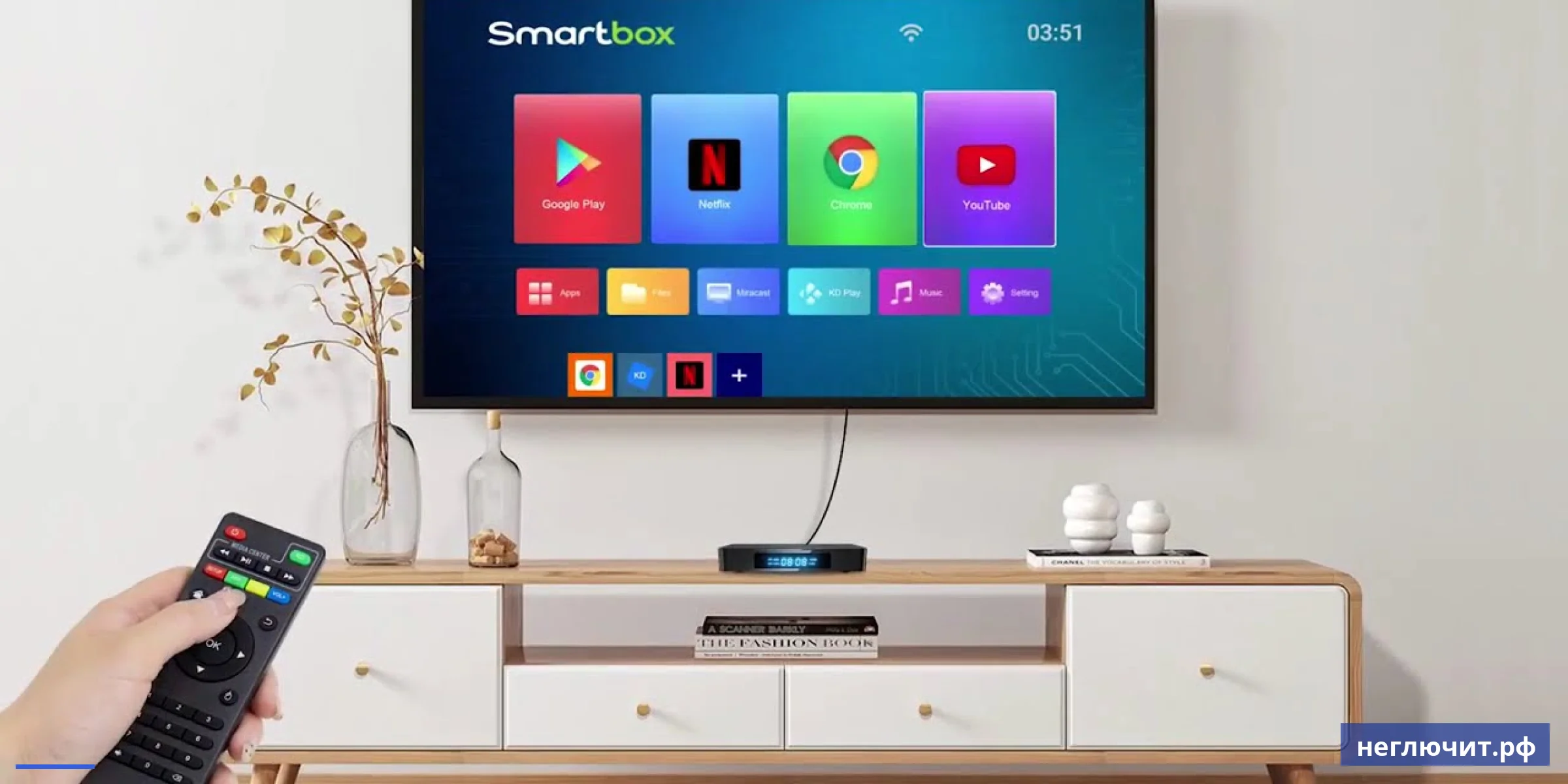
Пошаговая настройка Android TV приставки при первом включении: подключение к ТВ, сопряжение пульта, Wi-Fi, аккаунт Google, основные приложения. Цена настройки от 800 ₽, выезд бесплатный, гарантия 3 месяца.
- Распаковка → HDMI к ТВ → питание → переключить вход HDMI на ТВ
- Пульт пара по Bluetooth — нажать кнопки одновременно как просит на экране
- Wi-Fi и вход в Google аккаунт — без них Play Маркет не работает
- Настройка под ключ у мастера 800–1 500 ₽, выезд бесплатно, гарантия 3 месяца
Android TV приставка превращает любой телевизор с HDMI в Smart TV — добавляет YouTube, Кинопоиск, Netflix и тысячи приложений из Play Маркета. При первом включении нужно пройти 7–8 шагов: подключить пульт, настроить Wi-Fi, войти в аккаунт Google. Разбираем что делать на каждом этапе, какие проблемы бывают и как их обойти.
 Что в коробке и что подготовить заранее
 Что в коробке и что подготовить заранее
Перед началом проверьте комплектацию и подготовьте всё необходимое — это сэкономит 20 минут поисков.
1. Сама приставка и пульт
 1. Сама приставка и пульт
В коробке должна быть приставка, пульт, блок питания, HDMI-кабель, инструкция. Чаще всего батарейки в комплекте — две AAA для пульта. Если на пульте есть голосовой ввод — внутри обычно микрофон с кнопкой.
Что проверить самому: Если HDMI-кабеля в комплекте нет — нужен короткий 1–1,5 метра кабель HDMI 2.0 или новее. Старые HDMI 1.4 могут не тянуть 4K.
2. Свободный HDMI на телевизоре
 2. Свободный HDMI на телевизоре
Большинство современных ТВ имеют 2–4 HDMI-разъёма. Подключайте к свободному порту, запомните его номер (HDMI 1, HDMI 2 и т.д.) — это нужно будет выбрать на пульте ТВ через кнопку Source.
Что проверить самому: На очень старых ТВ без HDMI нужен отдельный конвертер HDMI to AV. Но Android TV в принципе рассчитан на современные ТВ.
3. Активный Google аккаунт
 3. Активный Google аккаунт
Без аккаунта Google нельзя установить приложения из Play Маркета. Можно использовать тот же аккаунт что на смартфоне — даже удобнее: приложения, история YouTube, Кинопоиск синхронизируются автоматически.
Что проверить самому: Знаете логин и пароль от Google? Лучше зайти в почту gmail.com с компьютера и убедиться что вход проходит, до начала настройки приставки.
4. Wi-Fi роутер рядом и пароль от него
Без интернета приставка бесполезна — она вся построена на онлайн-сервисах. Заранее найдите пароль от Wi-Fi (на наклейке роутера снизу или в настройках). На расстоянии 5+ метров от роутера лучше брать приставку с 5 ГГц Wi-Fi.
Что проверить самому: Если Wi-Fi сигнал слабый — лучше подключить приставку Ethernet-кабелем (если есть LAN-порт на приставке). Стабильнее и быстрее.
5. Смартфон с Android TV приложением (опционально)
На Android-смартфон установите бесплатное приложение «Android TV». Оно работает как пульт и упрощает ввод текста — особенно полезно для пароля Wi-Fi и логина Google. Альтернатива — Bluetooth-клавиатура.
Что проверить самому: Приложение есть в Play Маркете. Iphone-версия тоже есть. Без него можно обойтись, но набор паролей пультом — мучение.
Пошаговая настройка при первом включении
 Пошаговая настройка при первом включении
- Подключите HDMI и питание. Кабель HDMI из приставки в ТВ, блок питания в розетку. На приставке должен загореться индикатор. Если есть LAN — провод от роутера тоже подключите.
- Включите ТВ и переключите вход. На пульте ТВ нажмите Source / Input. Выберите HDMI с тем номером куда подключили приставку. Должен появиться логотип Android.
- Сопрягите пульт по Bluetooth. Когда на экране появится «Подключите пульт» — на самом пульте зажмите кнопки Назад + Главная на 5 секунд. Индикатор замигает, на экране появится «пульт подключён».
- Выберите язык и регион. Прокручивайте вверх-вниз кнопками на пульте. Русский / Россия — в большинстве случаев. Если приставка серого ввоза — возможно русского нет, оставьте English, потом сменится при входе в Google.
- Подключитесь к Wi-Fi. Из списка сетей выберите свою. Введите пароль — это самая муторная часть, если без приложения-пульта на смартфоне. Дождитесь подключения (5–10 секунд).
- Войдите в Google аккаунт. Логин (email) → пароль → подтверждение. Если включена двухфакторная аутентификация — подтвердите через смартфон. Если нет аккаунта — лучше создать заранее на компьютере.
- Согласитесь с условиями Google. Обязательно для использования Play Маркета. Можно отказаться от персонализированной рекламы — она не нужна для работы.
- Дайте имя приставке. «Гостиная», «Спальня» — для удобства если их несколько. Если одна — можно оставить дефолтное.
- Дождитесь обновления системы. Приставка скачает обновления Android TV и установит их. Не выключайте 5–15 минут — иначе придётся прошивать через USB.
- Установите нужные приложения из Play Маркета. YouTube обычно уже стоит. Добавьте Кинопоиск, Okko, Wink, Netflix, Yandex.Music — что используете. Все бесплатные, подписки оплачиваются внутри приложений.
Что можно сделать самому — без вызова мастера
- Распаковать и подключить HDMI к телевизору
- Включить ТВ и переключить вход на нужный HDMI
- Сопрячь пульт через зажатие Назад + Главная
- Подключиться к Wi-Fi по паролю
- Войти в существующий Google аккаунт
- Дождаться автоматических обновлений системы
- Установить приложения YouTube, Кинопоиск, Okko из Play Маркета
- Авторизоваться в своих сервисах подписок (Кинопоиск, Netflix)
- Настроить голосовой ввод Google Assistant через микрофон пульта
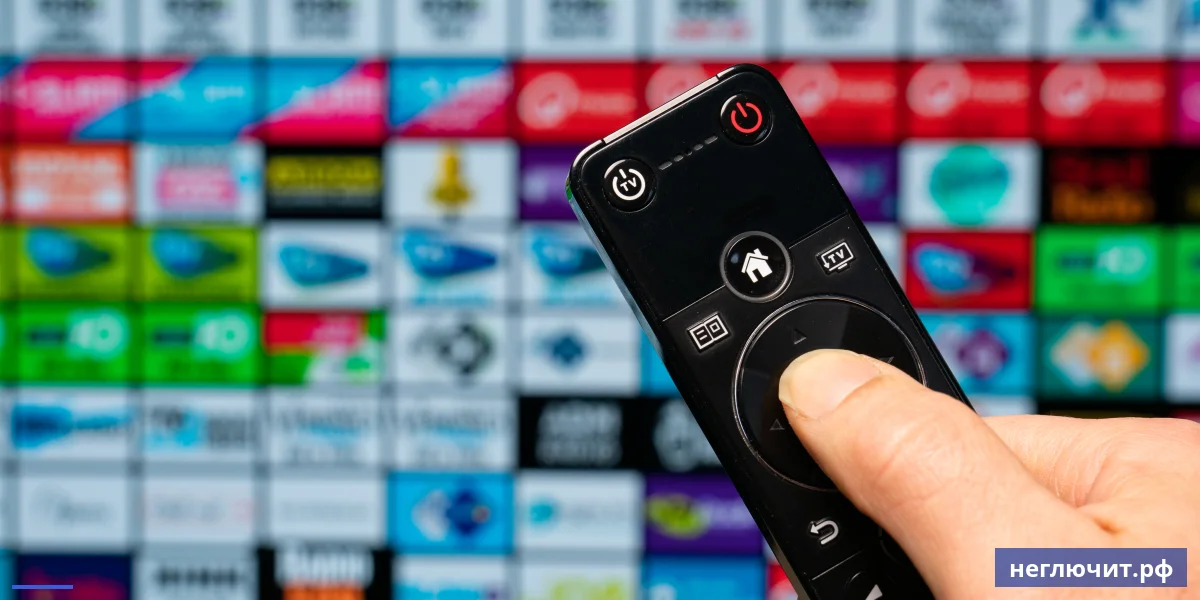
Симптом → Причина → Решение
| Симптом | Вероятная причина | Что делать |
|---|---|---|
| Пульт не подключается, индикатор не мигает | Сели батарейки или пульт не в режиме pairing | Замените батарейки. Зажмите Назад + Главная одновременно на 7–10 секунд |
| На ТВ «нет сигнала» после подключения HDMI | Не переключён вход на ТВ или плохой HDMI-кабель | Source → выбрать HDMI с тем же номером куда подключили. Попробовать другой HDMI-кабель |
| Не вижу свою Wi-Fi сеть | Сеть 5 ГГц, а приставка только 2.4 ГГц, или роутер далеко | В роутере включить 2.4 ГГц. Переставить приставку ближе к роутеру |
| Пароль Wi-Fi не подходит | Опечатка при вводе пультом или сменили пароль роутера | Используйте приложение «Android TV» на смартфоне для ввода, или клавиатуру по Bluetooth |
| Не входит в Google аккаунт | Двухфакторная аутентификация требует подтверждения, или забыт пароль | Подтвердите вход на смартфоне. Восстановите пароль через accounts.google.com |
| Обновления системы зависли на 50% | Медленный интернет или прерывание соединения | Подождать ещё 10–15 минут. Перезагрузить приставку выключением из розетки. Подключить Ethernet |
| Приложения не открываются после установки | Нехватка оперативной памяти на бюджетной приставке | Закрыть фоновые приложения через диспетчер. Перезагрузить приставку |
| Картинка нечёткая, не 4K | HDMI-кабель версии 1.4 не тянет 4K, или ТВ не поддерживает | HDMI 2.0+ кабель. В настройках Android TV выставить разрешение под ТВ |
Когда нужен мастер — сложные ситуации
- Приставка не загружается после прерванного обновления — нужна прошивка через USB
- Слабый Wi-Fi сигнал во всей квартире — нужна установка репитера или меш-системы
- Несколько приставок и ТВ в доме с разными аккаунтами — настройка под каждого
- Установка приложений сторонних магазинов (не из Play Маркета) — risk-побег
- Приставка серого ввоза без русского языка — нужна перепрошивка региона
- Настройка IPTV с плейлистами M3U — нужно подобрать рабочее приложение
- Подключение по DLNA к компьютеру или NAS-серверу с домашней библиотекой
Стоимость настройки Android TV приставки
 Стоимость настройки Android TV приставки
Цены ориентировочные, выезд по городу бесплатный. Точная сумма после диагностики на месте.
| Тип ремонта | Сложность | Цена от | Срок |
|---|---|---|---|
| Диагностика приставки и подключения | Низкая | 299 ₽ | 30 мин |
| Базовая настройка с подключением и Google аккаунтом | Низкая | 800 ₽ | 40–60 мин |
| Установка топ-10 приложений (YouTube, Кинопоиск, IPTV) | Низкая | 500 ₽ | 30 мин |
| Настройка IPTV с плейлистом M3U | Средняя | 900 ₽ | 40 мин |
| Подключение по DLNA к домашнему серверу | Средняя | 1 000 ₽ | 40–60 мин |
| Прошивка приставки через USB | Высокая | 1 500 ₽ | 1–2 часа |
| Замена пульта на универсальный с обучением | Низкая | 600 ₽ | 20 мин |
| Установка Bluetooth-клавиатуры или мышки | Низкая | 400 ₽ | 20 мин |
| Замена приставки на новую с переносом аккаунта | Средняя | от 1 500 ₽ | 1 час |
* Гарантия 3 месяца на работы и установленное ПО. Сама приставка и аксессуары — отдельно по магазинной цене.
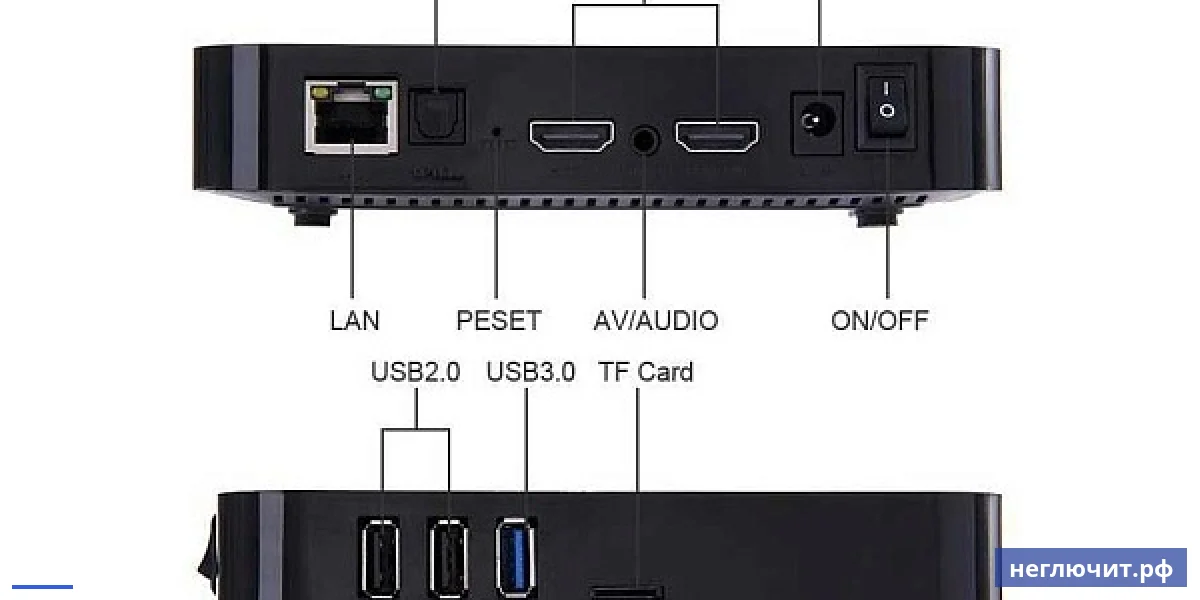
Android TV vs IPTV-приставка vs Smart TV — что выбрать
Если ещё не купили — что лучше под ваши задачи.
| Параметр | Android TV | IPTV-приставка | Smart TV ТВ |
|---|---|---|---|
| Цена | 2 500–8 000 ₽ | 2 000–5 000 ₽ | Встроено в ТВ |
| YouTube + соцсети | Полная поддержка | Через браузер, неудобно | Полная поддержка |
| Кинопоиск, Okko, Netflix | Из Play Маркета | Не все есть | Зависит от модели ТВ |
| Бесплатные ТВ-каналы по IPTV | Через приложение типа OttPlayer | Главная задача | Через приложение |
| Игры на ТВ | Casual игры из Play | Нет | Casual игры |
| Голосовой ввод | Google Assistant в пульте | Нет | Зависит от модели |
| Обновления системы | Регулярно от Google | Редко от производителя | Зависит от производителя |
| Универсальность | Универсальная — любой ТВ с HDMI | Только ТВ | Привязка к одному ТВ |
5 правил чтобы Android TV приставка работала годами
 5 правил чтобы Android TV приставка работала годами
- Не отключайте при обновлениях системы. Прерванная установка прошивки убивает приставку — придётся прошивать через USB или нести в сервис. Если идёт обновление — дождитесь окончания.
- Не устанавливайте всё подряд из Play Маркета. Бюджетные приставки имеют 1–2 ГБ RAM. 50+ приложений делают их тормозящими. Установите только нужное, остальное удаляйте.
- Чистите кеш приложений раз в месяц. Настройки → Приложения → выбрать приложение → Очистить кеш. Это лечит зависания и освобождает память.
- Используйте сетевой фильтр. Скачки в сети убивают блок питания приставки. Фильтр за 500 ₽ окупается одной заменой за 1 000 ₽.
- Не оставляйте приставку включённой 24/7 если не используете. Постоянная работа греет процессор и сокращает срок жизни. Включайте на время просмотра, выключайте через настройки.
- Подготовьте заранее — Google аккаунт, пароль Wi-Fi, свободный HDMI на ТВ
- Главный шаг — сопряжение пульта через зажатие Назад + Главная одновременно
- Без Wi-Fi и Google аккаунта приставка бесполезна — это онлайн-устройство
- Сложные случаи — мастер от 800 ₽ настройки, выезд бесплатный, гарантия 3 месяца. Телефон +7 (920) 775-00-11
Частые вопросы
Что такое Android TV приставка и зачем она нужна?
Это маленькая коробочка с системой Android от Google, которая подключается к любому ТВ с HDMI и превращает его в Smart TV. Даёт доступ к YouTube, Кинопоиск, Netflix, IPTV-приложениям и тысячам других программ из Play Маркета — даже если ТВ обычный без Smart-функций.
Чем Android TV отличается от обычной IPTV-приставки?
IPTV-приставка создана только для просмотра ТВ-каналов по интернету через плейлист M3U. Android TV универсальнее — YouTube, кино-сервисы, игры, браузер, голосовой ввод, плюс умеет IPTV через приложения. Цены примерно одинаковые.
Какую Android TV приставку выбрать?
Бюджет до 3 000 ₽ — Xiaomi Mi TV Stick, Tanix W2. 3 000–6 000 ₽ — Xiaomi Mi Box S, Tanix TX6S. Премиум 8 000+ ₽ — Nvidia Shield TV, Apple TV 4K. Главные параметры — оперативная память (от 2 ГБ), поддержка 4K, наличие Bluetooth-пульта.
Можно ли подключить Android TV к старому ТВ без HDMI?
Только через конвертер HDMI to AV (тюльпаны). Активный конвертер стоит 500–1 200 ₽. Качество будет ограничено возможностями старого ТВ — никакого 4K, и интерфейс на маленьком экране может быть тяжело читать. Лучше задуматься о покупке нового ТВ.
Нужен ли Google аккаунт для работы Android TV?
Да, обязательно для установки приложений из Play Маркета. Без него приставка работает только с предустановленными программами — YouTube, базовый браузер. Можно использовать тот же аккаунт что на смартфоне — будет синхронизация подписок и истории просмотров.
Можно ли смотреть бесплатно эфирные ТВ-каналы через Android TV?
Да, через IPTV-приложения с открытыми плейлистами — OttPlayer, Lazy IPTV, IPTV Player. Бесплатные плейлисты с федеральными каналами есть в интернете, но качество и стабильность не гарантированы. Альтернатива — платные IPTV-сервисы за 200–500 ₽ в месяц.
Что делать если пульт не подключается с первого раза?
Три способа: 1) зажмите кнопки Назад + Главная одновременно на 10 секунд, пока индикатор не замигает; 2) замените батарейки на новые; 3) используйте приложение «Android TV» на смартфоне как временный пульт чтобы пройти настройку, а потом снова сопрячь Bluetooth-пульт.
Как подключить клавиатуру и мышку к Android TV?
Любая Bluetooth-клавиатура и мышка подключаются через Настройки → Bluetooth → Сопряжение нового устройства. Также работают USB-клавиатуры через USB-порт приставки (если есть). Для ввода паролей и поиска — гораздо удобнее чем пульт.
Сколько Wi-Fi нужно для нормальной работы 4K?
Для стабильного 4K видео — минимум 25 Мбит/с устойчиво. Для HD достаточно 10 Мбит/с. Если интернет 100+ Мбит/с но Wi-Fi слабый возле ТВ — поможет либо Ethernet-кабель к роутеру, либо репитер/меш-система.
Что лучше — Android TV приставка или Smart TV?
Smart TV удобнее — один пульт, всё в одной коробке. Но обновления зависят от производителя и часто прекращаются через 3–5 лет. Android TV приставка универсальна — можно перенести на новый ТВ, обновляется напрямую от Google. Если ТВ Smart, но устарел — приставка дешевле обновления.
Сколько служит Android TV приставка?
При нормальной эксплуатации — 5–8 лет. Уязвимые точки — блок питания (скачки в сети), флеш-память (со временем деградирует), Bluetooth-модуль (механический износ). С сетевым фильтром и без перегрузки приложениями работает дольше. Поддержка обновлений Google обычно 4–5 лет с момента релиза.
Сколько стоит вызов мастера для настройки Android TV?
Базовая настройка с подключением и Google аккаунтом — от 800 ₽. Установка топ-10 приложений — от 500 ₽. Настройка IPTV — от 900 ₽. Прошивка приставки — от 1 500 ₽. Выезд по городу бесплатный, оплата по факту работ. Точную сумму называем после короткой диагностики на месте.
Заказать ремонт
 Заказать ремонт
Настроим Android TV приставку под ключ — выезд бесплатно
Привезём кабели и переходники если нужно. Настроим Wi-Fi, Google аккаунт, установим топ приложений, покажем как пользоваться. Гарантия 3 месяца.
 Доставка 24 часаПо всей России
 Ответ за 10 минутВ рабочее время
 Бонусы за покупкиНакапливаются
 Гарантия 3 месяцаНа ремонтные работы