
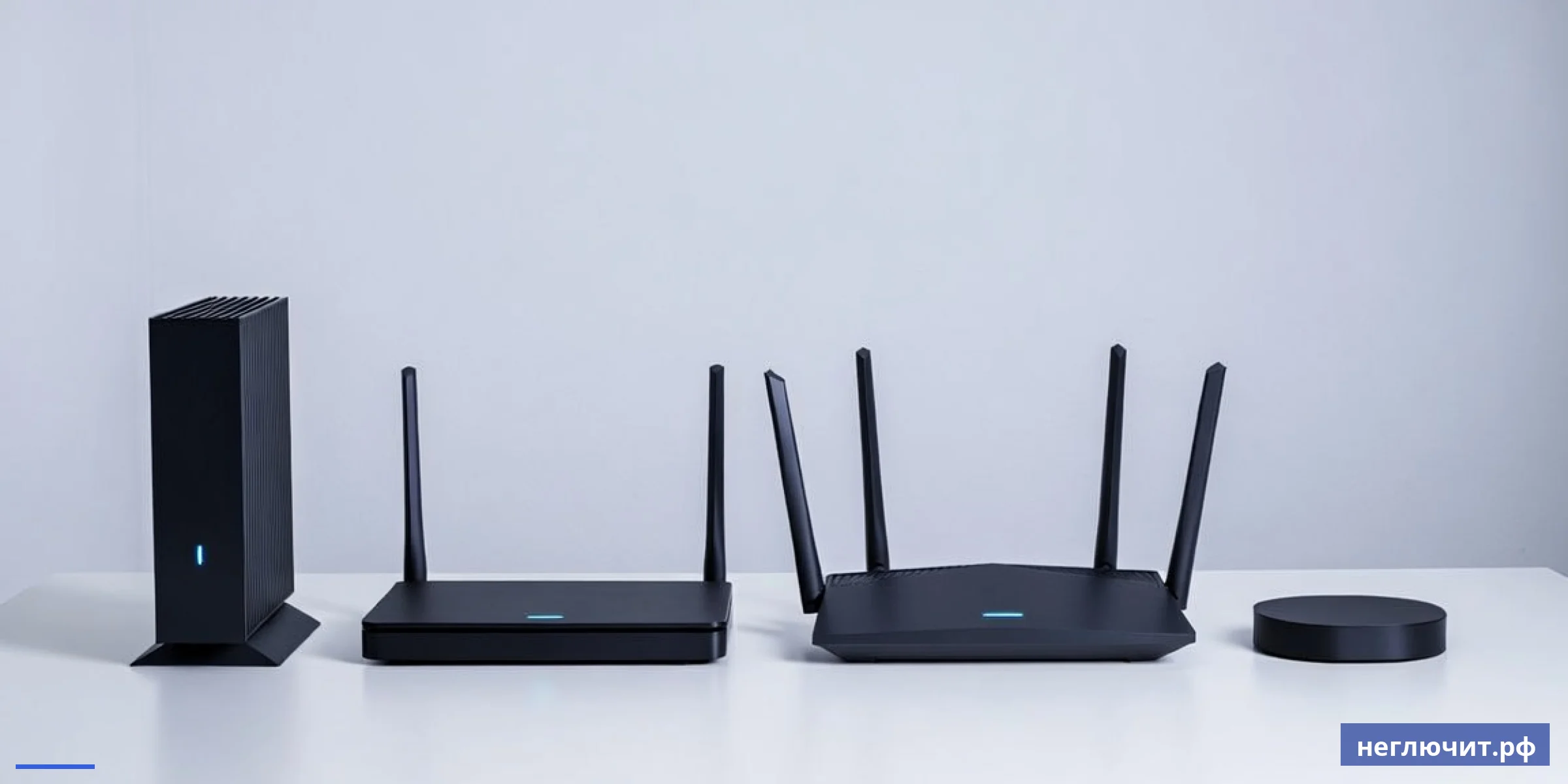
Настройка роутера TP-Link, Keenetic, ASUS, Mikrotik: пошагово для каждого бренда. Подключение к провайдеру, Wi-Fi, пароль, гостевая сеть. Универсальная инструкция с нюансами по веб-интерфейсу. Цены от 299 ₽, гарантия 3 месяца.
- Универсальный алгоритм: подключить кабель WAN → зайти в веб-интерфейс → ввести данные провайдера
- TP-Link и ASUS — самые простые, мастер настройки сам подскажет шаги в визарде
- Keenetic — лучший интерфейс на русском, удобный для новичков
- Mikrotik — для продвинутых: больше возможностей, но крутая кривая обучения
Настройка роутера — задача, с которой каждый сталкивается хотя бы раз: после смены провайдера, покупки новой модели или сброса до заводских настроек. На первый взгляд интерфейсы TP-Link, Keenetic, ASUS и Mikrotik кажутся разными, но 90% действий одинаковые: подключить кабели, зайти в админку, ввести логин-пароль провайдера, настроить Wi-Fi. Разбираем универсальный алгоритм и нюансы каждого бренда. В Туле мастера «Неглючит» настраивают роутер с выездом на дом за 30–60 минут с гарантией.
 Универсальный алгоритм настройки — 7 шагов
 Универсальный алгоритм настройки — 7 шагов
Эти шаги работают для любого роутера. Различия между брендами — только в конкретных пунктах меню, а структура одинаковая.
1. Подключите кабели физически
 1. Подключите кабели физически
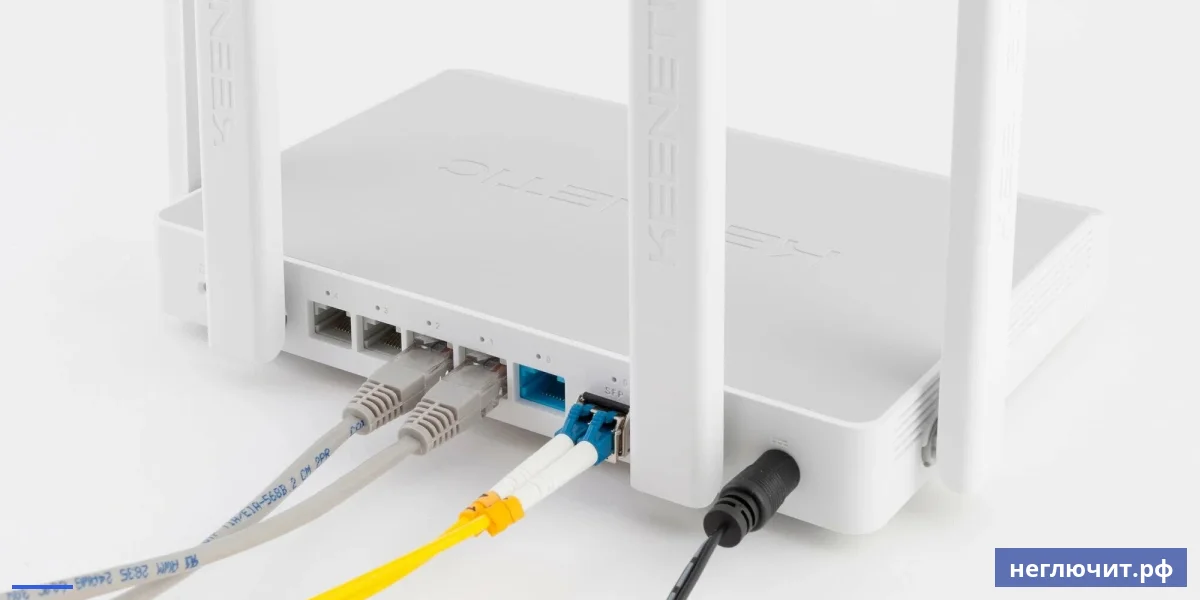
Кабель от провайдера (Ethernet) — в порт WAN (обычно подписан синим или жёлтым цветом, отделён от LAN). Блок питания — в круглый разъём с подписью DC IN. Включите кнопку Power. Подождите 1–2 минуты пока роутер загрузится — индикаторы Power и Wi-Fi должны загореться постоянно.
Что проверить самому: Если индикатор Internet/WAN не горит после 2 минут — проверьте плотность подключения Ethernet-кабеля. На некоторых роутерах WAN-порт совмещён с LAN1 (в Keenetic, например) — переключается в настройках.
2. Подключитесь к Wi-Fi или кабелем
Найдите на наклейке снизу роутера название Wi-Fi-сети (SSID) и пароль — обычно вида «TP-Link_XXXX» и 8-значное число. На телефоне/ноутбуке подключитесь к этой сети. Альтернатива — подключиться кабелем к LAN-порту (1-4) ноутбука. Кабельное подключение всегда стабильнее для первичной настройки.
3. Войдите в веб-интерфейс роутера
Откройте браузер и введите IP-адрес роутера в адресной строке: TP-Link → 192.168.0.1, Keenetic → 192.168.1.1 или my.keenetic.net, ASUS → 192.168.1.1 или router.asus.com, Mikrotik → 192.168.88.1 или webfig.mikrotik.com. Введите логин/пароль с наклейки или admin/admin для большинства моделей.
Что проверить самому: Если веб-интерфейс не открывается — отключите VPN, очистите кеш браузера. Проверьте, что IP-адрес устройства начинается с 192.168.x.x (не 10.x.x.x от провайдера).
4. Запустите мастер быстрой настройки (Quick Setup)
 4. Запустите мастер быстрой настройки (Quick Setup)
Все современные роутеры имеют визард первой настройки. TP-Link → Quick Setup, Keenetic → Помощник, ASUS → Quick Internet Setup (QIS), Mikrotik → Quick Set. Мастер последовательно спросит: тип подключения (PPPoE/IPoE/L2TP), логин/пароль от провайдера, желаемое имя Wi-Fi и пароль.
5. Введите параметры провайдера
Тип подключения зависит от вашего провайдера: Ростелеком/Дом.ру — PPPoE, нужны логин/пароль из договора. МТС/Билайн — может быть L2TP с указанием VPN-сервера. В Туле большинство провайдеров используют PPPoE или Динамический IP (DHCP — автонастройка). Если не уверены — звоните в техподдержку провайдера, они продиктуют тип.
6. Настройте Wi-Fi: имя сети и пароль
Имя сети (SSID): придумайте уникальное, без эмодзи и кириллицы (старые устройства могут не распознать). Пароль Wi-Fi: минимум 12 символов с цифрами и буквами, можно с символами. Безопасность: WPA2-PSK или WPA3 (на новых роутерах). Никогда не используйте WEP — взламывается за 5 минут.
7. Завершите настройку и проверьте интернет
 7. Завершите настройку и проверьте интернет
После сохранения настроек роутер перезагрузится (1–2 минуты). Подключитесь к Wi-Fi с новыми параметрами. Откройте любой сайт — если работает, настройка завершена. Если не работает — проверьте индикатор Internet/WAN, перезайдите в админку и проверьте параметры PPPoE.
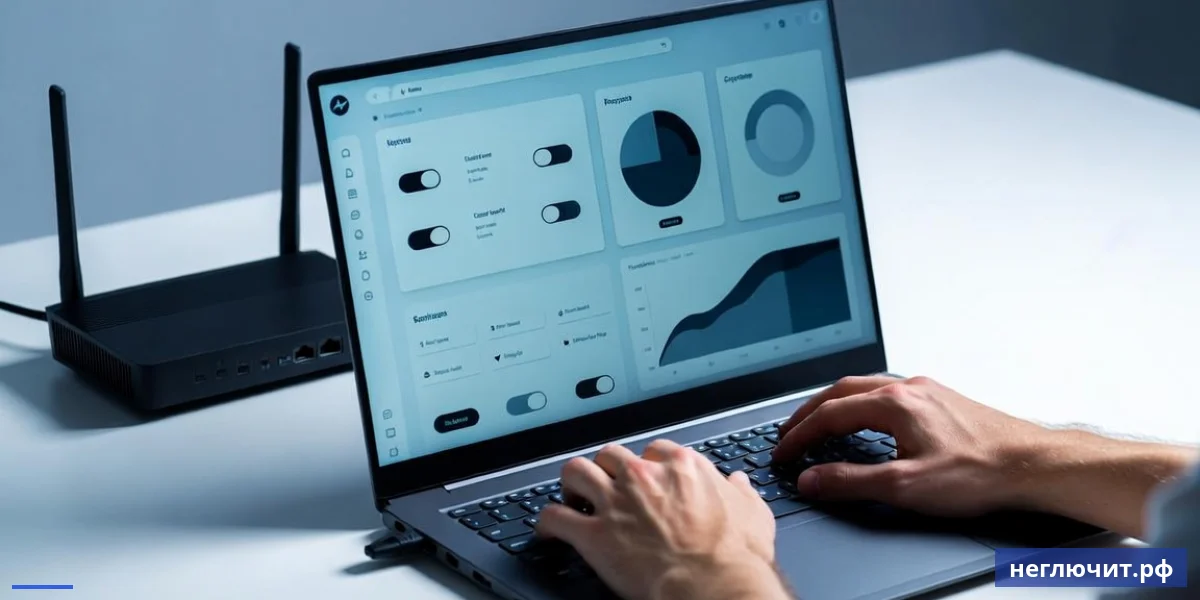
Особенности настройки по брендам
Главные различия между TP-Link, Keenetic, ASUS и Mikrotik — в интерфейсе, дополнительных функциях и сложности освоения.
TP-Link — самый массовый и простой
IP-адрес: 192.168.0.1. Логин/пароль: admin/admin. Интерфейс: минималистичный, на русском, тёмно-зелёный. Мастер быстрой настройки запускается автоматически при первом входе. Все основные функции (DHCP, NAT, родительский контроль, гостевая сеть) в первом меню. Подходит новичкам — сложно сделать что-то неправильно.
Что проверить самому: На некоторых моделях TP-Link Archer C50/C60 при первом входе требуется создать новый пароль admin. Если забыли — кнопка Reset на 10 секунд иголкой сбросит к заводским.
Keenetic — лучший русский интерфейс
IP-адрес: 192.168.1.1 или my.keenetic.net. Логин/пароль: при первом входе вы их создаёте. Интерфейс: KeeneticOS на русском, очень дружелюбный. Плюсы: 1) автоматически определяет провайдера для большинства тарифов в России, 2) встроенный VPN-клиент, 3) IP-Telephony, 4) полноценные модули (LTE, mesh, USB). Любимый роутер для домашнего использования.
ASUS — мощный для энтузиастов
IP-адрес: 192.168.1.1 или router.asus.com. Логин/пароль: admin/admin или установленный при первом входе. Интерфейс: ASUSWRT с тёмной темой и наглядными графиками. Плюсы: 1) AiMesh — простое объединение в Mesh-сеть, 2) AiProtection (защита от вирусов), 3) поддержка alternate-прошивки Merlin для гиков, 4) USB-функции (медиасервер, торрент). Подходит для геймеров и пользователей с большой квартирой.
Mikrotik — для продвинутых пользователей
IP-адрес: 192.168.88.1. Логин/пароль: admin без пароля при первом входе. Интерфейс: WinBox (отдельное приложение) или WebFig в браузере — на английском, технический. Плюсы: 1) максимальная гибкость, 2) VPN-сервер из коробки (IKEv2, OpenVPN), 3) BGP/OSPF для сетевых инженеров, 4) очень надёжный. Минусы: сложный для новичка, нужно знание основ сетей.
Сравнение по сложности
 Сравнение по сложности
Уровни сложности освоения: 1) TP-Link — для новичка, 30 минут на полную настройку. 2) Keenetic — для новичка, дружелюбный мастер. 3) ASUS — для среднего пользователя, много функций но интуитивно. 4) Mikrotik — для продвинутых, нужны базовые знания (3–5 часов на освоение). Для дома и квартиры лучше TP-Link или Keenetic, для офиса с особыми требованиями — Mikrotik.
Что настроить после первого подключения
Базовая настройка Wi-Fi и интернета — это первый шаг. Дальше нужно настроить безопасность, гостевую сеть и оптимизацию.
Смена пароля админки
Стандартный пароль admin/admin — главная уязвимость. Зайдите в Настройки → Администрирование → Пароль и установите сложный пароль (12+ символов). Это критично — иначе сосед или хакер может изменить ваши настройки через Wi-Fi.
Обновление прошивки
В большинстве современных роутеров есть автоматическое обновление прошивки. Включите его в Настройки → Прошивка → Автообновление. На TP-Link, Keenetic, ASUS это работает «из коробки». На Mikrotik нужно вручную через WinBox → System → Packages → Check for Updates.
Настройка гостевой Wi-Fi сети
Гостевая сеть — отдельный Wi-Fi для друзей и клиентов, изолированный от основной. Гости получают интернет, но не могут попасть на ваш ПК, NAS, принтер. Включается в Wi-Fi → Guest Network. Дайте простой пароль (10–12 символов), без доступа к локальной сети.
Родительский контроль
Если есть дети — настройте ограничения по времени и сайтам. В Параметрах роутера: 1) добавьте устройство ребёнка в группу «Дети», 2) задайте расписание (например, интернет с 16:00 до 22:00), 3) блокировка категорий (взрослый контент, азартные игры). На TP-Link и Keenetic эта функция бесплатная, на ASUS AiProtection — также.
Резервирование IP-адресов
Для стационарных устройств (принтер, NAS, ТВ) — резервируйте IP-адреса в DHCP. Это значит, что устройство всегда будет получать один и тот же IP. Удобно для настройки доступа извне и стабильной работы. В админке: DHCP → Address Reservation → Add.
Настройка QoS — приоритет трафика
QoS (Quality of Service) даёт приоритет важному трафику. Например, видеозвонки Zoom получают приоритет над торрентами. Включается в Advanced → QoS. На Keenetic называется «Приоритезация», на ASUS — «Adaptive QoS», на TP-Link — «Bandwidth Control». Особенно полезно при 5+ устройствах.
Базовый чек-лист первой настройки
- Подключить Ethernet-кабель провайдера в WAN-порт
- Зайти в веб-интерфейс через 192.168.0.1 / 192.168.1.1 / 192.168.88.1
- Запустить мастер быстрой настройки (Quick Setup)
- Ввести логин/пароль от провайдера (PPPoE) или выбрать DHCP
- Сменить имя Wi-Fi сети и установить сложный пароль (12+ символов)
- Сменить пароль администратора с admin/admin на сложный
- Включить автоматическое обновление прошивки
- Проверить работу интернета на разных устройствах
Когда лучше доверить настройку мастеру
- Mikrotik — сложный интерфейс, нужны знания сетей
- Провайдер использует L2TP/PPTP/VPN-туннели (МТС, некоторые регионы)
- Нужно объединить два роутера в Mesh-сеть или сделать репитер
- Многоквартирный дом — нужно избежать конфликта с соседскими сетями
- Подключение нескольких провайдеров с балансировкой (failover)
- Настройка VPN-сервера на роутере (для работы из дома)
- Сложная домашняя сеть: NAS, IP-камеры, умный дом, IPTV
- После сброса роутера к заводским — потеряны исходные настройки
Чек-лист настройки роутера — 8 шагов
- Подключите кабели. Ethernet от провайдера в WAN-порт. Блок питания. Включите Power. Подождите 2 минуты загрузки.
- Подключитесь к роутеру. По Wi-Fi (имя сети на наклейке) или кабелем в LAN-порт. Откройте браузер.
- Войдите в админку. TP-Link: 192.168.0.1. Keenetic: 192.168.1.1. ASUS: 192.168.1.1. Mikrotik: 192.168.88.1. Пароль на наклейке или admin/admin.
- Запустите Quick Setup. Мастер первой настройки. Появляется автоматически при первом входе или в главном меню.
- Введите данные провайдера. Тип подключения (PPPoE/DHCP/L2TP) и логин/пароль из договора. Если не знаете — звоните провайдеру.
- Настройте Wi-Fi. Уникальное имя SSID, пароль 12+ символов с цифрами и буквами, безопасность WPA2 или WPA3.
- Смените пароль админки. С admin/admin на сложный пароль. Это защитит от взлома соседями или хакерами.
- Проверьте интернет. Перезагрузите устройство, подключитесь к новому Wi-Fi, откройте любой сайт. Если работает — настройка завершена.
Проблема — причина — решение
| Симптом | Вероятная причина | Что делать |
|---|---|---|
| Веб-интерфейс не открывается (192.168.0.1) | VPN включен или неправильный IP роутера | Отключить VPN, проверить IP на наклейке роутера |
| После настройки интернет не работает | Неправильный тип подключения или пароль PPPoE | Звонок провайдеру, проверка типа подключения |
| Wi-Fi виден, но интернета нет | Не настроено подключение к провайдеру | Зайти в админку, ввести параметры провайдера |
| После сброса роутер не работает | Все настройки слетели, нужна новая первичная настройка | Запустить мастер Quick Setup заново |
| Низкая скорость через Wi-Fi | Старая прошивка или забитый канал | Обновить прошивку, сменить канал 2.4 ГГц |
| Wi-Fi постоянно отваливается | Перегрев роутера или баг прошивки | Переставить роутер, обновить прошивку |
| Не могу зайти в админку — пароль admin/admin не работает | Пароль изменён или это другой бренд | Сброс кнопкой Reset на 10 секунд иголкой |
| Гостевая сеть не работает | Не включена в настройках или плохой пароль | Включить Guest Network в настройках Wi-Fi |
Прайс на настройку роутера в Туле
Финальная цена зависит от модели роутера, типа провайдера и сложности конфигурации.
| Тип ремонта | Сложность | Цена от | Срок |
|---|---|---|---|
| Диагностика и консультация по настройке | Низкая | 299 ₽ | 15–30 мин |
| Базовая настройка TP-Link / Keenetic | Низкая | от 1 200 ₽ | 30–60 мин |
| Базовая настройка ASUS | Низкая | от 1 500 ₽ | 40–60 мин |
| Базовая настройка Mikrotik | Средняя | от 2 500 ₽ | 1–1.5 часа |
| Настройка + гостевая сеть + родительский контроль | Средняя | от 1 800 ₽ | 1–1.5 часа |
| Настройка VPN на роутере | Средняя | от 2 500 ₽ | 1.5–2 часа |
| Объединение 2 роутеров в Mesh | Средняя | от 2 500 ₽ | 1.5–2 часа |
| Прошивка роутера + полная настройка | Средняя | от 2 000 ₽ | 1.5–2 часа |
| Настройка корпоративной сети с VLAN, QoS | Высокая | от 4 500 ₽ | от 3 часов |
* Гарантия 3 месяца на работу. Выезд по Туле и пригороду. Удалённая настройка через TeamViewer/AnyDesk — на 30% дешевле выезда.
Сравнение четырёх брендов роутеров
Какой роутер выбрать под ваши задачи — сравнение по основным параметрам.
| Параметр | TP-Link | Keenetic | ASUS | Mikrotik |
|---|---|---|---|---|
| Сложность настройки | Простая | Простая | Средняя | Сложная |
| Интерфейс | Русский | Русский | Русский | Английский |
| Цена базовой модели | от 1 500 ₽ | от 3 500 ₽ | от 4 000 ₽ | от 5 000 ₽ |
| Цена топовой модели | до 30 000 ₽ | до 15 000 ₽ | до 50 000 ₽ | до 100 000+ ₽ |
| Поддержка Mesh | OneMesh | MultiAP | AiMesh | CAPsMAN |
| VPN сервер | OpenVPN | OpenVPN/WireGuard | OpenVPN/IPsec | Все типы |
| Для кого | Дом, бюджет | Дом, новички | Дом, геймеры | Офис, гик |
| Где купить в Туле | Везде | Везде | Везде | Через интернет |
- Универсальный алгоритм работает для любого роутера: WAN → веб-интерфейс → Quick Setup → Wi-Fi
- TP-Link и Keenetic — лучший выбор для новичков, всё на русском и интуитивно
- ASUS — для геймеров и продвинутых пользователей с большим домом
- Mikrotik — только если есть опыт работы с сетями, иначе сложно
- Обязательно сменить пароль admin/admin на сложный — это главная защита
Частые вопросы
Какой роутер выбрать в 2025?
До 4 000 ₽ — TP-Link Archer A6 или Keenetic Speedster (для тарифа до 100 Мбит/с). 5 000–8 000 ₽ — Keenetic Hopper, TP-Link Archer AX23 (Wi-Fi 6, тарифы до 500 Мбит/с). 10 000+ ₽ — ASUS RT-AX86U или Mikrotik hAP ax3 (для геймеров и продвинутых).
Что делать если не получается войти в админку?
1) Проверьте IP-адрес на наклейке роутера. 2) Отключите VPN и прокси. 3) Очистите кеш браузера. 4) Попробуйте другой браузер. 5) Если ничего не помогло — сброс кнопкой Reset на 10 секунд иголкой (потеряете все настройки).
Как узнать пароль от Wi-Fi если забыл?
Зайдите в админку роутера → Wi-Fi → Безопасность. Пароль будет в поле «Пароль» или «Pre-Shared Key». На Windows-устройстве с подключённым Wi-Fi можно посмотреть пароль через «Параметры сети» → «Свойства сети» → «Показать символы». На Android — через QR-код в настройках Wi-Fi.
Что лучше для дома — TP-Link или Keenetic?
Для абсолютного новичка — Keenetic. Интерфейс KeeneticOS на русском, очень дружелюбный. Автоматически определяет тарифы российских провайдеров. Цена выше TP-Link на 30–50%, но компенсируется удобством. TP-Link — если нужно дёшево и просто, бренд более доступный.
Можно ли настроить роутер через смартфон?
Да, у всех современных роутеров есть мобильные приложения: TP-Link Tether, Keenetic, ASUS Router, Mikrotik App. Через приложение настройка проще и нагляднее, чем через веб-интерфейс. Особенно удобно для управления Wi-Fi-расписанием и родительским контролем.
Что такое PPPoE и зачем он нужен?
PPPoE (Point-to-Point Protocol over Ethernet) — протокол для подключения к интернет-провайдеру с авторизацией по логину и паролю. Используется в большинстве российских провайдеров (Ростелеком, Дом.ру). При настройке нужны логин и пароль из договора. Альтернатива — DHCP (автонастройка без пароля).
Нужно ли обновлять прошивку роутера?
Да, обязательно. Новые прошивки исправляют уязвимости безопасности и баги, иногда улучшают скорость на 5–20%. Включите автообновление в настройках. На Mikrotik обновление вручную — раз в 3–6 месяцев заходите в System → Packages.
Сколько пар роутеров можно соединить в Mesh?
В типичной Mesh-системе — 2–5 точек. TP-Link Deco поддерживает до 10 точек, Keenetic с MultiAP — до 9, ASUS AiMesh — до 8, Mikrotik CAPsMAN — почти неограниченно. Для квартиры до 100 м² хватит 2 точки, для дома 150–200 м² — 3 точки.
Что делать если потерял договор с логином PPPoE?
Позвоните в техподдержку провайдера и попросите восстановить логин. Обычно требуется паспортные данные владельца договора. Альтернатива — личный кабинет на сайте провайдера, там можно посмотреть данные PPPoE. У многих провайдеров это самообслуживание без звонка.
Mikrotik действительно так сложен?
Да, для абсолютного новичка — да. Интерфейс WinBox/WebFig на английском, без мастера быстрой настройки. Базовые понятия: интерфейсы, bridges, NAT, routes, firewall — нужно понимать. Но для тех кто разбирается в сетях — это лучший роутер по гибкости. Для домашнего использования возьмите TP-Link или Keenetic.
Можно ли использовать роутер от старого провайдера у нового?
Да, в 95% случаев можно. Просто сбросьте к заводским настройкам (Reset на 10 секунд) и настройте заново с данными нового провайдера. Исключение — роутеры от Ростелеком/МТС с привязанной прошивкой. В этих случаях нужна перепрошивка на стоковую (можно через мастера).
Как настроить роутер дистанционно без выезда мастера?
Через TeamViewer или AnyDesk на вашем компьютере. Мастер подключается к ПК удалённо, заходит в админку роутера через 192.168.0.1, настраивает всё за 30–40 минут. Стоит на 30% дешевле выезда. В Туле мастера «Неглючит» делают удалённую настройку при условии что роутер физически подключён правильно.
Заказать ремонт
 Заказать ремонт
Нужна настройка роутера в Туле?
Мастер настроит роутер любой модели с выездом или удалённо за 30–60 минут с гарантией 3 месяца
 Доставка 24 часаПо всей России
 Ответ за 10 минутВ рабочее время
 Бонусы за покупкиНакапливаются
 Гарантия 3 месяцаНа ремонтные работы