
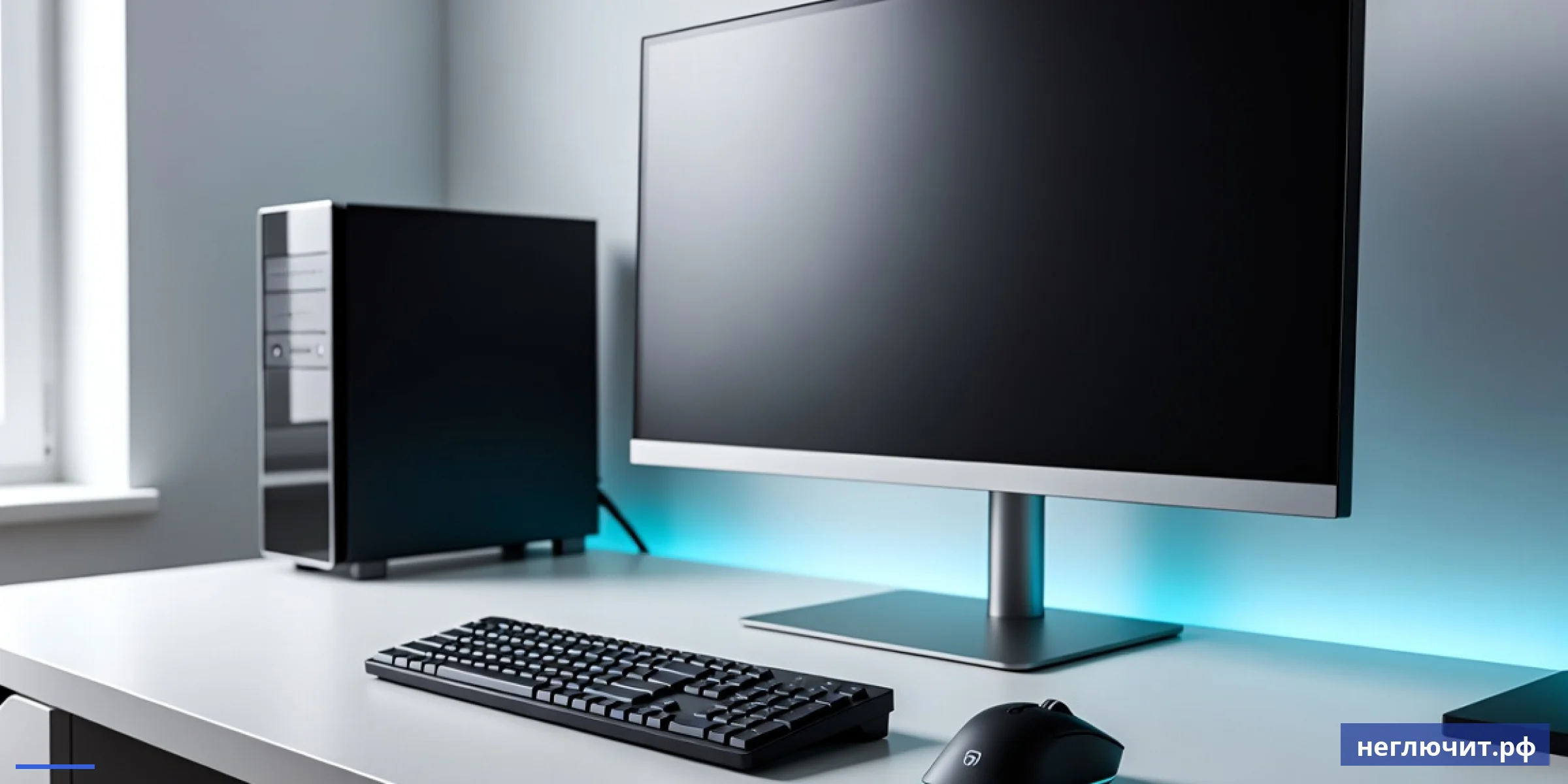
Перестала работать мышь или клавиатура на компьютере. Разбираем 8 причин: USB-порт, батарейки, драйверы, Bluetooth, кабель, BIOS, переполнение мостов. Цены от 299 ₽, гарантия 3 месяца.
- Беспроводная не работает — поменяйте батарейки и переподключите ресивер в другой USB
- Проводная не определяется — попробуйте другой USB-порт, лучше задний прямо в матплату
- Bluetooth-устройство перестало — отключите и заново сопрягите через Параметры
- Цена диагностики 299 ₽, переустановка драйвера от 500 ₽, замена кабеля от 300 ₽
Мышь замерла, клавиатура не печатает, или ни то ни другое не реагирует на действия. Особенно обидно когда нужно срочно работать. Восемь типичных причин почему перестали работать мышь или клавиатура на ПК — от севших батареек до сгоревшего USB-контроллера. Что чинится за 2 минуты и когда нужна замена устройства.
 Топ-8 причин почему не работают мышь и клавиатура
 Топ-8 причин почему не работают мышь и клавиатура
По убыванию частоты обращений. Первая проверка — батарейки и USB-порт — решает 60% случаев за минуту.
1. Сели батарейки в беспроводной мыши/клавиатуре
Самая частая причина для беспроводных устройств. Мышь работает «всё хуже» — двигается рывками, теряет курсор, в итоге замирает. Клавиатура пропускает нажатия. Стандартные алкалиновые батарейки AA/AAA живут 3-6 месяцев в активном использовании.
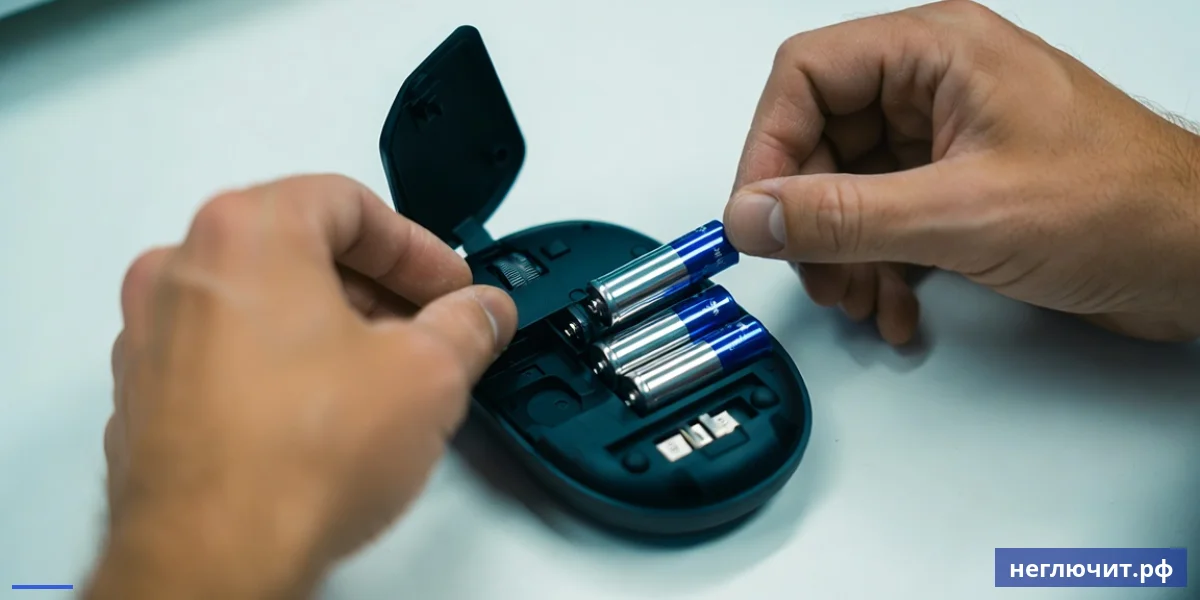
Что проверить самому: Переверните мышь — отсек батареек обычно снизу с защёлкой. Замените на новые алкалиновые AA или AAA (Duracell, GP, Energizer от 50 ₽). Не используйте старые «лежалые» батарейки или дешёвые «BL» — они быстро садятся.
2. Отошёл USB-ресивер или кабель
Беспроводной ресивер (маленький USB-приёмник) или кабель проводной мыши/клавиатуры легко вылетает из USB-порта. Особенно после переустановки видеокарты, чистки от пыли, перевозки ПК. Признак — устройство не реагирует совсем.
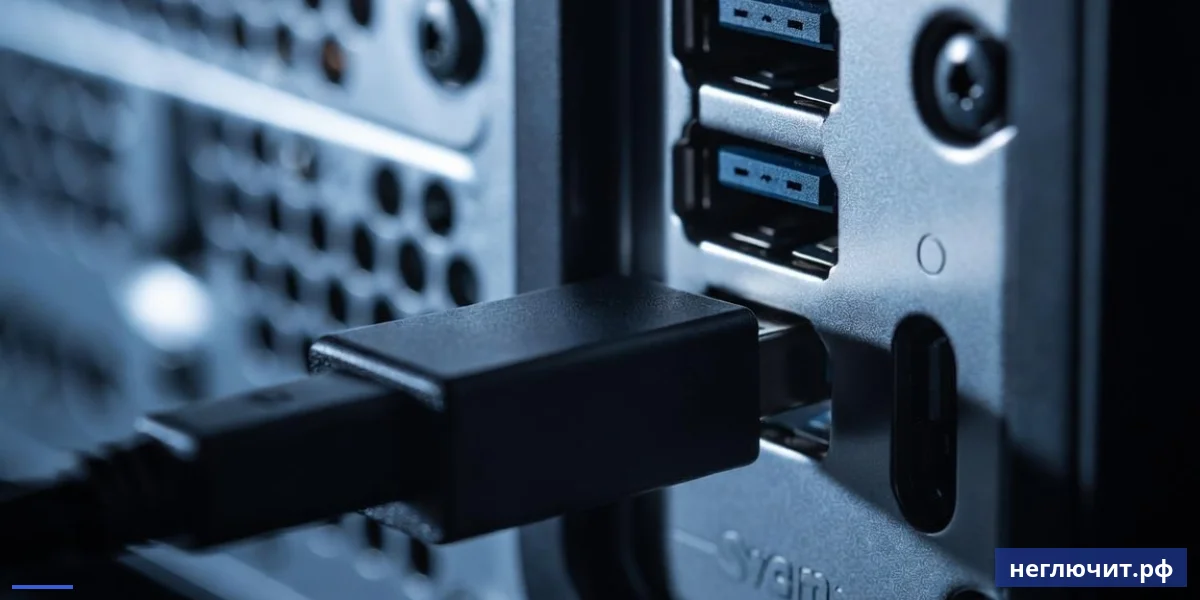
Что проверить самому: Достаньте USB-ресивер или кабель из порта и вставьте обратно до упора. Попробуйте другой USB-порт. Лучше всего работают задние порты USB 3.0 (синие) — они идут прямо к матплате, без удлинителей и хабов.
3. Сбойный USB-порт
 3. Сбойный USB-порт
Передние USB-порты на корпусе могут расшататься или отвалиться от материнской платы. Беспроводной ресивер вставлен но устройство не определяется. Особенно после чистки от пыли или установки нового железа.
Что проверить самому: Попробуйте USB в задний порт ПК (на материнской плате). Если работает — проблема в передней панели. Если не работает и сзади — проверьте порт другим устройством (флешка). Если порт мёртв — используйте другой.
4. Слетел драйвер мыши/клавиатуры
После обновления Windows или установки нового драйвера может слететь определение HID-устройств. В Диспетчере устройств жёлтый ! на «Мыши и иные указывающие устройства» или «Клавиатуры». Устройство не реагирует.
Что проверить самому: Подключите ВТОРУЮ клавиатуру/мышь (для управления). Win+R → devmgmt.msc → раздел «Мыши» или «Клавиатуры». Удалите устройство с жёлтым !. Перезагрузка ПК → Windows установит драйвер заново.
5. Несопряжённый Bluetooth-устройство
Bluetooth-мышь или клавиатура может потерять связь с ПК после обновления Windows, смены батареек, выключения Bluetooth. Устройство видно в списке Bluetooth, но не работает. Чаще на ноутбуках, но и на ПК с встроенным Bluetooth тоже.
Что проверить самому: Параметры → Bluetooth → удалите устройство (нажмите три точки → Удалить устройство). Включите режим сопряжения на мыши/клавиатуре (обычно зажать кнопку пара на 3 секунды). В Параметрах нажмите «Добавить устройство» → Bluetooth → выберите ваше.
6. Конфликт между двумя устройствами
Если подключены проводная и беспроводная мышь одновременно — Windows может «путаться». Также два ресивера 2.4 ГГц на одной частоте могут друг другу мешать. Реже — конфликт драйверов разных производителей (Logitech + Razer одновременно).
Что проверить самому: Отключите все мыши кроме одной — той которая не работает. Перезагрузите ПК. Если заработала — это был конфликт. Используйте только одну мышь как основную. Беспроводные ресиверы поместите подальше друг от друга (минимум 10 см).
7. Сгорел USB-контроллер на матплате
После короткого замыкания, грозы или попадания жидкости может сгореть USB-контроллер. Все USB-устройства одновременно перестают работать — мышь, клавиатура, флешка. Решается заменой матплаты или установкой PCIe-платы расширения USB.
Что проверить самому: Если ВСЕ USB одновременно не работают — это контроллер. Если только мышь/клавиатура — проблема не в нём. Решение: PCIe-плата USB 3.0 от 800 ₽ — даёт 4 новых USB-порта. Установка занимает 30 минут.
8. Поломка самой мыши/клавиатуры
Дешёвые мыши за 300 ₽ часто умирают через 1-2 года: сломанный микропереключатель кнопки (двойные клики), стёртые подушечки, оторванный кабель внутри. Хорошие Logitech, SteelSeries, Razer служат 5-10 лет. Также клавиатура может умереть от пролитого чая.
Что проверить самому: Проверьте мышь/клавиатуру на другом ПК или ноутбуке. Если не работает и там — устройство мёртвое. Если работает — проблема в вашем ПК. Цены: офисная мышь от 400 ₽, нормальная Logitech от 1 500 ₽, клавиатура от 800 ₽.
Что можно сделать самому — простые проверки
- Заменить батарейки в беспроводной мыши/клавиатуре
- Переподключить USB-ресивер или кабель в другой порт
- Попробовать задний USB-порт (прямо к матплате)
- Перезагрузить ПК — иногда драйверы оживают
- Удалить и заново сопрячь Bluetooth-устройство
- Удалить устройство в Диспетчере устройств и перезагрузить
- Отключить лишние мыши если подключены несколько
- Проверить устройство на другом ПК
Когда сами не справитесь — нужен мастер
- Сгорели все USB-порты после короткого замыкания или грозы
- Нужна установка PCIe-платы USB расширения
- Замена передней панели USB на корпусе
- Перепайка USB-разъёма на материнской плате
- Залитая клавиатура — нужна чистка или замена
- Нужна настройка макросов для геймерской мыши
- Подбор и установка профессиональной клавиатуры/мыши
- Не получается войти в BIOS из-за нерабочей клавиатуры
Универсальная диагностика «не работает мышь/клавиатура» за 10 минут
 Универсальная диагностика «не работает мышь/клавиатура» за 10 минут
- Замените батарейки. Если устройство беспроводное — первым делом новые алкалиновые AA или AAA. Дешёвые «BL» из китайского магазина быстро садятся.
- Переподключите в другой USB. Достаньте ресивер или кабель. Вставьте в другой порт ПК. Лучше всего — задний USB 3.0 (синий) прямо в матплату.
- Перезагрузите ПК. Перезапуск Windows часто восстанавливает драйверы и сбрасывает конфликты. Простой и часто работающий шаг.
- Проверьте Диспетчер устройств. Win+R → devmgmt.msc → «Мыши» или «Клавиатуры». Если есть жёлтый ! — удалите устройство, перезагрузка установит драйвер заново.
- Для Bluetooth — пересопрягите. Параметры → Bluetooth → удалите устройство → включите режим пары на мыши (зажмите кнопку) → добавьте устройство заново.
- Отключите лишние мыши/клавиатуры. Оставьте только одну. Конфликт между беспроводной и проводной — частая причина странного поведения.
- Проверьте на другом ПК. Подключите вашу мышь/клавиатуру к другому ПК или ноутбуку. Если не работает и там — устройство мертво, нужна замена.
- Если не помогло — мастер. Возможно сгорел USB-контроллер. Решение: PCIe-плата USB за 800-1 500 ₽. Установка мастером от 800 ₽. Гарантия 3 месяца.
Симптом → Причина → Решение
| Симптом | Вероятная причина | Что делать |
|---|---|---|
| Беспроводная мышь дёргается, теряет курсор | Садятся батарейки | Заменить на новые алкалиновые |
| Беспроводная не реагирует совсем | Села батарейка или отошёл ресивер | Батарейки + переподключить ресивер |
| Проводная не работает | Плохой USB-порт или кабель отошёл | Другой USB-порт, проверить кабель |
| Жёлтый ! в Диспетчере устройств | Слетел драйвер | Удалить устройство + перезагрузка |
| Bluetooth-устройство в списке, но не работает | Потеряна пара после обновления | Удалить + заново сопрячь |
| Не работают ВСЕ USB-устройства | Сгорел USB-контроллер | PCIe-плата USB или замена матплаты |
| Двойные клики на мыши | Износ микропереключателя | Замена мыши или микрика |
| Залили клавиатуру жидкостью | Окисление контактов | Чистка или новая клавиатура |
Стоимость ремонта в Туле
 Стоимость ремонта в Туле
Финальная цена зависит от поломки. Точная сумма после диагностики на месте.
| Тип ремонта | Сложность | Цена от | Срок |
|---|---|---|---|
| Диагностика проблем с мышью/клавиатурой | Низкая | 299 ₽ | 30 мин |
| Переустановка драйверов HID-устройств | Низкая | от 500 ₽ | 30 мин |
| Настройка Bluetooth и сопряжение | Низкая | от 400 ₽ | 20 мин |
| Установка дополнительной USB-планки | Средняя | от 800 ₽ | 40 мин |
| Чистка залитой клавиатуры | Средняя | от 800 ₽ | 1-2 часа |
| Замена микропереключателя мыши | Высокая | от 1 500 ₽ | 1-2 часа |
| Установка PCIe USB 3.0 платы расширения | Средняя | от 800 ₽ | 40 мин |
| Перепайка USB-разъёма на матплате | Высокая | от 2 000 ₽ | 2-3 часа |
| Подбор и настройка геймерской мыши/клавы | Средняя | от 800 ₽ | 1 час |
* Гарантия 3 месяца на работы. Цена мыши, клавиатуры, USB-плат — отдельно по магазинной цене.
Какую мышь / клавиатуру выбрать на замену
 Какую мышь / клавиатуру выбрать на замену
Современные варианты для разного бюджета и задач.
| Тип | Цена | Срок службы | Для кого |
|---|---|---|---|
| Бюджетная проводная мышь | от 400 ₽ | 1-2 года | Только офисные задачи, замена сломанной |
| Logitech / Defender wireless | от 1 500 ₽ | 3-5 лет | Стандартный домашний выбор, надёжно |
| Logitech G / Razer / SteelSeries | от 3 500 ₽ | 5-7 лет | Игры, работа с графикой, точность |
| Мембранная клавиатура | от 800 ₽ | 3-5 лет | Офис, дом, тихое нажатие |
| Механическая клавиатура (Keychron, Logitech) | от 4 000 ₽ | 10+ лет | Программисты, писатели, геймеры |
| Bluetooth комплект (мышь+клава) | от 2 500 ₽ | 3-5 лет | Минимум проводов, удобно для ноутбука + ПК |
5 правил для долгой работы мыши и клавиатуры
 5 правил для долгой работы мыши и клавиатуры
- Не экономьте на устройствах ввода. Дешёвая мышь за 300 ₽ умирает за год — двойные клики, проваленные кнопки. Logitech от 1 500 ₽ работает 5-7 лет. Это самое важное устройство которое вы держите в руке.
- Используйте задние USB-порты. Они припаяны прямо к матплате — самые надёжные. Передние порты на корпусе расшатываются. Беспроводной ресивер лучше всегда в задний порт.
- Меняйте батарейки регулярно. Не ждите пока мышь замрёт — меняйте раз в 3-6 месяцев. Дешёвые батарейки могут потечь и испортить контакты внутри устройства.
- Не ешьте над клавиатурой. Крошки и кофе — главные убийцы клавиатур. Если уже залили — сразу переверните и сушите феном или вентилятором сутки. Чистка в сервисе — от 800 ₽.
- Для геймеров — берите оптические свитчи. Razer Optical, Logitech Lightspeed, SteelSeries OptiPoint. Срок службы 100+ миллионов кликов против 20-50 миллионов у обычных. Цена выше на 30-50%.
- Первая проверка для беспроводных — новые батарейки и переподключение ресивера
- Жёлтый ! в Диспетчере устройств = удалить устройство и перезагрузить ПК
- Bluetooth-устройство после Windows Update требует переподключения
- Сгоревший USB-контроллер решается PCIe-платой за 800 ₽ за 30 минут
Частые вопросы
Почему перестала работать мышь на компьютере?
Восемь главных причин: 1) сели батарейки в беспроводной; 2) отошёл USB-ресивер или кабель; 3) сбойный USB-порт; 4) слетел драйвер; 5) Bluetooth потерял пару; 6) конфликт между двумя мышами; 7) сгорел USB-контроллер; 8) сама мышь умерла. В 60% случаев проблема в батарейках или USB-порту, лечится за 2 минуты.
Что делать если не работает беспроводная мышь?
Порядок проверки: 1) замените батарейки на новые алкалиновые (старые могут показывать 1.5 В мультиметром, но не давать нужный ток); 2) переподключите USB-ресивер в другой порт, желательно задний USB 3.0; 3) перезагрузите ПК; 4) проверьте мышь на другом ПК. Если ничего не помогло — мышь мёртва.
Не работает клавиатура — как печатать в BIOS?
Если USB-клавиатура не работает в BIOS — войдите в BIOS, найдите параметр «Legacy USB Support» или «USB Keyboard Support» → Enabled. Сохраните F10. Для аварийных случаев держите запасную старую PS/2 клавиатуру (круглый зелёный разъём) — она работает в любом BIOS даже без драйверов. Или используйте экранную клавиатуру через мышь.
Bluetooth-мышь не подключается к ПК — что делать?
Удалите старую запись: Параметры → Bluetooth → ваше устройство → три точки → Удалить. Включите режим сопряжения на мыши (обычно зажать кнопку «pair» на 3-5 секунд, иногда — кнопку питания). На ПК: Параметры → Bluetooth → «Добавить устройство» → Bluetooth → выберите вашу мышь. Если её нет в списке — проверьте включён ли Bluetooth на ПК.
Какие батарейки выбрать для беспроводной мыши?
Алкалиновые AA/AAA от проверенных брендов: Duracell, GP, Energizer, Panasonic, Varta. Цена 50-100 ₽ за штуку. Хватает на 3-6 месяцев активной работы. НЕ покупайте: дешёвые «BL» из китайских магазинов (быстро садятся, могут потечь), угольно-цинковые «обычные» (живут 1-2 недели). Альтернатива: аккумуляторы Ni-MH 2500+ мАч (Eneloop) — окупаются за 3-4 цикла зарядки.
Сколько стоит починить мышь или клавиатуру в Туле?
Диагностика — 299 ₽. Переустановка драйверов — от 500 ₽. Настройка Bluetooth — от 400 ₽. Установка PCIe USB-платы — от 800 ₽ + 800-1500 ₽ за плату. Чистка залитой клавиатуры — от 800 ₽. Замена микропереключателя мыши — от 1 500 ₽. Часто выгоднее купить новую: офисная мышь от 400 ₽, клавиатура от 800 ₽.
Что такое двойные клики и можно ли их исправить?
Двойные клики (double-click bug) — это когда вы нажимаете один раз, а Windows регистрирует два нажатия. Причина: износ микропереключателя кнопки мыши. На дешёвых мышах появляется через 6-12 месяцев, на хороших — через 3-5 лет. Решения: 1) замена микрика в сервисе (1 500-2 500 ₽); 2) программная задержка через X-Mouse Button Control; 3) проще купить новую мышь.
Клавиатуру залили — что делать?
СРОЧНО: отключите от ПК. Переверните вверх ногами чтобы жидкость вытекла. Промокните чистой тряпкой. НЕ включайте 24-48 часов — нужно полностью высушить (на батарее или феном на холодном режиме). Если залили водой — может ожить. Если залили кофе/чаем/соком — сахар окислит контакты, нужна разборка и чистка изопропилом. В сервисе — 800-1 500 ₽. Дешёвую клавиатуру выгоднее заменить.
Почему мышь работает рывками и теряет курсор?
Три самые частые причины: 1) Садятся батарейки в беспроводной мыши — замените. 2) Грязный сенсор на дне мыши — протрите спиртовой салфеткой. 3) Неподходящая поверхность — оптические мыши плохо работают на стеклянных, зеркальных, чёрных глянцевых столах. Решение: коврик для мыши (от 200 ₽). Также может быть конфликт с Bluetooth-устройствами на 2.4 ГГц.
Можно ли подключить две клавиатуры к одному ПК?
Да, и это полностью работает. Просто подключите вторую в свободный USB-порт. Windows будет принимать ввод с обеих одновременно. Полезно: 1) одну механическую для работы, вторую тонкую для гостиной; 2) одну с цифровым блоком, вторую без; 3) запасная клавиатура на случай поломки. То же самое работает с двумя мышами — обе будут двигать один курсор.
Почему все USB-устройства одновременно не работают?
Это означает что сгорел USB-контроллер на материнской плате. Часто после короткого замыкания (вставили устройство криво), грозы, попадания воды на корпус. Простое решение: PCIe-плата USB 3.0 за 800-1 500 ₽ (StarTech, ORICO). Устанавливается в свободный PCIe слот матплаты за 30 минут, даёт 4-6 новых USB-портов. Замена матплаты — крайняя мера и неоправданно дорого.
Срочный выезд мастера в Туле?
Да, по #REGION_NAME_DP# выезд бесплатный, в день обращения. Адрес сервиса: г. Тула, ул. Карла Маркса, д. 171. Звоните +7 (920) 775-00-11 — мастер приедет с PCIe USB-платами, инструментами, тестовыми мышами/клавиатурами. Простые случаи (драйверы, настройки, Bluetooth) — на месте за 30 минут. Установка PCIe USB — 1 час. Гарантия 3 месяца на работы.
Заказать ремонт
 Заказать ремонт
Не работает мышь или клавиатура в Туле?
Мастер найдёт причину за 30 минут — драйверы, USB-порт или замена
 Доставка 24 часаПо всей России
 Ответ за 10 минутВ рабочее время
 Бонусы за покупкиНакапливаются
 Гарантия 3 месяцаНа ремонтные работы