
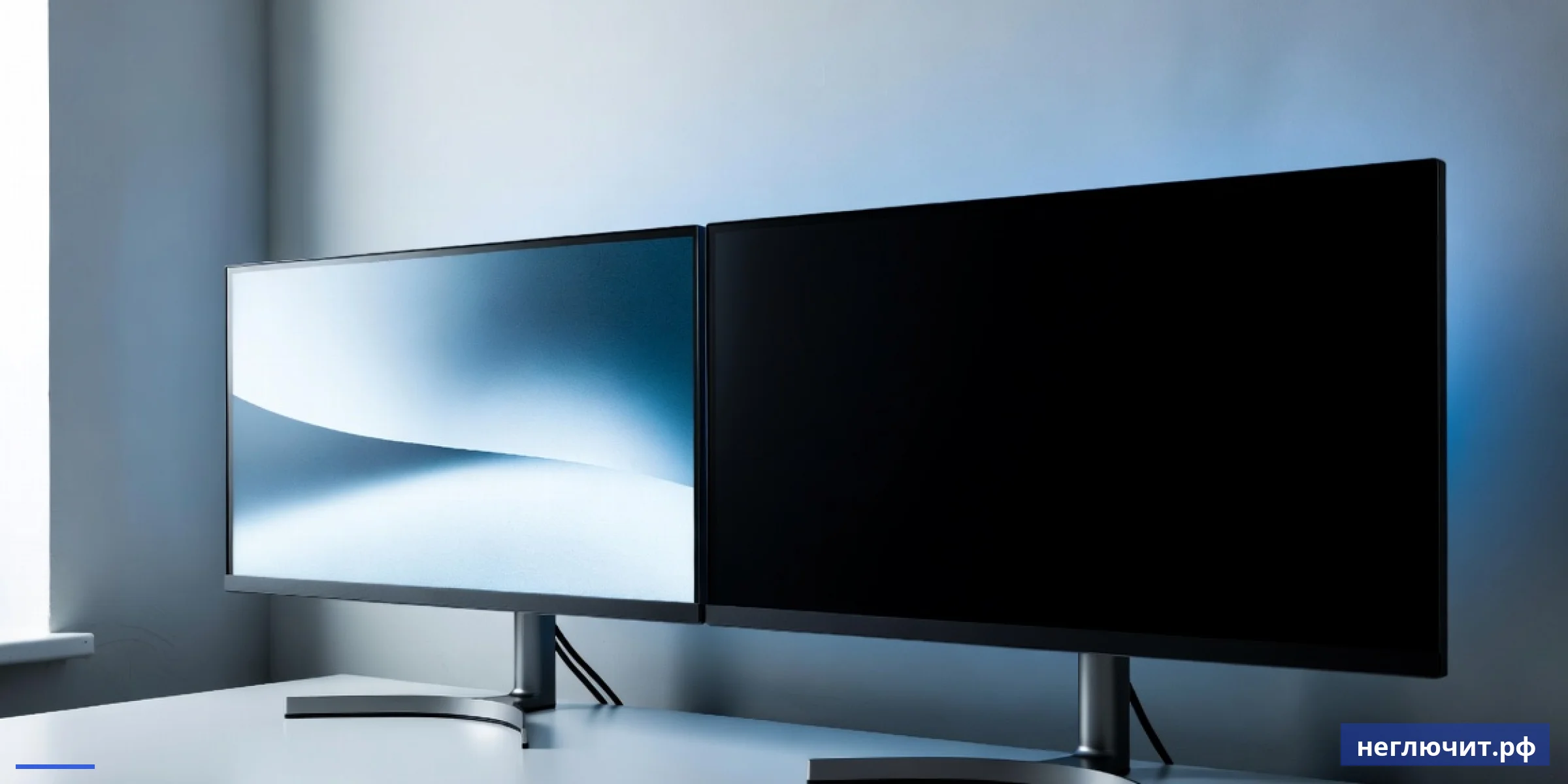
Windows не видит второй монитор, чёрный экран, не та раскладка. Разбираем 8 причин: кабель, порт видеокарты, режим отображения, драйверы, частота, переходники. Что чинится за 5 минут. Цены от 299 ₽, гарантия 3 месяца.
- Чёрный экран на втором мониторе — проверьте режим Win+P, выберите «Расширить»
- Windows не видит монитор — отошёл кабель или подключён в неактивный порт
- Второй порт на матплате не работает — нужна видеокарта или адаптер USB-DisplayPort
- Цена диагностики 299 ₽, настройка двух мониторов от 500 ₽, замена кабеля от 300 ₽
Подключили второй монитор к ПК — Windows его не видит. Или видит, но экран чёрный. Или работает, но картинка дублирует основной а не расширяет рабочий стол. Восемь типичных причин почему не работает второй монитор — что чинится за 5 минут через настройки и когда нужна замена железа.
 Топ-8 причин почему не работает второй монитор
 Топ-8 причин почему не работает второй монитор
По убыванию частоты обращений. Первая проверка через Win+P решает 40% случаев за минуту.
1. Неправильный режим отображения в Windows
 1. Неправильный режим отображения в Windows
Самая частая причина в 2025 году. Windows по умолчанию может настроить второй монитор в режиме «Только основной экран» (второй чёрный) или «Дублировать» (одинаковая картинка). Чтобы получить два рабочих стола — нужен режим «Расширить экраны».
Что проверить самому: Нажмите Win+P (Win+English-P). Появится панель справа. Выберите «Расширить». Второй монитор должен заработать с отдельным рабочим столом. Если выбран «Только экран ПК» — второй был отключен.
2. Отошёл кабель монитора
HDMI или DisplayPort кабель легко вылетает из разъёма видеокарты или монитора. Особенно после уборки или перестановки. Признак — Windows не определяет монитор совсем (его нет в Параметрах → Экран).
Что проверить самому: Достаньте кабель с обеих сторон (от монитора и от ПК), вставьте обратно до щелчка. Попробуйте другой HDMI/DisplayPort кабель — старые часто умирают незаметно. Также проверьте кабель питания самого монитора.
3. Подключение в порт встроенной графики вместо видеокарты
 3. Подключение в порт встроенной графики вместо видеокарты
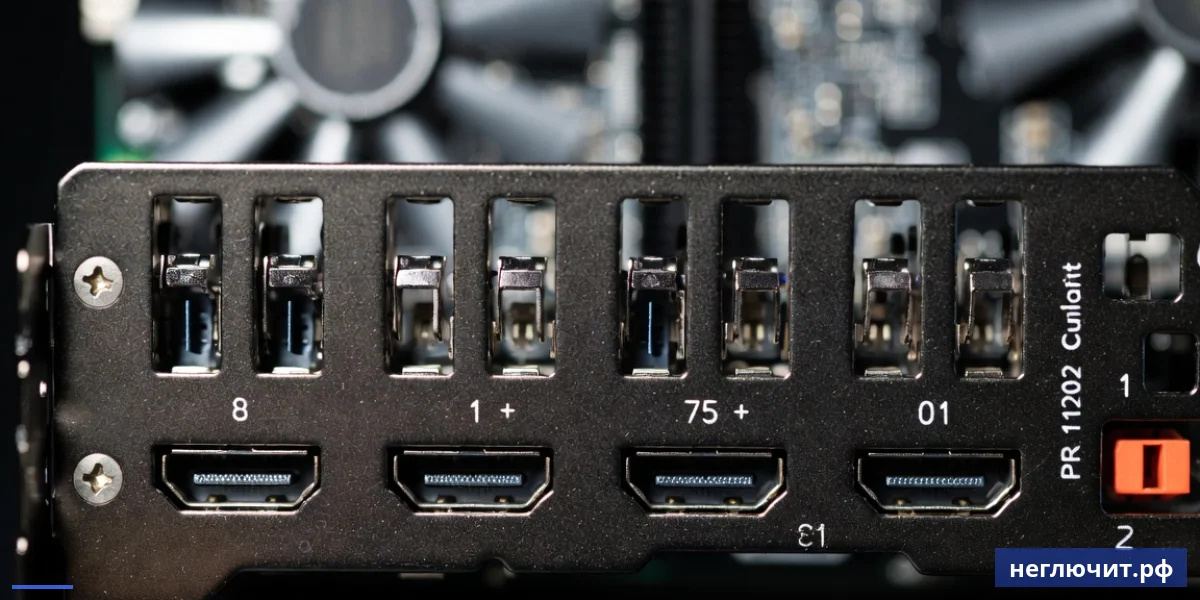
Если у вас отдельная видеокарта, оба монитора должны подключаться к ней, не к разъёмам на материнской плате. По умолчанию встроенная графика отключается когда установлена дискретная карта. Признак — один монитор работает, второй чёрный.
Что проверить самому: Посмотрите на заднюю панель ПК. Видеокарта обычно занимает 1-2 нижних слота с разъёмами HDMI/DP. Материнка — верхние разъёмы. Подключите оба монитора в видеокарту. Если на ней мало разъёмов — нужен переходник или USB-видеоадаптер.
4. Слетел драйвер видеокарты
 4. Слетел драйвер видеокарты
После обновления Windows или установки драйверов может слететь определение мониторов. В Параметрах → Экран видно один монитор, а должно два. Помогает переустановка драйвера через DDU.
Что проверить самому: Скачайте Display Driver Uninstaller (DDU). Загрузитесь в безопасный режим (Параметры → Восстановление → Особые варианты загрузки). DDU удалит старый драйвер видеокарты начисто. Установите свежий с сайта NVIDIA/AMD/Intel.
5. Несовместимая частота обновления или разрешение
 5. Несовместимая частота обновления или разрешение
Если второй монитор поддерживает только 60 Гц, а Windows пытается выдать 144 или 240 Гц — экран будет чёрный или с сообщением «Out of range». Особенно при подключении старых мониторов 1280x1024 к современным ПК с 4K-настройками.
Что проверить самому: Параметры → Экран → выберите второй монитор → «Дополнительные параметры дисплея» → «Свойства видеоадаптера» → «Список всех режимов». Установите 1920x1080 при 60 Гц — это работает на 99% мониторов. Потом можно повысить.
6. Сбойный или неподдерживаемый переходник
Переходники HDMI→VGA, DisplayPort→HDMI часто не работают с современными видеокартами или дают чёрный экран. Особенно дешёвые «активные» адаптеры за 300 ₽. Также DisplayPort→DVI больше не поддерживает 4K-разрешения.
Что проверить самому: Используйте прямой кабель того же стандарта что и порт видеокарты: HDMI→HDMI, DisplayPort→DisplayPort. Если нужен переход — берите качественный активный адаптер от UGREEN или Cable Matters за 1 000-2 000 ₽. Дешёвые пассивные адаптеры не работают.
7. Не хватает портов на видеокарте
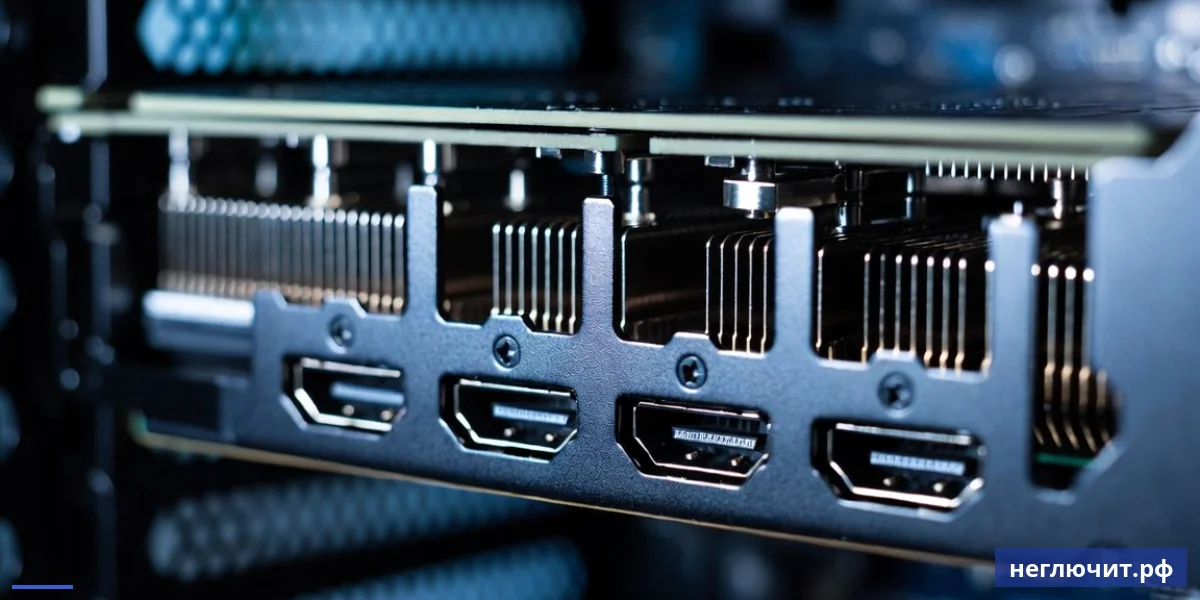
Дешёвые видеокарты GTX 1660 / RX 6500 XT часто имеют только 2-3 порта. Если уже подключены клавиатура USB-камера, основной монитор по DP — для второго не остаётся свободного порта. Также порты могут быть устаревшие (DVI на новых ПК не работает с 4K).
Что проверить самому: Считайте порты на задней панели видеокарты. Если всё занято — варианты: 1) USB-видеоадаптер DisplayLink (от 2 500 ₽) — добавляет до 4 мониторов через USB; 2) переходник DP-Multi (один DP в 2-3 монитора через MST-хаб от 3 500 ₽).
8. Сгорел разъём или сам монитор
После грозы, скачка напряжения, попадания жидкости может сгореть HDMI/DisplayPort порт на видеокарте или сам монитор. Признак — на другом ПК монитор работает, в той же видеокарте другой монитор тоже работает. Меняем то что сгорело.
Что проверить самому: Проверка перекрёстная: подключите проблемный монитор в другой порт видеокарты — если работает, мёртв порт. Попробуйте другой монитор в проблемный порт — если работает, проблема в самом мониторе. Замена порта в сервисе от 2 500 ₽, новый монитор от 8 000 ₽.
Что можно сделать самому — простые проверки
- Нажать Win+P и выбрать «Расширить»
- Открыть Параметры → Экран → «Обнаружить» (если не определяется)
- Переподключить кабель монитора с обеих сторон
- Подключить оба монитора в видеокарту (не в материнку)
- Попробовать другой HDMI/DisplayPort кабель
- Установить разрешение 1920x1080 и 60 Гц в настройках экрана
- Переустановить драйвер видеокарты через DDU
- Проверить включён ли сам монитор и его кабель питания
Когда сами не справитесь — нужен мастер
- Сгорел HDMI/DisplayPort порт на видеокарте — нужна перепайка
- Не хватает портов — установка USB-DisplayLink или замена видеокарты
- Нужна настройка для специфики работы (3 монитора, ультраширокий, KVM)
- Замена сгоревшего монитора с настройкой ICC-профиля
- Установка mount/держателей для нескольких мониторов
- Конфигурация для трейдинга, видеомонтажа — 4+ мониторов
- После грозы или попадания воды — диагностика всех компонентов
- Калибровка цвета на новом профессиональном мониторе
Универсальная диагностика «не работает второй монитор» за 15 минут
- Нажмите Win+P. Выберите «Расширить» — второй монитор должен получить отдельный рабочий стол. Это решает 40% случаев за 5 секунд.
- Откройте Параметры экрана. Win+I → Система → Дисплей. Если виден только один монитор, нажмите «Обнаружить» внизу. Windows попробует найти второй.
- Проверьте кабель. Отключите ПК. Достаньте кабель монитора с обеих сторон. Вставьте обратно до щелчка. Попробуйте другой HDMI/DisplayPort кабель если есть.
- Проверьте куда подключён. Если у вас отдельная видеокарта — оба монитора должны быть в её портах (нижние разъёмы корпуса). Не в материнку (верхние). Переподключите.
- Понизьте разрешение и частоту. Параметры → Экран → второй монитор → дополнительные параметры. Установите 1920x1080 при 60 Гц. Работает почти на любом мониторе.
- Обновите драйвер видеокарты. DDU в безопасном режиме → удалить → скачать свежий с сайта NVIDIA/AMD/Intel → установить чистой установкой → перезагрузка.
- Проверьте перекрёстно. Подключите проблемный монитор в другой порт. Подключите другой монитор в проблемный порт. Это покажет где причина: монитор, кабель, порт видеокарты.
- Если не помогло — мастер. Возможно сгорел порт или нужна установка USB-DisplayLink адаптера (от 2 500 ₽) для добавления портов. Вызов мастера — от 500 ₽ работы.
Симптом → Причина → Решение
| Симптом | Вероятная причина | Что делать |
|---|---|---|
| Второй монитор чёрный, но Windows его видит | Режим «Только основной экран» | Win+P → Расширить |
| Картинка одинаковая на обоих мониторах | Режим «Дублировать» | Win+P → Расширить |
| Windows не видит второй монитор | Кабель отошёл или порт не активен | Переподключить, попробовать другой кабель |
| Один монитор работает, второй чёрный | Подключён в материнку при наличии видеокарты | Подключить оба в видеокарту |
| Сообщение «Out of range» на втором | Несовместимая частота или разрешение | Понизить до 1920x1080 60 Гц |
| После обновления Windows перестало работать | Слетел драйвер видеокарты | Переустановить через DDU |
| Картинка мигает или пропадает | Плохой кабель или переходник | Заменить кабель на качественный |
| Второй монитор перевёрнут или растянут | Неправильные настройки ориентации | Параметры → Экран → выбрать второй → Альбомная |
Стоимость работ с мониторами в Туле
Финальная цена зависит от сложности и наличия дополнительного железа.
| Тип ремонта | Сложность | Цена от | Срок |
|---|---|---|---|
| Диагностика проблемы со вторым монитором | Низкая | 299 ₽ | 30-60 мин |
| Настройка двух мониторов в Windows | Низкая | от 500 ₽ | 30 мин |
| Замена HDMI/DisplayPort кабеля | Низкая | от 300 ₽ | 10 мин |
| Переустановка драйверов через DDU | Низкая | от 700 ₽ | 1 час |
| Установка USB-DisplayLink адаптера | Средняя | от 800 ₽ | 40 мин |
| Настройка ICC-профиля для цветной работы | Средняя | от 1 200 ₽ | 1-2 часа |
| Установка mount/держателя для двух мониторов | Средняя | от 1 500 ₽ | 1-2 часа |
| Замена/перепайка порта видеокарты | Высокая | от 2 500 ₽ | 1-2 часа |
| Замена видеокарты с переносом данных | Средняя | от 1 000 ₽ | 1 час |
* Гарантия 3 месяца на работы. Цена кабелей, переходников, USB-адаптеров — отдельно по магазинной цене.
Какой кабель / переходник выбрать
Современные стандарты подключения мониторов — что выбрать для разных задач.
| Стандарт | Цена | Поддержка | Когда выбрать |
|---|---|---|---|
| HDMI 2.0 | от 400 ₽ | 4K@60 | Базовое подключение, домашний ПК, кино |
| HDMI 2.1 | от 800 ₽ | 4K@120 / 8K@60 | Игровые мониторы 4K 120 Гц, PS5/Xbox X |
| DisplayPort 1.4 | от 500 ₽ | 4K@144 / 8K@60 | Игровой ПК, профессиональный монтаж, мультимонитор |
| DisplayPort 2.1 | от 1 200 ₽ | 8K@165 / 16K@60 | Топовые мониторы 240+ Гц, 4K HDR |
| USB-C (Thunderbolt 4) | от 1 500 ₽ | 8K@60 + питание | Ноутбук + монитор одним кабелем, докинг-станция |
| USB-DisplayLink адаптер | от 2 500 ₽ | 1080p@60 | Когда нет свободного видеовыхода на ПК |
5 правил для стабильной работы двух мониторов
- Подключайте оба монитора к видеокарте. Если у вас отдельная видеокарта (NVIDIA/AMD) — все мониторы идут в её разъёмы. Встроенная графика на матплате обычно отключается. Исключение — рабочие станции с поддержкой Multi-GPU.
- Используйте одинаковые кабели и стандарты. Для двух 144 Гц мониторов — два DisplayPort 1.4 кабеля одинаковой длины. Не миксуйте HDMI 1.4 с DP 2.1 — будут проблемы синхронизации, разная плавность.
- Купите качественные кабели. Дешёвые HDMI за 200 ₽ часто моргают, не тянут высокие разрешения. UGREEN, Cable Matters, AmazonBasics — нормальные бренды от 500 ₽.
- Не используйте дешёвые переходники. HDMI→VGA, DP→DVI за 300 ₽ — часто чёрный экран или не тянут разрешение. Если нужен переход — активный адаптер от UGREEN за 1 500 ₽.
- Регулярно обновляйте драйверы видеокарты. NVIDIA/AMD выпускают апдейты раз в 1-2 месяца с фиксами multi-monitor проблем. Скачивайте с сайта производителя, не используйте Driver Booster.
- Первая проверка — Win+P → Расширить. Решает 40% случаев за 5 секунд
- Оба монитора подключаем только к видеокарте, не к материнке
- Если порты заняты — USB-DisplayLink адаптер за 2 500 ₽ добавит ещё мониторов
- Не экономьте на кабелях и переходниках — это причина 30% странных проблем
Частые вопросы
Почему компьютер не видит второй монитор?
Восемь главных причин: 1) неправильный режим Win+P; 2) отошёл кабель; 3) подключение в материнку вместо видеокарты; 4) слетел драйвер; 5) несовместимая частота; 6) плохой переходник; 7) нет свободных портов; 8) сгорел порт или монитор. Первая проверка — Win+P → Расширить, это решает 40% случаев.
Как настроить два монитора на Windows 10/11?
Шаг 1: Подключите оба монитора кабелями к видеокарте (HDMI/DisplayPort). Шаг 2: Включите оба монитора. Шаг 3: Нажмите Win+P → выберите «Расширить». Шаг 4: Параметры → Дисплей — здесь можно поменять местами мониторы (просто перетащите квадрат на схеме), выбрать основной, установить разрешение.
Что делать если на втором мониторе чёрный экран?
Проверьте порядок: 1) Win+P → Расширить (не «Только основной»); 2) монитор включён и кабель в розетке; 3) кабель плотно вставлен с обеих сторон; 4) попробуйте другой кабель и порт на видеокарте; 5) разрешение 1920x1080 60 Гц в Параметрах. Если ничего не помогло — переустановите драйвер видеокарты через DDU.
Можно ли подключить два монитора через HDMI и DisplayPort одновременно?
Да, это самый частый сценарий. Современные видеокарты имеют 1-2 HDMI + 2-3 DisplayPort. Один монитор в HDMI, другой в DisplayPort — работают независимо. Можно даже миксовать разрешения и частоты: один 4K 60 Гц, другой 1080p 144 Гц. Windows автоматически настроит каждый под его возможности.
Как подключить третий монитор к ПК?
Три способа: 1) Если на видеокарте 3+ порта — просто подключите третий кабель. 2) DisplayPort MST-хаб (от 3 500 ₽) — один DP на видеокарте превращает в 2-3 порта. 3) USB-DisplayLink адаптер (от 2 500 ₽) — подключается в USB, поддерживает до 4 дополнительных мониторов (но 1080p и с задержкой).
Что лучше — HDMI или DisplayPort для второго монитора?
DisplayPort лучше для ПК. Преимущества: поддержка высоких частот (144-240 Гц), MST для нескольких мониторов через один кабель, лучше HDR. HDMI лучше для: подключения к телевизору, PS5/Xbox, аудио-возврат (ARC). Для двух мониторов на ПК идеально: оба DisplayPort 1.4. Если на мониторе нет DP — переходник HDMI→DP активный за 1 500 ₽.
Сколько стоит настроить два монитора в Туле?
Диагностика — 299 ₽. Настройка двух мониторов в Windows — от 500 ₽. Замена кабеля — от 300 ₽ работы + 500-1 500 ₽ за кабель. Установка USB-DisplayLink — от 800 ₽ + 2 500-4 000 ₽ за адаптер. Замена видеокарты с переносом данных — от 1 000 ₽ работы. Выезд по #REGION_NAME_DP# бесплатный, гарантия 3 месяца.
Можно ли использовать ТВ как второй монитор?
Да, через HDMI кабель. Подключите ТВ в свободный HDMI-порт видеокарты. Включите ТВ, переключите вход на HDMI. Windows автоматически определит. Установите режим «Расширить» через Win+P. Особенности ТВ как монитора: большое разрешение, но крупный шрифт (используйте масштабирование 150% в Параметрах), задержка ввода 20-50 мс не подходит для шутеров, но ОК для работы и кино.
Что такое USB-DisplayLink адаптер?
USB-DisplayLink — это адаптер который подключается в USB-порт ПК и даёт дополнительный видеовыход HDMI или DisplayPort. Используется когда: 1) на видеокарте кончились порты; 2) нужно подключить 3-5 мониторов; 3) встроенная графика ноутбука не поддерживает 2 внешних. Лучшие модели: StarTech, Plugable, Cable Matters. Цена 2 500-5 000 ₽. Ограничение: 1080p при 60 Гц, может быть небольшая задержка.
Можно ли подключить 2 монитора через 1 HDMI?
Напрямую — нет, обычный HDMI-сплиттер дублирует одну картинку на два экрана. Через MST-хаб DisplayPort — да: один DP-порт видеокарты идёт в MST-хаб (3 500 ₽), который раздаёт сигнал на 2-3 монитора с разной картинкой. Windows видит их как отдельные мониторы и работает в режиме «Расширить».
Помогает ли переустановка Windows если не работает второй монитор?
Помогает только если проблема программная: сбой драйвера, повреждение системных файлов. Не помогает при: 1) отошедшем кабеле; 2) сгоревшем порте; 3) несовместимости железа; 4) нехватке портов. Сначала попробуйте DDU + чистая установка драйвера — это 90% программных проблем. Переустановка Windows — крайняя мера.
Срочный выезд мастера в Туле?
Да, по #REGION_NAME_DP# выезд бесплатный, в день обращения. Адрес сервиса: г. Тула, ул. Карла Маркса, д. 171. Звоните +7 (920) 775-00-11 — мастер приедет с кабелями HDMI/DisplayPort, USB-DisplayLink адаптерами, инструментами. Простые случаи (драйверы, настройки) — на месте за 30 минут. Установка дополнительных портов — 1-2 часа. Гарантия 3 месяца на работы.
Заказать ремонт
 Заказать ремонт
Не работает второй монитор в Туле?
Мастер настроит за 30 минут — кабели, драйверы или USB-DisplayLink
 Доставка 24 часаПо всей России
 Ответ за 10 минутВ рабочее время
 Бонусы за покупкиНакапливаются
 Гарантия 3 месяцаНа ремонтные работы