
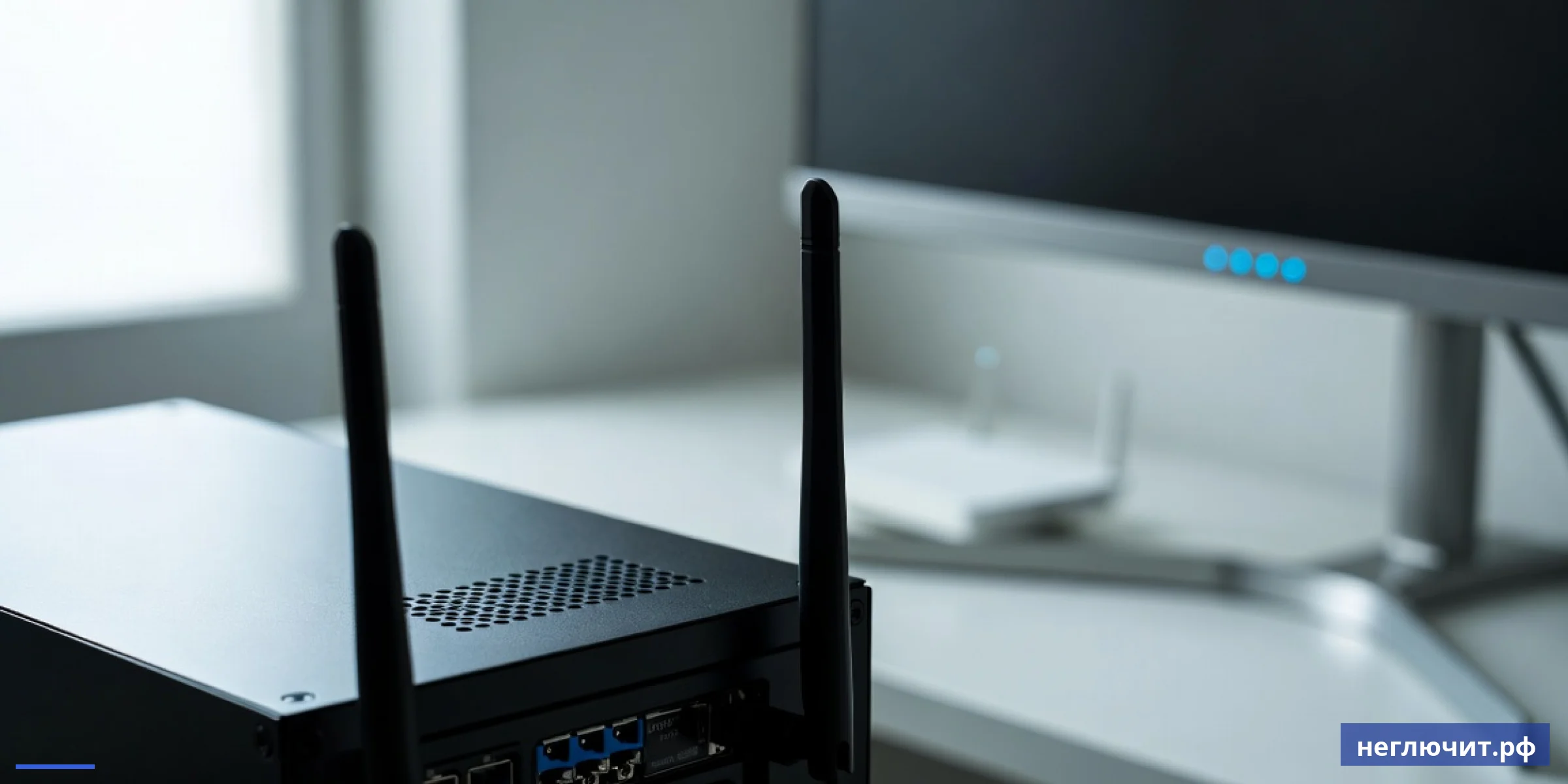
Пропал Wi-Fi на десктопе, не видит сети, низкая скорость. Разбираем 8 причин: антенны, драйверы, BIOS, диапазон 5 ГГц, дальность до роутера, апгрейд адаптера. Что чинится дома. Цены от 299 ₽, гарантия 3 месяца.
- Не видит ни одной сети — отвинтились антенны или слетел драйвер Wi-Fi адаптера
- Видит, но не подключается — неправильный пароль или конфликт MAC-адреса с роутером
- Низкая скорость — устаревший Wi-Fi 4/5, нужен апгрейд до Wi-Fi 6 за 1 500 ₽
- Цена диагностики 299 ₽, переустановка драйвера от 500 ₽, замена адаптера от 800 ₽
Запустили ПК — Wi-Fi не подключается, в трее значок беспроводной сети с восклицательным знаком или нет вообще. Раньше работал, теперь не видит сети. Или скорость упала с 100 до 5 Мбит/с. Восемь типичных причин почему не работает Wi-Fi на десктопе — что чинится за 10 минут и когда нужно менять адаптер на новый.
 Топ-8 причин почему не работает Wi-Fi на ПК
 Топ-8 причин почему не работает Wi-Fi на ПК
По убыванию частоты обращений. Первая проверка — антенны и физическое подключение адаптера — решает 30% случаев.
1. Отвинтились или сломались Wi-Fi антенны
На внешних PCIe Wi-Fi картах две-три антенны RP-SMA на задней панели ПК. После чистки от пыли или перевозки они откручиваются — Wi-Fi видит только ближайшие сети (1-2) или вообще не находит. Также антенны ломаются от ударов, выгибаются и теряют чувствительность.
Что проверить самому: Подойдите к ПК сзади. Проверьте что все антенны плотно прикручены к разъёмам — закрутите от руки до упора (не перетягивайте). Если антенны выгнуты — выпрямите. Поднимите их вертикально — это оптимальное положение для приёма.
2. Слетел драйвер Wi-Fi адаптера
После обновления Windows или установки нового ПО драйвер беспроводного адаптера может слететь. В Диспетчере устройств появляется жёлтый ! на «Intel Wi-Fi 6 AX200», «Realtek 8821AE» или похожих. В трее значок Wi-Fi пропадает или показывает крестик.
Что проверить самому: Win+R → devmgmt.msc → «Сетевые адаптеры». Если жёлтый ! — щёлкните правой → «Удалить устройство». Перезагрузка → Windows установит драйвер заново. Если не помогло — скачайте свежий драйвер с сайта производителя Wi-Fi карты (Intel, Realtek).
3. Wi-Fi отключён в BIOS
На матплатах с встроенным Wi-Fi (B550M, B650, B760 со встроенным WiFi 6) в BIOS есть параметр для включения/отключения беспроводного модуля. После сброса CMOS или неудачного обновления BIOS может отключиться. Признак — в Диспетчере устройств нет Wi-Fi адаптера вообще.
Что проверить самому: Войдите в BIOS (Del или F2). Найдите раздел «Onboard Devices» или «Advanced». Параметр «Wi-Fi Controller» или «Wireless» должен быть Enabled. Сохраните настройки клавишей F10.
4. ПК не видит 5 ГГц сети
Старые Wi-Fi адаптеры (Wi-Fi 4 / 802.11n) поддерживают только 2.4 ГГц диапазон. Современные роутеры часто настроены раздавать только 5 ГГц (для скорости) или с одинаковым именем сети на обоих диапазонах. Признак — видит сеть соседа, но не свою.
Что проверить самому: Откройте Win+R → devmgmt.msc → ваш Wi-Fi адаптер → Свойства → Дополнительно. Если в списке нет упоминания 5 ГГц или 802.11ac/ax — адаптер старый. Решение: новый адаптер Wi-Fi 6 USB (от 800 ₽) или PCIe (от 1 500 ₽).
5. Низкая скорость или нестабильное соединение
Если Wi-Fi работает, но скорость ниже 10-30 Мбит/с — это либо устаревший Wi-Fi 4 / 5 адаптер, либо слишком далеко от роутера, либо помехи от других сетей. Современный Wi-Fi 6 даёт 600-1200 Мбит/с в идеальных условиях, 100-300 в реальных.
Что проверить самому: Скачайте Speedtest или Яндекс.Интернетометр. Скорость по Wi-Fi vs по Ethernet (если есть). Если по Ethernet 100 Мбит, а по Wi-Fi 5 — это адаптер или удалённость. Подойдите ближе к роутеру, проверьте скорость. Если выросла — нужен мощный адаптер или mesh-роутер.
6. Конфликт MAC-адреса с роутером
После смены адаптера или обновления Windows может конфликтовать MAC-адрес с записями в роутере. Признак — Wi-Fi сеть видна, ПК пытается подключиться, но «ограниченное соединение» или «Без интернета». Особенно если в роутере включена фильтрация MAC.
Что проверить самому: Перезагрузите роутер (выключить из розетки на 30 сек). Зайдите в админку роутера (обычно 192.168.0.1 или 192.168.1.1) → DHCP клиенты → удалите старую запись вашего ПК. Также проверьте что в «Контроль доступа MAC» нет блокировки.
7. Сгорел Wi-Fi адаптер
После грозы, попадания воды или короткого замыкания Wi-Fi адаптер может выйти из строя. В Диспетчере устройств он пропадает или показывает «Это устройство не работает». Если PCIe адаптер — починить нельзя, только замена. На матплате со встроенным WiFi — нужна перепайка модуля.
Что проверить самому: В Диспетчере устройств адаптер с ошибкой «Это устройство не работает» (Code 10/43). Попробуйте установить свежий драйвер. Если не помогло — менять адаптер. Замена USB Wi-Fi за 800-2 000 ₽ — простейшее решение.
8. ПК слишком далеко от роутера или есть помехи
Wi-Fi сигнал слабеет с расстоянием и через стены. 5 ГГц диапазон быстрее, но хуже проходит через бетон. Также соседские роутеры на тех же каналах создают помехи. Если до роутера 10+ метров через 2-3 стены — слабый сигнал нормален.
Что проверить самому: Установите «WiFi Analyzer» (Microsoft Store). Покажет какие каналы заняты у соседей, силу вашего сигнала (dBm: -50 хорошо, -70 средне, -85 плохо). Решения: переставить роутер ближе, mesh-система (от 6 000 ₽), USB-адаптер с внешними антеннами.
Что можно сделать самому — простые проверки
- Проверить плотность антенн на задней панели ПК — закрутить до упора
- Перезагрузить роутер (вынуть из розетки на 30 секунд)
- Удалить Wi-Fi адаптер в Диспетчере устройств и перезагрузить
- Скачать свежий драйвер с сайта Intel/Realtek
- Запустить «Устранение неполадок сети» в Параметрах
- Проверить включён ли Wi-Fi в BIOS (если встроенный)
- Подойти ближе к роутеру и проверить скорость
- Установить WiFi Analyzer и проверить уровень сигнала (dBm)
Когда сами не справитесь — нужен мастер
- Wi-Fi адаптер не определяется даже после переустановки драйверов
- После грозы Wi-Fi пропал полностью — сгорел модуль
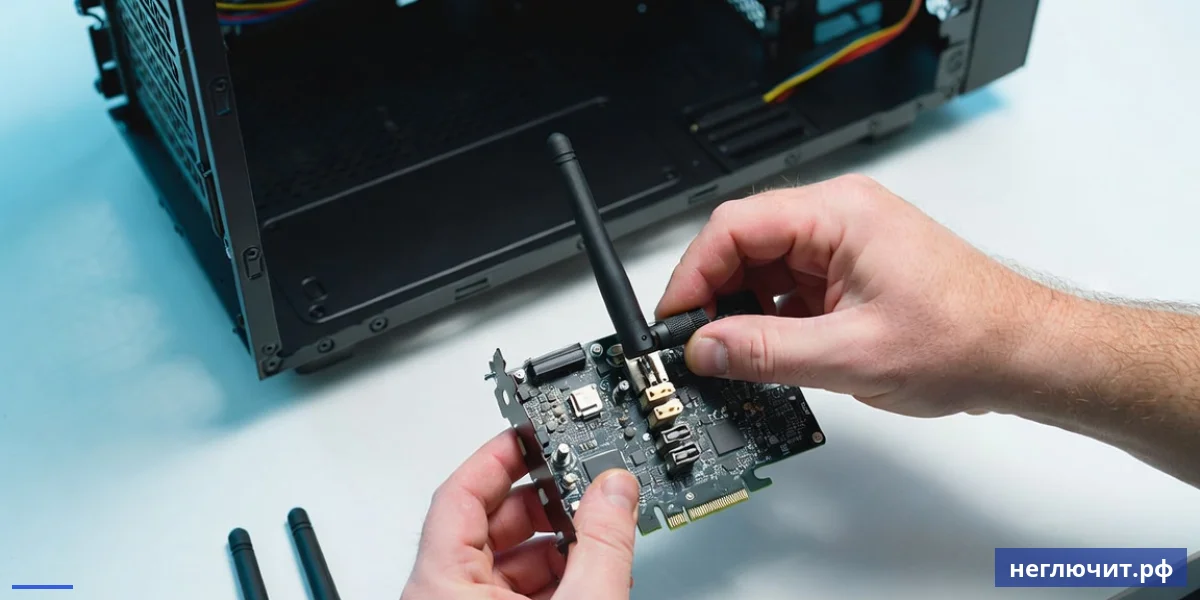
- Нужна установка PCIe Wi-Fi 6/7 карты в корпус
- Нужно поменять старый Wi-Fi 4 на современный Wi-Fi 6/7
- Установка mesh-роутера и настройка под ваш интернет-тариф
- Скорость по кабелю 1 Гбит, по Wi-Fi только 100 Мбит — апгрейд
- Замена встроенного WiFi на матплате (требует пайки)
- Настройка сложной сетевой конфигурации (VLAN, гостевая сеть)
Универсальная диагностика «не работает Wi-Fi» за 20 минут
 Универсальная диагностика «не работает Wi-Fi» за 20 минут
- Проверьте антенны. Подойдите к ПК сзади. На внешнем PCIe Wi-Fi должны быть 2-3 антенны прикручены к RP-SMA разъёмам. Закрутите от руки до упора. Поднимите вертикально.
- Перезагрузите роутер. Выключите роутер из розетки на 30 секунд, потом снова включите. Дождитесь пока все индикаторы зажгутся (1-2 минуты). Это решает 20% сетевых проблем.
- Запустите «Устранение неполадок». Правый клик по значку сети в трее → «Устранение неполадок сети». Windows автоматически проверит адаптер, IP, DNS, шлюз — часто чинит сама.
- Откройте Диспетчер устройств. Win+R → devmgmt.msc → «Сетевые адаптеры». Если есть жёлтый ! на Wi-Fi — щёлкните правой → Удалить устройство. Перезагрузка → Windows установит драйвер заново.
- Скачайте свежий драйвер. С сайта производителя Wi-Fi карты (Intel Wireless, Realtek Wireless). НЕ Driver Booster! Установите чистой установкой, перезагрузите ПК.
- Проверьте BIOS. Если у вас матплата со встроенным Wi-Fi — Del/F2 при старте. Раздел Onboard Devices → Wi-Fi Controller = Enabled. Сохраните F10.
- Установите WiFi Analyzer. Microsoft Store → «WiFi Analyzer» (Matt Hafner). Покажет уровень сигнала вашей сети (dBm), занятые каналы, рекомендации.
- Если не помогло — менять адаптер. USB Wi-Fi 6 за 800-2 000 ₽ — простейшее решение. PCIe Wi-Fi 6E за 2 500-5 000 ₽ — для максимальной скорости. Установка мастером — от 500 ₽.
Симптом → Причина → Решение
| Симптом | Вероятная причина | Что делать |
|---|---|---|
| Wi-Fi в Диспетчере есть, но сети не видит | Отвинтились антенны или дальше роутера | Закрутить антенны, подойти ближе |
| Жёлтый ! на адаптере | Слетел драйвер после обновления | Удалить устройство + перезагрузка |
| Wi-Fi адаптера нет в Диспетчере | Отключён в BIOS или сгорел | Проверить BIOS, при необходимости — замена |
| Видит сеть, не подключается | Неправильный пароль или MAC фильтр | Перезагрузить роутер, проверить настройки |
| Скорость 5 Мбит вместо 100 | Старый Wi-Fi 4 адаптер | Апгрейд до Wi-Fi 6 от 800 ₽ |
| Не видит свою сеть, видит соседей | Своя сеть на 5 ГГц, адаптер только 2.4 | Сменить роутер или адаптер |
| Подключение пропадает каждые 5 минут | Слабый сигнал или конфликт каналов | WiFi Analyzer, mesh-роутер |
| После грозы Wi-Fi пропал | Сгорел модуль | USB Wi-Fi адаптер от 800 ₽ |
Стоимость работ с Wi-Fi в Туле
 Стоимость работ с Wi-Fi в Туле
Финальная цена зависит от типа поломки. Точная сумма после диагностики на месте.
| Тип ремонта | Сложность | Цена от | Срок |
|---|---|---|---|
| Диагностика проблем с Wi-Fi | Низкая | 299 ₽ | 30-60 мин |
| Переустановка драйверов Wi-Fi | Низкая | от 500 ₽ | 30 мин |
| Настройка подключения к роутеру | Низкая | от 500 ₽ | 30 мин |
| Установка USB Wi-Fi адаптера | Низкая | от 500 ₽ | 20 мин |
| Установка PCIe Wi-Fi 6 карты | Средняя | от 800 ₽ | 40 мин |
| Настройка mesh-системы Wi-Fi | Средняя | от 1 500 ₽ | 1-2 часа |
| Перепрошивка роутера | Средняя | от 800 ₽ | 1 час |
| Замена встроенного Wi-Fi модуля | Высокая | от 2 000 ₽ | 1-2 часа |
| Прокладка Ethernet-кабеля до ПК | Средняя | от 1 500 ₽ | 2-3 часа |
* Гарантия 3 месяца на работы. Цена адаптеров, роутеров, кабелей — отдельно по магазинной цене.
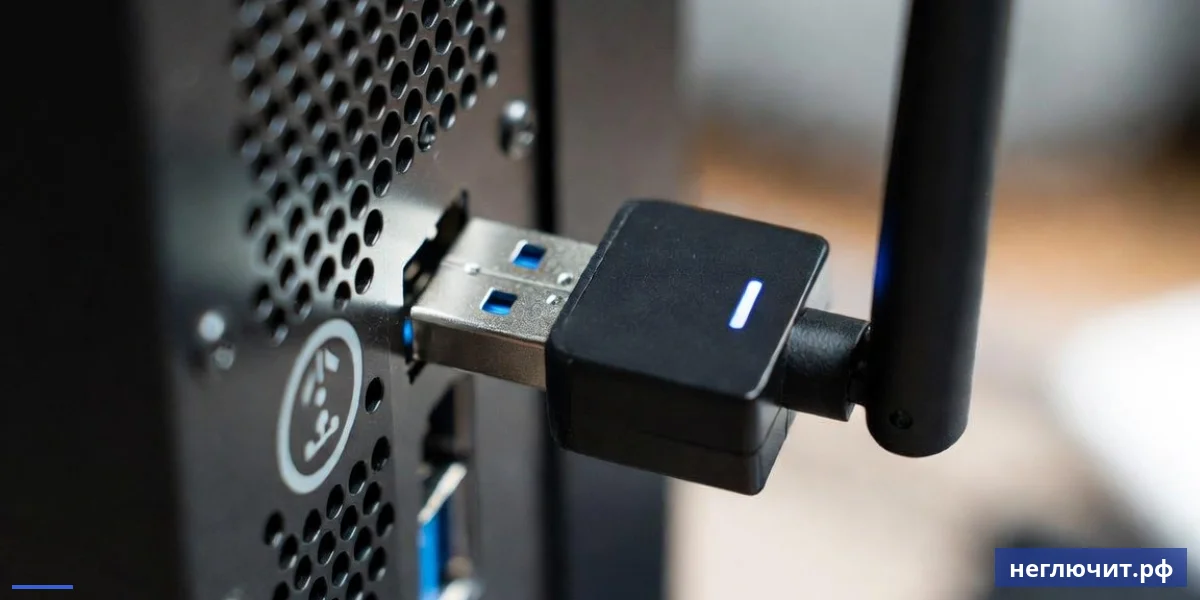
USB Wi-Fi vs PCIe vs встроенный — что выбрать
Три способа добавить Wi-Fi на ПК с разной ценой, скоростью и стабильностью.
| Тип | Цена | Скорость | Когда выбрать |
|---|---|---|---|
| USB Wi-Fi 4 (n) | от 400 ₽ | до 150 Мбит/с | Только для интернета 30-50 Мбит/с, аварийная замена |
| USB Wi-Fi 5 (ac) | от 800 ₽ | до 400 Мбит/с | Стандарт для дома, поддержка 5 ГГц |
| USB Wi-Fi 6 (ax) | от 1 500 ₽ | до 1 200 Мбит/с | Современный выбор. Для интернета 200+ Мбит/с |
| PCIe Wi-Fi 6 (Intel AX210) | от 2 500 ₽ | до 2 400 Мбит/с | Игровой ПК, стабильное соединение, низкий пинг |
| PCIe Wi-Fi 7 (Intel BE200) | от 5 000 ₽ | до 5 800 Мбит/с | Топовые ПК, гигабитный интернет, многопоточное скачивание |
| Встроенный WiFi на матплате | 0 ₽ (в матплате) | Wi-Fi 6/6E | Новый ПК — выбирайте матплату со встроенным Wi-Fi 6E |
5 правил для стабильного Wi-Fi на ПК
 5 правил для стабильного Wi-Fi на ПК
- Ставьте роутер ближе к ПК. Максимум через одну стену, лучше в прямой видимости. Каждая капитальная бетонная стена режет сигнал на 20-30%. Если ПК в подвале, роутер на 2 этаже — Wi-Fi 6 не спасёт.
- Используйте 5 ГГц для скорости. В роутере включите оба диапазона. 5 ГГц быстрее и менее загружен, но хуже проходит через стены. 2.4 ГГц — медленнее, но дальше. Большинство современных адаптеров работают в двух диапазонах.
- Поднимите антенны вертикально. Это оптимальное положение для приёма горизонтально расположенного роутера. Не сгибайте антенны более чем на 30°, не упирайте в металлические предметы — они экранируют сигнал.
- Не экономьте на адаптере. Дешёвая USB-флешка Wi-Fi за 300 ₽ перегревается, теряет соединение, не тянет современные скорости. Купите Wi-Fi 6 USB за 1 500 ₽ или PCIe за 2 500 ₽ — окупится одной нервной игровой сессией.
- По возможности используйте Ethernet. Кабель всегда стабильнее и быстрее Wi-Fi. Для игр и работы — обязательно. Цена 10 м CAT6 кабеля — 400 ₽. Можно проложить вдоль плинтуса или через стену. Решает 90% проблем со скоростью и пингом.
- Первая проверка — антенны и плотность их подключения, потом драйверы
- Жёлтый ! в Диспетчере устройств = удалить и перезагрузиться
- Скорость по Wi-Fi 5-30 Мбит/с при тарифе 100+ = пора менять адаптер на Wi-Fi 6
- Сгоревший Wi-Fi на матплате решается USB-адаптером за 800-1 500 ₽ за 5 минут
Частые вопросы
Почему не работает Wi-Fi на стационарном компьютере?
Восемь главных причин: 1) отвинтились антенны; 2) слетел драйвер Wi-Fi; 3) Wi-Fi отключён в BIOS; 4) адаптер не видит 5 ГГц; 5) низкая скорость из-за старого Wi-Fi 4; 6) конфликт MAC-адреса; 7) сгорел адаптер; 8) ПК слишком далеко от роутера. В 30% случаев проблема в антеннах или драйвере, лечится за 5 минут.
Как добавить Wi-Fi на стационарный ПК без него?
Три варианта в порядке цены и качества: 1) USB Wi-Fi 6 адаптер (от 1 500 ₽) — Plug-and-Play, ставится в USB-порт, не требует разбора корпуса. 2) PCIe Wi-Fi 6 карта (от 2 500 ₽) — устанавливается в свободный PCIe слот, требует разбора, но даёт максимальную скорость и стабильность. 3) Матплата со встроенным WiFi 6E — при сборке нового ПК.
Что лучше — USB Wi-Fi или PCIe?
PCIe всегда стабильнее и быстрее при одинаковом стандарте Wi-Fi. У USB ограниченная пропускная способность USB-порта, перегрев при долгой работе, меньше антенн. USB лучше когда: 1) нет свободного PCIe слота; 2) часто переставляете между ПК; 3) бюджет ограничен. PCIe лучше когда: игровой ПК, гигабитный интернет, нужна стабильность для работы.
Почему ПК видит чужие сети, но не мою?
Скорее всего ваша сеть работает на 5 ГГц а ваш адаптер — только на 2.4 ГГц (старый Wi-Fi 4). Проверка: зайдите в админку роутера → Wi-Fi → проверьте включён ли 2.4 ГГц диапазон. Если только 5 ГГц — либо включите 2.4, либо купите новый Wi-Fi 6 адаптер (от 800 ₽), который поддерживает оба диапазона.
Какой Wi-Fi адаптер купить для ПК в 2025 году?
Для большинства задач — USB Wi-Fi 6 (стандарт 802.11ax) от 1 500 ₽. Хорошие модели: TP-Link Archer T3U Plus, ASUS USB-AX55. Для игр и работы — PCIe Intel AX210 или BE200 Wi-Fi 7 (от 2 500 ₽). Не покупайте Wi-Fi 4 (802.11n) в 2025 — это морально устаревший стандарт с максимальной скоростью 150 Мбит/с.
Что такое Wi-Fi 6 и зачем он нужен?
Wi-Fi 6 (802.11ax) — современный стандарт 2019 года. Преимущества: скорость до 1.2 Гбит/с (против 400 Мбит/с у Wi-Fi 5), лучшая работа в плотных сетях (квартиры с 30+ соседских роутеров), меньшая задержка для игр, экономия батареи на ноутбуках. Wi-Fi 6E добавляет диапазон 6 ГГц (меньше помех). Wi-Fi 7 — следующий шаг с 2024 года, до 5.8 Гбит/с.
Сколько стоит настроить Wi-Fi в Туле?
Диагностика — 299 ₽. Переустановка драйверов — от 500 ₽. Установка USB Wi-Fi — от 500 ₽ + стоимость адаптера. Установка PCIe карты — от 800 ₽ + стоимость карты. Настройка mesh-системы — от 1 500 ₽. Перепрошивка роутера — от 800 ₽. Прокладка Ethernet-кабеля — от 1 500 ₽. Выезд по #REGION_NAME_DP# бесплатный, гарантия 3 месяца.
Помогает ли перепрошивка роутера?
Да, если проблема в самом роутере (зависает, медленный, нестабильный Wi-Fi). Свежая прошивка с сайта производителя (TP-Link, Keenetic, ASUS, Xiaomi) исправляет баги, добавляет функции, повышает безопасность. Запускайте раз в полгода. Альтернатива: OpenWrt — открытая прошивка для энтузиастов с расширенными настройками.
Wi-Fi работает медленнее чем по тарифу — что делать?
1) Проверьте скорость по Ethernet (если есть). Если по кабелю быстро, по Wi-Fi медленно — проблема в Wi-Fi. 2) Установите WiFi Analyzer — проверьте уровень сигнала, занятые каналы. 3) Подойдите ближе к роутеру. Если скорость выросла — проблема в расстоянии. 4) Старый Wi-Fi 4 адаптер — апгрейд до Wi-Fi 6. 5) Соседи на тех же каналах — смените канал в роутере (1, 6, 11 для 2.4 ГГц).
Сгорел Wi-Fi после грозы — что делать?
Если адаптер был встроен в матплату — сложно, нужна перепайка модуля (от 2 000 ₽). Простое решение: купите USB Wi-Fi 6 адаптер за 1 500 ₽ — Plug-and-Play, работает сразу. PCIe-карта (от 2 500 ₽) стабильнее, но требует свободного слота. На будущее: ИБП за 3 500 ₽ защитит от подобных скачков напряжения и грозовых перенапряжений.
Можно ли поделиться интернетом с телефона на ПК?
Да, через USB-tethering (надёжнее) или Wi-Fi-точку доступа (Hotspot). USB: подключите телефон к ПК USB-кабелем → в настройках телефона включите «USB-модем» → ПК увидит новое сетевое подключение. Через Wi-Fi: телефон → «Точка доступа» → ПК подключится как к обычной Wi-Fi сети. Аварийное решение, не для постоянного использования (тарифы быстро кончаются).
Срочный выезд мастера в Туле?
Да, по #REGION_NAME_DP# выезд бесплатный, в день обращения. Адрес сервиса: г. Тула, ул. Карла Маркса, д. 171. Звоните +7 (920) 775-00-11 — мастер приедет с USB Wi-Fi 6 адаптерами, PCIe-картами, инструментами. Простые случаи (драйверы, антенны, BIOS) — на месте за 30 минут. Установка PCIe Wi-Fi или mesh-системы — 1-2 часа. Гарантия 3 месяца на работы.
Заказать ремонт
 Заказать ремонт
Не работает Wi-Fi в Туле?
Мастер найдёт причину за 30 минут — драйвер, антенны, BIOS или замена адаптера
 Доставка 24 часаПо всей России
 Ответ за 10 минутВ рабочее время
 Бонусы за покупкиНакапливаются
 Гарантия 3 месяцаНа ремонтные работы