
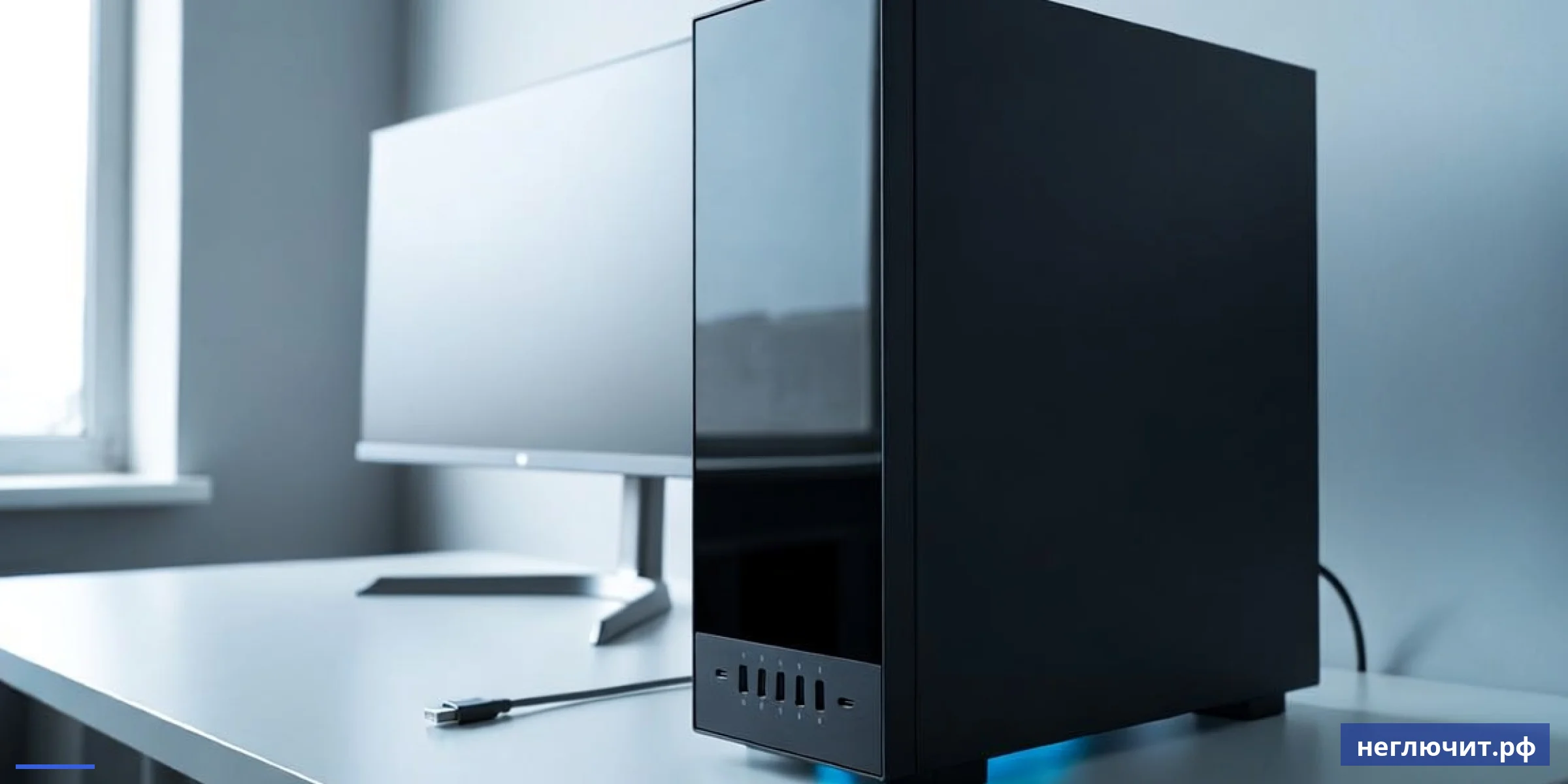
Не определяется флешка, не работает мышь или клавиатура, не заряжается телефон. Разбираем 8 причин: драйверы, питание, повреждение порта, BIOS, USB-хаб. Что чинится дома и когда нужен мастер. Цены от 299 ₽, гарантия 3 месяца.
- Если не работают только передние USB — отошёл коннектор Front Panel USB от матплаты
- Если не работают все USB — слетели драйверы или отключены в BIOS/диспетчере
- Не определяется флешка — переустановите драйверы USB и попробуйте другие порты
- Цена диагностики 299 ₽, замена USB-разъёма от 1 200 ₽, новая планка USB от 800 ₽
Подключили флешку — Windows не реагирует. Мышь работала, но после перезагрузки замерла. Не заряжается телефон от ПК, хотя кабель в порядке. Причина может быть как в одном порте, так и во всех сразу. Восемь типичных причин почему не работают USB-порты на компьютере, что чинится дома за 15 минут и когда нужен мастер с паяльной станцией.
 Топ-8 причин почему не работают USB-порты
 Топ-8 причин почему не работают USB-порты
По убыванию частоты обращений. Первая причина — кабель Front Panel USB отошёл — решает 30% случаев когда не работают только передние порты.
1. Отошёл кабель Front Panel USB
 1. Отошёл кабель Front Panel USB
Если перестали работать только передние USB (а задние работают) — это самая частая причина. Кабель Front Panel USB идёт от передней панели корпуса к материнской плате. После чистки от пыли, перевозки ПК или установки видеокарты он легко отходит. Проверка займёт 2 минуты.
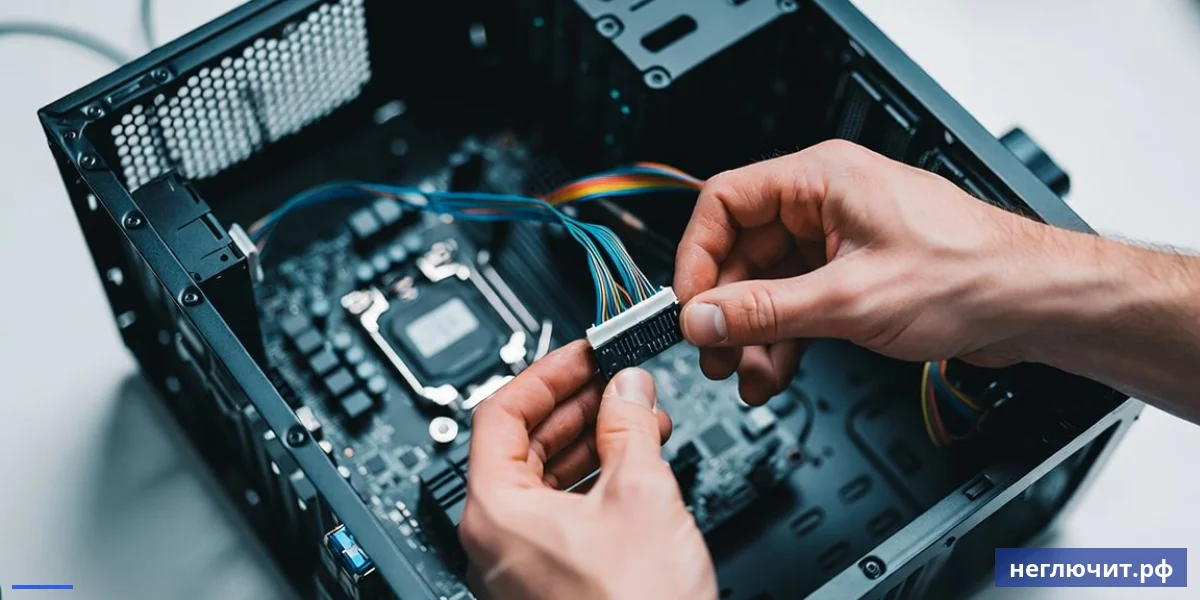
Что проверить самому: Отключите ПК от розетки. Откройте боковую крышку. Найдите тонкий провод с маркировкой USB или USB 3.0 идущий от передней панели к матплате. Аккуратно выньте разъём и вставьте обратно до щелчка. На матплате коннектор подписан USB или JUSB.
2. Сбойные или устаревшие драйверы USB
После обновления Windows или установки нового ПО могут слететь драйверы USB-контроллера. Windows показывает в Диспетчере устройств жёлтые восклицательные знаки рядом с USB-устройствами. Лечится переустановкой драйверов чипсета с сайта производителя матплаты.
Что проверить самому: Win+R → devmgmt.msc → раздел «Контроллеры USB». Если есть устройства с жёлтым ! — щёлкните правой кнопкой → «Удалить устройство». Перезагрузите ПК, Windows установит драйверы заново. Если не помогло — драйверы чипсета с сайта Intel/AMD.
3. USB отключены в BIOS
В BIOS/UEFI есть настройки для отключения USB-портов — иногда выключается случайно после сброса CMOS, неудачного обновления BIOS или ребёнок поигрался в настройках. Признак — не работают сразу все USB, включая клавиатуру в самом BIOS.
Что проверить самому: Войдите в BIOS (Del или F2 при старте). Найдите раздел «USB Configuration», «Onboard Devices» или «Advanced». Включите «USB Controller», «Legacy USB Support», «XHCI Hand-off». Сохраните (F10) и перезагрузите. Если в BIOS клавиатура не работает — нужна с PS/2 разъёмом.
4. Не хватает питания на USB
 4. Не хватает питания на USB
Если на одном порте «висит» несколько устройств (через USB-хаб без своего питания), общий ток превышает 500 мА (USB 2.0) или 900 мА (USB 3.0). Windows автоматически отключает порт для защиты. Особенно с внешними HDD, мощными вентиляторами, лампами.
Что проверить самому: Отключите все USB-устройства кроме того которое не работает. Если заработало — проблема в перегрузке. Купите USB-хаб с активным питанием (от 800 ₽). Для внешних HDD используйте отдельный порт ПК, не хаб.
5. Физическое повреждение порта
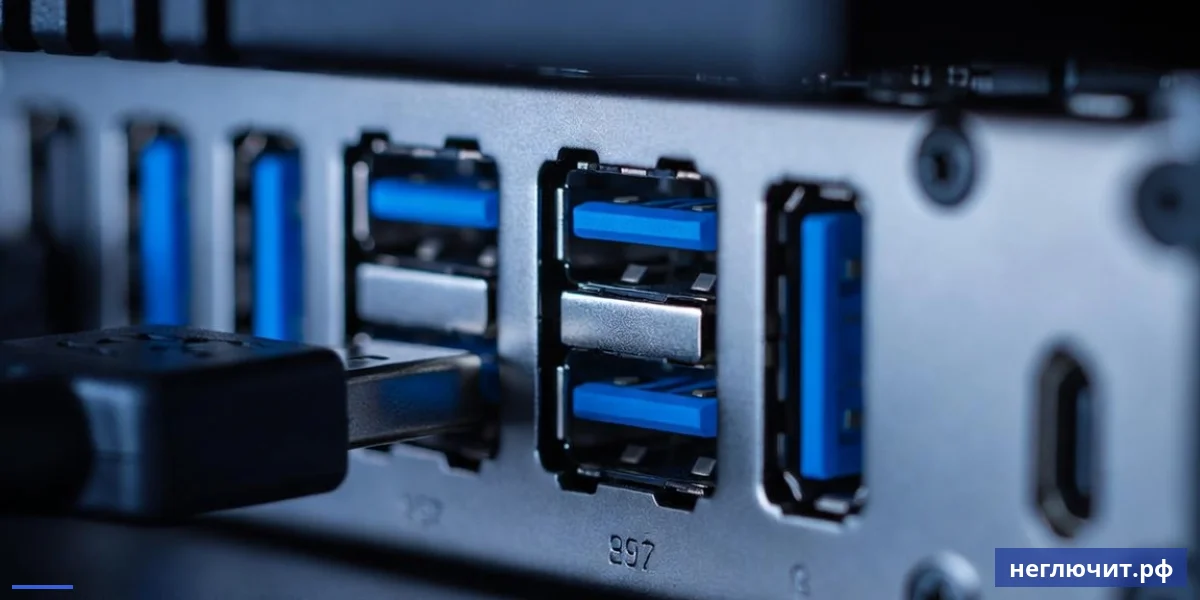
Расшатанный USB-порт после многократного использования, погнутые контакты внутри (засунули флешку криво и сломали), окисление металла после пролитой жидкости. Устройство то контачит, то нет. Часто на передних USB они изнашиваются быстрее задних.
Что проверить самому: Внимательно осмотрите порт изнутри при свете. Если видны погнутые контакты или окисление — нужна замена планки USB на корпусе (от 800 ₽) или перепайка USB на матплате (от 2 000 ₽ в сервисе). Дома не починить.
6. Селективная приостановка USB
Windows может «усыплять» неиспользуемые USB-порты для экономии энергии. После сна они иногда не просыпаются — особенно с принтерами, картридерами и старыми устройствами. Это политика энергосбережения, которая ломает работу.
Что проверить самому: Параметры → Питание и спящий режим → Дополнительные параметры → Изменить параметры схемы → Изменить дополнительные параметры → Параметры USB → «Параметр временного отключения USB-порта» → Отключено. Сохранить.
7. USB-хаб или удлинитель сломан
Дешёвые USB-хабы за 200 ₽ часто горят через год работы — внутри сгорает контроллер или плохой контакт. Также длинные USB-удлинители (>3 метра) теряют сигнал. Признак — устройства через хаб не работают, а напрямую в ПК — отлично.
Что проверить самому: Подключите устройство напрямую в ПК, минуя хаб/удлинитель. Если заработало — менять хаб. Хороший USB 3.0 хаб с активным питанием от Anker, ORICO стоит 1 500-3 000 ₽ и работает годами без проблем.
8. Сгорел USB-контроллер на матплате
После короткого замыкания (флешку засунули криво, попала вода, подключили устройство во время грозы) — может сгореть USB-контроллер на матплате. Все USB перестают работать. Лечится только заменой матплаты или паяльной станцией в сервисе.
Что проверить самому: Если не работают ВСЕ USB одновременно (передние и задние), драйверы переустановлены, BIOS настроен правильно — это контроллер. Решение: купить PCIe-плату расширения USB за 800-1500 ₽ (даст 4-6 дополнительных портов) или заменить матплату.
Что можно сделать самому — простые проверки
- Попробовать устройство в другом USB-порту (передний/задний)
- Подключить другое устройство в тот же порт
- Перезагрузить ПК с отключёнными USB-устройствами
- Удалить устройство в Диспетчере устройств → перезагрузка
- Отключить «Селективную приостановку USB» в настройках питания
- Войти в BIOS и проверить что USB Controller включён
- Открыть корпус, проверить плотность Front Panel USB разъёма
- Подключить устройство напрямую без USB-хаба и удлинителей
Когда сами не справитесь — нужен мастер
- Физическое повреждение порта — погнутые контакты внутри
- Не работают ВСЕ USB-порты после короткого замыкания или попадания жидкости
- Подгорела дорожка на матплате возле USB-разъёма
- Нужна перепайка USB-разъёма на матплате
- Замена планки USB на корпусе требует разбора корпуса
- Поставить PCIe-плату расширения USB (вместо матплатных)
- Не получается войти в BIOS из-за нерабочих USB-портов
- После грозы или скачка напряжения USB-порты ведут себя странно
Универсальная диагностика «не работают USB» за 30 минут
 Универсальная диагностика «не работают USB» за 30 минут
- Проверьте устройство и порт по отдельности. Попробуйте флешку в другом порте. Попробуйте другую флешку в проблемном порте. Это покажет — порт сломан или устройство.
- Откройте Диспетчер устройств. Win+R → devmgmt.msc. Раздел «Контроллеры USB». Если есть жёлтые ! — щёлкните правой → Удалить устройство. Перезагрузите ПК — Windows установит драйверы заново.
- Отключите селективную приостановку. Параметры → Питание → Дополнительные параметры → Параметры USB → отключите временное отключение USB-порта. Сохраните.
- Проверьте BIOS. Войдите в BIOS (Del/F2). Найдите USB Configuration. Включите USB Controller, Legacy USB Support, XHCI Hand-off. Сохраните (F10).
- Откройте корпус и проверьте Front Panel. Отключите ПК от розетки. Найдите тонкий провод USB от передней панели к матплате. Выньте разъём, вставьте обратно до щелчка. Также проверьте 24-pin ATX питания.
- Проверьте без USB-хаба. Подключите устройство напрямую в задний USB-порт ПК. Если работает — менять хаб/удлинитель. Если нет — проблема глубже.
- Установите свежие драйверы чипсета. Скачайте драйверы Intel Chipset или AMD Chipset с сайта производителя матплаты. Установите. Перезагрузите ПК.
- Если ничего не помогло — мастер. Возможные причины: погнутые контакты, сгоревший контроллер, повреждение дорожки. В сервисе — перепайка или PCIe-плата расширения USB за 800-1500 ₽.
Симптом → Причина → Решение
| Симптом | Вероятная причина | Что делать |
|---|---|---|
| Не работают только передние USB | Отошёл коннектор Front Panel USB | Открыть корпус, вставить разъём обратно |
| Не работают все USB сразу | Слетели драйверы или выключено в BIOS | Переустановить драйверы + проверить BIOS |
| Жёлтый ! в Диспетчере устройств | Сбой драйвера USB | Удалить устройство, перезагрузить ПК |
| Флешка не определяется ни в одном порту | Битая флешка или повреждена FS | Проверить флешку на другом ПК |
| USB отключается через несколько минут | Селективная приостановка Windows | Отключить в настройках питания |
| Внешний HDD то работает, то нет | Не хватает питания через хаб | Подключить напрямую в ПК, минуя хаб |
| USB шевелится в порту | Расшатанный или сломанный порт | Замена планки USB или перепайка |
| После грозы USB не работают | Сгорел контроллер USB на матплате | PCIe-плата расширения USB или замена матплаты |
Стоимость ремонта USB в Туле
 Стоимость ремонта USB в Туле
Финальная цена зависит от типа поломки. Точная сумма после диагностики на месте.
| Тип ремонта | Сложность | Цена от | Срок |
|---|---|---|---|
| Диагностика причины проблем с USB | Низкая | 299 ₽ | 30-60 мин |
| Переустановка драйверов USB | Низкая | от 500 ₽ | 30 мин |
| Настройка BIOS + сброс CMOS | Низкая | от 500 ₽ | 30 мин |
| Подключение Front Panel USB к матплате | Низкая | от 400 ₽ | 20 мин |
| Замена планки USB на передней панели | Средняя | от 800 ₽ | 1 час |
| Установка PCIe-платы расширения USB | Средняя | от 800 ₽ | 40 мин |
| Перепайка USB-разъёма на матплате | Высокая | от 2 000 ₽ | 2-3 часа |
| Восстановление дорожек после КЗ | Высокая | от 2 500 ₽ | 1 день |
| Замена матплаты (без платы) | Высокая | от 2 500 ₽ | 1-2 дня |
* Гарантия 3 месяца на работы. Цена планки USB, PCIe-платы, разъёмов — отдельно по магазинной цене.
5 правил чтобы USB-порты служили дольше
- Не вставляйте флешку «через силу». USB имеет правильную и неправильную сторону. Если флешка не входит — переверните её. Силой вы погнёте контакты внутри порта, и он сломается необратимо.
- Используйте USB-хабы с активным питанием. Дешёвые пассивные хабы за 200 ₽ не дают достаточно тока для внешних HDD и сами горят за год. Anker, ORICO с блоком питания (от 1 500 ₽) — лучше.
- Не подключайте устройства во время грозы. Скачок напряжения через USB сжигает контроллер на матплате. Восстановление — от 2 000 ₽ или новая матплата. ИБП за 3 500 ₽ окупается одним инцидентом.
- Не превышайте длину USB-кабеля 3 метра. По стандарту USB 2.0 — максимум 5 м, USB 3.0 — 3 м. Длиннее — сигнал теряется, устройства то работают, то нет. Для длинных — активные удлинители с усилителем.
- Безопасно извлекайте флешки и HDD. Через значок «Безопасное извлечение» в трее. Резкое выдёргивание под нагрузкой может повредить файловую систему диска и сжечь USB-контроллер.
- Не работают передние USB — открой корпус, проверь Front Panel разъём
- Не работают все USB — переустанови драйверы, проверь BIOS
- Жёлтый ! в Диспетчере устройств — удали устройство и перезагрузи ПК
- Сгоревший контроллер USB на матплате лечится PCIe-платой расширения за 1 500 ₽
Частые вопросы
Почему не работают USB-порты на компьютере?
Восемь главных причин: 1) отошёл Front Panel USB кабель; 2) слетели драйверы; 3) USB отключены в BIOS; 4) не хватает питания; 5) физическое повреждение порта; 6) селективная приостановка Windows; 7) сломан USB-хаб; 8) сгорел контроллер USB на матплате. Первые три причины решают 70% случаев и чинятся дома за 15 минут.
Что делать если не работают передние USB-порты?
Скорее всего отошёл кабель Front Panel USB от материнской платы. Отключите ПК от розетки. Откройте боковую крышку корпуса. Найдите тонкий провод USB или USB 3.0 идущий от передней панели к матплате. Аккуратно выньте разъём и вставьте обратно до щелчка. На матплате коннектор подписан USB или JUSB.
Как переустановить драйверы USB в Windows?
Откройте Диспетчер устройств: Win+R → devmgmt.msc. Раскройте раздел «Контроллеры USB». Щёлкните правой кнопкой по каждому пункту → «Удалить устройство». Перезагрузите ПК — Windows автоматически установит драйверы заново. Если жёлтые ! остались — скачайте драйверы чипсета с сайта производителя матплаты.
Как проверить включён ли USB в BIOS?
Войдите в BIOS клавишей Del или F2 при старте ПК. Найдите раздел «USB Configuration», «Onboard Devices» или «Advanced». Параметры которые должны быть включены: USB Controller (Enabled), Legacy USB Support (Enabled), XHCI Hand-off (Enabled). Сохраните настройки клавишей F10 → Yes. Перезагрузка.
Не определяется флешка ни в одном порту — что делать?
Проверьте флешку на другом ПК или ноутбуке. Если и там не определяется — флешка мёртвая. Если работает — проблема в вашем ПК: переустановите драйверы USB через Диспетчер устройств. Также проверьте флешку в «Управлении дисками» (Win+X → Управление дисками) — иногда видна без буквы, нужно присвоить.
Сколько стоит починить USB-порт в Туле?
Диагностика — 299 ₽. Подключение Front Panel — от 400 ₽. Переустановка драйверов — от 500 ₽. Замена планки USB на корпусе — от 800 ₽ + стоимость планки. Установка PCIe-платы расширения USB — от 800 ₽ + 800-1500 ₽ за плату. Перепайка USB на матплате — от 2 000 ₽ в сервисе. Выезд по #REGION_NAME_DP# бесплатный.
Можно ли установить дополнительные USB-порты?
Да, два способа. 1) PCIe-плата расширения USB (800-1 500 ₽) — даёт 4-6 дополнительных портов USB 3.0, ставится в свободный слот матплаты. 2) USB-хаб с активным питанием (от 1 500 ₽) — внешнее устройство, подключается в один существующий порт ПК и даёт 4-7 портов. Хаб проще, плата надёжнее и быстрее.
USB-устройство то работает, то нет — что это?
Обычно проблема с питанием или расшатанный порт. Если устройство мощное (внешний HDD, лампа, вентилятор) — нехватка тока через USB-хаб. Используйте порт ПК напрямую или хаб с активным питанием. Если порт шевелится при касании кабеля — расшатанный, нужна перепайка (от 2 000 ₽).
Что делать если телефон не заряжается от USB ПК?
Проверьте: 1) другой USB-кабель (дешёвые часто без линий данных); 2) другой порт на ПК; 3) включён ли режим зарядки в телефоне (выйдет уведомление); 4) для быстрой зарядки нужен USB 3.0 (синий внутри) — даёт больше тока. Также проверьте что USB-контроллер включён в BIOS и драйверы не слетели.
Как отключить селективную приостановку USB?
Параметры → Питание и спящий режим → «Дополнительные параметры питания» → справа от активной схемы «Изменить параметры схемы» → «Изменить дополнительные параметры питания» → раскройте «Параметры USB» → «Параметр временного отключения USB-порта» → выберите «Отключено» для обоих режимов (от батареи и сети). Применить → ОК.
Сгорел USB-контроллер — что делать?
Если все USB не работают одновременно после короткого замыкания, попадания жидкости или грозы — почти наверняка сгорел контроллер. Самое простое решение: PCIe-плата расширения USB 3.0 за 800-1 500 ₽ (StarTech, ORICO). Ставится в свободный слот матплаты, даёт 4-6 новых портов. Альтернатива: перепайка контроллера в сервисе (3-5 тысяч ₽) или замена матплаты.
Срочный выезд мастера в Туле?
Да, по #REGION_NAME_DP# выезд бесплатный, в день обращения. Адрес сервиса: г. Тула, ул. Карла Маркса, д. 171. Звоните +7 (920) 775-00-11 — мастер приедет с инструментами, PCIe-платами расширения USB, паяльной станцией. Простые случаи (драйверы, BIOS, Front Panel) лечатся на месте за 30-60 минут. Сложные (перепайка) — в сервисе за 1 день. Гарантия 3 месяца.
Заказать ремонт
Позвонить — +7 (920) 775-00-11 Заказать ремонт
 Доставка 24 часаПо всей России
 Ответ за 10 минутВ рабочее время
 Бонусы за покупкиНакапливаются
 Гарантия 3 месяцаНа ремонтные работы