
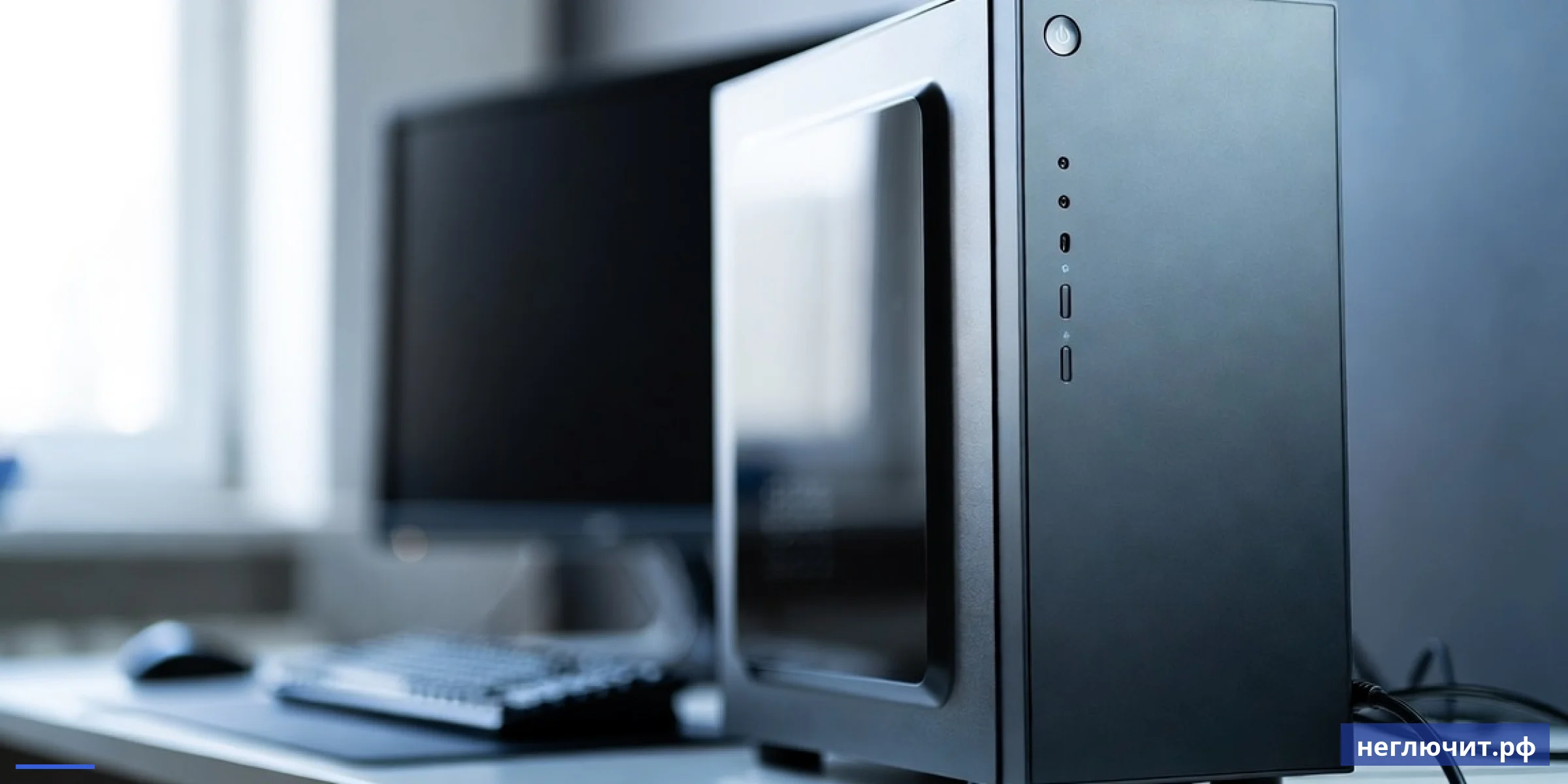
Разбираем 8 причин почему системный блок не включается: розетка, блок питания, кнопка Power, RAM, батарейка CMOS, материнская плата. Пошаговая диагностика. Цены от 299 ₽, выезд бесплатно, гарантия 3 месяца.
- Самое частое — отошёл кабель питания или выключен переключатель на БП
- Если кулеры крутятся, но нет сигнала — проблема с RAM, видеокартой или процессором
- Если совсем тишина — сгорел блок питания, кнопка Power или материнская плата
- Цена диагностики 299 ₽, замена БП от 1 500 ₽, выезд бесплатный, гарантия 3 месяца
Нажимаете кнопку включения на системном блоке — а компьютер не реагирует. Тишина, ни звука, ни огонька на корпусе. Или кулеры крутятся секунду и сразу останавливаются. Причин может быть восемь, от банального отошедшего кабеля до сгоревшей материнской платы. Разбираем каждую по убыванию частоты и стоимости ремонта.
 Топ-8 причин почему системный блок не включается
 Топ-8 причин почему системный блок не включается
По убыванию частоты обращений. Первые проверки занимают 5 минут и решают треть случаев.
1. Отошёл кабель питания
 1. Отошёл кабель питания
Самая частая бытовая причина. Кабель питания может вылететь из розетки, из удлинителя или из самого системного блока — особенно после уборки или передвижения мебели. Иногда кабель просто болтается в гнезде на задней панели БП.
Что проверить самому: Пощупайте кабель в обоих концах — плотно сидит в розетке и в БП? Попробуйте другую розетку. Если есть свободный кабель питания от другого устройства — попробуйте его.
2. Выключен переключатель на БП
 2. Выключен переключатель на БП
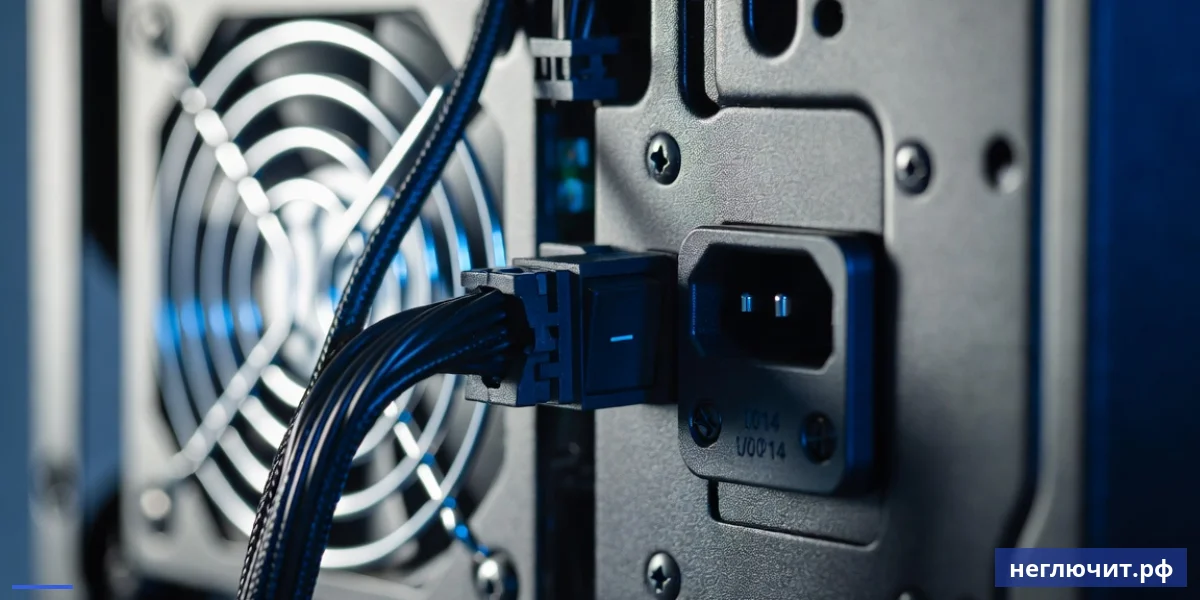
На задней панели большинства блоков питания есть тумблер 0/1 рядом с разъёмом кабеля. Если он в положении «0» — компьютер не запустится никак, какую кнопку Power не жми.
Что проверить самому: Посмотрите на заднюю панель системного блока — там должен быть маленький тумблер. Переключите его в положение «1» (или «—»). Также проверьте сетевой фильтр — он тоже включается отдельной кнопкой.
3. Сгорел блок питания
Самая частая аппаратная причина. Скачки в сети, грозы, дешёвые китайские БП — всё это приводит к выходу из строя. Признак — нет ни огонька, ни звука кулеров, ни шума. Просто тишина.
Что проверить самому: Отсоедините все кабели от материнской платы. Замкните на 20-pin/24-pin разъёме зелёный провод (PWR_ON) с любым чёрным (GND) скрепкой. Если кулер БП закрутился — БП живой. Если нет — под замену.
4. Сломалась кнопка Power на корпусе
Кнопка Power соединена с материнской платой тонкими проводами через разъём Front Panel. Со временем кнопка изнашивается или провода отходят. Системный блок «не нажимается».
Что проверить самому: Откройте боковую крышку. Найдите разъём кнопки Power на материнской плате (надпись PWR_SW или POWER). Замкните 2 контакта металлическим предметом (отвёрткой). Если ПК запустился — проблема в кнопке.
5. Севшая батарейка CMOS
Маленькая круглая батарейка CR2032 на материнской плате питает BIOS и часы. Если села — иногда компьютер не запускается с первого раза, дату сбивает, материнка зависает.
Что проверить самому: Откройте корпус, найдите серебристую круглую батарейку на материнской плате. Замените на новую CR2032 (стоит 50–100 ₽). После замены — войдите в BIOS и установите дату.
6. Окислились контакты оперативной памяти
Кулеры крутятся, но компьютер не стартует, нет картинки на мониторе, иногда слышен писк спикера — частый признак проблемы с RAM. Окисление контактов из-за пыли и влаги встречается через 2–3 года.
Что проверить самому: Откройте корпус. Извлеките планки RAM из слотов. Протрите контакты резинкой школьной (только золотистые контакты!) или сухой салфеткой. Вставьте обратно до щелчка. Попробуйте запустить с одной планкой.
7. Не контактирует процессор или сокет
 7. Не контактирует процессор или сокет
Редкий, но возможный случай. После переезда, чистки или удара процессор может неплотно сидеть в сокете. Признак — ПК «делает попытку» включения, кулеры дёргаются и останавливаются, экран чёрный.
Что проверить самому: Только для опытных. Снять кулер процессора, аккуратно проверить плотность посадки. Если не уверены — вызвать мастера, поломка сокета стоит дороже самой материнки.
8. Сгорела материнская плата
После грозы, скачка напряжения или попадания воды — материнская плата может выйти из строя. Признак — после всех проверок ПК не запускается, БП живой, RAM целая, процессор плотно сидит, а реакции нет.
Что проверить самому: Визуально осмотрите плату на вздутые конденсаторы, чёрные подгары, запах гари. Если что-то есть — материнка точно мёртвая. Ремонт или замена платы — от 3 000 ₽ за б/у, от 8 000 ₽ за новую.
Универсальная диагностика за 15 минут
 Универсальная диагностика за 15 минут
- Проверьте розетку и кабель питания. Подключите в эту розетку настольную лампу — горит? Кабель сидит плотно в БП и в розетке? Тумблер на БП в положении «1»?
- Послушайте звуки при нажатии Power. Полная тишина — проблема в БП или кнопке. Кулеры крутятся, но картинки нет — проблема в RAM, видеокарте, процессоре. Кулеры дёргаются и останавливаются — материнка или процессор.
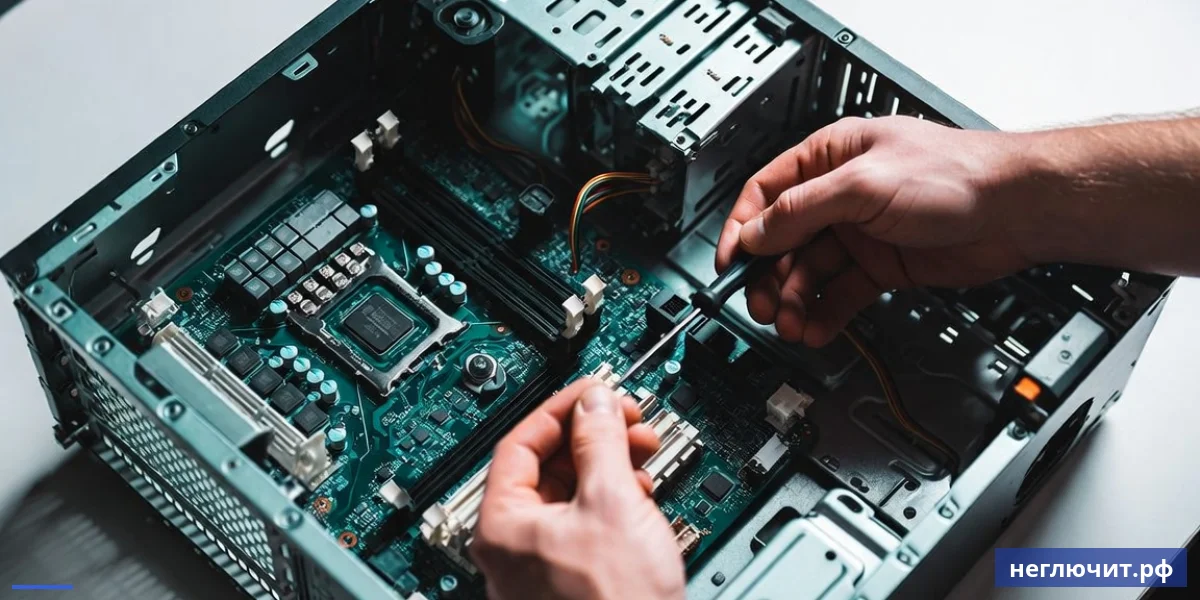
- Откройте боковую крышку корпуса. Открутите 2 винта сзади, снимите левую крышку. Осмотрите визуально — нет ли пыли, отошедших проводов, вздутых конденсаторов на материнке.
- Замкните контакты кнопки Power на материнке. Найдите разъём Front Panel, контакты PWR_SW. Замкните 2 контакта отвёрткой. Если ПК запустился — нужна замена кнопки или провода.
- Проверьте БП «канцелярской скрепкой». Отключите БП от материнки. На 24-pin разъёме замкните зелёный провод с любым чёрным. Если кулер БП закрутился — БП работает. Если нет — БП под замену.
- Извлеките и переустановите RAM. Откройте защёлки слотов памяти, выньте планки. Протрите контакты резинкой. Вставьте обратно до щелчка. Попробуйте запустить с одной планкой.
- Замените батарейку CMOS. Если ПК «иногда запускается, иногда нет» — замените батарейку CR2032 на материнке. Стоит 100 ₽, продаётся везде.
- Если ничего не помогло — мастер. Возможно сгорела материнская плата или процессор. Диагностика на месте определит точно.
Что можно сделать самому — простые проверки
- Проверить розетку и плотность кабеля питания
- Включить тумблер на задней панели блока питания
- Проверить сетевой фильтр — включён ли он сам
- Подключить ПК напрямую в розетку без удлинителя
- Послушать звуки при нажатии кнопки Power
- Открыть боковую крышку и визуально осмотреть на пыль и дефекты
- Извлечь планки RAM и вставить обратно до щелчка
- Замкнуть контакты на материнке вместо кнопки Power
- Заменить батарейку CMOS на новую CR2032
Симптом → Причина → Решение
| Симптом | Вероятная причина | Что делать |
|---|---|---|
| Полная тишина при нажатии Power, ноль реакции | Отошёл кабель, выключен тумблер БП, сгорел БП | Проверить кабель, тумблер. Тестировать БП скрепкой. Замена БП от 1 500 ₽ |
| Кулеры дёргаются и сразу останавливаются | Сгорел БП, проблема с процессором или материнкой | Замена БП. Если не помогло — диагностика материнки в сервисе |
| Кулеры работают, но картинки на мониторе нет | Проблема с RAM, видеокартой или процессором | Извлечь и переустановить RAM. Проверить видеокарту в другом ПК |
| Спикер пищит, ПК не стартует | Сигналы POST: проблема с RAM, видеокартой или процессором | По коду пищания (см. инструкцию материнки) определить компонент. Чаще всего — RAM |
| ПК «иногда запускается, иногда нет» | Села батарейка CMOS, окислились контакты RAM | Замена батарейки CR2032. Чистка контактов памяти |
| После грозы ПК не включается совсем | Сгорел БП и/или материнская плата | Сначала замена БП. Если не помогло — диагностика платы |
| Запах гари из системного блока | Сгорел один из компонентов — БП, материнка или винчестер | СРОЧНО отключить от сети. Только мастер для диагностики |
| Кнопка Power нажимается, но ничего не происходит | Сломалась кнопка или провод от неё к материнке | Замкнуть контакты на материнке. Если работает — замена кнопки |
Когда нужен мастер — сложные случаи
- Запах гари — не пытайтесь включать, можно сжечь остальные компоненты
- Вздулись конденсаторы на материнской плате — нужна пайка или замена
- После грозы не работает совсем — нужна диагностика всех компонентов
- Сгорел БП и материнка одновременно — подбор совместимой замены
- Не запускается после самостоятельной чистки от пыли — мог отойти процессор
- Раздался хлопок и пошёл дым при включении — серьёзная неисправность
- Не уверены что делаете — лучше не разбирать, доплата мастеру дешевле сломанного компонента
Стоимость ремонта если не включается компьютер
Цены ориентировочные, выезд по городу бесплатный. Точная сумма после диагностики на месте.
| Тип ремонта | Сложность | Цена от | Срок |
|---|---|---|---|
| Диагностика системного блока | Низкая | 299 ₽ | 30 мин |
| Замена батарейки CMOS | Низкая | 300 ₽ | 15 мин |
| Чистка контактов RAM и переустановка | Низкая | 500 ₽ | 20 мин |
| Замена кнопки Power и провода к материнке | Низкая | 600 ₽ | 30 мин |
| Замена блока питания на новый | Средняя | от 1 500 ₽ | 40 мин |
| Полная чистка системного блока от пыли | Средняя | 1 200 ₽ | 1 час |
| Замена термопасты на процессоре | Средняя | от 1 200 ₽ | 1 час |
| Замена материнской платы с переносом данных | Высокая | от 3 000 ₽ | 1–2 дня |
| Ремонт пайкой материнской платы | Высокая | от 2 500 ₽ | 2–3 дня |
* Гарантия 3 месяца на работы и установленные комплектующие. Сами комплектующие (БП, материнка, RAM) — отдельно по магазинной цене.
5 правил чтобы компьютер не сломался внезапно
 5 правил чтобы компьютер не сломался внезапно
- Используйте сетевой фильтр или ИБП. Скачки напряжения — главный убийца блоков питания и материнских плат. Хороший фильтр стоит 1 000 ₽, ИБП — 3 000 ₽. Окупаются одной заменой БП.
- Чистите системный блок раз в год. Пыль в кулерах и на радиаторах вызывает перегрев и преждевременную деградацию компонентов. Самостоятельная чистка занимает час, в сервисе — 1 200 ₽.
- Не открывайте корпус под напряжением. Перед любыми работами внутри — выключите ПК, выньте кабель из розетки, нажмите Power для разрядки конденсаторов. Снимите статику касанием металла.
- Не заклеивайте вентиляционные отверстия. Особенно сзади корпуса где выдув. Минимум 10 см свободного пространства за системным блоком. Перегрев убивает компоненты в 3 раза быстрее.
- Не покупайте дешёвые блоки питания. БП за 1 500 ₽ — это лотерея. Качественный с золотой сертификацией 80+ Gold от 3 500 ₽. Разница окупается долговечностью и защитой остальных компонентов.
- Первое что проверить — кабель питания, тумблер на БП и звуки при нажатии Power
- Если тишина — проблема в БП или кнопке. Если кулеры крутятся — RAM, видеокарта или процессор
- Сгоревший БП — самая частая аппаратная причина, замена от 1 500 ₽
- Сложные случаи — мастер от 299 ₽ диагностики, выезд бесплатный, гарантия 3 месяца. Телефон +7 (920) 775-00-11
Частые вопросы
Почему компьютер не включается?
Восемь главных причин: 1) отошёл кабель питания; 2) выключен тумблер на БП; 3) сгорел блок питания; 4) сломалась кнопка Power; 5) села батарейка CMOS; 6) окислились контакты RAM; 7) отошёл процессор; 8) сгорела материнская плата. Первые две проверяются за 2 минуты.
Что делать в первую очередь?
Проверьте розетку и кабель питания. Подключите в эту розетку другое устройство (лампу). Проверьте плотно ли сидит кабель в БП на задней панели. Включите тумблер на БП в положение «1». На этих простых шагах решается каждый третий случай.
Как понять что сгорел блок питания?
Признак — полная тишина при нажатии Power, ни огоньков, ни звуков кулеров. Проверка: отключите БП от материнки, замкните на 24-pin разъёме зелёный провод (PWR_ON) с любым чёрным (GND) скрепкой. Если кулер БП закрутился — БП живой. Если нет — под замену.
Можно ли заменить блок питания самостоятельно?
Да, это несложная операция на 30 минут. Открутить 4 винта сзади, отсоединить все кабели (запомнить куда что шло), вынуть БП, поставить новый, подключить кабели обратно. Главное — подобрать БП с подходящей мощностью (минимум 500 Вт для среднего ПК) и нужными разъёмами.
Сколько ватт нужно для блока питания?
Для офисного ПК без видеокарты — 400–500 Вт. Для домашнего с видеокартой среднего уровня — 550–650 Вт. Для игрового с RTX 4060+ — 750+ Вт. С запасом 20% от пикового потребления — БП работает в нормальном режиме без перегрузок.
Что значит писк спикера при включении?
Спикер на материнской плате выдаёт POST-коды диагностики. Каждая комбинация писков означает конкретную проблему. Чаще всего: один длинный — ОЗУ; один длинный + два коротких — видеокарта; три коротких — клавиатура. Точная расшифровка в инструкции к материнской плате.
Что делать если села батарейка CMOS?
Замените на новую CR2032 (стоит 50–100 ₽ в любом магазине электроники). Открыть корпус, найти серебристую круглую батарейку на материнской плате, аккуратно поддеть отвёрткой, поставить новую правильной стороной (+ вверх). После замены войти в BIOS, выставить дату и время.
Кулеры работают, но монитор чёрный — что делать?
Это означает что БП и материнка работают, но не запускается видеовыход. Чаще всего проблема в оперативной памяти. Извлеките планки RAM, протрите контакты резинкой, вставьте обратно. Попробуйте запустить с одной планкой. Также проверьте плотность подключения видеокарты в слот.
После грозы компьютер не включается — что делать?
Грозовой скачок обычно сжигает блок питания, иногда — материнскую плату. Не пытайтесь включить много раз — может сжечь остальные компоненты. Сначала диагностика БП. Если БП мёртв — замена. Если БП живой, но ПК не включается — проблема в материнке, нужен мастер.
Можно ли отремонтировать старый компьютер?
Зависит от стоимости ремонта. Если ремонт дороже 50% нового — лучше менять. Для офисного ПК 5+ лет с проблемой материнки — обычно выгоднее купить новый системник за 25 000 ₽. Если только БП — замена за 2 000 ₽ оправдана при любом возрасте.
Что такое сетевой фильтр и зачем он нужен?
Это удлинитель с защитой от скачков напряжения и помех в сети. Стоит 700–1 500 ₽. Защищает БП компьютера от выхода из строя при бросках напряжения, которые часты в старых домах и в грозу. ИБП (бесперебойник) за 3 500 ₽ даёт ещё 5–10 минут работы при отключении электричества — сохранить документы.
Сколько стоит вызов мастера если ПК не включается?
Диагностика — 299 ₽. Замена батарейки CMOS — от 300 ₽. Чистка контактов RAM — от 500 ₽. Замена кнопки Power — от 600 ₽. Замена БП — от 1 500 ₽. Замена материнской платы — от 3 000 ₽. Выезд по городу бесплатный, оплата по факту работ. Точную сумму называем после диагностики.
Заказать ремонт
 Заказать ремонт
Починим неработающий ПК за один выезд — гарантия 3 месяца
Привезём блоки питания на замену, новые батарейки CMOS, термопасту, отвёртки. Диагностика 299 ₽, ремонт по факту неисправности. Гарантия 3 месяца на работы и комплектующие.
 Доставка 24 часаПо всей России
 Ответ за 10 минутВ рабочее время
 Бонусы за покупкиНакапливаются
 Гарантия 3 месяцаНа ремонтные работы