
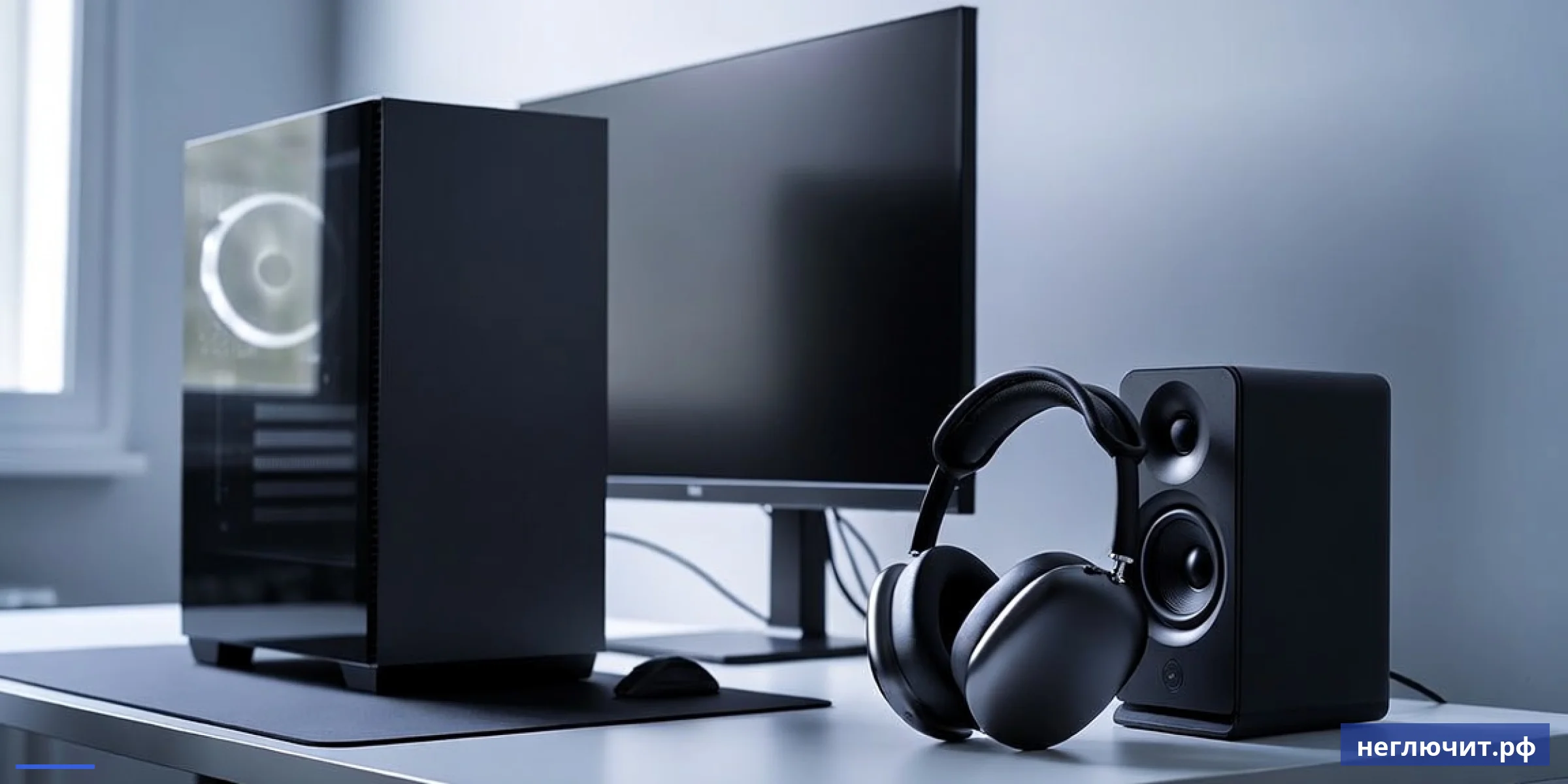
Пропал звук в Windows: в колонках, наушниках, после обновления. Разбираем 8 причин: устройства вывода, драйверы, BIOS, разъём, сама звуковая карта, Bluetooth. Что чинится за 5 минут и когда нужен мастер. Цены от 299 ₽, гарантия 3 месяца.
- Сначала проверьте устройство вывода — Windows может выводить звук не туда (HDMI/Bluetooth)
- Слетел драйвер аудио — Диспетчер устройств покажет жёлтый ! на Realtek/Conexant
- Если перестал работать передний 3.5мм — отошёл HD Audio разъём от матплаты
- Цена диагностики 299 ₽, переустановка драйверов от 500 ₽, установка звуковой карты от 800 ₽
Запускаете видео на YouTube — звука нет. Подключили колонки, наушники, проверили громкость — тишина. Иногда звук был, потом исчез после обновления Windows или установки новой программы. Это не «глюк», это конкретная проблема которая лечится в 90% случаев без замены железа. Восемь типичных причин почему пропал звук — что чинится за 5 минут и когда нужен мастер.
 Топ-8 причин почему нет звука на компьютере
 Топ-8 причин почему нет звука на компьютере
По убыванию частоты обращений. Первая проверка — куда выводится звук в Windows — решает половину случаев за минуту.
1. Windows выводит звук не на то устройство
 1. Windows выводит звук не на то устройство
Самая частая причина в 2025 году. Когда вы подключаете монитор HDMI, телевизор, Bluetooth-наушники — Windows автоматически переключает вывод звука на них. Колонки на ПК молчат, потому что Windows «думает» что звук идёт через HDMI монитора (у которого нет динамиков).
Что проверить самому: Щёлкните правой по значку динамика в трее → «Открыть параметры звука» → «Выходные устройства». Выберите ваши колонки (Realtek Audio, Speakers). Если в списке только HDMI — отключите монитор-кабель HDMI и используйте только DisplayPort, или подключите колонки в зелёный разъём ПК.
2. Слетели драйверы звуковой карты
 2. Слетели драйверы звуковой карты
После крупного обновления Windows или установки нового драйвера видеокарты иногда слетает аудио-драйвер. В Диспетчере устройств появляется жёлтый ! рядом с «Realtek High Definition Audio» или «Conexant Audio». Звук исчезает полностью на всех устройствах.
Что проверить самому: Win+R → devmgmt.msc → «Звуковые, игровые и видеоустройства». Если жёлтый ! — щёлкните правой → «Удалить устройство». Перезагрузка → Windows установит драйвер заново. Если не помогло — скачайте Realtek HD Audio Driver с сайта производителя матплаты.
3. Не работает передний 3.5мм разъём
 3. Не работает передний 3.5мм разъём
Передние аудио-разъёмы на корпусе ПК подключаются к материнской плате через коннектор HD Audio (или AC'97). После чистки от пыли, перевозки ПК или установки нового железа этот кабель легко отходит. Признак — задний разъём ПК работает, передний нет.
Что проверить самому: Откройте корпус. Найдите тонкий провод HD Audio (4 цвета: зелёный, чёрный, белый, оранжевый) от передней панели к матплате. Коннектор подписан HD_AUDIO или JAUD1 на матплате. Выньте и вставьте обратно до щелчка. Также проверьте в BIOS что выбран HD Audio, не AC'97.
4. Звуковая карта отключена в BIOS
После сброса CMOS или неудачного обновления BIOS может отключиться встроенная звуковая карта. Признак — в Диспетчере устройств вообще нет аудио-устройств (или есть «Неизвестное устройство»). Звук пропадает на всех разъёмах.
Что проверить самому: Войдите в BIOS (Del или F2). Найдите раздел «Onboard Devices», «Advanced» или «Integrated Peripherals». Параметр «HD Audio Controller», «Onboard Audio» или «Front Panel Type» должен быть Enabled. Сохраните настройки клавишей F10.
5. Подключены Bluetooth-наушники
 5. Подключены Bluetooth-наушники
Bluetooth-наушники остаются подключены даже когда вы их не носите (или у них села батарея). Windows выводит звук на них — а вы слушаете тишину. Особенно с AirPods, JBL, Sony WH-1000XM. После выключения наушников Windows иногда не переключается обратно на колонки.
Что проверить самому: Параметры → Bluetooth → отключите наушники. Параметры → Звук → выберите колонки (Realtek Audio) как устройство вывода по умолчанию. Также проверьте уровень заряда наушников через приложение производителя — севшие могут «висеть» в системе.
6. Сбойный или сломанный аудио-разъём
Зелёный 3.5мм разъём изношен. После многократного использования контакты внутри расшатываются — звук есть только при определённом положении штекера, или вообще нет. Также со временем окисляются контакты от пыли и влажности. Часто на ноутбуках разъём ломается полностью.
Что проверить самому: Подключите наушники в передний и задний разъём. Если работает только один — проблема не в железе, а в Front Panel разъёме на матплате. Если ни один — нужна замена разъёма (пайка) или установка PCIe-звуковой карты за 800-1500 ₽.
7. Микшер громкости отключил приложение
Windows позволяет отдельно регулировать громкость каждого приложения через Микшер. Если случайно мьютировали браузер, плеер или Skype в Микшере — в этой программе звука нет, а в других есть. Кажется что «звука нет вообще», но проблема локальная.
Что проверить самому: Щёлкните правой по динамику в трее → «Открыть микшер громкости» (или «Параметры звука» → внизу «Громкость приложений»). Проверьте что регуляторы всех приложений на максимуме, и нет включённого режима «без звука» (mute).
8. Сгорела звуковая карта на матплате
После короткого замыкания на аудио-разъёме, скачка напряжения или попадания жидкости может сгореть звуковой кодек на матплате. Все аудио-устройства пропадают из Диспетчера устройств совсем. Решается только установкой внешней или PCIe-звуковой карты.
Что проверить самому: Если все проверки выше не помогли и в Диспетчере устройств нет звуковых устройств вообще — звуковая карта мертва. Решение: PCIe-плата Creative Sound Blaster (от 1 500 ₽) или USB-звуковая карта (от 700 ₽) для ноутбука. Замена матплаты — последняя опция.
Что можно сделать самому — простые проверки
- Проверить устройство вывода: правый клик по динамику в трее → выходные устройства
- Отключить Bluetooth-наушники если подключены
- Открыть Микшер громкости и убедиться что никто не замьючен
- Запустить «Устранение неполадок» Windows (правый клик по динамику → Устранить неполадки)
- Переустановить драйвер аудио в Диспетчере устройств
- Скачать свежий Realtek HD Audio Driver с сайта матплаты
- Проверить включён ли HD Audio в BIOS
- Попробовать другие колонки/наушники в тот же разъём
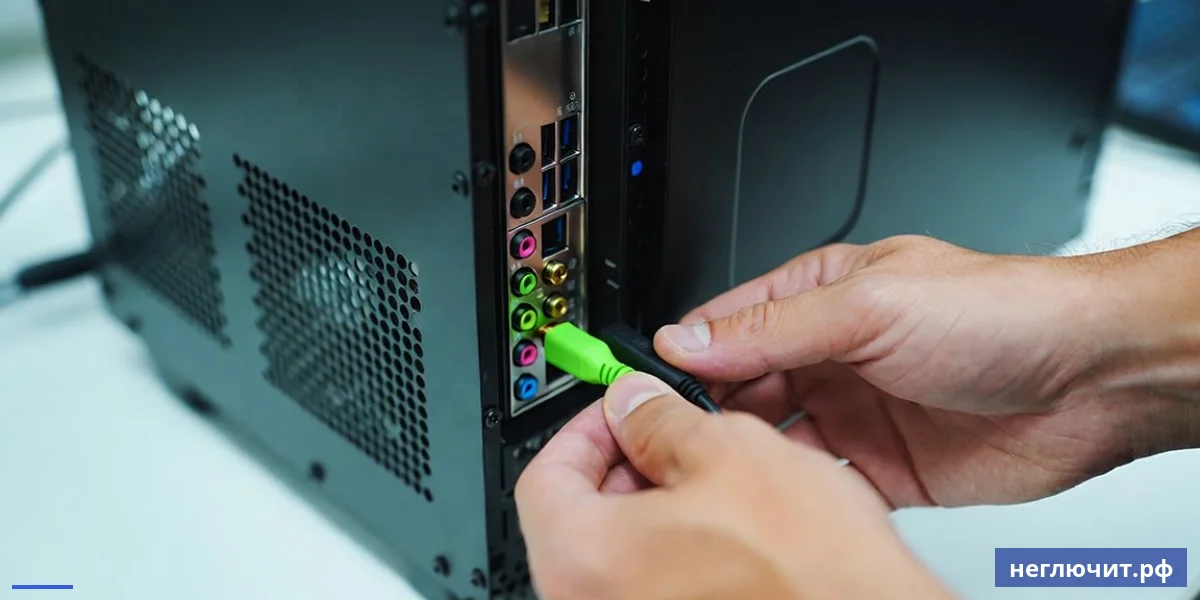
Когда сами не справитесь — нужен мастер
- Расшатанный или сломанный аудио-разъём 3.5мм на корпусе
- Сгорел звуковой кодек на матплате — нужна перепайка
- Нужно установить PCIe-плату или внешнюю USB-звуковую карту
- Замена Front Panel аудио-блока с пайкой проводов
- После грозы или попадания жидкости — нужна полная диагностика
- Если в BIOS не получается включить HD Audio
- Нужно настроить ASIO для профессионального аудио
- Подбор и установка студийной звуковой карты для работы со звуком
Универсальная диагностика «нет звука» за 15 минут
- Проверьте устройство вывода Windows. Правый клик по динамику в трее → «Параметры звука» → «Выходные устройства». Выберите колонки/наушники из списка. Если в списке только HDMI — это причина.
- Запустите «Устранение неполадок». Правый клик по динамику в трее → «Устранить неполадки со звуком». Windows автоматически проверит драйверы, устройства, разъёмы и часто сама всё починит.
- Откройте Микшер громкости. Правый клик по динамику → «Открыть микшер». Убедитесь что нет замьюченных приложений или регулятор не в 0%. Иногда программа сама себя замьючит при сворачивании.
- Переустановите драйвер. Win+R → devmgmt.msc → «Звуковые устройства» → правый клик по «Realtek High Definition Audio» → «Удалить устройство». Перезагрузка.
- Проверьте Bluetooth. Параметры → Bluetooth → отключите все наушники и колонки которые могут перехватить звук. Особенно если носили AirPods и забыли о них.
- Откройте корпус. Если не работают только передние разъёмы — проверьте плотность HD Audio коннектора от передней панели к матплате. Вставьте обратно до щелчка.
- Проверьте BIOS. Войдите в BIOS (Del/F2) → найдите «HD Audio Controller» или «Onboard Audio» → Enabled. Сохраните F10.
- Если ничего не помогло — мастер. Возможно сгорел кодек или сломан разъём. Решение: PCIe-звуковая карта от 800 ₽ или USB-звуковая (от 700 ₽). Установка мастером от 800 ₽.
Симптом → Причина → Решение
| Симптом | Вероятная причина | Что делать |
|---|---|---|
| В трее нет значка динамика, в Диспетчере нет аудио | Слетел драйвер или выключено в BIOS | Переустановить драйвер + проверить BIOS |
| Жёлтый ! на Realtek HD Audio | Сбой драйвера после обновления | Удалить устройство, скачать свежий драйвер |
| Звук есть в наушниках, нет в колонках | Windows выводит на HDMI/Bluetooth | Переключить устройство вывода в трее |
| Нет звука только в одной программе | Замьючено в Микшере громкости | Открыть Микшер, поднять регулятор |
| Не работают передние разъёмы корпуса | Отошёл HD Audio коннектор | Открыть корпус, переподключить кабель |
| Шевелится в разъёме — звук пропадает | Расшатанный аудио-разъём | PCIe или USB-звуковая карта |
| После грозы нет звука совсем | Сгорел звуковой кодек | PCIe-плата Sound Blaster |
| Bluetooth-наушники подключены, но молчат | Села батарея или сбой пары | Зарядить наушники, переподключить |
Стоимость ремонта звука в Туле
 Стоимость ремонта звука в Туле
Финальная цена зависит от первопричины. Точная сумма после диагностики на месте.
| Тип ремонта | Сложность | Цена от | Срок |
|---|---|---|---|
| Диагностика причины отсутствия звука | Низкая | 299 ₽ | 30 мин |
| Переустановка драйверов аудио | Низкая | от 500 ₽ | 30 мин |
| Настройка устройств вывода Windows | Низкая | от 400 ₽ | 20 мин |
| Подключение Front Panel HD Audio | Низкая | от 400 ₽ | 20 мин |
| Настройка BIOS + сброс CMOS | Низкая | от 500 ₽ | 30 мин |
| Установка PCIe-звуковой карты | Средняя | от 800 ₽ | 40 мин |
| Установка USB-звуковой карты | Низкая | от 500 ₽ | 20 мин |
| Замена передней аудио-панели корпуса | Средняя | от 1 000 ₽ | 1 час |
| Перепайка аудио-разъёма на матплате | Высокая | от 2 000 ₽ | 1-2 часа |
* Гарантия 3 месяца на работы. Цена звуковой карты, разъёмов, кабелей — отдельно по магазинной цене.
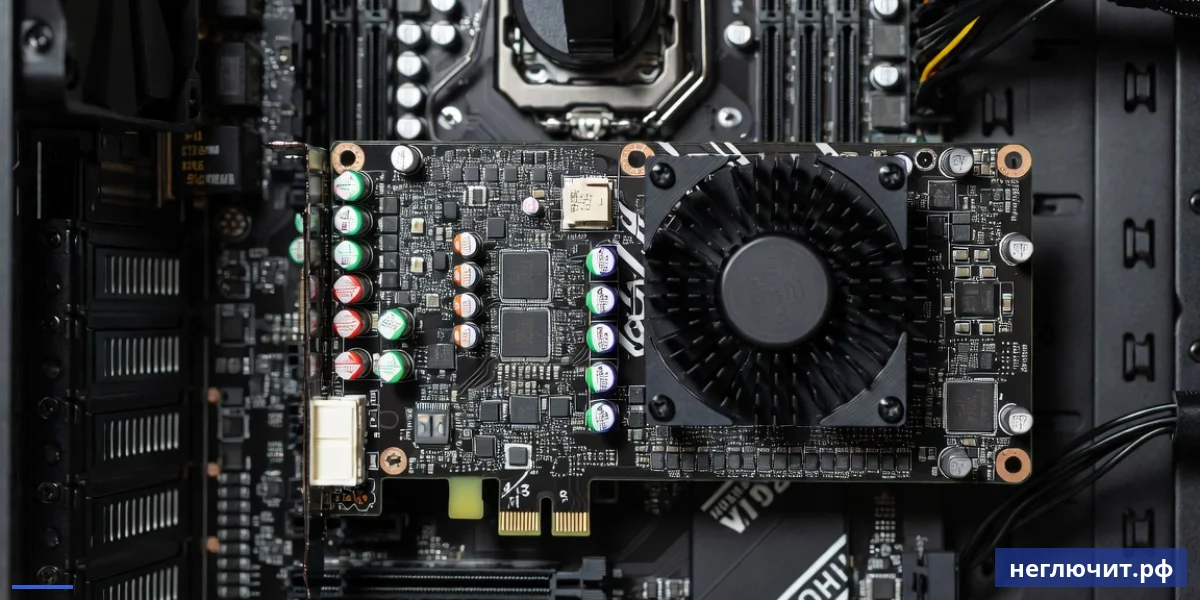
Звуковая карта — встроенная vs внешняя vs PCIe
Что выбрать когда встроенная не работает или не хватает качества.
| Тип | Цена | Качество | Когда подходит |
|---|---|---|---|
| Встроенная Realtek | 0 ₽ (в матплате) | Среднее | Стандартное использование, ютуб, кино, рабочие колонки |
| USB-звуковая карта | от 700 ₽ | Среднее | Когда сгорела встроенная или нужен второй выход. Plug-and-play |
| PCIe Creative Sound Blaster Audigy | от 3 500 ₽ | Высокое | Игры, многоканальный звук 5.1/7.1, домашний кинотеатр |
| Внешний DAC (FiiO, Topping) | от 7 000 ₽ | Высокое | Качественные наушники, аудиофилы, классическая музыка |
| Профессиональная (Focusrite, RME) | от 15 000 ₽ | Высокое | Запись подкастов, музыки, видео, ASIO-задержка |
5 правил чтобы звук всегда работал
 5 правил чтобы звук всегда работал
- Не подключайте монитор только по HDMI. HDMI несёт и видео, и звук. Если у монитора нет динамиков — Windows всё равно может назначить его устройством вывода. Используйте DisplayPort или отключайте HDMI-audio в драйвере NVIDIA/AMD.
- Используйте задние аудио-разъёмы. Передние разъёмы корпуса изнашиваются быстрее (постоянное подключение/отключение). Задние припаяны прямо к матплате и работают долго. Подключайте колонки сзади, наушники — только по необходимости спереди.
- Скачивайте драйверы с сайта матплаты. НЕ используйте Driver Booster или другие «оптимизаторы». Скачайте Realtek HD Audio Driver с официального сайта производителя матплаты (ASUS, MSI, Gigabyte) — это самый стабильный путь.
- Отключайте Bluetooth когда не нужен. Чтобы не было неожиданных переключений вывода звука на наушники с садящейся батареей. Параметры → Bluetooth и устройства → Bluetooth → Выкл когда не пользуетесь.
- Делайте бэкап перед крупным обновлением Windows. Каждое полугодовое обновление (24H2, 25H1) ломает чьи-то аудио-драйверы. Включите точку восстановления — если после апдейта звук пропадёт, откатитесь за 5 минут.
- Первая проверка: правый клик на динамике → выберите правильное устройство вывода
- Жёлтый ! на Realtek в Диспетчере устройств = удалить и перезагрузиться
- Передние 3.5мм не работают = отошёл HD Audio коннектор от матплаты
- Если кодек сгорел — USB-звуковая карта за 700 ₽ решит проблему за 5 минут
Частые вопросы
Почему пропал звук на компьютере?
Восемь главных причин: 1) Windows выводит звук на HDMI или Bluetooth; 2) слетели драйверы; 3) не работает Front Panel HD Audio; 4) аудио отключено в BIOS; 5) подключены Bluetooth-наушники; 6) сломан 3.5мм разъём; 7) замьючено в Микшере; 8) сгорел кодек на матплате. В 60% случаев проблема в неправильном устройстве вывода.
Что делать если нет значка динамика в трее?
Это означает что Windows не видит аудио-устройство. Откройте Диспетчер устройств (Win+R → devmgmt.msc) → раздел «Звуковые устройства». Если там жёлтый ! — переустановите драйвер. Если устройств нет вообще — войдите в BIOS и проверьте параметр «HD Audio Controller» — должен быть Enabled.
Как переустановить драйвер звука в Windows 10/11?
Win+R → devmgmt.msc → раскройте «Звуковые, игровые и видеоустройства». Щёлкните правой кнопкой по «Realtek High Definition Audio» (или похожему) → «Удалить устройство». Перезагрузите ПК — Windows установит драйвер заново. Если не помогло — скачайте Realtek HD Audio Driver с сайта производителя матплаты.
Не работают передние аудио-разъёмы — что делать?
Откройте корпус. Найдите тонкий кабель с 4 цветами (зелёный, чёрный, белый, оранжевый), идущий от передней панели к матплате. Коннектор подписан HD_AUDIO или JAUD1. Аккуратно выньте и вставьте обратно до щелчка. Проверьте в BIOS: «Front Panel Type» — должен быть «HD Audio», не «AC'97» (если матплата старая).
Почему звук идёт только в наушники?
Windows автоматически выбирает наушники как устройство вывода когда они подключены. Решения: 1) выдерните наушники → колонки заработают; 2) в Параметры → Звук → Выходные устройства явно выберите колонки (Realtek Speakers) как устройство по умолчанию; 3) проверьте микшер громкости — нет ли отдельных регуляторов для разных устройств.
Bluetooth-наушники не воспроизводят звук — что делать?
Проверьте: 1) уровень заряда (севшие могут «висеть» подключёнными); 2) что они активно подключены, а не только сопряжены — Параметры → Bluetooth → ваши наушники → должно быть «Подключено»; 3) что выбраны как устройство вывода (правый клик на динамике → Параметры звука). Если не помогло — удалите устройство и заново сопрягите.
Что такое HDMI Audio и почему из-за него нет звука?
HDMI-кабель передаёт и видео, и звук одновременно. Когда вы подключаете монитор по HDMI, Windows автоматически назначает его устройством вывода аудио. Если у монитора нет встроенных динамиков — вы слышите тишину. Решение: правый клик на динамике → выберите Realtek/Speakers вместо HDMI. Или используйте DisplayPort вместо HDMI.
Сколько стоит починить звук в Туле?
Диагностика — 299 ₽. Переустановка драйверов — от 500 ₽. Подключение Front Panel HD Audio — от 400 ₽. Настройка BIOS — от 500 ₽. Установка PCIe-звуковой карты — от 800 ₽ + стоимость карты. Установка USB-звуковой карты — от 500 ₽ + стоимость карты. Выезд по #REGION_NAME_DP# бесплатный.
Сгорела звуковая карта — что делать?
Самое простое решение: купить USB-звуковую карту (700-2 000 ₽, Plug-and-Play, ставится в USB-порт без вскрытия корпуса). Для качественного звука — PCIe Creative Sound Blaster от 3 500 ₽. Замена матплаты — крайняя мера и неоправданно дорого если ПК ещё работает нормально.
Можно ли подключить колонки без 3.5мм разъёма?
Да, тремя способами. 1) Bluetooth-колонки — сопрягаются по беспроводу. 2) USB-колонки — встроенная звуковая карта в самой колонке, подключается в USB. 3) HDMI с динамиками — если монитор/телевизор имеет колонки и подключён по HDMI. Все варианты обходят встроенную звуковую карту матплаты.
После обновления Windows пропал звук — что делать?
Очень частая ситуация после Windows Update. Сначала: «Параметры» → «Обновления» → «Журнал» → «Удалить обновления» — удалите последнее накопительное. Если не помогло: переустановите драйвер Realtek через Диспетчер устройств. Если и это не работает: «Восстановление системы» — откатит ПК к точке до обновления.
Есть выезд мастера в Туле?
Да, по #REGION_NAME_DP# выезд бесплатный, в день обращения. Адрес сервиса: г. Тула, ул. Карла Маркса, д. 171. Звоните +7 (920) 775-00-11 — мастер приедет с USB-звуковой картой, инструментами, набором драйверов. Диагностика на месте за 30 минут. Простые случаи (драйверы, настройки) лечатся бесплатно при заказе услуги. Гарантия 3 месяца.
Заказать ремонт
 Заказать ремонт
Нет звука на компьютере в Туле?
Мастер найдёт причину за 30 минут — драйвер, разъём или замена звуковой
 Доставка 24 часаПо всей России
 Ответ за 10 минутВ рабочее время
 Бонусы за покупкиНакапливаются
 Гарантия 3 месяцаНа ремонтные работы