
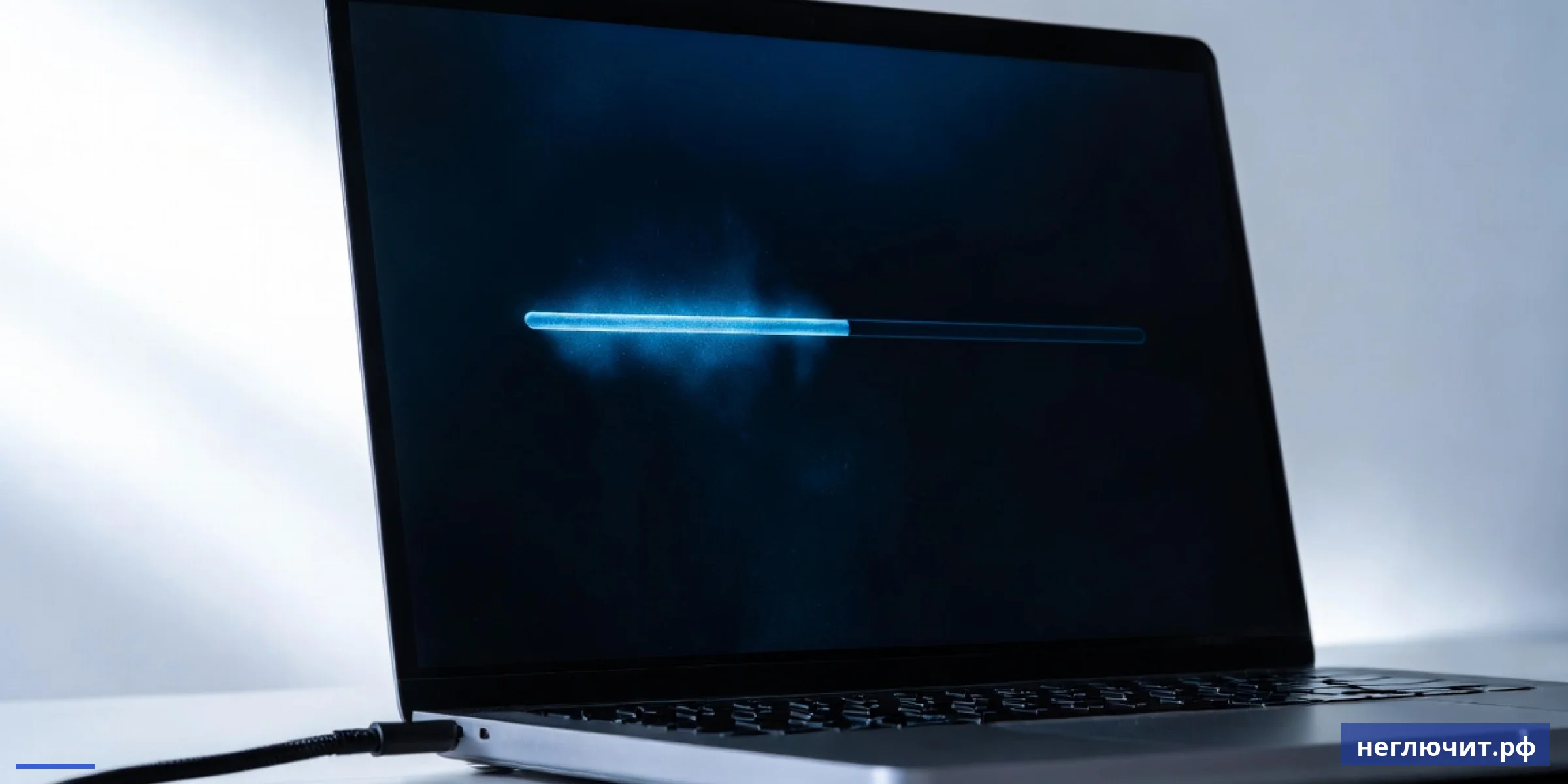
Когда стоит обновлять BIOS / UEFI на ноутбуке, какие риски, как сделать безопасно через Windows Update или утилиту производителя. Что делать если ноутбук «закирпичился» после прошивки. Помощь с восстановлением в Туле. Цены от 299 ₽, гарантия 3 месяца.
- BIOS обновляют не «для скорости» — а только когда есть конкретная причина: патч безопасности, новая поддержка CPU, фикс известного бага вашей модели
- Главный риск — отключение питания во время обновления. Ноутбук становится «кирпичом», восстановление 3-15 тыс. ₽ или замена матплаты
- Перед обновлением: зарядка 100%, отключить периферию, отключить BitLocker, сделать бекап. Не выключать ноутбук пока процесс идёт
- Безопаснее обновлять через утилиту производителя (Dell Update, Lenovo Vantage, HP Support Assistant, MyASUS) — она проверяет совместимость
BIOS — низкоуровневая прошивка ноутбука, которая запускается до операционной системы и управляет работой всей платы. С завода стоит «базовая» версия, но производитель регулярно выпускает обновления — закрывают уязвимости безопасности, добавляют поддержку новых процессоров и SSD, чинят баги. Звучит привлекательно — но и риск серьёзный: если процесс обновления прервётся (отключилось питание, упал ноутбук), плата может превратиться в «кирпич». Восстановление в сервисе стоит 3-15 тыс. ₽, а иногда требует замены материнской платы. В статье разбираем, когда обновление действительно нужно, а когда — нет, как сделать максимально безопасно и что делать если ноутбук уже не загружается после прошивки. А если в Туле нужна помощь с безопасным обновлением BIOS или восстановлением «закирпичившегося» ноутбука — мастера «Неглючит» приедут с программатором.
 Что такое BIOS / UEFI и зачем его обновляют
 Что такое BIOS / UEFI и зачем его обновляют
BIOS (Basic Input/Output System) и его современный преемник UEFI (Unified Extensible Firmware Interface) — это микропрограмма, которая запускается при включении ноутбука и подготавливает железо к загрузке операционной системы.
Какие задачи выполняет
Проверяет железо при включении (POST), инициализирует процессор, память, чипсет, накопители. Загружает операционную систему с диска. Управляет настройками TPM 2.0, Secure Boot, виртуализации (VT-x, AMD-V), разгона (для геймерских моделей), скорости вентиляторов, поведения зарядки батареи.
Чем UEFI отличается от старого BIOS
UEFI появился в 2010-х как замена 30-летнему BIOS. Поддерживает диски больше 2 ТБ (GPT-разметка), графический интерфейс с мышью, Secure Boot для защиты от bootkit-вирусов, быстрая загрузка (Fast Boot), сетевая загрузка (PXE). Все современные ноутбуки используют UEFI, но интерфейс по привычке часто называют «BIOS».
Зачем производитель выпускает обновления
Главные причины: 1) патч уязвимостей (Intel ME, AMD PSP, BLU exploit, Spectre/Meltdown); 2) поддержка нового железа (новые поколения CPU, NVMe SSD большего объёма); 3) фикс багов конкретной модели (например, неправильная работа Wi-Fi, перегрев, проблемы с зарядкой); 4) добавление новых функций (включение Resizable BAR для игр, новые опции в меню).
Где хранится прошивка
На небольшом SPI Flash чипе (4–32 МБ) на материнской плате. Это отдельная микросхема, независимая от SSD. При обновлении старая прошивка стирается и записывается новая. Если процесс прервался — чип может остаться в полусломанном состоянии.
Когда стоит обновлять BIOS
Главное правило: «если не сломано — не чини». Обновление BIOS — это не как обновление Windows, его не нужно делать каждый месяц.
Производитель выпустил критический патч безопасности
 Производитель выпустил критический патч безопасности
Например, известная уязвимость BLU (BootHole, 2020), LogoFAIL (2023), Intel ME-уязвимости. Если вы используете ноутбук для рабочих задач с конфиденциальными данными, корпоративная политика или PCI DSS требуют обязательно ставить такие патчи. На сайте производителя в описании обновления будет помечено CVE или «Security Advisory».
У вас баг, который пофиксили в новой прошивке
Например: Wi-Fi постоянно отваливается, ноутбук не выходит из сна, перегрев под нагрузкой, тачпад работает с задержкой. Зайдите на сайт производителя, посмотрите changelog (release notes) свежих BIOS — если ваш баг там упомянут, обновление имеет смысл.
Хотите установить новый CPU (на ноутбуках почти не применимо)
Только для редких ноутбуков с разъёмной материнской платой (старые ThinkPad серии T/W, рабочие станции HP ZBook). На современных ноутбуках процессор припаян — апгрейд невозможен. Поэтому этот сценарий для ноутбуков почти неактуален.
Установка нового NVMe SSD большего объёма
Иногда старая прошивка не видит SSD 4 ТБ+ или модели на свежем контроллере. Если планируете апгрейд диска — проверьте в release notes BIOS, есть ли «added support for larger NVMe drives». При необходимости — обновитесь до установки нового SSD.
Перед сдачей ноутбука в ремонт по гарантии
 Перед сдачей ноутбука в ремонт по гарантии
Сервис производителя иногда требует «последнюю прошивку» как условие диагностики. Это бывает при заявках на странные проблемы, которые могут оказаться софтовыми. Если ваша модель не получала обновление 1+ год — обновитесь перед сдачей.
Когда НЕ стоит обновлять BIOS
В большинстве случаев обновление приносит больше рисков, чем пользы. Не лезьте если нет конкретной причины.
Ноутбук работает стабильно
Если всё работает как задумано — не трогайте. «Просто на всякий случай» обновлять — глупая идея. Обновление может сломать вещи, которые работали (например, утратится поддержка вашего Wi-Fi-модуля или ввезётся новый баг в управление вентиляторами).
Низкий заряд батареи или ненадёжное питание
 Низкий заряд батареи или ненадёжное питание
Обновление BIOS длится 3-10 минут. Если ноутбук выключится в это время (севшая батарея, отключили розетку, скачок напряжения) — материнская плата может стать «кирпичом». Обновлять только когда заряд 100% и ноутбук гарантированно подключён к стабильной сети 220 В.
Ноутбук находится в гарантии и работает
Прерванное обновление BIOS обычно НЕ покрывается гарантией — сервис считает это «вмешательством пользователя». Если ноутбук работает и в гарантии, риск потерять её ради обновления — не оправдан. Лучше отложить..
Активирован BitLocker без снятия защиты
Обновление BIOS меняет хэши TPM, что может «забыть» BitLocker. После обновления потребуется recovery key — если его нет, диск останется зашифрованным. Перед обновлением обязательно: либо снять BitLocker, либо сохранить recovery key в Microsoft Account / на флешку.
Старый ноутбук (5+ лет)
На ноутбуках 5+ лет производитель обычно прекратил выпуск обновлений. Если кому-то «удалось найти» свежий BIOS — это либо с других моделей (опасно), либо неофициальный (риск кирпича). Не стоит заморачиваться, такие ноутбуки лучше менять, чем обновлять прошивку.
Как обновить BIOS безопасно
Есть три основных способа. Каждый — со своими нюансами.
Через утилиту производителя (рекомендую)
Dell Update / Dell Command Update, Lenovo Vantage / Lenovo System Update, HP Support Assistant, MyASUS, MSI Center, Acer Care Center. Утилита автоматически проверяет совместимость, скачивает правильную версию под вашу модель, делает обновление с проверками. Самый безопасный способ, минимум ручной работы.
Через Windows Update (только Microsoft Surface и некоторые Dell)
На Microsoft Surface и серверной серии Dell обновления BIOS приходят как обычные обновления Windows (помечены как «Firmware» или «UEFI Update»). Применяются автоматически при перезагрузке. Удобно, но мало моделей это поддерживают — большинство производителей по-прежнему требуют утилиту.
Из самой UEFI с USB-флешки
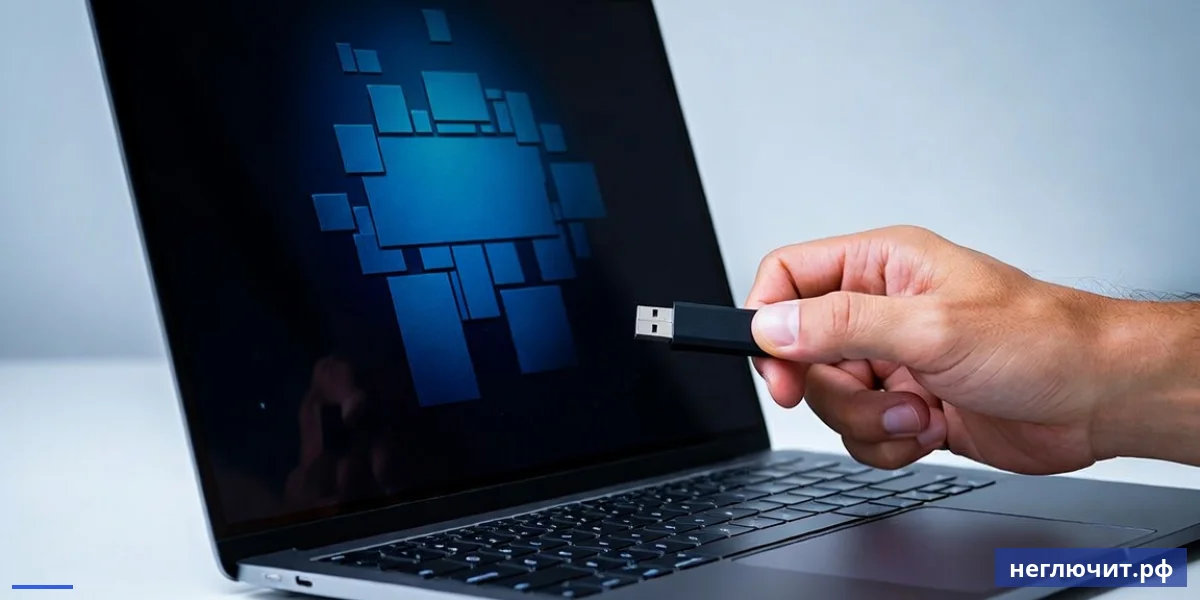
Скачайте BIOS с сайта производителя, запишите на FAT32 флешку, перезагрузите ноутбук в UEFI (F2 / Del при включении). В меню найдите «BIOS Update from USB» или «EZ Flash» — выберите файл, подтвердите. Этот способ нужен если в Windows прошивальщик не запускается, или вы переустанавливаете систему с нуля.
Через программу EXE из Windows
Скачайте инсталлер прошивки с сайта производителя (обычно .exe файл 30-100 МБ). Запустите от Администратора, согласитесь с предупреждениями, ноутбук перезагрузится и запустит обновление в специальном режиме. После 3-10 минут — ещё перезагрузка, и вы в обновлённой Windows. Самый частый способ.
Сравнение способов обновления BIOS
 Сравнение способов обновления BIOS
Что выбрать под ваш случай.
| Способ | Безопасность | Простота | Где работает |
|---|---|---|---|
| Утилита производителя | Высокая (проверки совместимости) | Очень просто | Все современные ноутбуки |
| Windows Update | Высокая (от Microsoft) | Автоматически | Microsoft Surface, часть Dell |
| EXE-инсталлер из Windows | Средняя | Просто (но читать инструкцию) | Большинство ноутбуков |
| UEFI EZ Flash с USB | Средняя (если файл правильный) | Средне (нужно знать BIOS) | ASUS, MSI, Gigabyte ноутбуки |
| Программатор CH341A (СПЛАВ) | Высокая (рук мастера) | Сложно (требует разборки) | Восстановление «кирпича», только в сервисе |
Как обновить BIOS — пошаговый чек-лист
 Как обновить BIOS — пошаговый чек-лист
- Сделайте бекап важных файлов. Документы, фото, рабочие проекты на внешний диск или в облако. Теоретически обновление BIOS не трогает данные, но «теоретически» — это не «гарантированно».
- Отключите BitLocker или сохраните recovery key. В Панели управления → BitLocker → Suspend / Off для системного диска. После обновления BIOS можно включить обратно. Если не отключали — сохраните recovery key в Microsoft Account.
- Подключите блок питания, проверьте 100% заряд. Обязательно. Минимум 70% заряда + блок питания подключён. Лучше через сетевой фильтр / ИБП. Без батареи и блока — категорически нельзя начинать.
- Отключите все USB-устройства. Внешние SSD, мониторы через USB-C, мышь, клавиатура. Оставить только встроенные. Подключённые устройства иногда конфликтуют с UEFI и могут прервать процесс.
- Скачайте правильную версию BIOS. Только с официального сайта производителя по модели ноутбука. Никогда — с торрентов или левых сайтов. На сайте найдите Support / Drivers, введите серийный номер или модель.
- Запустите обновление и НЕ ВЫКЛЮЧАЙТЕ. Через утилиту производителя или EXE-инсталлер. На экране может быть прогресс-бар. Может быть 1-3 автоматические перезагрузки. Длительность 3-10 минут. Не нажимайте ничего, не закрывайте крышку, не отключайте питание.
- Дождитесь полной загрузки Windows и проверьте. В Системной информации (msinfo32) должна быть свежая версия BIOS. Включите обратно BitLocker если выключали. Подключите периферию обратно. Поработайте пару дней — проверьте что нет регрессов.
Типичные проблемы и решения
| Симптом | Вероятная причина | Что делать |
|---|---|---|
| После обновления ноутбук не включается совсем | Прервано обновление (отключилось питание) — материнская плата «закирпичилась» | Только сервис: прошивка чипа SPI Flash через программатор CH341A. Цена 3-15 тыс. ₽ |
| Ноутбук включается, но черный экран и вентилятор крутит | Прошивка не полная, ноутбук пытается восстановиться | На некоторых моделях есть BIOS Recovery — зажать Fn+Esc или Ctrl+Esc при включении. Если не сработает — сервис |
| После обновления BitLocker просит recovery key | Изменились TPM-хэши, BitLocker считает что железо подменили | Ввести recovery key из Microsoft Account (account.microsoft.com → BitLocker). Если ключа нет — диск останется зашифрованным |
| Вентиляторы стали крутить громче после обновления | Новая прошивка изменила профиль управления охлаждением | Зайти в BIOS → Hardware Monitor / Fan Control → Reset to Default. Иногда помогает откат на старую прошивку |
| После обновления исчезла лицензия Windows | Идентификатор железа изменился, активация привязана к старому | Параметры → Активация → Устранение неполадок → 'Это устройство я недавно изменил'. Войти в учётку Microsoft с привязанной лицензией |
| Wi-Fi или тачпад перестали работать после обновления | Старая прошивка не совместима с новыми драйверами, или наоборот | Обновить драйверы Wi-Fi и тачпада с сайта производителя ноутбука под последнюю версию BIOS |
| Утилита производителя пишет «обновление недоступно для вашей модели» | На сайте производителя нет более свежей версии, или ваша модель снята с поддержки | Это норма для ноутбуков 5+ лет. Производитель прекратил выпускать обновления — обновляться нечем |
Что важно знать
- Бекап важных файлов — обязательно перед любыми действиями с прошивкой
- BitLocker recovery key сохранён в Microsoft Account или на флешке
- Зарядка ноутбука 100% + подключён блок питания через сетевой фильтр
- Все USB-устройства отключены, оставлены только встроенные
- Скачано с официального сайта производителя по точной модели
- Запускать утилиту производителя (Dell Update / Lenovo Vantage / MyASUS) — самый безопасный путь
- Не выключать, не закрывать крышку ноутбука во время обновления
- После обновления — поработать 2-3 дня и проверить нет регрессов
Чего не стоит делать
- Обновлять BIOS «на всякий случай» если ноутбук работает стабильно — риск без пользы
- Скачивать прошивку с торрентов или сайтов «бесплатно, без регистрации» — частая причина кирпичей
- Обновлять на батарее без блока питания, даже если заряд 80%
- Перепрошивать BIOS «версией от соседней модели» — модели даже одного бренда несовместимы
- Запускать обновление при наличии USB-периферии, особенно внешних дисков
- Игнорировать сообщения BitLocker о recovery key и продолжать без сохранения
- Выключать ноутбук кнопкой Power если кажется что «всё зависло» — даст «кирпич»
- Откатываться на старую версию BIOS если новая работает плохо — производитель часто блокирует downgrade
Прайс на работы с BIOS в Туле
Финальная цена зависит от модели ноутбука и сложности процедуры.
| Тип ремонта | Сложность | Цена от | Срок |
|---|---|---|---|
| Диагностика и проверка версии BIOS | Низкая | от 299 ₽ | 20–30 мин |
| Безопасное обновление BIOS на месте у клиента | Средняя | от 990 ₽ | 30–60 мин |
| Обновление BIOS + проверка стабильности + бекап | Средняя | от 1 490 ₽ | 1–1.5 часа |
| Сброс BIOS к заводским настройкам + батарейка CMOS | Средняя | от 1 990 ₽ | 1 час |
| Восстановление BIOS Recovery (без вскрытия) | Высокая | от 2 990 ₽ | 1–2 часа |
| Программатор CH341A — перепрошивка SPI Flash чипа (со снятием) | Очень высокая | от 4 900 ₽ | 2–4 часа |
| Полная диагностика «кирпича» и восстановление | Очень высокая | от 5 900 ₽ | 3–6 часов |
| Замена материнской платы (если прошивка не помогла) | Очень высокая | от 15 000 ₽ | 1–3 дня |
* Цена не включает стоимость материнской платы при замене. Гарантия 3 месяца на работу. Выезд по Туле и пригороду.
- BIOS обновляют только при наличии конкретной причины — патч безопасности, фикс бага вашей модели, поддержка нового железа
- «Если не сломано — не чини»: на стабильно работающем ноутбуке обновление приносит больше рисков, чем пользы
- Главный риск — прерывание процесса (отключилось питание). Восстановление «кирпича» стоит 3-15 тыс. ₽, иногда нужна замена матплаты
- Безопаснее всего обновлять через утилиту производителя (Dell Update, Lenovo Vantage, MyASUS) — она проверяет совместимость
- Обязательно перед обновлением: бекап файлов, 100% заряд + блок питания, отключить периферию, отключить BitLocker или сохранить recovery key
Частые вопросы
Нужно ли обновлять BIOS на ноутбуке?
Только при наличии конкретной причины: патч безопасности (CVE), фикс известного бага вашей модели, добавление поддержки нового железа (CPU, SSD большего объёма), требование сервиса перед гарантийной диагностикой. Если ноутбук работает стабильно — обновление приносит больше рисков, чем пользы.
Как обновить BIOS на ноутбуке Dell?
Самый простой способ — Dell Command Update (бесплатная утилита от Dell, скачивается с support.dell.com). Запускаете, она проверяет наличие обновлений, скачивает и устанавливает с проверками. Альтернатива — скачать EXE-инсталлер с сайта Dell по сервисному тегу и запустить вручную. Перед обновлением — зарядка 100% и подключённый блок питания.
Как обновить BIOS на Lenovo / ThinkPad?
Через Lenovo Vantage (на новых моделях идёт предустановлен в Windows) или Lenovo System Update (для бизнес-серий ThinkPad). Утилита автоматически найдёт свежие обновления, в том числе для BIOS. Альтернатива — скачать EXE-обновление с support.lenovo.com по серийному номеру или модели.
Что будет если прервать обновление BIOS?
Ноутбук с большой вероятностью «закирпичится» — материнская плата останется в полусломанном состоянии, не сможет включиться. Восстановление в сервисе через программатор CH341A — 3-15 тыс. ₽ (зависит от модели и доступности SPI Flash чипа). На некоторых моделях есть встроенный BIOS Recovery — попробовать Fn+Esc при включении.
Можно ли откатить BIOS на предыдущую версию?
Иногда — но часто производитель блокирует downgrade. Если в новой версии исправили уязвимости безопасности (CVE) — downgrade обычно невозможен (производитель устанавливает Anti-Rollback Protection). Если изменения были не security-related — можно скачать старую EXE с сайта и установить. Но риск «кирпича» при downgrade ещё выше.
Сколько времени занимает обновление BIOS?
Сам процесс прошивки — 3-10 минут в зависимости от размера новой версии и скорости SPI Flash чипа. Плюс 1-3 автоматические перезагрузки — итого 10-20 минут общего времени, в течение которых ноутбук недоступен. На время прошивки нельзя выключать, перезагружать, отключать питание.
Что нужно сделать перед обновлением BIOS?
Чек-лист: 1) бекап важных файлов; 2) сохранить BitLocker recovery key или отключить BitLocker; 3) зарядка 100% + подключить блок питания через сетевой фильтр; 4) отключить все USB-устройства; 5) скачать прошивку только с официального сайта производителя; 6) использовать утилиту производителя (Dell Update, Lenovo Vantage) для безопасности.
Появится ли прирост производительности после обновления BIOS?
В подавляющем большинстве случаев — нет. Обновления BIOS чинят баги и закрывают уязвимости, а не увеличивают скорость работы. Бывают исключения для геймерских ноутбуков (фикс throttling, новые профили вентиляторов), но это редкость. Не стоит обновлять «ради скорости» — её не будет, а риск есть.
BitLocker заблокировал диск после обновления BIOS — что делать?
Нужен Recovery Key — 48-значный код, который Microsoft сохраняет в учётной записи при включении BitLocker. Зайдите на account.microsoft.com/devices/recoverykey → найдите ваш диск → скопируйте ключ. Введите в BitLocker при загрузке. Если ключа нет в Microsoft Account и не сохранили на флешку — данные не восстановить, придётся форматировать диск.
Можно ли обновить BIOS на старом ноутбуке (5+ лет)?
Обычно нет — производитель прекращает выпуск обновлений через 4-5 лет. Если на сайте поддержки нет новой версии — обновляться нечем. Если кто-то «продаёт» BIOS для вашей модели — это почти гарантированно подделка или версия с другой модели, что приведёт к «кирпичу». Лучше не трогать.
Сколько стоит восстановление BIOS в Туле?
Диагностика и проверка версии — от 299 ₽. Безопасное обновление на месте — от 990 ₽. Восстановление BIOS Recovery без вскрытия — от 2 990 ₽. Перепрошивка SPI Flash чипа программатором (со снятием) — от 4 900 ₽. Полная диагностика «кирпича» и восстановление — от 5 900 ₽. Замена материнской платы (если прошивка не помогла) — от 15 000 ₽. Адрес: г. Тула, ул. Карла Маркса, д. 171, телефон +7 (920) 775-00-11.
Можно ли обновить BIOS без интернета?
Да, через UEFI EZ Flash с USB-флешки. Скачайте BIOS на другом компьютере с интернетом, запишите файл на FAT32 флешку, при перезагрузке ноутбука зайдите в UEFI (F2 / Del / Esc), найдите пункт «BIOS Update from USB» или «EZ Flash» (есть на ASUS, MSI, Gigabyte), выберите файл. Этот способ полезен если Windows на ноутбуке не загружается или вы переустанавливаете систему с нуля.
Заказать ремонт
Обновим BIOS или восстановим «закирпиченный» ноутбук в Туле
Мастер приедет, проверит необходимость обновления, безопасно обновит BIOS с гарантией процесса или восстановит ноутбук через программатор CH341A. Диагностика от 299 ₽, безопасное обновление от 990 ₽
 Доставка 24 часаПо всей России
 Ответ за 10 минутВ рабочее время
 Бонусы за покупкиНакапливаются
 Гарантия 3 месяцаНа ремонтные работы