
Разбираем 7 причин почему ТВ-приставка не видит Wi-Fi или не подключается: пароль, частота 5 ГГц, расстояние до роутера, прошивка, сгоревший модуль. Пошаговая диагностика, цены от 299 ₽, выезд бесплатно.
- Самое частое — пароль введён с опечаткой или Wi-Fi 5 ГГц у роутера, а приставка только 2.4 ГГц
- Если приставка вообще не видит сети — проблема в модуле Wi-Fi или в режиме самолёта
- Сильный сигнал нужен от 3 палочек, иначе сеть будет, но без интернета
- Цены ремонта от 299 ₽ диагностики, замена модуля от 1 500 ₽, выезд бесплатный
Купили новую Android TV или IPTV приставку, всё подключили — а к Wi-Fi не подключается. Сеть видит, но не входит. Или вообще не видит ни одной сети. Разбираем 7 типичных причин по убыванию частоты, что чинить самому и когда нужен мастер.
 Топ-7 причин почему приставка не подключается к Wi-Fi
 Топ-7 причин почему приставка не подключается к Wi-Fi
По убыванию частоты обращений — большинство решается из дома без вызова мастера.
1. Неправильный пароль
 1. Неправильный пароль
Самая частая бытовая причина. Пароль вводится пультом по одной букве — опечатка незаметна, регистр перепутан, цифра вместо буквы. Особенно сложно с длинными паролями от провайдера.
Что проверить самому: Перезайдите, наберите пароль внимательно. Используйте приложение «Android TV» на смартфоне как пульт — там удобнее. Самый надёжный способ — Bluetooth-клавиатура.
2. Wi-Fi на 5 ГГц, а приставка только 2.4 ГГц
Современные роутеры раздают две частоты — 2.4 ГГц и 5 ГГц. Бюджетные ТВ-приставки часто понимают только 2.4 ГГц. Сеть на 5 ГГц для них «невидима».
Что проверить самому: В настройках роутера убедитесь что 2.4 ГГц включён. Часто 2.4 ГГц-сеть имеет то же имя как 5 ГГц, но иногда отдельное (название с суффиксом «_2G» или «_5G»).
3. Приставка далеко от роутера
Стены, межэтажные перекрытия, металлические двери сильно гасят Wi-Fi сигнал. Если палочек сигнала меньше 3 из 5 — нестабильный приём, частые обрывы. Особенно для бюджетных приставок со слабой антенной.
Что проверить самому: На смартфоне рядом с приставкой проверьте уровень сигнала. Если слабый — перенесите приставку или поставьте Wi-Fi репитер.
4. Конфликт каналов Wi-Fi
В городе много роутеров вещают на тех же каналах. Помехи между соседскими сетями на одних и тех же каналах 2.4 ГГц создают разрывы. Особенно вечером, когда все приходят домой.
Что проверить самому: В настройках роутера → Беспроводной режим → выбрать ручной канал. Попробуйте каналы 1, 6 или 11 (наименьший взаимный конфликт). Или включите «авто-выбор канала».
5. Старая прошивка приставки
Wi-Fi модуль работает по протоколам, которые иногда меняются. Прошивки 2–3 летней давности могут конфликтовать с современными роутерами, особенно если у роутера новый стандарт Wi-Fi 6 или WPA3-шифрование.
Что проверить самому: Меню приставки → Настройки → О системе → Версия. Сравните с актуальной на сайте производителя. Обновление через интернет или USB-флешку.
6. На роутере WPA3 — приставка только до WPA2
WPA3 — новый стандарт шифрования Wi-Fi, появился в 2018. Старые приставки до 2020 года понимают только WPA2 и не видят сети с WPA3. Сеть «есть», но «несовместимый протокол».
Что проверить самому: В роутере: Беспроводной режим → Безопасность → выбрать «WPA2-PSK» или гибрид «WPA2+WPA3». После применения сеть должна стать видимой для приставки.
7. Сгорел Wi-Fi модуль приставки
После грозы или скачка напряжения часто умирает Wi-Fi-чип. Признак — приставка вообще не видит ни одной сети, в настройках Wi-Fi пусто или «ошибка модуля». Подключение по Ethernet работает, по Wi-Fi нет.
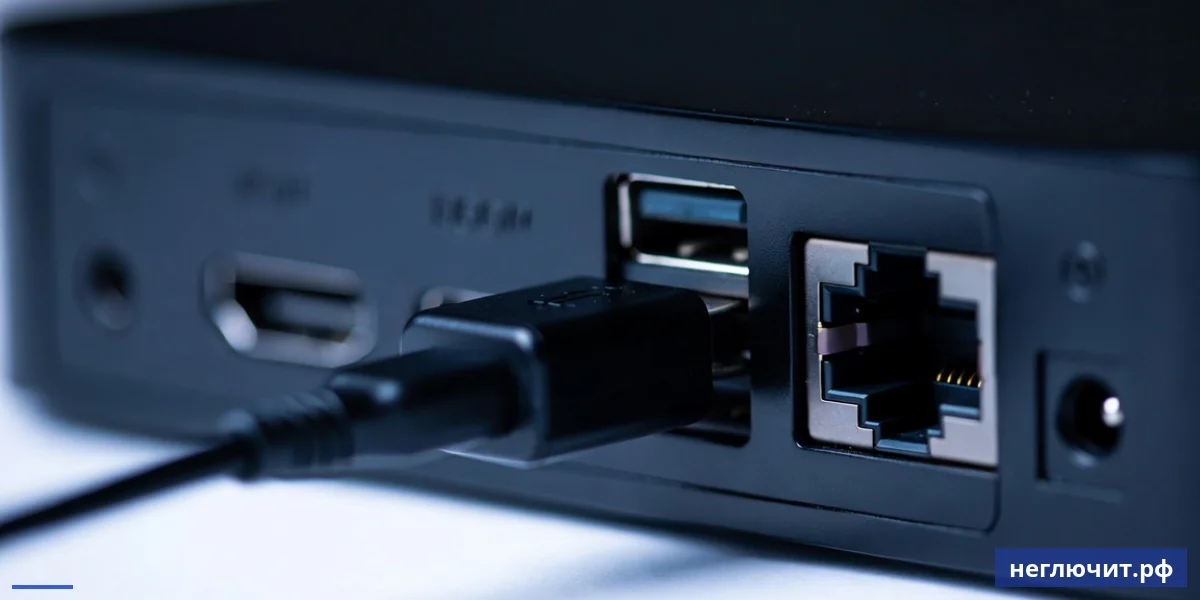
Что проверить самому: Если на приставке есть LAN-порт — подключите проводом. Если работает, а Wi-Fi нет — модуль сдох. Лечится покупкой внешнего USB Wi-Fi адаптера за 600–1 200 ₽ или заменой приставки.
Универсальная диагностика за 10 минут
 Универсальная диагностика за 10 минут
- Перезагрузите приставку. Выньте из розетки на 1 минуту, включите. Это сбрасывает сетевой стек и часто лечит «не подключается» после долгой работы.
- Перезагрузите Wi-Fi роутер. Тоже выключите из розетки на минуту. После перезагрузки роутер раздаёт IP-адреса заново — старые конфликтные слетают.
- Проверьте видны ли другие сети. В настройках Wi-Fi на приставке — список сетей. Если видит только некоторые соседские, не вашу — у вашего роутера проблема. Если ни одной — модуль приставки.
- Введите пароль вручную внимательно. Лучше через приложение «Android TV» на смартфоне или Bluetooth-клавиатуру. С пульта легко перепутать символы.
- Проверьте режим 2.4/5 ГГц на роутере. Войдите в админку роутера через браузер (обычно 192.168.0.1 или 192.168.1.1). Беспроводной режим → убедитесь что 2.4 ГГц включён и сеть видна.
- Смените канал Wi-Fi на роутере. В админке роутера → канал 1, 6 или 11 (наименьший конфликт). Применить, перезагрузить роутер, проверить.
- Попробуйте подключение по Ethernet кабелю. Если на приставке есть LAN — провод от роутера к приставке. Если интернет появился — Wi-Fi-модуль приставки умер, нужна замена или внешний USB-адаптер.
Что можно сделать самому — простые шаги
 Что можно сделать самому — простые шаги
- Перезагрузить приставку и роутер выключением из розетки
- Перепроверить пароль через приложение «Android TV» на смартфоне
- Войти в админку роутера и проверить настройки 2.4 ГГц
- Сменить канал Wi-Fi с автоматического на ручной (1, 6 или 11)
- Сменить тип шифрования с WPA3 на WPA2-PSK или гибрид
- Обновить прошивку приставки через интернет или USB-флешку
- Подключиться через Ethernet кабель если есть LAN-порт
- Использовать внешний USB Wi-Fi адаптер если модуль сгорел
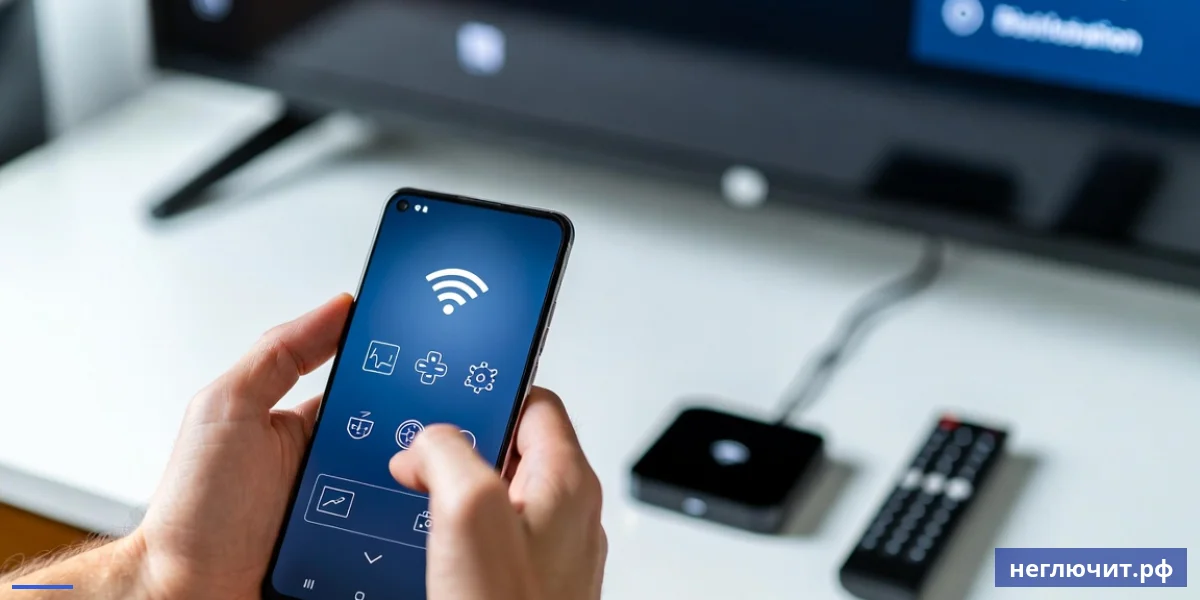
Симптом → Причина → Решение
| Симптом | Вероятная причина | Что делать |
|---|---|---|
| Сеть видна, но «неверный пароль» | Опечатка в пароле или регистр символов | Перевводите внимательно через приложение Android TV на смартфоне |
| Своей сети нет в списке, чужие видны | Роутер раздаёт только 5 ГГц, приставка только 2.4 ГГц | В админке роутера включить 2.4 ГГц параллельно с 5 ГГц |
| Сеть видна, подключается, но без интернета | Wi-Fi на пределе чувствительности, IP не выдаётся | Перенести приставку ближе к роутеру или поставить репитер |
| Подключается, обрывается через 5 минут | Конфликт каналов с соседскими сетями | В роутере сменить канал на 1, 6 или 11 |
| Нет ни одной сети в списке Wi-Fi | Сгорел Wi-Fi модуль приставки или режим самолёта | Проверить настройки → если работает Ethernet → внешний USB Wi-Fi |
| «Несовместимый протокол шифрования» | Роутер на WPA3, приставка только WPA2 | В роутере → Безопасность → WPA2-PSK или гибрид WPA2+WPA3 |
| Подключается, но скорость 1 Мбит/с при 100 Мбит/с тарифа | Слабый сигнал или старый стандарт N вместо AC | Перенести ближе к роутеру или подключить Ethernet |
| После грозы Wi-Fi пропал, а до этого работал | Сгорел Wi-Fi модуль от наводки через антенный кабель | Замена модуля или внешний USB Wi-Fi адаптер за 600–1 200 ₽ |
Когда нужен мастер — сложные случаи
- Wi-Fi модуль приставки физически сгорел — нужна пайка платы или замена приставки
- Слабый сигнал во всей квартире — нужна установка репитера или меш-системы
- Роутер старого образца не поддерживает 2.4 ГГц современных стандартов
- Нужно одновременно работать с роутером, IPTV и Smart TV в разных подсетях
- Прошивка приставки прервалась посередине — нужна перепрошивка через USB
- Конфликт между Wi-Fi приставки и IPTV-сетью провайдера
- Установка скрытой сети (hidden SSID) — приставка не видит её совсем
Стоимость работ по подключению Wi-Fi
 Стоимость работ по подключению Wi-Fi
Цены ориентировочные, выезд по городу бесплатный. Точная сумма после диагностики.
| Тип ремонта | Сложность | Цена от | Срок |
|---|---|---|---|
| Диагностика приставки и сети | Низкая | 299 ₽ | 30 мин |
| Настройка Wi-Fi подключения на приставке | Низкая | 600 ₽ | 30 мин |
| Настройка роутера (каналы, частоты, шифрование) | Средняя | 900 ₽ | 40–60 мин |
| Установка внешнего USB Wi-Fi адаптера | Низкая | 500 ₽ | 20 мин |
| Прокладка Ethernet-кабеля до 10 м | Низкая | 800 ₽ | 40–60 мин |
| Установка Wi-Fi репитера или меш-точки | Средняя | 1 200 ₽ | 1 час |
| Перепрошивка приставки через USB | Средняя | 1 500 ₽ | 1–2 часа |
| Замена Wi-Fi модуля внутри приставки | Высокая | от 1 800 ₽ | 1–2 дня |
| Замена приставки на новую с переносом аккаунтов | Средняя | от 1 500 ₽ | 1 час |
* Гарантия 3 месяца на работы и установленное оборудование. Wi-Fi адаптеры, репитеры и кабели — отдельно по магазинной цене.
5 правил для стабильного Wi-Fi на приставке
- Ставьте приставку ближе к роутеру. Идеально — в одной комнате, без бетонных стен между ними. На каждую стену сигнал теряет 30–50%. Для металлических дверей и зеркал — ещё больше.
- Не используйте Wi-Fi на 2.4 ГГц если возможно. 5 ГГц быстрее и стабильнее, меньше помех от микроволновок и Bluetooth-устройств. Если приставка поддерживает — переключите.
- Подключайте Ethernet если есть LAN-порт. Кабель всегда стабильнее Wi-Fi, особенно для 4K-видео. Никаких разрывов и буферизации. Кабель 5 метров стоит 200 ₽.
- Обновляйте прошивку роутера и приставки. Производители регулярно фиксят баги совместимости и улучшают Wi-Fi стек. Раз в полгода проверять и обновлять — минимум.
- Используйте сетевой фильтр для приставки. Скачки в сети портят Wi-Fi-модуль приставки. Фильтр за 500 ₽ окупается одной заменой модуля за 1 800 ₽.
- Самые частые причины — опечатка в пароле или 5 ГГц на роутере
- Сеть видна но без интернета — слабый сигнал или плохой канал
- Нет сетей совсем — Wi-Fi модуль сгорел, спасает USB-адаптер
- Сложные случаи — диагностика от 299 ₽, настройка от 600 ₽, выезд бесплатный, гарантия 3 месяца. Телефон +7 (920) 775-00-11
Частые вопросы
Почему приставка не видит мою Wi-Fi сеть?
Три самые частые причины: 1) ваш роутер раздаёт только 5 ГГц, а приставка поддерживает только 2.4 ГГц; 2) приставка далеко от роутера и сигнал не доходит; 3) сгорел Wi-Fi модуль приставки (после грозы или скачка напряжения). Решения — в админке роутера включить 2.4 ГГц, перенести приставку ближе, или подключить USB Wi-Fi адаптер.
Что делать если пишет «неверный пароль» при правильном пароле?
Чаще всего опечатка — пультом легко набрать неправильно. Используйте приложение «Android TV» на смартфоне как пульт для ввода или Bluetooth-клавиатуру. Если уверены что пароль правильный — попробуйте сменить тип шифрования на роутере с WPA3 на WPA2-PSK.
Как узнать поддерживает ли приставка 5 ГГц Wi-Fi?
В технических характеристиках производителя — раздел «Wi-Fi» должна быть запись «802.11ac» или «Wi-Fi 5» или «dual band». Если только «802.11n» или «Wi-Fi 4» — только 2.4 ГГц. Бюджетные приставки до 3 000 ₽ обычно только 2.4 ГГц, премиум-модели — двухдиапазонные.
Что лучше — Wi-Fi или Ethernet для приставки?
Ethernet всегда стабильнее Wi-Fi: нет задержек от помех, всегда максимальная скорость, нет потерь пакетов. Особенно важно для 4K-видео. Если на приставке есть LAN-порт и роутер недалеко — подключайте проводом. Wi-Fi оставьте на случай если кабель не дотянуть.
Что такое WPA3 и почему приставка его не понимает?
WPA3 — новый стандарт шифрования Wi-Fi, появился в 2018 году. Современные роутеры с прошивкой 2020+ годов поддерживают WPA3. Старые приставки до 2020 года понимают только предыдущий стандарт WPA2. В роутере смените тип безопасности на «WPA2-PSK» или гибрид «WPA2+WPA3».
Можно ли подключить приставку через USB Wi-Fi адаптер?
Да, если на приставке сгорел встроенный Wi-Fi модуль. USB Wi-Fi адаптер за 600–1 200 ₽ просто вставляется в USB-порт приставки и в большинстве случаев работает «из коробки». Лучше всего работают модели на чипсетах Realtek и Mediatek — Android их видит без драйверов.
Wi-Fi подключается, но интернета нет — что делать?
Чаще всего слабый сигнал — приставка увидела сеть, но не может получить IP-адрес. Решения: перенести ближе к роутеру, использовать Wi-Fi репитер, перейти на 5 ГГц если поддерживается. Также проверьте что у роутера нет MAC-фильтра, который блокирует новые устройства.
После грозы Wi-Fi на приставке умер — что делать?
Гроза часто сжигает входной Wi-Fi-чип через наводку. Решения: 1) внешний USB Wi-Fi адаптер за 600–1 200 ₽; 2) подключение по Ethernet кабелю; 3) замена приставки на новую. Ремонт модуля внутри приставки возможен, но обычно дороже новой бюджетной приставки.
Сколько палочек сигнала Wi-Fi нужно для 4K?
Для стабильного 4K видео — минимум 3 палочки из 5, что соответствует скорости 25+ Мбит/с. Для HD достаточно 2 палочек и 10 Мбит/с. Если палочки прыгают между 1 и 3 — будут постоянные буферизации. Используйте Ethernet или Wi-Fi 5 ГГц для стабильности.
Как сменить канал Wi-Fi на роутере?
Войдите в админку через браузер по адресу 192.168.0.1 или 192.168.1.1 (на наклейке роутера снизу). Логин обычно admin/admin. Раздел «Беспроводной режим» или «Wireless Settings» → «Канал» или «Channel» → выберите 1, 6 или 11 (наименьший конфликт). Сохраните и перезагрузите роутер.
Что лучше — репитер или меш-система Wi-Fi?
Репитер — за 1 000–3 000 ₽, ставится в розетку, удваивает покрытие. Минус — теряет половину скорости. Меш-система — за 8 000–25 000 ₽, набор из 2–3 точек, бесшовное переключение, полная скорость в любой точке. Для квартиры 1–2 комнаты — репитер. Для большой квартиры или дома — меш.
Сколько стоит вызов мастера для настройки Wi-Fi на приставке?
Простая настройка Wi-Fi подключения — от 600 ₽. Настройка роутера (каналы, шифрование, 2.4/5 ГГц) — от 900 ₽. Установка внешнего USB Wi-Fi адаптера — от 500 ₽. Установка репитера — от 1 200 ₽. Выезд по городу бесплатный, оплата по факту работ. Точную сумму называем после диагностики.
Заказать ремонт
 Заказать ремонт
Подключим приставку к Wi-Fi за один выезд — гарантия 3 месяца
Привезём USB Wi-Fi адаптеры на замену, репитеры и Ethernet-кабели. Настроим роутер, обновим прошивку, проверим скорость на 4K. Гарантия 3 месяца.
 Доставка 24 часаПо всей России
 Ответ за 10 минутВ рабочее время
 Бонусы за покупкиНакапливаются
 Гарантия 3 месяцаНа ремонтные работы