
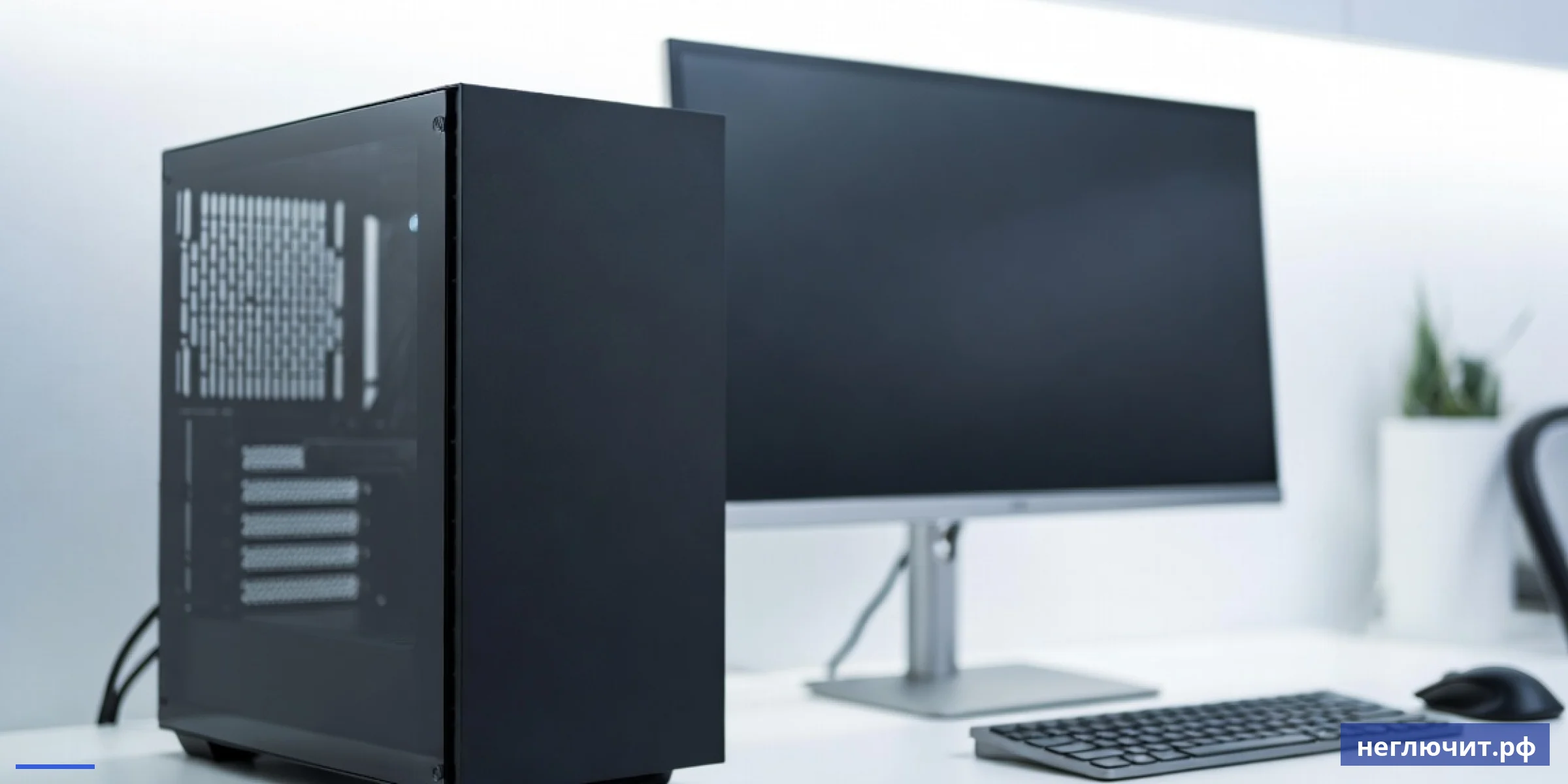
Собираем офисный ПК: разбираем три бюджета (бухгалтерия 25 000 ₽, общий офис 35 000 ₽, дизайнер/инженер 60 000 ₽). Что нужно для Word, 1С, Zoom и 20 вкладок — и где не переплатить. Готовые сборки и цены за компоненты.
- Базовый офисный ПК для Word + 1С + браузера — от 25 000 ₽ (Intel N100 / Ryzen 3)
- Универсальный офисный ПК с запасом на Photoshop и Zoom — 35 000–45 000 ₽
- Для дизайнера, инженера, видеозвонков и 1С с несколькими сотрудниками — 60 000–80 000 ₽
- Не платите за RGB-подсветку и игровой корпус — для офиса это лишние 5 000–10 000 ₽
Системный блок для офиса — самая распространённая категория ПК. Бухгалтеру нужно тянуть 1С и Excel, менеджеру — 20 вкладок Chrome и Zoom, дизайнеру — Photoshop и CorelDraw. На этих задачах не нужны топовая видеокарта или RGB-подсветка — деньги уходят зря. Разбираем три уровня конфигурации с реальными ценами на 2025–2026 годы, объясняем где экономить, а где — нет. В Туле мастера «Неглючит» собирают офисные ПК под заказ за 1–2 дня с гарантией 3 месяца на работу.
 Что важно для офисного ПК — критерии выбора
 Что важно для офисного ПК — критерии выбора
Офисный ПК отличается от игрового набором приоритетов: бесшумность, надёжность, низкое энергопотребление важнее, чем максимальный FPS в играх.
1. Тихая работа — критично для open-space
В офисе нельзя ставить ПК с шумными кулерами — постоянный гул раздражает сотрудников и снижает концентрацию. Решения: процессоры с TDP до 65 Вт (i3/Ryzen 3/5 без буквы X), тихие башенные кулеры на 120 мм, БП 80 Plus Bronze+ с большим вентилятором, корпус с шумоизоляцией.
Что проверить самому: В характеристиках кулера смотрите шум в децибелах при полной нагрузке. До 25 дБА — почти не слышно, 25–35 дБА — приемлемо, 35+ дБА — слышно в тихом офисе.
2. Быстрый запуск Windows и программ
 2. Быстрый запуск Windows и программ
Главное узкое место офисного ПК — диск. С обычным HDD Windows запускается 60–180 секунд, 1С открывается 30 секунд. С SSD — 10–20 секунд для Windows и 3–5 секунд для 1С. Это не экономия времени, это экономия терпения сотрудников. SSD 500 ГБ обязателен в любой офисной сборке.
3. Достаточно памяти для многозадачности
Современный офис открывает 20+ вкладок Chrome, 1С, Outlook и Zoom одновременно. Это 8–12 ГБ оперативной памяти в постоянном использовании. Минимум для офиса — 8 ГБ, оптимум — 16 ГБ. Меньше 8 ГБ — Windows будет «свопить» на диск, всё начнёт тормозить.
4. Надёжность и гарантия — без экзотики
Корпоративный ПК должен работать без сбоев годами. Выбирайте проверенные бренды: Gigabyte, ASUS, MSI для материнок и видеокарт; Kingston, Crucial, Samsung для RAM и SSD; be quiet!, Cooler Master для корпусов и БП. Гарантия от 2 лет на компоненты, 3 года — лучше.
5. Низкое энергопотребление — экономия на электричестве
Офисный ПК работает 8–10 часов в день. Разница в 50 Вт потребления — это 60–70 кВт·ч в год = 400–500 ₽ на ПК. Для офиса из 20 ПК — 8 000–10 000 ₽ в год экономии. Современные процессоры Intel Core i3-12100, Ryzen 5 5600G потребляют 65 Вт максимум.
6. Совместимость с офисной техникой
Проверьте порты: USB-A для принтеров и флешек (минимум 4 шт.), HDMI или DisplayPort для монитора (или два — для двух мониторов), Ethernet (Wi-Fi на стационарном ПК не обязателен). Если нужны старые периферийные устройства — PS/2 для клавиатуры или COM-порт — проверьте материнку перед покупкой.
7. Запас на 5–7 лет работы
Офисный ПК не меняют каждый год. Выбирайте конфигурацию с запасом: процессор минимум Intel i3-12100 / Ryzen 5 5600G (а не i3-8100), 16 ГБ RAM (а не 8), SSD 500 ГБ (а не 240). Через 5 лет Windows 12 или новые программы потребуют большего — лучше не упереться в потолок раньше времени.
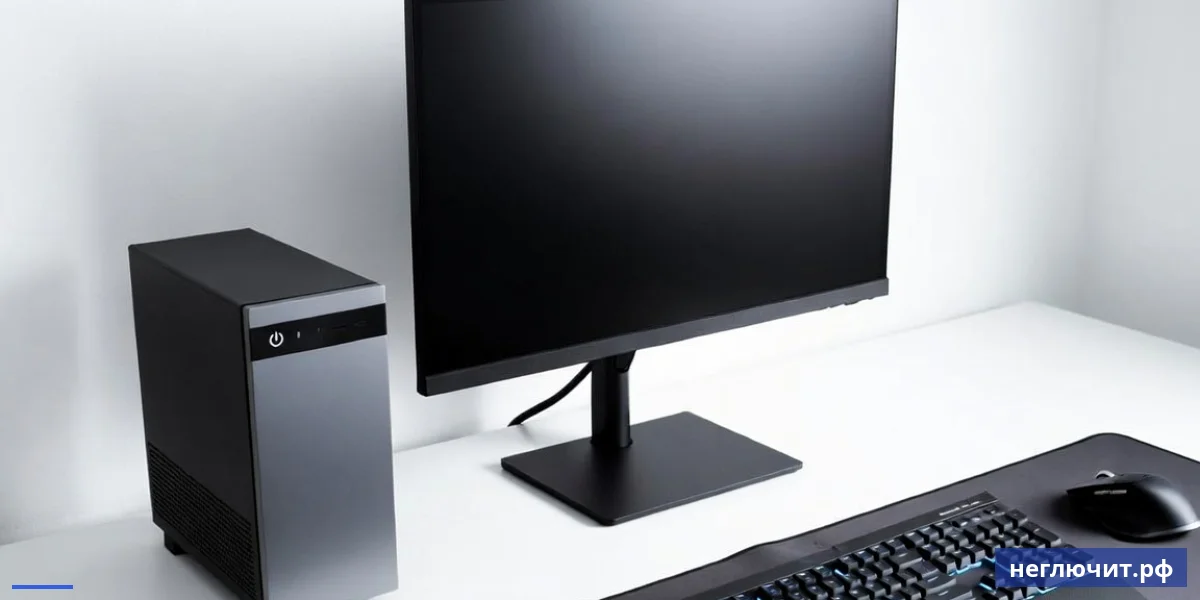
Три готовые конфигурации офисного ПК
Три уровня бюджета — от базового для бухгалтерии до универсального для дизайнера. Все цены указаны на компоненты без сборки, монитора и периферии.
Базовая сборка — от 25 000 ₽ (бухгалтерия, ресепшен)
Процессор: Intel N100 / Intel i3-13100 / AMD Ryzen 3 5300G (со встроенной графикой, без отдельной видеокарты). Материнка: H610M / A520M Micro-ATX. Память: 8 ГБ DDR4-3200. SSD: 240–500 ГБ NVMe. Корпус: компактный Mini-Tower с БП 400 Вт. Что тянет: Word, Excel, 1С, браузер с 10 вкладками, Zoom HD, бухгалтерия.
Что проверить самому: Эта сборка не подходит для Photoshop с большими файлами, видеомонтажа, игр. Зато бесшумна, потребляет до 65 Вт под нагрузкой и стоит дёшево.
Стандартная сборка — от 35 000 ₽ (менеджер, дизайнер-новичок)
Процессор: Intel i5-12400 / AMD Ryzen 5 5600G (со встроенной графикой Radeon). Материнка: B660M / B450M Micro-ATX. Память: 16 ГБ DDR4-3200. SSD: 500 ГБ NVMe + опционально HDD 1 ТБ под архив. Корпус: Mid-Tower с БП 500 Вт 80 Plus Bronze. Что тянет: всё что нужно офису + Photoshop с файлами до 2 ГБ, лёгкий видеомонтаж в Adobe Premiere, 30+ вкладок Chrome.
Топ-офис — от 60 000 ₽ (дизайнер, инженер, видеомонтаж)
Процессор: Intel i5-13500 / AMD Ryzen 5 7600. Материнка: B760M / B650M Micro-ATX или ATX. Память: 32 ГБ DDR5-5600. SSD: 1 ТБ NVMe + HDD 2 ТБ. Видеокарта: RTX 3050 или RX 6600 8 ГБ для рендеринга. Корпус: Mid-Tower с БП 600 Вт 80 Plus Gold. Что тянет: AutoCAD, Solidworks, KOMPAS-3D, видеомонтаж 4K в Premiere, 3D-моделирование Blender.
Когда нужен отдельный профессиональный ПК
Для серьёзных задач: архитектурные проекты, CGI-рендеринг, симуляции в SolidWorks, машинное обучение — нужны рабочие станции от 100 000 ₽: Xeon W / Threadripper, 64+ ГБ ECC RAM, NVIDIA RTX A2000/A4000 (профессиональные карты с сертификацией ПО). Это уже не «офисный ПК» — это рабочая станция.
Что НЕ нужно в офисе
RGB-подсветка, прозрачные стенки корпуса, водяное охлаждение, оверклокерские модули памяти, бесшумные пассивные кулеры с огромными радиаторами — всё это для геймеров и энтузиастов. В офис достаточно простого чёрного корпуса с одним вентилятором и стандартного кулера. Экономия 5 000–10 000 ₽ на сборку.
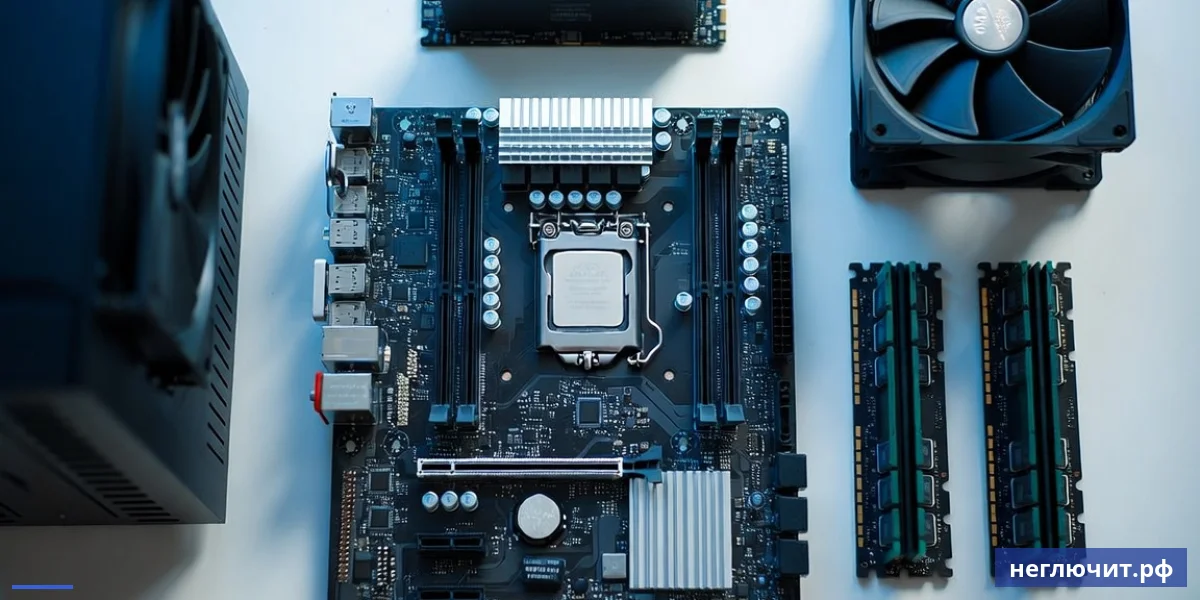
Где экономить, а где — нет
Главные ошибки экономии в офисной сборке — компоненты, на которых нельзя экономить, потому что их замена через год обойдётся дороже первоначальной покупки.
НЕ экономить на блоке питания
 НЕ экономить на блоке питания
Самая частая ошибка — БП 400 Вт NoName за 1 500 ₽. Через 1–2 года он сгорает и может убить материнку с процессором. Минимум для офиса — БП с сертификатом 80 Plus Bronze от Cooler Master, ZALMAN, AeroCool, be quiet!. Цена: 3 500–4 500 ₽. Дольше работает и не сжигает железо при скачках напряжения.
НЕ экономить на SSD под систему
SSD на 240 ГБ за 1 500 ₽ — экономия в потерянном времени сотрудников. На него едва влезает Windows 11 + Office. Через год свободно 30–50 ГБ, начинаются проблемы с обновлениями. Берите минимум 500 ГБ за 3 000 ₽ — служит 5–7 лет без проблем. NVMe лучше SATA SSD на 30–50% по цене не сильно дороже.
МОЖНО экономить на корпусе
Корпус в офисе не должен быть красивым — он стоит под столом и никто его не видит. Простой Mini/Mid-Tower с одним вентилятором за 2 500–3 500 ₽ от ZALMAN, AeroCool, Deepcool — отличный выбор. Главное — наличие 2.5" и 3.5" корзин и стандартного ATX-формата.
МОЖНО сэкономить на видеокарте
 МОЖНО сэкономить на видеокарте
Если задачи офисные — встроенной графики процессора достаточно. Intel UHD 730/770 и AMD Radeon (в Ryzen G-серии) тянут 2 монитора в 4K, видео в YouTube, Zoom HD. Отдельная видеокарта от 10 000 ₽ нужна только для дизайнерских и инженерных программ с GPU-ускорением.
НЕ экономить на оперативной памяти
4 ГБ — это смерть для Windows 11. 8 ГБ — минимум для базового офиса, 16 ГБ — оптимум на 2025–2030 годы. Цена двух планок DDR4-3200 16 ГБ Kit от Kingston Fury или Crucial: 4 000–5 500 ₽. Это не та статья расходов, на которой надо экономить — память окупает себя в первый месяц использования.
МОЖНО взять процессор предыдущего поколения
 МОЖНО взять процессор предыдущего поколения
Intel i5-12400 (2022) на офисных задачах не уступает i5-13500 (2023). При экономии 4 000–6 000 ₽. AMD Ryzen 5 5600G (2021) — отличный выбор для офиса с встроенной графикой. Гнаться за самым свежим процессором для офиса бессмысленно — 1С и Word используют 5% мощности любого современного CPU.
Что входит в готовую сборку
- Системный блок — корпус, БП, материнка, процессор, кулер CPU, RAM, SSD, видеокарта (если нужна)
- Кабель питания для розетки
- Установленная Windows 11 Home или Pro (лицензия)
- Драйверы всех устройств с последних версий
- Активирован XMP/EXPO профиль памяти в BIOS
- Базовая настройка: учётная запись, обновления Windows, антивирус Defender
- Антистатический пакет для безопасной перевозки
- Гарантия 3 месяца на сборку и 1–3 года на компоненты
Чего избегать при покупке офисного ПК
- Готовые ПК «весь набор за 20 000 ₽» — там обычно NoName-БП и память без гарантии
- Сборки с дискретной видеокартой за 25 000 ₽ — это майнинговая GTX 1060 с ресурсом 6 месяцев
- Бизнес-ПК с предустановленной Linux ради экономии 5 000 ₽ — потом потратите больше на Windows
- Корпус с RGB-подсветкой и стеклянной стенкой — переплата без пользы для офиса
- Б/у ПК с Avito без проверки — могут быть проблемы с памятью, диском, материнкой
- Самосборка из непроверенных компонентов без гарантии магазина — некуда обратиться при поломке
- Малый объём SSD (120–240 ГБ) — закончится свободное место через 6–12 месяцев
- Процессор 5–7 летней давности (i5-7400, i5-8400) — Windows 11 не поддерживается официально
Алгоритм выбора офисного ПК — 7 шагов
 Алгоритм выбора офисного ПК — 7 шагов
- Определите задачи. Что будет делать ПК — только 1С и Word или Photoshop с видеомонтажом? От этого зависит бюджет в 2–3 раза.
- Выберите бюджет с запасом. Минимум 25 000 ₽ за компоненты, оптимум 35 000–45 000 ₽. Меньше — будет тормозить через год. Больше — переплата для офиса.
- Выберите процессор и платформу. Intel i3/i5 или AMD Ryzen 3/5 — оптимум по цене/производительности на 2025 год. Берите со встроенной графикой (Intel или Ryzen G-серии).
- Подберите совместимую материнку. Под Intel 12-13 поколения — сокет LGA1700 (H610/B660). Под AMD Ryzen 5000-7000 — AM4 (A520/B450) или AM5 (B650). Micro-ATX достаточно.
- Возьмите RAM 16 ГБ и SSD 500 ГБ. Это компромисс между ценой и сроком службы. Меньшие объёмы потребуют апгрейда через 1–2 года, что обойдётся дороже.
- Выберите надёжный БП и корпус. БП минимум 80 Plus Bronze от известных брендов. Корпус Mini/Mid-Tower с базовым вентилятором — переплата за RGB не нужна.
- Закажите сборку и установку Windows. Самосборка экономит 2 000–3 000 ₽ но рискованна без опыта. У мастера — сборка с проверкой совместимости, Windows, гарантия 3 месяца.
Какие задачи требуют какой ПК
| Симптом | Вероятная причина | Что делать |
|---|---|---|
| 1С Бухгалтерия + Word + 5 вкладок Chrome | Базовая офисная нагрузка | Базовая сборка от 25 000 ₽ (i3 + 8 ГБ + SSD) |
| 20+ вкладок Chrome + Zoom HD + Excel с макросами | Активная многозадачность | Стандартная сборка от 35 000 ₽ (i5 + 16 ГБ) |
| Photoshop с файлами до 2 ГБ + макеты в InDesign | Дизайн начального уровня | Стандартная сборка + хороший монитор |
| AutoCAD 2D-чертежи + лёгкая 3D-визуализация | Инженерные задачи | Топ-офис от 60 000 ₽ + RTX 3050 |
| Видеомонтаж Full HD в Adobe Premiere | Креативные задачи | Топ-офис от 60 000 ₽ с дискретной GPU |
| Solidworks, KOMPAS-3D, проекты от 100 МБ | Профессиональное 3D | Рабочая станция от 100 000 ₽ с RTX A2000 |
| Несколько 1С серверов + база данных | Серверная нагрузка | Сервер на Xeon + ECC RAM, не офисный ПК |
| Видеомонтаж 4K + рендер на GPU | Креатив топ-уровня | Рабочая станция с i7/i9 + RTX 4070+ |
Прайс на сборку и обслуживание офисного ПК в Туле
Финальная цена зависит от выбранной конфигурации и нужны ли дополнительные работы (миграция данных, перенос настроек).
| Тип ремонта | Сложность | Цена от | Срок |
|---|---|---|---|
| Диагностика и подбор конфигурации | Низкая | 299 ₽ | 30–40 мин |
| Сборка офисного ПК из готовых комплектующих | Низкая | от 1 500 ₽ | 2–3 часа |
| Подбор + покупка + сборка под ключ | Средняя | от 3 000 ₽ | 1–2 дня |
| Установка Windows 11 + Office | Низкая | от 1 500 ₽ | 1.5–2 часа |
| Установка 1С Предприятие + настройка | Средняя | от 2 000 ₽ | 2–3 часа |
| Миграция данных и программ со старого ПК | Средняя | от 2 500 ₽ | 3–5 часов |
| Настройка сети и принтера в офисе | Средняя | от 1 500 ₽ | 1–2 часа |
| Базовая сборка офисного ПК (с компонентами) | Низкая | от 27 000 ₽ | 1–2 дня |
| Стандартная сборка офисного ПК (с компонентами) | Средняя | от 38 000 ₽ | 1–2 дня |
| Топ-офис сборка (с компонентами) | Средняя | от 65 000 ₽ | 1–2 дня |
* Гарантия 3 месяца на работы сборки и установки, 1–3 года на компоненты. Возможна оплата по безналу для юр.лиц с НДС.
Сравнение трёх офисных сборок
 Сравнение трёх офисных сборок
Конкретные характеристики и цены — без размытых обещаний. Выбирайте под свои задачи.
| Параметр | Базовая | Стандарт | Топ-офис |
|---|---|---|---|
| Цена компонентов | 25 000 ₽ | 35 000 ₽ | 65 000 ₽ |
| Процессор | i3-13100 / Ryzen 3 | i5-12400 / Ryzen 5 | i5-13500 / Ryzen 5 7600 |
| Память | 8 ГБ DDR4 | 16 ГБ DDR4 | 32 ГБ DDR5 |
| SSD | 240–500 ГБ | 500 ГБ | 1 ТБ + HDD 2 ТБ |
| Видеокарта | Встроенная | Встроенная | RTX 3050 8 ГБ |
| Блок питания | 400 Вт Bronze | 500 Вт Bronze | 600 Вт Gold |
| Для каких задач | Бухгалтерия, ресепшен | Менеджер, дизайнер | Инженер, видеомонтаж |
| Срок службы | 5–7 лет | 5–7 лет | 6–8 лет |
- Для бухгалтерии и базового офиса достаточно сборки за 25 000 ₽ — i3 + 8 ГБ + SSD
- Универсальная офисная сборка с запасом — 35 000 ₽ (i5 + 16 ГБ + SSD 500 ГБ)
- Дизайнерам и инженерам нужна сборка от 60 000 ₽ с дискретной видеокартой
- Не экономьте на БП и SSD — это компоненты, замена которых обойдётся дороже первоначальной покупки
- RGB-подсветка, прозрачные корпуса, водяное охлаждение в офис не нужны — это переплата
Частые вопросы
Какой минимальный бюджет на офисный ПК в 2025?
Минимум 25 000 ₽ за компоненты + 1 500–2 500 ₽ за сборку и установку Windows. Дешевле — это или б/у компоненты, или NoName-сборки с риском поломки через полгода. За 25 000 ₽ можно собрать ПК на Intel N100 / i3-13100 с 8 ГБ DDR4 и SSD 500 ГБ — для базового офиса хватит на 5+ лет.
Нужна ли видеокарта в офисном ПК?
В 99% случаев нет. Современные процессоры Intel (12 и новее) и AMD Ryzen G-серии имеют встроенную графику, которая тянет 1–2 монитора в 4K, видео на YouTube, Zoom HD. Дискретная видеокарта нужна только для AutoCAD, Solidworks, видеомонтажа, 3D-моделирования.
Что лучше Intel или AMD для офиса?
Оба подходят, но есть нюансы. Intel i3/i5 — стабильнее с офисными программами, лучше совместимость с 1С и SAP. AMD Ryzen 5 5600G/5700G — больше встроенной памяти видеокарты для мониторов высокого разрешения, выгоднее по цене за производительность. Для типичного офиса — Intel i5-12400 или AMD Ryzen 5 5600G.
Сколько ОЗУ нужно офисному ПК?
Минимум 8 ГБ для базового офиса (Word, 1С, 10 вкладок Chrome). Оптимум 16 ГБ для активной многозадачности (20+ вкладок, Zoom, Excel с макросами). 32 ГБ — для дизайнеров и инженеров (Photoshop, AutoCAD). Меньше 8 ГБ — Windows 11 будет постоянно «свопить» на диск, ПК будет тормозить.
SATA SSD или NVMe — какой выбрать?
В современный офисный ПК — только NVMe. Цена почти одинаковая (разница 200–500 ₽ за 500 ГБ), скорость NVMe в 3–6 раз выше. Windows 11 загружается на NVMe за 8–15 секунд, на SATA SSD — 15–25 секунд. Все современные материнки имеют слот M.2 NVMe.
Стоит ли брать ПК с Windows 10 вместо 11?
Нет, только Windows 11. Microsoft прекратит поддержку Windows 10 в октябре 2025. Без обновлений безопасности ПК через год станет уязвим для вирусов. Все новые офисные сборки нужно брать с Windows 11 Pro (лицензия 4 000–6 000 ₽) или OEM (привязана к ПК, 2 500–3 500 ₽).
Можно ли использовать монитор от старого ПК?
Да, если он рабочий. Проверьте разъёмы: на новом ПК обычно HDMI или DisplayPort, на старом мониторе может быть только VGA. Решение — переходник HDMI→VGA (300–500 ₽). Если монитор IPS Full HD от 22" — оставляйте, прослужит ещё 5–10 лет. TN-матрицы и низкое разрешение менять стоит.
Что входит в гарантию сборки?
Гарантия 3 месяца на работу сборки — если что-то отвалилось из-за неправильного монтажа, бесплатно переберём. Гарантия на компоненты — 1–3 года от производителя, с заменой по гарантийным условиям. Не входит в гарантию: проблемы из-за вирусов, скачков напряжения (нужен ИБП), физических повреждений.
Можно ли собрать офисный ПК самостоятельно?
Можно, если есть опыт. Самосборка экономит 2 000–3 000 ₽. Но новичку легко повредить компоненты статикой, неправильно подключить кабели, не проверить совместимость. Если опыта нет — лучше доверить мастеру. Сборка занимает 2–3 часа у профи, у новичка — 6–10 часов с риском проблем.
Что делать если офисный ПК постоянно тормозит?
Главные причины: 1) не хватает оперативной памяти (откройте Диспетчер задач → Память — если 90%+ загружено, добавьте RAM); 2) Windows установлена на HDD (замените на SSD); 3) забит мусором — почистите диск через cleanmgr; 4) много программ в автозагрузке — отключите ненужные. Если не помогло — пора менять ПК.
Подходит ли мини-ПК для офиса?
Да, для базовых задач. Мини-ПК (Intel NUC, ASUS PN-серии) на Intel N100 или Ryzen 5 5500U подходят для бухгалтерии, ресепшена, кассы. Плюсы: занимают мало места, тихие, экономят 30–50% электричества. Минусы: ограниченный апгрейд (нельзя поменять видеокарту), цена выше обычного ПК на 5 000–10 000 ₽ при той же мощности.
Что лучше — купить готовый ПК или собрать у мастера?
Готовые ПК от DNS, Citilink, Регард — компромисс по цене и компонентам, часто экономят на БП и памяти. Сборка у мастера в Туле — индивидуальный подбор под задачи, проверенные компоненты, гарантия на работу. Цена примерно одинаковая, но у мастера качество выше. Если в офисе нужно 10+ ПК — оптовая закупка через мастера выгоднее на 10–15%.
Заказать ремонт
 Заказать ремонт
Нужна сборка офисного ПК в Туле?
Мастер подберёт конфигурацию под задачи и бюджет, соберёт за 1–2 дня с установкой Windows, 1С и нужных программ
 Доставка 24 часаПо всей России
 Ответ за 10 минутВ рабочее время
 Бонусы за покупкиНакапливаются
 Гарантия 3 месяцаНа ремонтные работы