
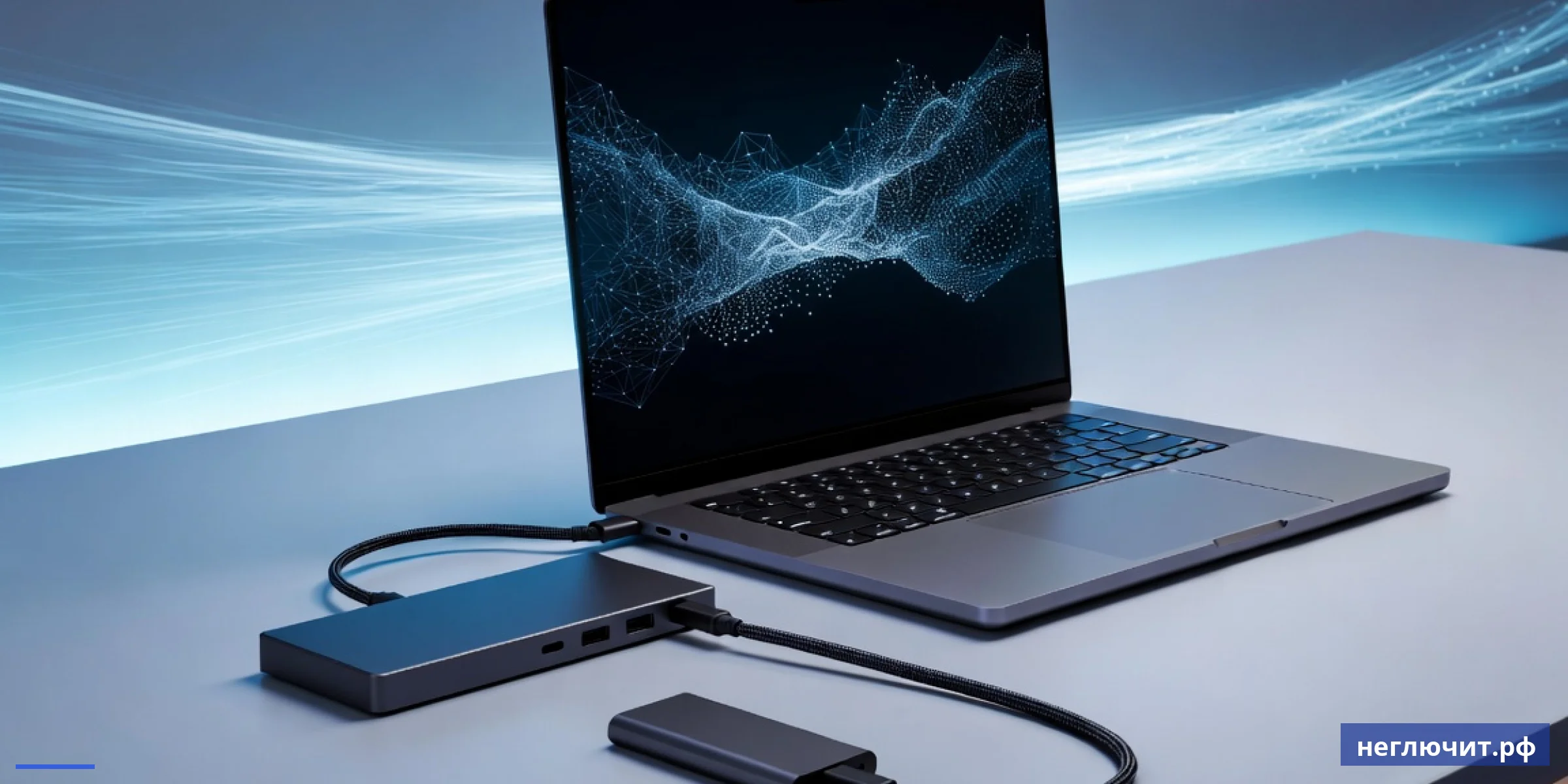
Разбираем разницу между USB-C и Thunderbolt: тот же разъём, разные возможности. Скорости 10/20/40 Гбит/с, питание, видеовыход, совместимость кабелей. Помощь с подбором док-станций и кабелей в Туле. Цены от 299 ₽, гарантия 3 месяца.
- USB-C — это форма разъёма. Thunderbolt 3/4 и USB4 — это протоколы, которые используют тот же разъём, но передают данные в разы быстрее
- Скорости: обычный USB 3.0 = 5 Гбит/с, USB 3.2 Gen 2 = 10 Гбит/с, Thunderbolt 3 и USB4 = до 40 Гбит/с, Thunderbolt 5 = до 80 Гбит/с
- Все Thunderbolt-устройства работают с USB-C портом (обратная совместимость), но обычный USB-C к Thunderbolt-устройству — на скорости USB
- Кабели тоже разные: дешёвый «зарядный» USB-C может передавать всего 480 Мбит/с (USB 2.0), хотя выглядит идентично Thunderbolt-кабелю
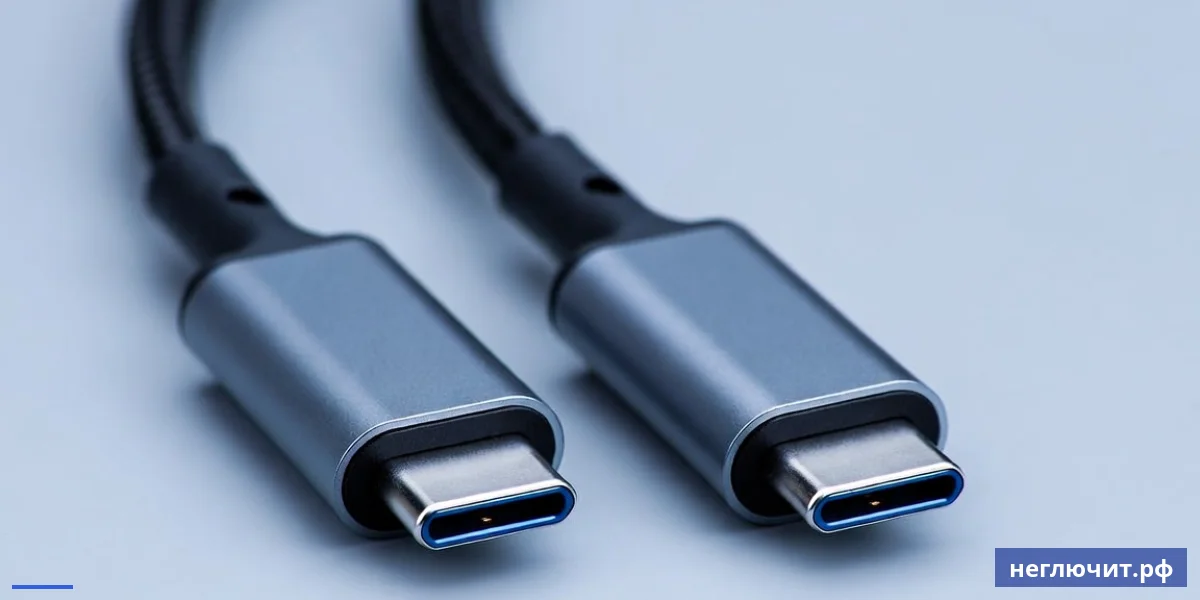
USB-C, Thunderbolt 3, Thunderbolt 4, USB4, USB 3.2 Gen 2x2 — все эти стандарты используют один и тот же физический разъём (тонкий овальный USB-C, двусторонний), и невооружённым глазом отличить их невозможно. Но внутри они различаются в разы по скорости, поддержке видео и доступной мощности зарядки. Купить «не тот» кабель или док-станцию — гарантия, что внешний 4K-монитор не заработает или зарядка ноутбука пойдёт в 5 раз медленнее заявленной. В статье разбираем, как технически различаются USB-C и Thunderbolt, что писать в заказе на маркетплейсе чтобы получить нужное, и как читать иконки рядом с портами на ноутбуке. А если в Туле нужна помощь с подбором кабелей, док-станций и периферии под ваш ноутбук — мастера «Неглючит» приедут и подберут конфигурацию под бюджет и задачи.
 USB-C и Thunderbolt — главные различия
 USB-C и Thunderbolt — главные различия
Самое важное правило: USB-C — это форма разъёма, не возможности. Возможности определяет протокол (стандарт), который этот разъём поддерживает.
USB-C — это только разъём
 USB-C — это только разъём
Тонкий двусторонний овальный коннектор, который умеет передавать данные, видео и питание. Но какие именно — зависит от того, какой стандарт стоит за конкретным портом или кабелем. Один и тот же USB-C может быть USB 2.0 (480 Мбит/с), USB 3.0 (5 Гбит/с), USB 3.2 Gen 2 (10 Гбит/с), USB 3.2 Gen 2×2 (20 Гбит/с), Thunderbolt 3 (40 Гбит/с) или USB4 (40 Гбит/с).
Thunderbolt — премиум-протокол
Разработан Intel, использует физический разъём USB-C начиная с Thunderbolt 3 (2015). Главные особенности: до 40 Гбит/с (Thunderbolt 3/4) или 80 Гбит/с (Thunderbolt 5), всегда поддерживает видеовыход через DisplayPort Alt Mode, всегда поддерживает зарядку до 100 Вт, поддерживает каскадирование (daisy chain) до 6 устройств с одного порта.
USB4 — открытый аналог Thunderbolt 4
Стандарт USB-IF от 2020 года, фактически основанный на спецификации Thunderbolt 4. Те же 40 Гбит/с, поддержка видео, питание до 100 Вт, всё то же самое. Главное отличие — USB4 «open» (без лицензионных отчислений Intel) и не требует фирменной сертификации Intel. Встречается на AMD-ноутбуках. С практической точки зрения USB4 = Thunderbolt 4.
Чем отличается «обычный» USB-C от Thunderbolt
 Чем отличается «обычный» USB-C от Thunderbolt
На бумаге — скоростью и обязательностью функций. «Обычный» USB-C порт может уметь только данные USB 3.0 (5 Гбит/с) без видео и без полной зарядки. Thunderbolt 4 порт обязан уметь: 40 Гбит/с, видеовыход для 2 мониторов 4K @ 60 Гц одновременно, зарядку 100 Вт, поддержку док-станций с PCIe-туннелированием.
Скорости и поколения по нарастающей
 Скорости и поколения по нарастающей
Главная цифра, ради которой переплачивают за Thunderbolt — пропускная способность. Разница в реальной жизни огромная.
USB 2.0 (480 Мбит/с)
Самый медленный USB-C стандарт. Используется в дешёвых зарядных кабелях. Передать гигабайт данных — около 20 секунд при идеальных условиях. Не подходит для внешних SSD, мониторов, серьёзной периферии. На современных ноутбуках USB-C 2.0-only встречается редко, но в комплектных кабелях телефонов — почти всегда.
USB 3.0 / 3.1 Gen 1 / 3.2 Gen 1 (5 Гбит/с)
Стандарт «обычных» USB-C портов на бюджетных ноутбуках. Гигабайт данных — около 2 секунд. Подходит для внешних HDD, флешек, периферии. Для современного NVMe-SSD уже медленно — он умеет 10+ Гбит/с.
USB 3.1 / 3.2 Gen 2 (10 Гбит/с)
Хороший рабочий стандарт на средних ноутбуках. Полностью раскрывает большинство внешних SSD. Гигабайт — около 1 секунды. Достаточно для большинства задач, кроме профессионального видео-монтажа с большими RAW-файлами.
USB 3.2 Gen 2×2 (20 Гбит/с)
Двухканальный USB 3.2. Удваивает скорость до 20 Гбит/с. Встречается редко (Microsoft Surface, некоторые HP / Lenovo). Apple никогда не поддерживала. Хороший компромисс между обычным USB и Thunderbolt по цене.
Thunderbolt 3 / 4 / USB4 (40 Гбит/с)
Премиум-скорость для требовательных задач. Гигабайт данных — около 250 мс. Поддержка PCIe-туннелирования — внешний GPU, NVMe-SSD напрямую к процессору. Один порт может одновременно: 1× 8K монитор или 2× 4K @ 60 Гц + 100 Вт зарядка + 10-гигабитная сеть + USB периферия.
Thunderbolt 5 (80 Гбит/с)
Появился в 2024 году, доступен на Apple M4 Pro/Max и новых Intel Core Ultra. Удвоенная пропускная способность (до 120 Гбит/с в Bandwidth Boost режиме для дисплеев). Поддержка 3× 4K мониторов или 8K @ 60 Гц. Зарядка до 240 Вт. Совместим с Thunderbolt 4 кабелями и устройствами на 40 Гбит/с.
Прямое сравнение стандартов
Сводная таблица — что умеет каждый USB-C стандарт.
| Стандарт | Скорость | Видео | Заряд | Где встречается |
|---|---|---|---|---|
| USB 2.0 | 480 Мбит/с | Нет | До 5 Вт | Зарядные кабели телефонов |
| USB 3.0 / 3.2 Gen 1 | 5 Гбит/с | Иногда DP Alt Mode | До 100 Вт | Бюджетные ноутбуки 2017+ |
| USB 3.2 Gen 2 | 10 Гбит/с | DP Alt Mode 4K@60 | До 100 Вт | Средние ноутбуки 2019+ |
| USB 3.2 Gen 2×2 | 20 Гбит/с | DP Alt Mode 4K@60 | До 100 Вт | Microsoft Surface, часть Lenovo |
| Thunderbolt 3 | 40 Гбит/с | 2× 4K @ 60 Гц | До 100 Вт | Apple 2016+, бизнес-Intel |
| Thunderbolt 4 / USB4 | 40 Гбит/с | 2× 4K @ 60 Гц | До 100 Вт | Intel Evo, Apple M-серия |
| Thunderbolt 5 | 80 (120) Гбит/с | 3× 4K или 8K @ 60 | До 240 Вт | Apple M4 Pro/Max, Intel Core Ultra |
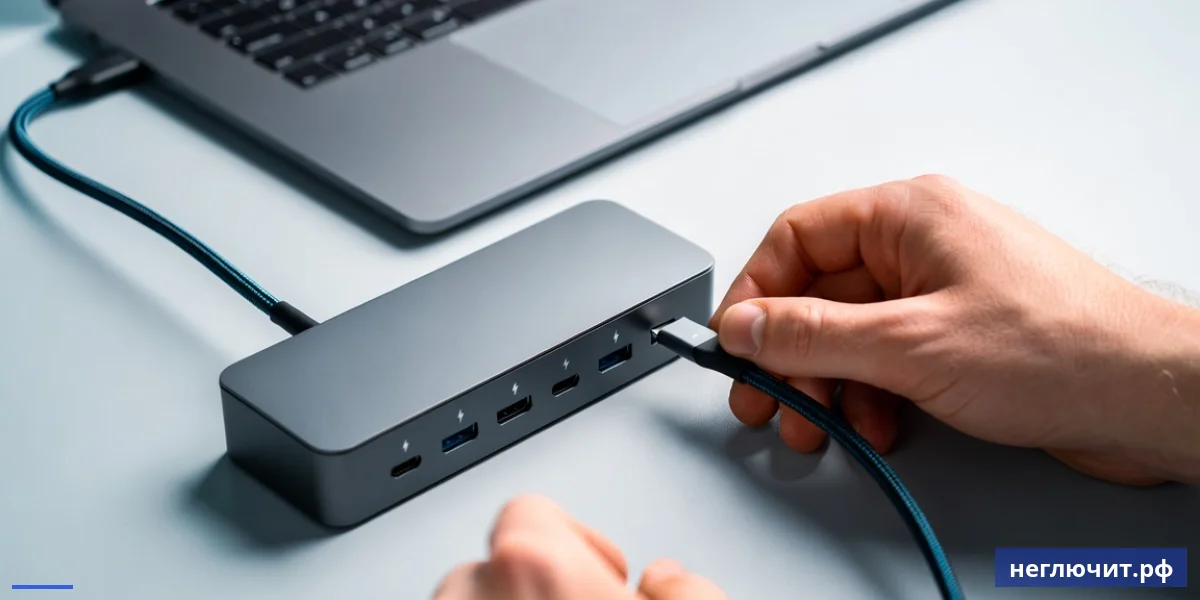
Как распознать тип порта на ноутбуке
Иконки рядом с USB-C портом — единственный способ понять, что он умеет, без захода на сайт производителя.
Молния Thunderbolt
Символ молнии (как у Apple Lightning, но рядом с USB-C портом) — означает Thunderbolt 3 / 4 / 5. Иногда дополняется цифрой (3, 4) или USB4. Это самый «продвинутый» порт — умеет всё. На MacBook Pro все USB-C порты — Thunderbolt 4. На Intel Evo ноутбуках — обычно 2 из 3-4.
Значок монитора / DisplayPort
 Значок монитора / DisplayPort
Маленький значок монитора или «DP» рядом с портом — поддержка DisplayPort Alt Mode. Порт умеет выводить видео на внешний монитор через USB-C → HDMI / DisplayPort переходник. Без этой иконки видео обычно не идёт.
Значок батарейки / молнии в круге
Значок аккумулятора или молнии в круге — поддержка Power Delivery (PD). Порт умеет принимать зарядку для ноутбука (когда вы подключаете блок питания) или выдавать заряд внешнему устройству (телефону, наушникам). На бюджетных ноутбуках часто только один USB-C поддерживает PD.
Цифра «10» / SS10 / SS20
Цифра 10 рядом с символом USB означает USB 3.2 Gen 2 на 10 Гбит/с. SS = SuperSpeed. SS10 = 10 Гбит/с, SS20 = 20 Гбит/с (USB 3.2 Gen 2×2). Без цифры — обычно USB 3.0 на 5 Гбит/с.
Если иконок нет вообще
Если рядом с USB-C нет никаких символов — это обычно базовый USB 3.0 или 3.2 Gen 1 на 5 Гбит/с без поддержки видео. Уточняйте характеристики в инструкции к ноутбуку или на сайте производителя по модели.
Кабели — почему «такой же» не значит «работает»
Внешне USB-C и Thunderbolt кабели идентичны. Внутри — разная физика, разные провода, разные возможности.
Зарядный кабель USB 2.0 (60 Вт)
Самый дешёвый. Цена 200–500 ₽. Поддерживает только USB 2.0 (480 Мбит/с) для данных и Power Delivery до 60 Вт. На таком кабеле подключение монитора — нет, передача файлов с SSD — крайне медленно. Идёт в комплекте с большинством телефонов.
USB 3.2 Gen 2 кабель (10 Гбит/с)
Рабочий кабель для данных. Цена 800–2000 ₽. Поддерживает 10 Гбит/с данных, до 100 Вт зарядки, DisplayPort Alt Mode 4K @ 60 Гц. Подходит для большинства внешних SSD и подключения монитора к USB-C порту с DP Alt Mode. Маркировка «10G» или «SuperSpeed 10» на упаковке.
Thunderbolt 4 / USB4 кабель (40 Гбит/с)
Премиум. Цена 2500–7000 ₽. Сертифицированный кабель Thunderbolt 4 — гарантированно 40 Гбит/с, 100 Вт PD, поддержка 2× 4K мониторов. На корпусе должна быть надпись «Thunderbolt 4» с цифрой и молния. Длина до 2 м — медный, длиннее — оптический (до 18 м, цена 15–30 тыс. ₽).
Thunderbolt 5 кабель (80 Гбит/с)
Новый стандарт с 2024 года. Цена 4000–9000 ₽. Удвоенная пропускная способность по сравнению с TB4. Совместим обратно с Thunderbolt 4 и USB4 устройствами. На корпусе цифра 5 и молния.
Как отличить кабели визуально
По внешнему виду — никак. Один из способов: посмотреть на тонкость самого кабеля (TB4-кабели обычно толще из-за дополнительной экранировки), наличие маркировки и сертификационных знаков на корпусе разъёма. Если кабель без маркировок и стоит 300 ₽ — это почти гарантированно USB 2.0.
Что выбрать под конкретную задачу
Простой шорткат — что нужно покупать под разные сценарии использования.
Подключить телефон к зарядке
Достаточно базового USB-C кабеля 60 Вт (200–500 ₽). Если у вас флагманский Android с поддержкой быстрой зарядки 65–100 Вт — нужен кабель с маркировкой «PD 100W» (500–1000 ₽).
Подключить внешний SSD
Минимум USB 3.2 Gen 2 (10 Гбит/с) кабель — иначе SSD будет работать в 5–10 раз медленнее своего потенциала. Если SSD заявлен на 20 Гбит/с (USB 3.2 Gen 2×2) — нужен соответствующий кабель и порт на ноутбуке. Для NVMe-SSD с реальной скоростью 3000+ МБ/с — нужен Thunderbolt 3/4.
Подключить 4K-монитор
 Подключить 4K-монитор
USB-C → HDMI / DisplayPort переходник + соответствующий кабель. USB-C порт ноутбука должен поддерживать DP Alt Mode. Для 4K @ 60 Гц с HDR — HDMI 2.0+ или DisplayPort 1.2+. Для 4K @ 120 Гц — Thunderbolt + DisplayPort 1.4.
Подключить док-станцию с 2 мониторами
Базовая USB-C док-станция (5-15 тыс. ₽) даст 2 монитора 4K @ 30 Гц или 1 монитор 4K @ 60 Гц. Thunderbolt 4 / USB4 док (15-35 тыс. ₽) — 2 монитора 4K @ 60 Гц одновременно + зарядка ноутбука до 100 Вт через тот же порт.
Подключить внешнюю видеокарту (eGPU)
Только Thunderbolt 3, 4 или USB4 — обычный USB-C не подходит. eGPU-бокс с настольной видеокартой подключается одним TB-кабелем. Apple Silicon (M1/M2/M3/M4) — нет нативной поддержки eGPU, только Intel Mac и Windows-ноутбуки с TB3/4.
Как подобрать правильный USB-C кабель и порт — 7 шагов
- Определите задачу. Только зарядка — USB 2.0 кабель достаточно. Передача данных — нужен 10+ Гбит/с. Монитор — нужен DP Alt Mode. Внешний GPU — только Thunderbolt.
- Узнайте тип порта на ноутбуке. Иконки рядом с USB-C: молния — Thunderbolt, монитор — DP Alt Mode, батарейка — Power Delivery, цифра 10 — USB 3.2 Gen 2. Если иконок нет — обычный USB 3.0.
- Уточните характеристики на сайте производителя. Откройте поддержку Dell / Lenovo / HP / ASUS по модели → Спецификации → Ports. Часто из 3-4 USB-C только 1-2 «умные», остальные базовые.
- Подберите кабель под задачу. Не покупайте Thunderbolt-кабель для зарядки телефона (переплата в 10 раз). Не покупайте дешёвый USB 2.0 для подключения 4K-монитора (не заработает).
- Проверьте, что кабель сертифицирован. Маркировки на упаковке: «USB-IF Certified», «Intel Thunderbolt Certified». На самом разъёме — молния для TB. Дешёвые AliExpress кабели часто заявляют возможности, которых у них нет.
- Не превышайте длину. USB 3.2 — до 2 м медным. Thunderbolt 3/4 — до 2 м медным, до 18 м оптическим. Длиннее медный кабель = деградация сигнала, падение скорости или полная неработоспособность.
- Подключайте источник и приёмник в правильные порты. Внешний 4K-монитор — только в USB-C с DP Alt Mode. Зарядка ноутбука — только в USB-C с Power Delivery. На бюджетных ноутбуках часто только 1 USB-C поддерживает оба.
Типичные проблемы и решения
| Симптом | Вероятная причина | Что делать |
|---|---|---|
| Внешний SSD копирует со скоростью 30 МБ/с вместо 1000 МБ/с | Подключение через USB 2.0 кабель или порт | Заменить кабель на USB 3.2 Gen 2 (10 Гбит/с), переключить в порт с цифрой 10 или молнией Thunderbolt |
| Зарядка ноутбука идёт медленно через USB-C | Кабель или порт не поддерживает Power Delivery 65+ Вт | Использовать оригинальный блок питания или сертифицированный USB-C → USB-C кабель PD 100W |
| Док-станция Thunderbolt не работает с ноутбуком | На ноутбуке только USB-C без Thunderbolt — некоторые функции дока недоступны | Проверить, что порт ноутбука помечен молнией. Если только USB-C — нужна обычная USB-C док-станция, не TB |
| 4K монитор работает только на 30 Гц через USB-C | Кабель или порт USB 3.0 не пропускают 4K @ 60 Гц | Использовать USB 3.2 Gen 2 (10 Гбит/с) кабель + порт с DP Alt Mode, или Thunderbolt |
| Thunderbolt 4 кабель не определяется Mac | Кабель не сертифицирован Intel или его перепутали с похожим USB-C | Проверить кабель через утилиту System Information → Thunderbolt. Несертифицированные часто работают как USB-C |
| При подключении 2 мониторов через TB-док один не показывает | Превышена пропускная способность TB3 (40 Гбит/с) — например, 2× 4K @ 120 Гц | Снизить разрешение или частоту, или переключить один монитор на DisplayPort 1.4 без MST |
| Внешний eGPU не определяется Windows | Драйверы Thunderbolt не установлены или BIOS не разрешает eGPU | Установить драйвер Thunderbolt от Intel + драйвер видеокарты (NVIDIA/AMD). В BIOS проверить Thunderbolt Security = No Security или User Authorization |
Что важно знать
- Thunderbolt 4 / 5 устройства работают с любым USB-C портом, но на пониженной скорости (только USB)
- Обычный USB-C в Thunderbolt-док даёт только базовый функционал — данные и зарядку, без видео или eGPU
- Кабель USB-C 2.0 на 60 Вт стоит 200–500 ₽, кабель Thunderbolt 4 — 2500–7000 ₽; не путайте при покупке
- Apple MacBook M-серии: все USB-C порты — Thunderbolt 4 или 5, поддержка eGPU отсутствует
- Microsoft Surface часто использует USB 3.2 Gen 2×2 (20 Гбит/с) вместо Thunderbolt — это компромисс по цене
- Длинный медный Thunderbolt-кабель (5+ м) не работает — нужен оптический
- Удлинители USB-C хабы за 500 ₽ часто дают нестабильное соединение — лучше один качественный кабель
- Прошивка дока (firmware) важна — иногда чинит проблемы определения мониторов и устройств
Чего не стоит делать
- Покупать «универсальный USB-C кабель за 200 ₽» для подключения 4K-монитора — не заработает
- Использовать комплектный кабель от телефона для зарядки ноутбука — может ограничиться 18–30 Вт
- Покупать Thunderbolt 4 док-станцию (15+ тыс. ₽) к ноутбуку с обычным USB-C — переплата без эффекта
- Брать дешёвые «4-в-1» USB-C хабы для постоянного рабочего места — нестабильны, перегреваются
- Игнорировать сертификацию Thunderbolt — неоригинальные кабели могут работать или нет
- Думать что USB4 = USB 4.0 = USB 3 + 1 — это разные обозначения, USB4 это бренд
- Покупать длинный медный TB-кабель 5+ м с маркетплейса — сигнал не дойдёт, только оптический
- Использовать Thunderbolt 5 кабель с TB3 устройством без проверки совместимости (обычно работает, но иногда нет)
Прайс на подбор и подключение в Туле
Финальная цена зависит от количества устройств и сложности конфигурации.
| Тип ремонта | Сложность | Цена от | Срок |
|---|---|---|---|
| Диагностика портов и подбор правильного кабеля | Низкая | от 299 ₽ | 20–30 мин |
| Подбор USB-C / Thunderbolt кабеля под задачу | Низкая | от 490 ₽ | 15–20 мин |
| Подключение и настройка внешнего SSD через USB-C | Низкая | от 690 ₽ | 20–30 мин |
| Подбор и настройка USB-C док-станции | Средняя | от 1 490 ₽ | 1 час |
| Подбор и настройка Thunderbolt дока с 2 мониторами | Высокая | от 1 990 ₽ | 1–1.5 часа |
| Подключение и настройка внешней видеокарты (eGPU) | Высокая | от 2 990 ₽ | 1.5–2 часа |
| Прошивка дока / обновление драйверов Thunderbolt | Средняя | от 990 ₽ | 30–60 мин |
| Полная настройка рабочего места: ноутбук + док + 2 монитора + периферия | Высокая | от 3 900 ₽ | 2–3 часа |
* Гарантия 3 месяца на работу. Кабели и оборудование — отдельно. Выезд по Туле и пригороду.
- USB-C — это разъём, а не функция. Внутри может быть USB 2.0, USB 3.x, Thunderbolt 3/4/5 или USB4
- Thunderbolt всегда обратно совместим с USB-C, но обычный USB-C к Thunderbolt-устройству — только базовые функции на скорости USB
- Скорости: USB 2.0 = 480 Мбит/с, USB 3.0 = 5 Гбит/с, USB 3.2 Gen 2 = 10 Гбит/с, Thunderbolt 3/4 / USB4 = 40 Гбит/с, TB5 = 80 Гбит/с
- Маркировки рядом с портом: молния = Thunderbolt, монитор = DP Alt Mode, батарейка = Power Delivery, цифра 10 = USB 3.2 Gen 2
- Кабели тоже бывают разные — дешёвый «USB-C для зарядки» физически не пропустит 4K видео или скорость 40 Гбит/с
Частые вопросы
В чём разница между USB-C и Thunderbolt?
USB-C — это форма разъёма (физический коннектор), Thunderbolt — это протокол передачи данных, который использует разъём USB-C. Все Thunderbolt 3 / 4 / 5 порты выглядят как USB-C. Thunderbolt всегда умеет 40+ Гбит/с, видеовыход и зарядку 100 Вт; обычный USB-C может уметь только зарядку 5 Вт без видео и данных USB 2.0.
Можно ли подключить Thunderbolt-устройство к USB-C порту?
Можно, но с потерей функций. Thunderbolt всегда обратно совместим с USB-C — подключение «воткнётся» и базовые функции (данные, иногда зарядка) будут работать. Но скорость ограничится до USB 3.0/3.2 (5-10 Гбит/с вместо 40), а такие возможности как eGPU или 2 монитора одновременно не заработают.
Чем отличается Thunderbolt 4 от USB4?
Технически почти ничем — оба основаны на одной базовой спецификации. Thunderbolt 4 — фирменный бренд Intel с обязательной сертификацией. USB4 — открытый стандарт USB-IF без лицензионных отчислений. С точки зрения пользователя возможности идентичны: 40 Гбит/с, 2× 4K мониторов, 100 Вт зарядка. Главное отличие — USB4 чаще на AMD-ноутбуках.
Как узнать, поддерживает ли мой USB-C порт Thunderbolt?
По иконке рядом с портом — молния означает Thunderbolt 3 / 4 / 5. Если иконок нет — это обычный USB-C. На сайте производителя ноутбука в характеристиках указано: «Thunderbolt 4», «USB4», «USB 3.2 Gen 2» и т.д. На Apple MacBook M-серии — все USB-C порты являются Thunderbolt.
Какой кабель USB-C купить для зарядки и данных?
Для зарядки телефона достаточно USB 2.0 PD 60W (200–500 ₽). Для зарядки ноутбука и быстрой передачи данных — USB 3.2 Gen 2 PD 100W (800–2000 ₽). Для 4K-монитора + зарядки одновременно через один порт — Thunderbolt 4 / USB4 кабель (2500+ ₽).
Зачем нужен Thunderbolt если есть USB 3.2 Gen 2×2 на 20 Гбит/с?
Thunderbolt не только быстрее (40 vs 20 Гбит/с), но даёт уникальные функции: подключение 2 мониторов 4K @ 60 Гц через один кабель, внешний GPU через eGPU-бокс, каскадирование до 6 устройств, PCIe-туннелирование. USB 3.2 Gen 2×2 даёт только удвоенную скорость данных без расширенных функций.
Может ли обычный USB-C кабель работать с Thunderbolt?
Может, но как обычный USB-C — на скорости 5-10 Гбит/с. Все Thunderbolt-устройства совместимы с USB-C кабелями, но скорость и функции ограничатся возможностями кабеля. Для полной скорости 40 Гбит/с нужен сертифицированный Thunderbolt-кабель.
Что такое Thunderbolt 5 и стоит ли переходить?
Thunderbolt 5 — новейший стандарт 2024 года. Скорость 80 Гбит/с (в Bandwidth Boost — 120 Гбит/с для дисплеев), поддержка 3× 4K мониторов или 8K @ 60 Гц, зарядка до 240 Вт. Доступен пока только на Apple MacBook Pro M4 Pro/Max и новых Intel Core Ultra ноутбуках. Для большинства задач TB4 пока достаточно.
Сколько мониторов можно подключить через Thunderbolt?
Через один Thunderbolt 3/4 порт — до 2 мониторов 4K @ 60 Гц одновременно через MST-док или встроенный hub. Thunderbolt 5 — до 3 мониторов 4K @ 60 Гц или 1 монитор 8K. Apple Silicon (M1/M2/M3 базовые) — нативно только 1 внешний, нужны DisplayLink-адаптеры для большего.
Какая длина кабеля USB-C максимальная?
USB 3.0/3.2 — до 1-2 метров медный. USB 2.0 — до 4 метров. Thunderbolt 3/4 медный — до 2 метров на полной скорости. Thunderbolt 4 оптический — до 18-30 метров (дорогой, от 15 тыс. ₽). Длиннее медный кабель = деградация сигнала или полная неработоспособность.
Сколько стоит подбор и настройка кабелей в Туле?
Диагностика и подбор кабеля — от 299–490 ₽. Подключение и настройка внешнего SSD через USB-C — от 690 ₽. Подбор и настройка Thunderbolt-дока с 2 мониторами — от 1 990 ₽. Подключение eGPU — от 2 990 ₽. Полная настройка рабочего места с доком и периферией — от 3 900 ₽. Адрес: г. Тула, ул. Карла Маркса, д. 171, телефон +7 (920) 775-00-11.
Можно ли использовать кабель Thunderbolt 4 для USB-C устройств?
Да, без ограничений. Сертифицированный Thunderbolt 4 кабель полностью совместим с USB-C устройствами и работает как обычный USB 3.2 Gen 2 кабель (но на ограниченной скорости USB-устройства). Можно использовать один TB4-кабель для всего: зарядки телефона, ноутбука, монитора, SSD. Только цена выше.
Заказать ремонт
 Заказать ремонт
Поможем с USB-C и Thunderbolt подключениями в Туле
Мастер приедет, разберёт порты вашего ноутбука, подберёт правильные кабели и док-станцию под бюджет и задачи, подключит мониторы, SSD и периферию. Диагностика от 299 ₽, полная настройка рабочего места от 3 900 ₽
 Доставка 24 часаПо всей России
 Ответ за 10 минутВ рабочее время
 Бонусы за покупкиНакапливаются
 Гарантия 3 месяцаНа ремонтные работы