
Пошаговая установка Windows 11 на десктоп: проверка совместимости, создание загрузочной флешки через Rufus или Media Creation Tool, BIOS / UEFI настройки, чистая установка, активация, драйверы. Помощь с установкой Win 11 в Туле. Цены от 299 ₽, гарантия 3 месяца.
- Перед установкой проверьте совместимость через PC Health Check, сделайте бекап и подготовьте лицензионный ключ (или привязку к учётной записи Microsoft)
- Загрузочную флешку проще всего создать через Media Creation Tool с сайта Microsoft. Для старых ПК — Rufus с опцией обхода TPM 2.0 / Secure Boot
- В BIOS включить UEFI Boot, Secure Boot, TPM 2.0 (или Intel PTT / AMD fTPM), отключить CSM Legacy, поставить флешку первой в Boot Order
- После установки обязательно: активация, обновления Windows Update, драйверы видеокарты и чипсета с сайта производителя материнской платы
Установка Windows 11 на ПК — задача на 1–2 часа, если всё подготовлено заранее. На современном железе с TPM 2.0 и Secure Boot процесс проходит без сюрпризов: создаёте флешку, загружаетесь, выбираете диск, ставите. На старом ПК (Intel Core 7-го поколения и старше, Ryzen 1xxx) обычная установка не пройдёт — Microsoft требует TPM 2.0 и относительно новый CPU. Но Windows 11 можно поставить и на такой ПК через обход требований в Rufus — работает стабильно, минус только в редких блокировках обновлений безопасности. В статье разбираем установку шаг за шагом: подготовку, создание флешки, BIOS-настройки, чистую установку, активацию и установку драйверов. А если в Туле нужна помощь с установкой Windows 11 на ПК с переносом всех данных и программ — мастера «Неглючит» приедут и сделают за 2–3 часа.
 Что подготовить перед установкой
 Что подготовить перед установкой
Чек-лист подготовки — за 30 минут до установки убедитесь, что у вас всё есть.
Бекап важных файлов
 Бекап важных файлов
Документы, фото, рабочие проекты, закладки браузера, пароли. Внешний SSD на 1 ТБ (5–8 тыс. ₽) или облако (Google Drive, Яндекс.Диск). Чистая установка стирает системный диск полностью — что не бекапнули, восстановить будет нельзя. Также важно: экспортировать пароли из браузера / менеджера паролей.
Лицензионный ключ или привязка к учётной записи
 Лицензионный ключ или привязка к учётной записи
Если Windows 11 уже была установлена и активирована — после переустановки автоматически активируется через цифровую лицензию, привязанную к железу или к учётной записи Microsoft. Если ставите впервые — нужен ключ (можно купить лицензию Windows 11 Home около 11 тыс. ₽, Pro около 17 тыс. ₽ официально; на маркетплейсах OEM-ключи от 800 ₽, но без гарантии).
Флешка минимум 8 ГБ
Любая USB 3.0+ флешка от 8 ГБ. Будет полностью отформатирована. Лучше USB 3.2 для быстрой записи и загрузки (запись 5 минут вместо 15). Бренд не критичен — Kingston, SanDisk, Transcend подходят. Не используйте microSD через адаптер — нестабильно.
Проверка совместимости через PC Health Check
Бесплатная утилита Microsoft. Скачайте с aka.ms/GetPCHealthCheckApp, запустите — покажет, соответствует ли ваш ПК требованиям Windows 11. Главные проверки: TPM 2.0, Secure Boot, процессор из списка поддерживаемых (Intel 8+, AMD Ryzen 2000+), 4 ГБ RAM минимум, 64 ГБ диск.
Доступ в BIOS / UEFI
Узнайте клавишу входа в BIOS для вашей материнской платы. Стандартно: Del (ASUS, Gigabyte, MSI, ASRock), F2 (некоторые модели), F12 для Boot Menu. На некоторых ноутбуках — F1 (Lenovo), F10 (HP). Заранее проверьте — в момент загрузки рассуждать поздно.
Драйверы материнской платы и видеокарты
Скачайте на отдельную флешку драйверы: чипсет материнской платы, аудио, Wi-Fi/Bluetooth (если есть), сетевая карта. Windows 11 обычно ставит базовые, но для стабильной работы нужны свежие с сайта производителя. Особенно критично — драйвер сетевой карты, иначе после установки не будет интернета.
Создание загрузочной флешки
Два основных способа — официальный через Microsoft Media Creation Tool и через сторонний Rufus.
Media Creation Tool — официальный путь
Зайдите на microsoft.com/software-download/windows11, скачайте «Media Creation Tool for Windows 11». Запустите, подключите флешку 8+ ГБ. Выберите «Создать установочный носитель для другого ПК» → USB-флешка → выберите её. Утилита скачает ISO (около 5.5 ГБ) и запишет на флешку автоматически. Время — 20–40 минут в зависимости от интернета.
Rufus — гибче, для обхода требований
Скачайте Rufus с rufus.ie (4–6 МБ), скачайте отдельно ISO Windows 11 с сайта Microsoft (около 5.5 ГБ). Запустите Rufus, выберите ISO и флешку. Главное: поставьте галочки «Remove requirement for 4GB+ RAM, Secure Boot and TPM 2.0», «Remove requirement for an online Microsoft account», «Disable BitLocker automatic device encryption». Запишите. Этот вариант обязателен для старых ПК.
Что выбрать — Media Creation Tool или Rufus
Если у вас современный ПК (Intel 8+, Ryzen 2000+) — Media Creation Tool. Самый простой и надёжный путь. Если ПК старый или нужен обход требований Microsoft (особенно требования онлайн-учётной записи Microsoft при установке) — Rufus. На современном железе Rufus тоже работает, просто опции обхода будут излишними.
Альтернатива — ventoy
 Альтернатива — ventoy
Ventoy создаёт multi-boot флешку — на одну флешку можно записать несколько ISO разных систем (Windows 11 + Linux + Recovery). При загрузке появляется меню выбора. Удобно для мастеров, которые часто ставят разные системы. Для разового пользователя — избыточно.
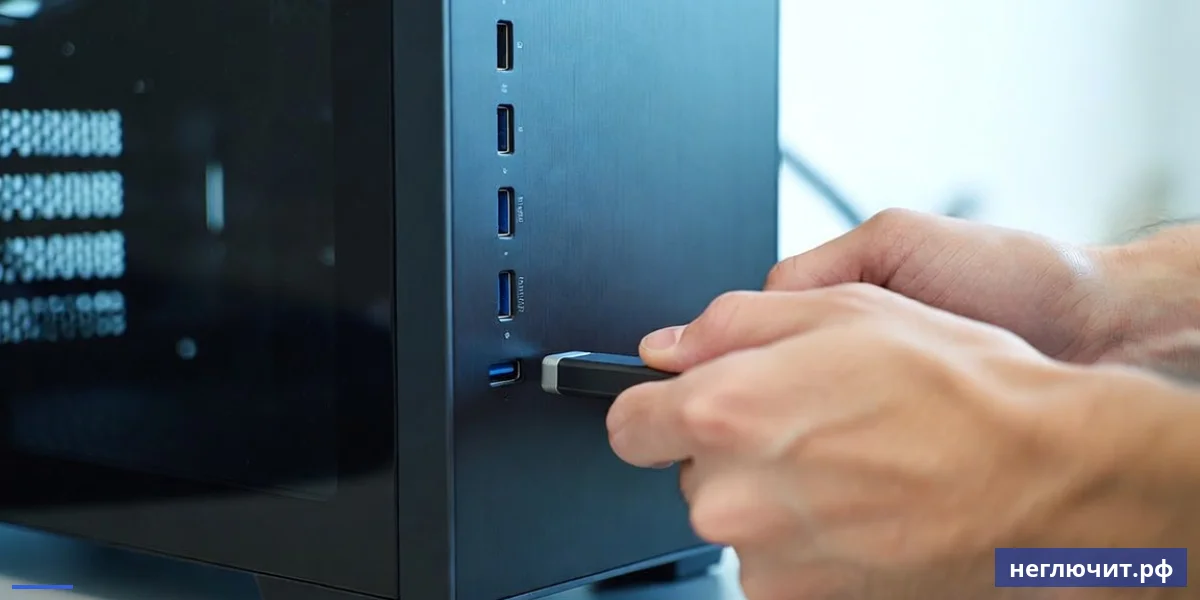
Настройка BIOS / UEFI
Главное — включить UEFI, Secure Boot и TPM 2.0. Без этих настроек установка Windows 11 либо вообще не пройдёт, либо потребует обхода через Rufus.
Войти в BIOS
Перезагрузите ПК, при появлении логотипа материнской платы зажмите Del (большинство десктопов). Если не получается — выключите ПК полностью, включите и нажимайте Del пачкой по 2 раза в секунду. На некоторых старых платах работает F2. Альтернатива — через Windows: Параметры → Восстановление → Особые варианты загрузки → Перезагрузить сейчас → Параметры встроенного ПО UEFI.
Включить UEFI Boot Mode
 Включить UEFI Boot Mode
Раздел Boot или Boot Mode. Поставить UEFI (не Legacy и не CSM). Если выбран «Auto» или «CSM + UEFI» — переключить в «UEFI Only». Без UEFI Windows 11 не установится корректно. На большинстве плат 2018+ UEFI уже включён по умолчанию.
Включить Secure Boot
Раздел Security → Secure Boot → Enabled. Если опция серая или недоступна — сначала установите Boot Mode = UEFI Only, потом Secure Boot будет доступен. На MSI / ASUS / Gigabyte иногда требуется сначала «Enroll all factory default keys». Без Secure Boot Windows 11 поставит через обход требований, но это не идеальный путь.
Включить TPM 2.0
На Intel-платформе: Advanced → Intel PTT → Enabled. На AMD: Advanced → AMD CPU Configuration → fTPM → Enabled. Это эмуляция TPM 2.0 на уровне процессора, не требует отдельного модуля. На большинстве материнских плат TPM есть, просто выключен — нужно включить вручную.
Установить порядок загрузки
Boot → Boot Priority / Boot Order: на первое место поставить флешку (UEFI: USB-флешка). Если в списке два пункта — «USB» и «UEFI: USB» — выбирайте именно UEFI-вариант, иначе Windows 11 поставится в Legacy-режим (MBR-разметка) и потеряет Secure Boot. Альтернатива — при загрузке нажать F8 / F11 / F12 для Boot Menu и выбрать флешку разово.
Сохранить и выйти
F10 → Yes или Save and Exit → Reset. ПК перезагрузится с флешки. Если флешка вставлена правильно — начнётся загрузка установщика Windows 11 (логотип Windows + крутящийся индикатор). Если ПК загрузился в обычную Windows — флешка не первая в Boot Order или не подключена.
Чистая установка Windows 11 — 7 шагов
 Чистая установка Windows 11 — 7 шагов
- Загрузитесь с флешки. Перезагрузитесь, при появлении логотипа платы нажмите F8/F11/F12 → Boot Menu → выберите UEFI: USB-флешка. Через 30–60 секунд появится экран установки Windows 11.
- Выберите язык и версию. Русский / Россия / Русская раскладка. На следующем экране — версия Windows (Home / Pro / Pro Workstations). Если у вас лицензионный ключ — выбирайте под него. Home для дома, Pro для работы (BitLocker, удалённый рабочий стол, домен).
- Введите ключ или пропустите. Если есть лицензионный ключ — введите. Если переустанавливаете Windows на том же ПК (была активирована раньше) — нажмите «У меня нет ключа», после установки активация подтянется автоматически через цифровую лицензию.
- Принять лицензионное соглашение и выбрать тип установки. «Выборочная: только установка Windows (для опытных пользователей)» — это чистая установка. «Обновление» — сохраняет данные и программы (для апгрейда с Windows 10). Для нового ПК или чистой переустановки выбирайте «Выборочная».
- Выбрать диск для установки. Если диск новый — нажмите «Создать», система создаст 4 раздела (Recovery 500 МБ, EFI 100 МБ, Reserved 16 МБ, основной). Если диск старый с данными — удалите все разделы кнопкой «Удалить», потом «Создать». Выберите основной раздел → Далее. Установка начнётся.
- Дождитесь установки и первой настройки. 20–40 минут копирования файлов + 2–3 перезагрузки. Не вытаскивайте флешку. После всех перезагрузок появится экран первоначальной настройки: регион, раскладка, имя ПК. Подключите Wi-Fi или Ethernet. Войдите в учётную запись Microsoft (или создайте локального пользователя через обход).
- Установите драйверы и обновите систему. После загрузки рабочего стола: Параметры → Центр обновления Windows → Проверить наличие обновлений → дождитесь установки всех обновлений. Затем установите драйверы видеокарты с nvidia.com / amd.com, драйверы материнской платы (чипсет, аудио, сеть, Wi-Fi) с сайта производителя.
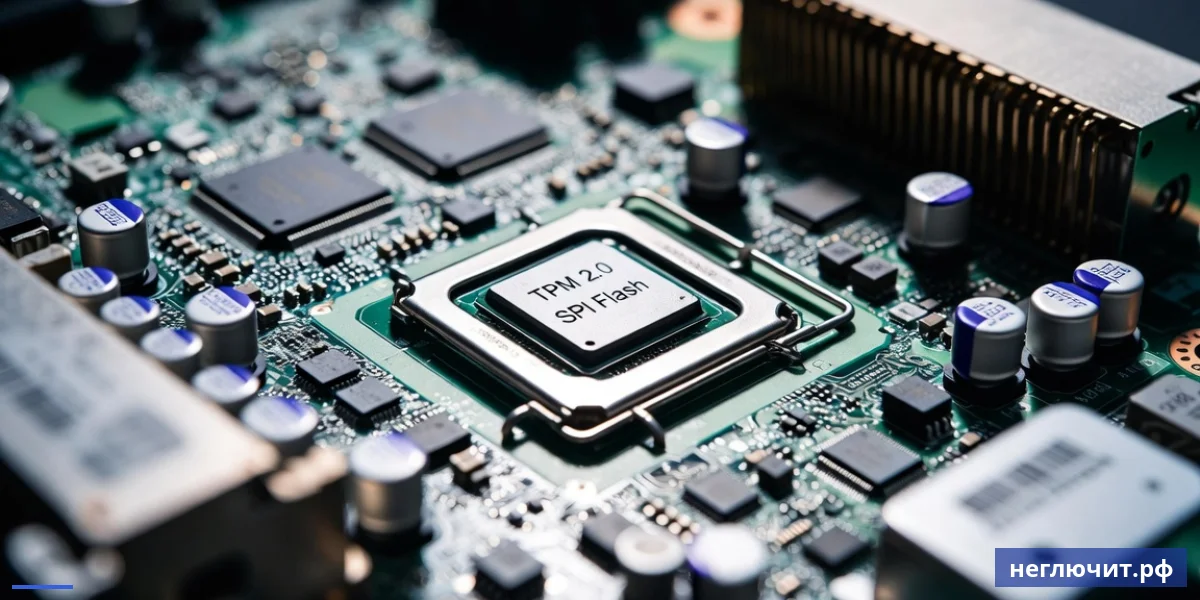
Сравнение Windows 11 Home / Pro / Pro for Workstations
 Сравнение Windows 11 Home / Pro / Pro for Workstations
Какую версию выбрать — зависит от задач.
| Функция | Home | Pro | Pro for Workstations |
|---|---|---|---|
| Цена (новая лицензия) | от 11 000 ₽ | от 17 000 ₽ | от 25 000 ₽ |
| Максимум RAM | 128 ГБ | 2 ТБ | 6 ТБ |
| Количество CPU | 1 | 2 | 4 |
| BitLocker | Нет | Да | Да |
| Удалённый рабочий стол (хост) | Нет | Да | Да |
| Hyper-V (виртуализация) | Нет | Да | Да |
| Подключение к домену | Нет | Да | Да |
| Группа политик (GPO) | Нет | Да | Да |
| Поддержка ReFS | Нет | Нет | Да |
| Для кого | Дом, развлечения | Работа, фриланс | Серверы, рабочие станции |
Типичные проблемы при установке
| Симптом | Вероятная причина | Что делать |
|---|---|---|
| Установщик не видит SSD / NVMe | Не установлен драйвер контроллера Intel RST / VMD или AHCI режим выключен | Скачать драйвер NVMe с сайта производителя матплаты на отдельную флешку, при выборе диска нажать «Загрузить драйвер». Или в BIOS отключить VMD / Intel RST |
| «Этот ПК не соответствует требованиям Windows 11» | Не включён TPM 2.0 / Secure Boot, или процессор не в списке поддерживаемых | Включить в BIOS Intel PTT / AMD fTPM и Secure Boot. Если CPU старый — пересоздать флешку через Rufus с опцией обхода требований |
| После установки нет интернета | Не установлен драйвер сетевой карты / Wi-Fi | Скачать драйвер на другом ПК (или с телефона через USB-tethering), установить вручную |
| Установщик зависает на «Применение функций» | Битый ISO или флешка с ошибками | Заново скачать ISO с официального сайта, проверить флешку через H2testw, перезаписать |
| Windows 11 устанавливается, но не активируется | Нет лицензионного ключа или не подтянулась цифровая лицензия | Параметры → Активация → ввести ключ. Если переустанавливали — войти в ту же учётку Microsoft, что была раньше |
| Требует ввод аккаунта Microsoft, не даёт создать локального | В Home-версии онлайн-вход обязателен | На экране входа отключить интернет (выдернуть кабель / отключить Wi-Fi). Появится опция локального аккаунта. Альтернатива — Rufus с галочкой «Remove requirement for online Microsoft account» |
| После установки тормозит, грузится 2 минуты | Установлен на HDD вместо SSD, или старый CPU с малым кешем | Перенести Windows 11 на NVMe SSD — критично для нормальной производительности. На HDD Win 11 пользоваться невозможно |
Что важно знать
- Активировать Windows: Параметры → Активация → Проверить статус
- Установить все обновления через Центр обновления Windows (несколько перезагрузок)
- Драйверы видеокарты с nvidia.com / amd.com — последняя версия, не из Windows Update
- Драйвер чипсета материнской платы (Intel ME / AMD Chipset Drivers) с сайта производителя
- Microsoft Office или альтернативы (Р7-Офис, ОнлайнОфис, LibreOffice)
- Антивирус Microsoft Defender достаточен для большинства, сторонний не обязателен
- Браузер по выбору (Chrome, Edge, Yandex, Firefox)
- Резервная копия системы через Параметры → Система → Восстановление — сразу после установки
Чего не стоит делать
- Не делать бекап перед чистой установкой — потеря всех файлов с системного диска
- Скачивать ISO с торрентов / сторонних сайтов — риск получить пиратскую сборку с трояном
- Покупать ключ за 500 ₽ — это перепроданные OEM-ключи, через 3-6 месяцев Microsoft может отозвать
- Ставить «активаторы» (KMS-pico, Re-Loader, AAct) — большая часть содержит вирусы и блокирует обновления безопасности
- Игнорировать драйвер чипсета — без него USB, Wi-Fi, тачпад могут работать с ошибками
- Ставить Windows 11 на HDD — даже Wi-Fi через 10 минут замёрзнет, нужен минимум SATA SSD
- Не отключить шифрование BitLocker перед чистой переустановкой — потом без recovery key диск не открыть
- Делать чистую установку без сохранения паролей из браузера — потеря всех аккаунтов, к которым была автологина
Прайс на установку Windows 11 на ПК в Туле
Финальная цена зависит от модели ПК, состояния системы и наличия лицензии.
| Тип ремонта | Сложность | Цена от | Срок |
|---|---|---|---|
| Диагностика и проверка совместимости с Windows 11 | Низкая | от 299 ₽ | 20–30 мин |
| Создание загрузочной флешки + настройка BIOS под Win 11 | Низкая | от 990 ₽ | 30–60 мин |
| Чистая установка Windows 11 + базовые драйверы | Средняя | от 1 990 ₽ | 1.5–2 часа |
| Установка Win 11 с переносом данных и программ | Высокая | от 2 990 ₽ | 2.5–4 часа |
| Установка Win 11 на старый ПК через обход требований | Высокая | от 2 490 ₽ | 2–3 часа |
| Активация лицензии Windows 11 | Низкая | от 690 ₽ | 30 мин |
| Установка драйверов и базового ПО (Office, браузер, мессенджеры) | Средняя | от 1 490 ₽ | 1–1.5 часа |
| Полная настройка ПК под ключ (Win 11 + ПО + бекап) | Высокая | от 4 900 ₽ | 3–5 часов |
* Гарантия 3 месяца на работу. Лицензия Windows и оборудование — отдельно. Выезд по Туле и пригороду.
- Перед установкой обязательно: бекап файлов, лицензионный ключ или привязка к учётной записи Microsoft, флешка от 8 ГБ, проверка через PC Health Check
- Для современного ПК — Media Creation Tool от Microsoft. Для старого (Intel 7- / Ryzen 1xxx) — Rufus с опцией обхода TPM 2.0 / Secure Boot
- В BIOS обязательно: UEFI Boot Mode, Secure Boot Enabled, TPM 2.0 (Intel PTT / AMD fTPM), флешка первой в Boot Order
- Чистая установка на SSD: 1–2 часа от загрузки флешки до рабочего стола. На HDD ставить нельзя — Windows 11 будет невыносимо медленным
- После установки — обновления Windows Update, драйверы видеокарты с nvidia.com / amd.com, чипсет с сайта матплаты, базовый софт
Частые вопросы
Как установить Windows 11 на ПК?
Краткий алгоритм: 1) бекап файлов; 2) скачать Media Creation Tool с microsoft.com и создать загрузочную флешку 8+ ГБ; 3) в BIOS включить UEFI, Secure Boot, TPM 2.0 (Intel PTT / AMD fTPM), поставить флешку первой в Boot Order; 4) загрузиться с флешки, выбрать чистую установку, выбрать диск; 5) после установки активировать и поставить драйверы. Полный процесс — 1.5–2 часа.
Какую версию Windows 11 выбрать — Home или Pro?
Home (от 11 тыс. ₽) — для домашнего использования, развлечений, школы. Pro (от 17 тыс. ₽) — для работы, фриланса, корпоративных нужд: BitLocker (шифрование диска), удалённый рабочий стол как хост, Hyper-V (виртуальные машины), подключение к домену, групповые политики. Для большинства домашних пользователей Home полностью достаточен.
Что лучше — Media Creation Tool или Rufus?
Media Creation Tool — для современных ПК (Intel 8+, Ryzen 2000+) с TPM 2.0. Самый простой путь, всё автоматически. Rufus — для старых ПК (Intel 7- / Ryzen 1xxx), а также если нужно установить без онлайн-аккаунта Microsoft. Имеет галочки «Remove requirement for TPM 2.0, Secure Boot, online Microsoft account» — Microsoft Tool такого не умеет.
Как создать загрузочную флешку Windows 11?
Через Media Creation Tool: скачайте утилиту с microsoft.com/software-download/windows11, запустите, подключите флешку 8+ ГБ. Выберите «Создать установочный носитель для другого ПК» → USB-флешка. Утилита скачает ISO и запишет автоматически. Время 20–40 минут. Альтернатива — Rufus + отдельно скачанный ISO.
Сколько занимает установка Windows 11?
1.5–2 часа от подключения флешки до полностью рабочего ПК. Из них: 20–40 минут — копирование файлов и первая настройка; 30–60 минут — обновления Windows Update после установки; 30 минут — драйверы и базовое ПО. На SSD быстрее, на HDD не ставьте — будет невыносимо медленно работать.
Можно ли установить Windows 11 без TPM 2.0?
Можно через Rufus с опцией обхода требований. На экране создания флешки в Rufus поставьте галочки «Remove requirement for 4GB+ RAM, Secure Boot and TPM 2.0». Получите флешку, которая устанавливает Windows 11 на любой ПК. Минус: Microsoft периодически блокирует обновления безопасности на таких системах (не критично, но риск).
Нужно ли отформатировать диск перед установкой?
Да, для чистой установки. На этапе «Выбор диска» выделите все разделы старой системы и нажмите «Удалить». Появится «Незанятое пространство». Выделите его → «Создать» → выберите новый раздел → «Далее». Установщик автоматически создаст служебные разделы (Recovery, EFI, Reserved) + основной. Внимание: все данные с этого диска пропадут.
Где взять лицензионный ключ Windows 11?
Официально — Microsoft Store (Home около 11 тыс. ₽, Pro 17 тыс. ₽) или у партнёров (ДНС, М.Видео, Эльдорадо). На маркетплейсах есть OEM-ключи от 800 ₽, но это перепроданные, через 3-6 месяцев Microsoft может отозвать активацию. Если переустанавливаете Win 11 на тот же ПК — ключ не нужен, активация подтянется через цифровую лицензию автоматически.
Что делать если Windows 11 не активируется после установки?
Откройте Параметры → Система → Активация. Если ПК уже был активирован раньше — войдите в ту же учётную запись Microsoft. Если новый — введите ключ через «Изменить ключ продукта». В крайнем случае — позвонить в техподдержку Microsoft, объяснить ситуацию, попросить активацию по телефону (бесплатно для лицензионных ключей).
Какие драйверы нужны после установки?
Обязательно: 1) драйвер чипсета материнской платы (Intel ME / AMD Chipset Drivers) — с сайта производителя матплаты; 2) драйвер видеокарты — последняя версия с nvidia.com (GeForce / Studio Drivers) или amd.com (Adrenalin); 3) драйвер Wi-Fi / сетевой карты — если не работает интернет после установки. Аудио, USB обычно ставит Windows Update.
Сколько стоит установка Windows 11 в Туле?
Диагностика и проверка совместимости — от 299 ₽. Создание флешки + настройка BIOS — от 990 ₽. Чистая установка с базовыми драйверами — от 1 990 ₽. Установка с переносом данных и программ — от 2 990 ₽. Полная настройка ПК под ключ — от 4 900 ₽. Адрес: г. Тула, ул. Карла Маркса, д. 171, телефон +7 (920) 775-00-11.
Можно ли вернуться на Windows 10 после установки Windows 11?
В течение 10 дней — через автоматический откат: Параметры → Система → Восстановление → «Вернуться к Windows 10». После 10 дней опция исчезает, нужна полная переустановка Windows 10 с потерей программ (личные файлы можно сохранить). Поддержка Windows 10 закончилась в октябре 2025 — для безопасности лучше остаться на Windows 11.
Заказать ремонт
 Заказать ремонт
Установим Windows 11 на ваш ПК в Туле
Мастер приедет, проверит совместимость, создаст загрузочную флешку, настроит BIOS, установит Windows 11 с переносом всех ваших данных и программ. Активирует лицензию, поставит драйверы и базовый софт. Диагностика от 299 ₽, чистая установка от 1 990 ₽
 Доставка 24 часаПо всей России
 Ответ за 10 минутВ рабочее время
 Бонусы за покупкиНакапливаются
 Гарантия 3 месяцаНа ремонтные работы