
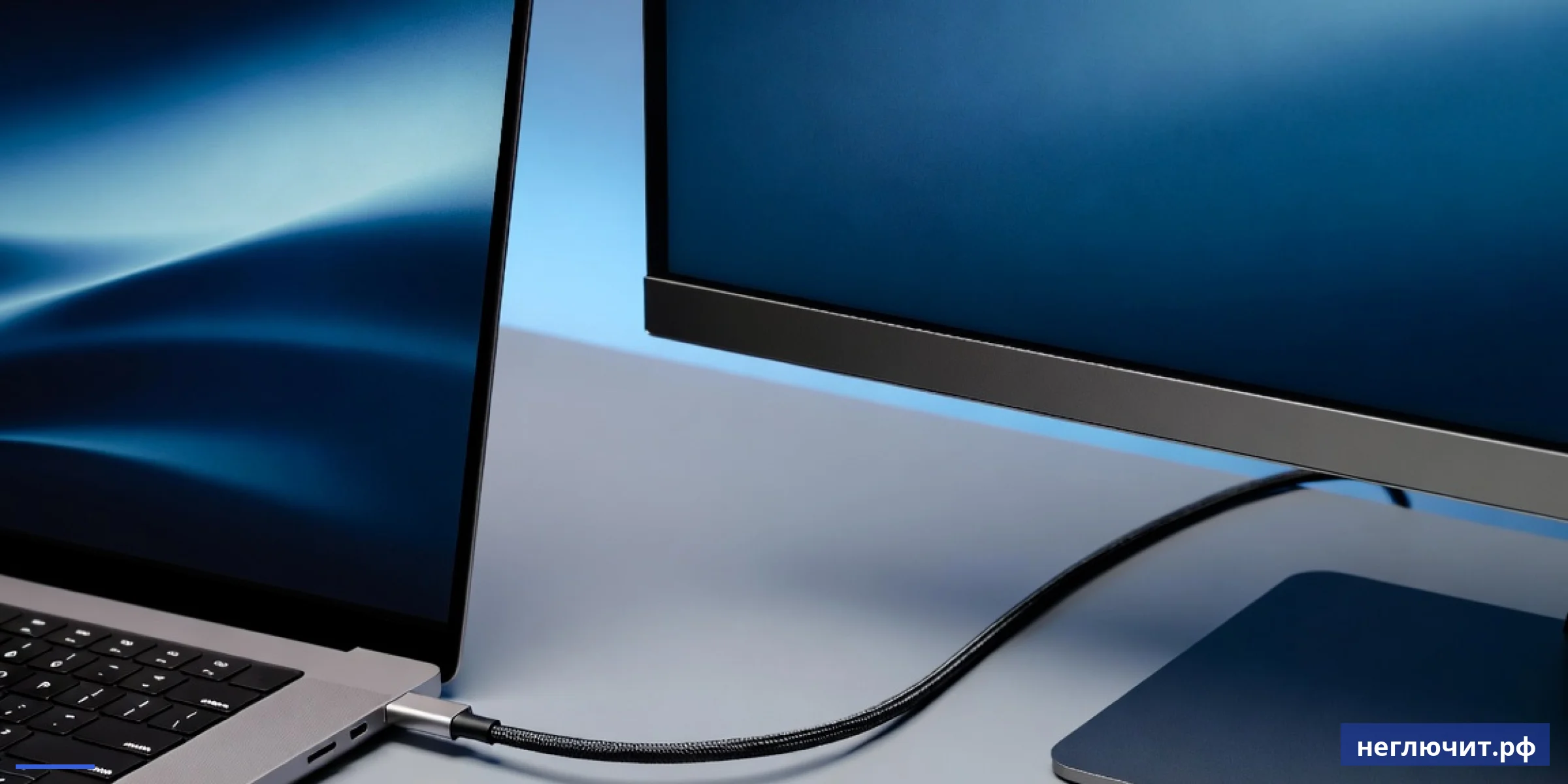
Подключили монитор к ноутбуку — а изображения нет. Разбираем причины: кабель, режим вывода Windows, USB-C без DisplayPort Alt Mode, драйверы, разрешение, EDID. Помощь с настройкой второго экрана в Туле. Цены от 299 ₽, гарантия 3 месяца.
- В 80% случаев виноваты неправильный режим вывода в Windows (Win+P) или не тот USB-C порт — не все USB-C поддерживают видеосигнал
- USB-C должен иметь значок DisplayPort или Thunderbolt — обычный «зарядный» USB-C видео не выдаёт, нужен порт с DP Alt Mode
- На пассивных HDMI/USB-C адаптерах сигнал передаётся напрямую — если порт не умеет видео, адаптер не поможет, нужен активный с чипом
- Если экран чёрный, но курсор в углу мигает — Windows видит монитор, но окна на нём — проверьте режим «Расширить» в Win+P
Подключаете внешний монитор к ноутбуку через HDMI или USB-C, нажимаете кнопку включения — а на втором экране «No Signal» или просто чёрный экран. При этом всё, вроде бы, как в инструкции: кабель воткнули, монитор работал вчера, ноутбук тот же. Причин такого поведения много: от банального «нажали не ту кнопку режима вывода» до серьёзных — порт USB-C физически не умеет передавать видео, или драйвер видеокарты сломался после обновления. В статье разбираем шаг за шагом, что проверять и в каком порядке, как отличить «умный» USB-C от «глупого», и когда виноват ноутбук, а когда монитор или кабель. А если в Туле нужна помощь с настройкой второго экрана или подбором рабочей конфигурации (ноутбук + 2-3 монитора через док-станцию) — мастера «Неглючит» приедут и сделают за визит.
 Топ причин почему монитор не работает
 Топ причин почему монитор не работает
Большинство случаев — это одна из 6 типичных проблем. Их можно проверить за 10 минут до того, как лезть глубже.
Неправильный режим вывода в Windows
 Неправильный режим вывода в Windows
Самая частая причина (45% случаев). Windows по умолчанию ставит «Только экран ноутбука», когда подключается новый монитор. Нажмите Win + P → выберите «Дублировать» или «Расширить». Если стояло «Только проектор» — экран ноутбука будет чёрный, картинка только на мониторе.
USB-C порт без DisplayPort Alt Mode
 USB-C порт без DisplayPort Alt Mode
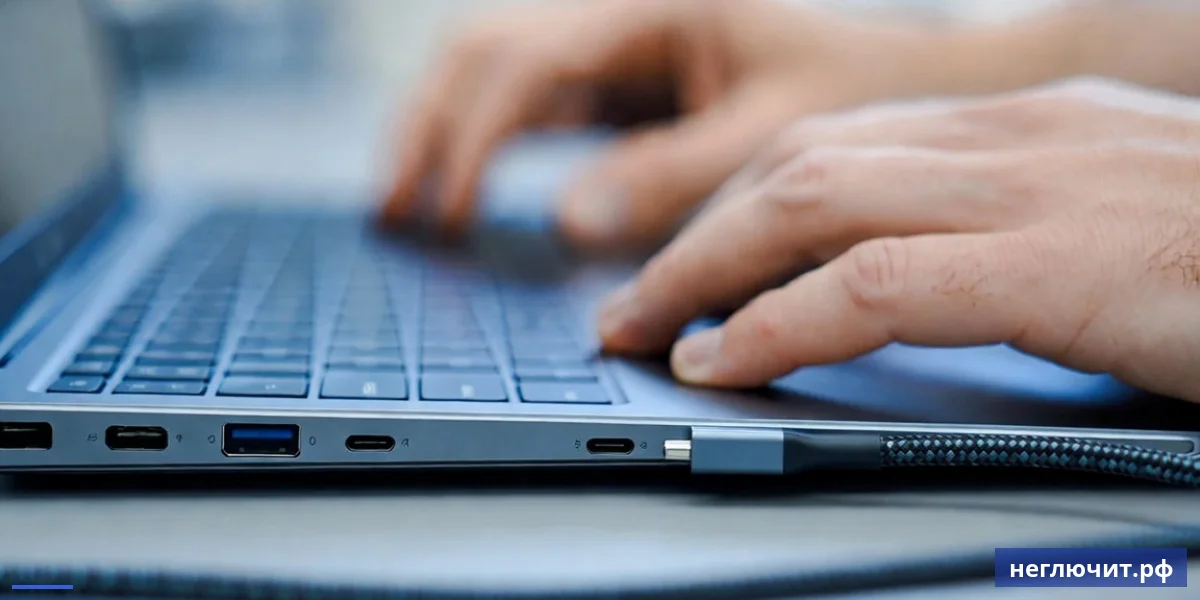
Не все USB-C порты на ноутбуке умеют выводить видео. «Простой» USB-C — только для зарядки и USB 3.0 данных. «Умный» с DP Alt Mode или Thunderbolt 3/4 — выводит видеосигнал. Ищите рядом с портом значок монитора, символ DisplayPort или молнию Thunderbolt. Если порт «голый» — видео он не передаёт.
Неисправный кабель
 Неисправный кабель
Кабели HDMI и USB-C — расходник. При частом подключении-отключении внутри жилы переламываются. Проверьте: подключите тот же монитор тем же кабелем к другому источнику (другой ноутбук, ТВ-приставка). Если на нём тоже нет картинки — виноват кабель. Цена нового HDMI 2.0 — 300–800 ₽, USB-C → HDMI — 800–2500 ₽.
Старые / отсутствующие драйверы видеокарты
После Windows Update или чистой установки системы драйверы могут не подтянуться автоматически. Без них видеовыход на внешние мониторы не работает или работает с глюками. Проверьте в Диспетчере устройств → Видеоадаптеры — должна быть конкретная модель (Intel Iris, NVIDIA RTX, AMD Radeon), не «Базовый видеоадаптер Microsoft».
Адаптер USB-C → HDMI пассивный а нужен активный
Дешёвые адаптеры за 200–500 ₽ — пассивные: просто пробрасывают сигнал DP Alt Mode напрямую в HDMI. Если ноутбук не умеет DP Alt Mode — адаптер не поможет. Активные адаптеры (с чипом конвертации) — работают с любым USB-C, цена 1500–3500 ₽.
Несовместимое разрешение или частота
 Несовместимое разрешение или частота
Современные мониторы 4K @ 60 Гц требуют HDMI 2.0 / DisplayPort 1.2 минимум. Старый HDMI 1.4 кабель работает только до 4K @ 30 Гц или Full HD @ 60. Если ноутбук пытается выдать сигнал, который кабель не пропускает — монитор показывает «No Signal».
Что такое USB-C DisplayPort Alt Mode и Thunderbolt
USB-C — это форма разъёма, не функция. Разные USB-C порты могут уметь разное. Важно понимать, какой у вас.
DisplayPort Alternate Mode (DP Alt Mode)
Технология, при которой USB-C порт может «переключаться» в режим передачи видеосигнала по протоколу DisplayPort. Поддерживается с 2014 года, есть на большинстве современных ноутбуков, но не на всех. Передаёт до 4K @ 60 Гц или 8K @ 30 Гц через один USB-C порт без потери данных.
Thunderbolt 3 / 4
«Старший брат» USB-C с физически тем же разъёмом. Thunderbolt 4 — это USB-C + DP Alt Mode + PCIe-туннелинг до 40 Гбит/с + питание до 100 Вт + поддержка двух 4K мониторов с одного порта. Обозначается молнией. Доступен в основном на бизнес-ноутбуках Intel Evo и Apple MacBook.
USB4
Открытый стандарт на базе Thunderbolt 4. Появился в 2020 году. Те же возможности: 40 Гбит/с, видеовыход, до 100 Вт зарядки. Маркетинговое отличие от Thunderbolt — нет лицензионных отчислений Intel. На AMD-ноутбуках встречается USB4.
Простой USB-C (только данные и зарядка)
Самый простой вариант — USB-C только для данных (USB 3.0/3.1/3.2) и зарядки. Видеосигнал не передаёт. Часто встречается на бюджетных ноутбуках, где есть 2–3 USB-C порта, и только один из них с DP Alt Mode (обычно слева).
Как узнать какой у вас USB-C
Самый надёжный способ: открыть сайт производителя ноутбука, найти модель, посмотреть характеристики портов. Можно посмотреть на иконку рядом с портом — значок монитора, символ DP, молния Thunderbolt. Если иконок нет — обычно простой USB-C, без видеовывода.
Что делать если ничего не работает
Алгоритм диагностики «от простого к сложному». Идите по списку, не пропуская шаги.
Шаг 1: Проверить кнопку Win+P
 Шаг 1: Проверить кнопку Win+P
Самый быстрый чек. Нажмите Win + P на ноутбуке. Появится панель сбоку с 4 вариантами: «Только ПК», «Дублировать», «Расширить», «Только второй экран». Попробуйте «Дублировать» — на мониторе должна появиться копия экрана ноутбука. Если появилась — проблема была в режиме.
Шаг 2: Проверить кабель на другом устройстве
Подключите этим же кабелем монитор к другому ноутбуку, ТВ-приставке или PS5. Если на другом устройстве монитор работает — кабель в порядке, проблема в ноутбуке. Если и там не работает — кабель сломан, замените.
Шаг 3: Проверить порт на другом мониторе
Подключите тот же ноутбук другим кабелем к другому монитору (или к ТВ). Если на другом экране картинка появилась — проблема в первом мониторе. Если нигде нет — проблема в порте ноутбука или драйверах.
Шаг 4: Попробовать другой USB-C порт
Если на ноутбуке несколько USB-C — переключитесь в другой. Часто только один из 2–3 портов поддерживает DP Alt Mode. Обычно это порт слева (помечен значком монитора или Thunderbolt). Бюджетные модели имеют только один «умный» USB-C, остальные — только для зарядки и данных.
Шаг 5: Перезагрузить ноутбук и монитор
Иногда HDMI handshake застревает. Выключите оба устройства, отсоедините кабель, подождите 30 секунд, включите монитор, потом ноутбук, потом подключите кабель. Это «холодный сброс», помогает в случаях когда система запомнила неправильное состояние.
Шаг 6: Обновить драйверы видеокарты
Скачайте с сайта производителя ноутбука (Dell, Lenovo, HP, ASUS) драйверы для вашей модели или с сайта чипа (Intel.com, NVIDIA.com, AMD.com). Установите. Перезагрузитесь. Часто после обновления Windows драйверы устаревают и теряют поддержку HDMI.
Шаг 7: Проверить разрешение и частоту
Параметры → Система → Дисплей → Дополнительные параметры дисплея. Уменьшите разрешение и частоту на втором мониторе (например, 1920×1080 @ 60 Гц). Если на низком разрешении заработало — кабель не пропускает высокий сигнал, замените на более быстрый (HDMI 2.0/2.1 или DisplayPort 1.4).
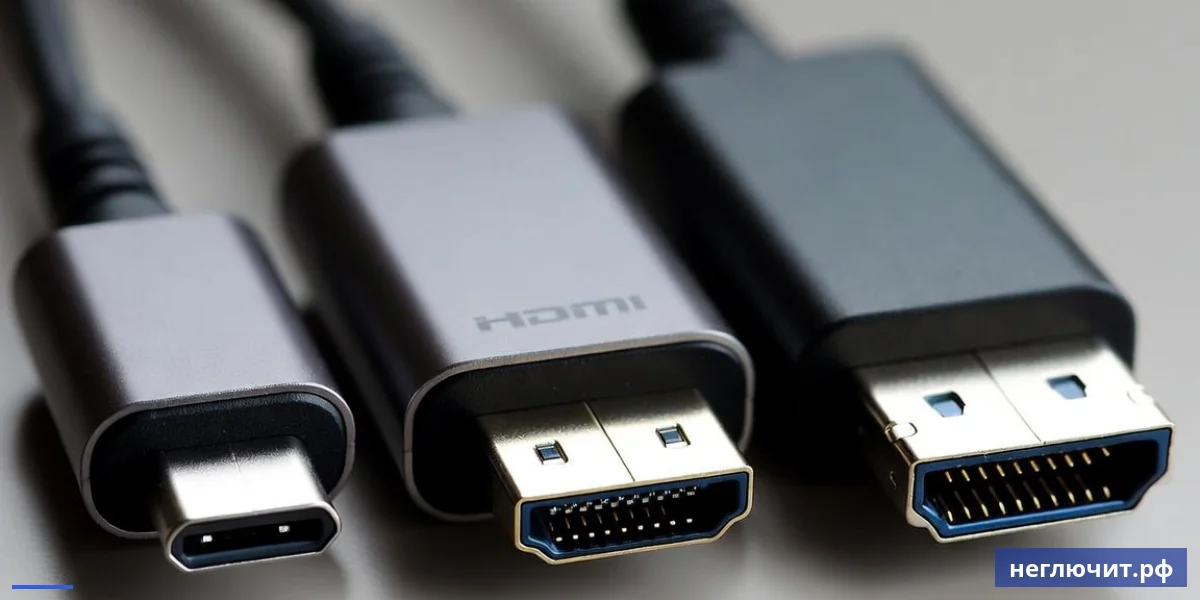
Какие порты на ноутбуке могут выводить видео
Сводка — что умеет каждый тип разъёма.
| Тип порта | Видеовыход | Максимум | Комментарий |
|---|---|---|---|
| HDMI 1.4 | Да | 4K @ 30 Гц | На большинстве ноутбуков 2015–2019 |
| HDMI 2.0 | Да | 4K @ 60 Гц HDR | Стандарт на ноутбуках с 2018 |
| HDMI 2.1 | Да | 4K @ 120 / 8K @ 60 | На геймерских ноутбуках 2022+ |
| DisplayPort 1.2 | Да | 4K @ 60 Гц | Чаще на бизнес-ноутбуках |
| DisplayPort 1.4 | Да | 4K @ 120 / 8K @ 30 | На профессиональных моделях |
| USB-C простой | Нет | — | Только зарядка и данные |
| USB-C с DP Alt Mode | Да | 4K @ 60 Гц | Значок монитора или DP |
| USB-C Thunderbolt 3 | Да | 4K @ 60 Гц × 2 монитора | Значок молнии |
| USB-C Thunderbolt 4 / USB4 | Да | 4K @ 60 Гц × 2 или 8K @ 30 | Молния, на Intel Evo и Apple |
| Mini-DisplayPort | Да | До 4K @ 60 Гц | Старые ноутбуки до 2018, нужен переходник |
| VGA / D-Sub | Да (аналог) | 1920×1080 @ 60 Гц | Устаревший, на старых моделях |
Адаптеры и переходники — что выбрать
Если нужного порта нет — обычно решается переходником. Главное — выбрать правильный.
Пассивный USB-C → HDMI
Цена 200–800 ₽. Просто пробрасывает сигнал DisplayPort из USB-C в HDMI без преобразования. Работает ТОЛЬКО если USB-C поддерживает DP Alt Mode. Если порт «простой» USB-C — пассивный адаптер бесполезен. Большинство дешёвых на маркетплейсах — пассивные.
Активный USB-C → HDMI с чипом
Цена 1500–3500 ₽. Внутри чип, который конвертирует USB-данные в видеосигнал HDMI. Работает с любым USB-C, даже простым. Поддерживает 4K @ 60 Гц HDR. Если ноутбук не умеет DP Alt Mode — берите только активный.
Док-станция USB-C / Thunderbolt
Для подключения 2–3 мониторов + зарядка + USB + сеть через один порт. Цена 5–25 тыс. ₽. Простые модели — USB-C, для 2 мониторов 4K @ 30 Гц или 1 монитор 4K @ 60 Гц. Thunderbolt-док — для 2 мониторов 4K @ 60 Гц одновременно. На бюджетном USB-C ноутбуке док даст не больше, чем сам порт умеет.
Переходник Mini-DisplayPort → HDMI
Для старых ноутбуков (Apple MacBook 2012–2015, бизнес-Lenovo до 2018) с mini-DP. Цена 400–1200 ₽. Только пассивные, передают DisplayPort 1.2. На современных ноутбуках mini-DP практически не встречается.
VGA → HDMI с чипом
Для подключения старого монитора с VGA к современному ноутбуку с HDMI (или наоборот). Цена 800–2500 ₽. Внутри — аналого-цифровой преобразователь, потеря качества заметна. Максимум Full HD. Если задача срочная — работает, но лучше менять монитор.
Типичные ситуации и решения
| Симптом | Вероятная причина | Что делать |
|---|---|---|
| Монитор показывает «No Signal», ноутбук работает | Кабель не воткнут до щелчка, режим Win+P = «Только ПК», или порт не поддерживает видео | Нажать Win+P → Дублировать. Проверить кабель. Попробовать другой USB-C порт |
| На втором мониторе виден курсор, но окна на нём нет | Режим «Расширить» — рабочий стол растянут на 2 экрана | Это норма. Перетаскивайте окно мышью с экрана ноутбука на второй экран, или нажмите Win+Shift+стрелка |
| На мониторе мерцание / полосы / артефакты | Кабель не пропускает выбранный сигнал, плохой контакт, или сломанный кабель | Снизить разрешение/частоту в Параметрах дисплея. Заменить кабель на сертифицированный |
| При подключении HDMI ноутбук завис / синий экран | Драйверы видеокарты повреждены или несовместимы с конкретным монитором | В безопасном режиме удалить драйверы видео через DDU, скачать свежие с сайта производителя |
| Монитор 4K показывает только 1080p | Кабель HDMI 1.4, не пропускает 4K @ 60 Гц. Или Windows автоматически выбрал низкое разрешение | Заменить кабель на HDMI 2.0+. В Параметрах дисплея вручную выбрать 4K @ 60 Гц |
| Через USB-C мониторы есть, но ноутбук не заряжается | USB-C порт не поддерживает Power Delivery, или док-станция без passthrough зарядки | Проверить характеристики порта — должен быть значок зарядки. На бюджетных USB-C часто только данные + видео, без PD |
| После сна / перезагрузки монитор перестал определяться | HDMI handshake застрял, или USB-C порт не пробуждается из режима экономии | Отключить и подключить кабель заново. В Управлении электропитанием → отключить USB selective suspend |
| На Mac через USB-C не работает PC-монитор | Несовместимость EDID или ноутбук Apple Silicon ограничивает кол-во внешних дисплеев | MacBook Air M1/M2 поддерживает только 1 внешний экран. Использовать DisplayLink-адаптер для 2+ мониторов |
Как подключить и настроить — 7 шагов
- Узнайте характеристики портов ноутбука. На сайте производителя по модели проверьте — какие USB-C поддерживают видеовыход, какая версия HDMI. Если все USB-C простые — нужен HDMI кабель напрямую или активный адаптер.
- Подберите правильный кабель / адаптер. HDMI 2.0 кабель для 4K @ 60 Гц. USB-C → HDMI активный (если ваш USB-C не умеет DP Alt Mode). Длина до 3 м медный, 5+ м — оптический HDMI.
- Подключите оба устройства при выключенном питании. Сначала воткнуть кабель в монитор, потом в ноутбук. Включить монитор. Через 5 секунд — включить ноутбук. Уменьшает риск ошибки HDMI handshake.
- Нажмите Win+P и выберите режим. Только ПК / Дублировать / Расширить / Только второй экран. Для второго экрана как рабочей зоны — Расширить. Для презентации — Дублировать.
- Настройте разрешение каждого монитора. Параметры → Система → Дисплей → нажать на нужный экран → Разрешение. Поставить нативное разрешение монитора (4K, 2.5K, Full HD).
- Настройте взаимное расположение экранов. В Параметрах → Дисплей перетащите прямоугольники мониторов так, как они стоят физически. Так курсор будет естественно переходить между ними.
- Установите масштабирование под каждый экран. На 4K мониторе при 100% всё мелкое — поставьте 125–150%. На Full HD оставьте 100%. Это уберёт «огромные» окна и текст.
Что важно знать
- Сертифицированный HDMI 2.0 или Ultra High Speed (2.1) — для 4K @ 60+ Гц
- Активный USB-C → HDMI адаптер — если ваш USB-C не умеет DP Alt Mode
- Док-станция USB-C — если нужно 2+ мониторов и зарядка из одного порта
- Thunderbolt-док — только для ноутбуков с Thunderbolt 3/4 (значок молнии)
- Длинный кабель (5+ м) — только оптический HDMI или Fiber DisplayPort
- На MacBook Air M1/M2 — нативно только 1 внешний монитор; для 2+ нужен DisplayLink-адаптер
- Обновление прошивки док-станции — иногда чинит проблемы определения мониторов
- Свежий драйвер видеокарты с сайта производителя — обязательно для стабильной работы внешних экранов
Чего не стоит делать
- Покупать дешёвый пассивный USB-C → HDMI адаптер для бюджетного ноутбука без DP Alt Mode — не заработает
- Использовать старый HDMI 1.4 кабель для 4K @ 60 Гц — увидите только 4K @ 30 или Full HD
- Подключать ноутбук к проектору без проверки разрешения проектора — Windows может выдать «No Signal»
- Игнорировать обновления драйверов видеокарты после Windows Update — частая причина исчезновения внешних экранов
- Подключать монитор через USB-C хаб-разветвитель за 500 ₽ — нестабильный сигнал, перегревается
- Покупать длинный HDMI кабель 10+ м на медной основе — сигнал не дойдёт, нужен оптический
- Использовать VGA → HDMI переходник для современного 4K монитора — качество будет ужасным, и максимум 1080p
- Игнорировать «No Signal» — иногда это симптом умирающего GPU ноутбука, не только кабеля
Прайс на настройку внешнего монитора в Туле
Финальная цена зависит от количества мониторов, типа подключения и сложности конфигурации.
| Тип ремонта | Сложность | Цена от | Срок |
|---|---|---|---|
| Диагностика проблемы с внешним монитором | Низкая | от 299 ₽ | 20–30 мин |
| Подбор и установка правильного кабеля / адаптера | Низкая | от 690 ₽ | 20–30 мин |
| Подключение и настройка второго монитора | Средняя | от 990 ₽ | 30–60 мин |
| Обновление драйверов видеокарты ноутбука | Средняя | от 990 ₽ | 30–60 мин |
| Настройка двух мониторов с расширенным рабочим столом | Средняя | от 1 490 ₽ | 1 час |
| Подбор и подключение док-станции USB-C / Thunderbolt | Высокая | от 1 990 ₽ | 1–1.5 часа |
| Калибровка цвета и яркости мониторов | Средняя | от 1 490 ₽ | 30–60 мин |
| Полная настройка рабочего места: ноутбук + 2-3 монитора + док + калибровка | Высокая | от 3 900 ₽ | 2–3 часа |
* Гарантия 3 месяца на работу. Кабели и адаптеры — отдельно. Выезд по Туле и пригороду.
- В первую очередь проверьте Win+P и режим вывода — это самая частая причина «чёрного» второго экрана
- Не все USB-C порты выводят видео — нужен значок монитора, DP или молния Thunderbolt рядом с разъёмом
- Пассивный USB-C → HDMI работает только с DP Alt Mode портами; если порт «простой» — нужен активный адаптер с чипом
- Для 4K @ 60 Гц обязателен HDMI 2.0 или новее; HDMI 1.4 даёт максимум 4K @ 30 Гц или Full HD
- Если проблема не в кабеле и не в режиме — проверьте драйверы видеокарты и попробуйте другой USB-C порт
Частые вопросы
Почему ноутбук не видит внешний монитор через HDMI?
Самые частые причины (в порядке убывания): 1) неправильный режим в Win+P (выбрано «Только ПК»); 2) сломанный или несовместимый кабель; 3) не установлены / устарели драйверы видеокарты; 4) HDMI handshake застрял — нужна перезагрузка обоих устройств; 5) сломан HDMI порт на ноутбуке или мониторе.
Что делать если не работает внешний монитор через USB-C?
Проверьте, поддерживает ли ваш USB-C видеовыход. Не все USB-C порты умеют DisplayPort Alt Mode. Ищите рядом с портом значок монитора, символ DisplayPort или молнию Thunderbolt. Если иконок нет — это простой USB-C, видео он не передаёт. Нужен активный USB-C → HDMI адаптер с чипом конвертации (1500–3500 ₽).
Как узнать, поддерживает ли мой USB-C видеовыход?
Три способа: 1) посмотреть на иконку рядом с портом (значок монитора, DP или молния); 2) открыть характеристики модели ноутбука на сайте производителя; 3) подключить любой USB-C → HDMI пассивный адаптер и попробовать. Если изображения нет — порт не поддерживает DP Alt Mode.
Что такое DisplayPort Alt Mode на USB-C?
Технология, позволяющая USB-C порту переключаться в режим передачи видеосигнала по протоколу DisplayPort. Поддерживается с 2014 года, есть на большинстве современных ноутбуков. Передаёт до 4K @ 60 Гц или 8K @ 30 Гц через один USB-C кабель. Без DP Alt Mode видео по USB-C не пойдёт.
Почему монитор показывает только Full HD вместо 4K?
Главная причина — кабель. HDMI 1.4 пропускает максимум 4K @ 30 Гц или Full HD @ 60 Гц. Для 4K @ 60 Гц нужен HDMI 2.0+ или DisplayPort 1.2+. Также проверьте: в Параметрах дисплея → Дополнительные → Свойства адаптера → Список всех режимов — нет ли 4K в списке. Если нет — кабель не подходит.
Пассивный или активный USB-C → HDMI адаптер?
Если ваш USB-C поддерживает DP Alt Mode — подходит любой, включая пассивный за 200–500 ₽. Если USB-C простой (без DP Alt Mode) — нужен только активный с чипом конвертации (1500–3500 ₽). Активный работает с любым USB-C, пассивный — только с «умным».
Что делать если на втором мониторе только курсор без окон?
Это режим «Расширить» — рабочий стол растянут на 2 экрана. Окна на втором экране появятся, если их туда перетащить мышью (или нажать Win+Shift+стрелка). Если хотите дублировать (одинаковая картинка на обоих) — Win+P → «Дублировать».
Сколько мониторов можно подключить к ноутбуку через USB-C?
Зависит от типа USB-C: простой USB-C с DP Alt Mode — 1 монитор 4K @ 60 Гц. Thunderbolt 3 — 2 монитора 4K @ 60 Гц одновременно (через MST-док). Thunderbolt 4 / USB4 — также 2× 4K @ 60 Гц или 1× 8K @ 30. На MacBook Air M1/M2 ограничение — только 1 внешний монитор без специальных адаптеров.
На MacBook через USB-C не работает PC-монитор — что делать?
На M1/M2 MacBook Air нативно поддерживается только 1 внешний монитор. Для 2+ нужны DisplayLink-адаптеры (с фирменным драйвером Apple). Также проверьте, что монитор поддерживает разрешение и частоту, которые предлагает Mac. На MacBook Pro M-серии — поддержка нескольких мониторов из коробки.
Что лучше — HDMI или DisplayPort на ноутбуке?
DisplayPort технически лучше: поддерживает более высокие частоты при том же разрешении (например, 4K @ 144 Гц), MST-каскадирование нескольких мониторов с одного кабеля, лучшую защиту от помех. HDMI распространённее — есть на всех ТВ, мониторах, ресиверах. Для рабочих мониторов чаще берут DisplayPort, для домашнего ТВ — HDMI.
Сколько стоит настройка внешнего монитора в Туле?
Диагностика — от 299 ₽. Подбор и установка правильного кабеля или адаптера — от 690 ₽. Подключение и настройка второго монитора — от 990 ₽. Подбор и подключение док-станции USB-C / Thunderbolt — от 1 990 ₽. Полная настройка рабочего места с 2-3 мониторами — от 3 900 ₽. Адрес: г. Тула, ул. Карла Маркса, д. 171, телефон +7 (920) 775-00-11.
Когда виноват не кабель и не настройки, а сам ноутбук?
Если перепробовали все шаги диагностики, заменили кабель, попробовали другой монитор и другой USB-C порт — скорее всего, проблема в видеокарте ноутбука или физически сломанном HDMI/USB-C порте. Дискретная видеокарта может частично выйти из строя — экран ноутбука работает, а вывод на внешний — нет. В этом случае нужна диагностика мастера и потенциально ремонт материнской платы.
Заказать ремонт
 Заказать ремонт
Поможем с внешним монитором в Туле
Мастер приедет, продиагностирует проблему, подберёт правильный кабель или адаптер, подключит и настроит один или несколько мониторов к ноутбуку. Диагностика от 299 ₽, базовая настройка от 990 ₽
 Доставка 24 часаПо всей России
 Ответ за 10 минутВ рабочее время
 Бонусы за покупкиНакапливаются
 Гарантия 3 месяцаНа ремонтные работы