
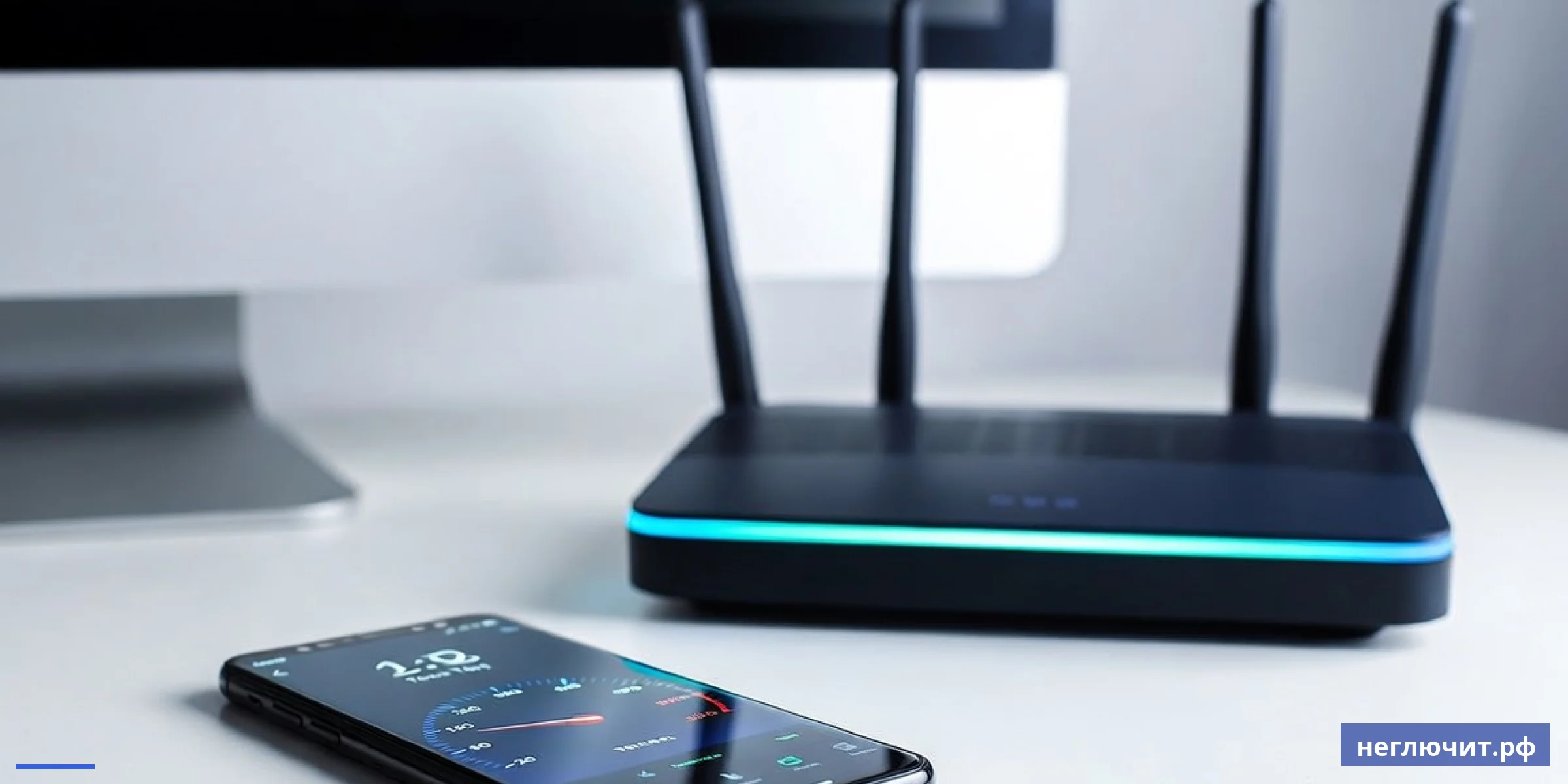
Медленный Wi-Fi: разбираем 10 причин и способы ускорения. Где разместить роутер, какой канал выбрать, что мешает сигналу, когда нужен Mesh. Замер скорости и решение за 30 минут. Цены от 299 ₽, гарантия 3 месяца.
- Первый шаг — замер скорости через speedtest.net на роутере (кабелем) и через Wi-Fi
- Главные причины: дальность до роутера, забитый канал 2.4 ГГц, старый роутер, перегрузка
- Перейти с 2.4 ГГц на 5 ГГц — даёт +50–300% скорости в радиусе 5 метров от роутера
- Если на тарифе 200 Мбит/с, а Wi-Fi даёт 20 — проблема в роутере, не у провайдера
Wi-Fi медленный — самая частая жалоба после «нет интернета вообще». YouTube буферизуется, страницы открываются по 10 секунд, видеозвонки лагают. Причин может быть десяток: от слабого роутера до соседского Wi-Fi на том же канале. Главное — правильно диагностировать, что именно медленное: канал провайдера, роутер или конкретное устройство. Разбираем способы замера скорости, частые причины замедления и реальные методы ускорения дома. В Туле мастера «Неглючит» оптимизируют домашнюю сеть за 30–60 минут с выездом.
 Как правильно замерить скорость Wi-Fi
 Как правильно замерить скорость Wi-Fi
Прежде чем «лечить», нужно понять, где именно теряется скорость. Сравниваем три значения: тариф провайдера, скорость через кабель, скорость через Wi-Fi.
1. Проверьте скорость через speedtest.net
 1. Проверьте скорость через speedtest.net
Откройте speedtest.net в браузере или скачайте приложение Speedtest by Ookla. Нажмите Go — увидите три цифры: ping (мс, идеально 5–30), download (Мбит/с) и upload (Мбит/с). Проверяйте рядом с роутером (1–2 метра) для максимальной точности.
Что проверить самому: Если на тарифе 100 Мбит/с, а speedtest показывает 80–95 — это норма (5–15% потерь нормально). Если 30 Мбит/с — проблема в роутере, Wi-Fi или провайдере.
2. Сравните скорость по кабелю и Wi-Fi
 2. Сравните скорость по кабелю и Wi-Fi
Подключите ноутбук кабелем Ethernet напрямую к роутеру (порт LAN) и замерьте через speedtest. Затем отключите кабель и подключитесь к Wi-Fi — повторите замер. Если по кабелю 100 Мбит/с, а по Wi-Fi 30 — проблема в радиосигнале (Wi-Fi-модуль). Если по кабелю тоже 30 — проблема в роутере или у провайдера.
3. Замерьте в разных точках квартиры
 3. Замерьте в разных точках квартиры
Сделайте замеры рядом с роутером, в соседней комнате и в дальнем углу квартиры. Если рядом 100 Мбит/с, в соседней 50, в дальнем 10 — типичная проблема дальности сигнала. Решение — Mesh-система или усилитель Wi-Fi для дальних комнат.
4. Проверьте на разных устройствах
Замерьте скорость на смартфоне, ноутбуке, планшете в одной точке. Если на современном смартфоне 100 Мбит/с, а на старом ноутбуке 20 — проблема в Wi-Fi-модуле ноутбука (старые устройства поддерживают только Wi-Fi 4/N со скоростью до 150 Мбит/с).
5. Проверьте в разное время суток
Замерьте утром (9:00), днём (14:00) и вечером (20:00–22:00). Если днём 100 Мбит/с, а вечером 20 — перегрузка сети провайдера в часы пик. Это типично для районов с высокой плотностью пользователей. Решение — звонок провайдеру или смена тарифа на гарантированную скорость.
6. Проверьте загрузку сети другими устройствами
Зайдите в веб-интерфейс роутера (192.168.0.1 или 192.168.1.1) → список подключённых устройств. Если в списке 15+ устройств — возможно, кто-то скачивает торренты или смотрит 4K-стрим. Также проверьте, не подключился ли к Wi-Fi сосед (пароль был простой).
10 причин медленного Wi-Fi — по вероятности
 10 причин медленного Wi-Fi — по вероятности
Разбираем самые частые причины в порядке встречаемости. Большинство решается за 5–15 минут без покупки нового оборудования.
Слишком далеко от роутера
Через каждые 5 метров и каждую стену сигнал ослабевает в 2–4 раза. Если роутер в одной комнате, а вы в соседней через бетонную стену — скорость падает с 100 Мбит/с до 20–30. Бетон, металл, зеркала и кирпич — главные «убийцы» сигнала. Решение: перенести роутер в центр квартиры или поставить Mesh-систему.
Используете 2.4 ГГц вместо 5 ГГц
Современные роутеры работают в двух диапазонах: 2.4 ГГц (медленнее, но дальше) и 5 ГГц (быстрее, но ближе). Если устройство ловит сеть «...» (без _5G) — это 2.4 ГГц с максимумом 150 Мбит/с. Переключитесь на сеть «..._5G» — получите 300–800 Мбит/с в радиусе 5–8 метров от роутера.
Канал 2.4 ГГц забит соседями
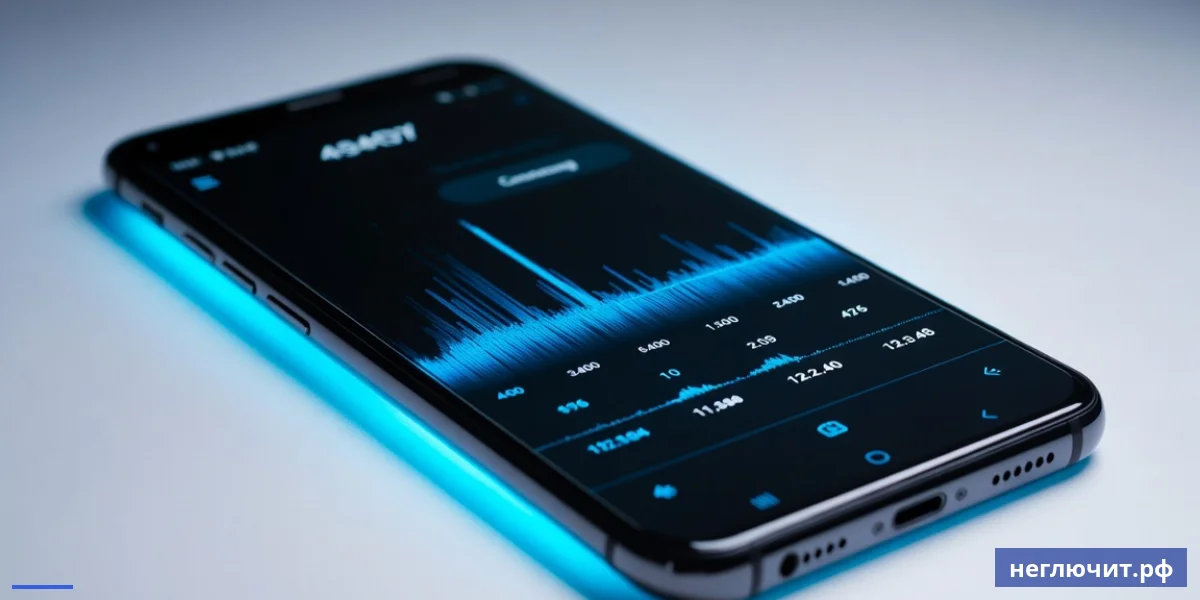
В многоквартирном доме 10–30 соседских Wi-Fi-сетей могут работать на одном канале — все мешают друг другу. Решение: в настройках роутера измените канал на 1, 6 или 11 (только эти три не перекрываются на 2.4 ГГц). Используйте приложение Wi-Fi Analyzer для Android — оно покажет, какой канал свободнее.
Старый роутер не тянет тариф
Роутеры до 2018 года поддерживают только Wi-Fi 4 (802.11n) с максимумом 150 Мбит/с на 2.4 ГГц. Если у вас тариф 200+ Мбит/с — старый роутер не передаст эту скорость по Wi-Fi. Современный Wi-Fi 6 роутер (от 4 000 ₽) тянет 1 Гбит/с. На тарифе до 100 Мбит/с старого роутера хватит.
Перегрев роутера
 Перегрев роутера
Если роутер в шкафу, на горячей технике или в плохо проветриваемом месте — он перегревается и снижает скорость работы (термозащита). Симптомы: первые 30 минут после включения работает нормально, потом замедляется. Решение: переставить роутер на открытое прохладное место, прочистить вентиляцию от пыли.
Перегрузка трафиком
Если 5 человек смотрят YouTube в 4K + кто-то скачивает торрент — даже хороший роутер захлебнётся. Современный 4K-стрим требует 25 Мбит/с. Пять стримов = 125 Мбит/с непрерывного трафика. Плюс смартфоны, ТВ, умные колонки. Решение: QoS-настройка в роутере (приоритет трафика) или Wi-Fi 6 с MU-MIMO.
Конфликт каналов с соседями (5 ГГц редко, но бывает)
На 5 ГГц 23 канала — конфликты редкие, но в новых домах бывают. В настройках роутера попробуйте каналы 36, 40, 44, 48 (нижняя полоса). Каналы 100+ часто мощнее, но не все устройства их поддерживают (особенно старые ноутбуки и ТВ).
Старая прошивка роутера
Прошивки 2019–2021 годов могут содержать баги, замедляющие сеть. Зайдите в веб-интерфейс роутера → «Прошивка» или «Firmware» → проверьте обновления. Современные роутеры обновляются автоматически. После обновления скорость может вырасти на 10–30%.
DNS медленные
DNS-сервер провайдера может быть медленным или фильтровать запросы. Смените DNS в роутере на 8.8.8.8 (Google) или 1.1.1.1 (Cloudflare). Это даст +10–30% скорости при открытии новых сайтов — DNS-запросы выполняются быстрее.
VPN или фильтрация трафика
Если у вас на устройстве активирован VPN — скорость может падать в 2–10 раз (зависит от VPN-провайдера). Отключите VPN и сравните скорости. Также корпоративные фильтры (если ноутбук с работы) могут замедлять трафик через прокси.
Как ускорить Wi-Fi — практические шаги
 Как ускорить Wi-Fi — практические шаги
Конкретные действия для увеличения скорости. Начинайте с бесплатных и простых, переходите к платным только при необходимости.
Шаг 1 — переставить роутер в центр квартиры
 Шаг 1 — переставить роутер в центр квартиры
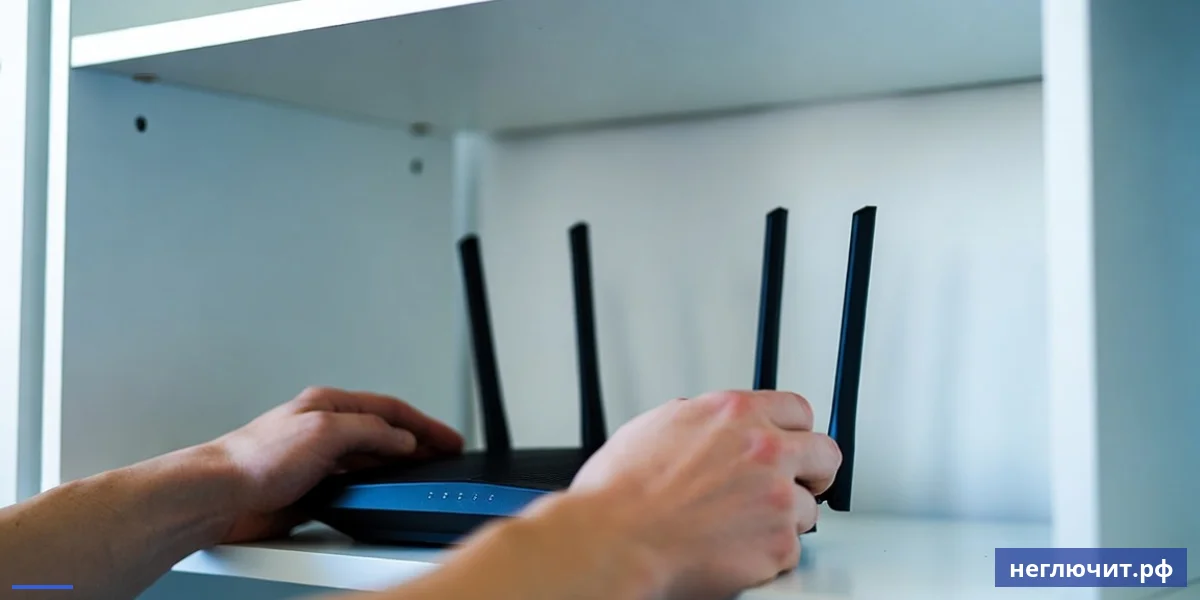
Оптимальное место — центр квартиры, высоко (на полке 1.5–2 метра), вдали от металла. Не ставьте роутер на пол, в шкаф, рядом с холодильником, СВЧ-печью, аквариумом. Эти места «убивают» сигнал. Просто перестановка может удвоить скорость в дальних комнатах.
Шаг 2 — переключиться на 5 ГГц для близких устройств
В настройках телефона/ноутбука найдите сеть с пометкой «5G» или «5GHz» и подключитесь к ней. Скорость вырастет в 2–5 раз. Для устройств в дальних комнатах оставьте 2.4 ГГц — она лучше пробивает стены. Современные роутеры умеют автоматически переключать (Band Steering).
Шаг 3 — сменить канал на 2.4 ГГц
Зайдите в веб-интерфейс роутера → Wi-Fi → Channel. Переключите с «Авто» на конкретный канал 1, 6 или 11. Используйте Wi-Fi Analyzer для Android — покажет, какой канал свободнее в вашем доме. Эффект: +20–50% скорости на 2.4 ГГц.
Шаг 4 — обновить прошивку роутера
В веб-интерфейсе роутера найдите раздел «Firmware» или «Прошивка». Если есть обновление — установите (5–10 минут, роутер перезагрузится). Современные прошивки часто оптимизируют скорость и закрывают уязвимости безопасности. Старые прошивки могут быть взломаны и использоваться для майнинга.
Шаг 5 — добавить Mesh или усилитель
Если квартира больше 70 м² или дом многоэтажный — один роутер не покроет. Mesh-система (2–3 точки доступа за 8 000–15 000 ₽) даёт равномерное покрытие. Дешёвый усилитель Wi-Fi (1 500–3 000 ₽) — компромисс с потерей 30–50% скорости после усиления.
Шаг 6 — поменять роутер на современный
Если роутеру 5+ лет и тариф выше 100 Мбит/с — пора менять. Современный Wi-Fi 6 роутер за 4 000–6 000 ₽ даст полную скорость тарифа и поддержку 30+ устройств одновременно. Топовые роутеры Wi-Fi 6E или Wi-Fi 7 (от 15 000 ₽) — для энтузиастов и геймеров.
Быстрые приёмы — что попробовать за 5 минут
 Быстрые приёмы — что попробовать за 5 минут
- Перезагрузить роутер выниманием кабеля питания на 30 секунд
- Переключиться на 5 ГГц на смартфоне или ноутбуке
- Переместить роутер ближе или в центр квартиры
- Проверить, не загружает ли кто-то торрент или 4K-стрим в фоне
- Закрыть лишние вкладки браузера и фоновые программы
- Обновить драйверы Wi-Fi-адаптера на ноутбуке/ПК
- Подключить устройство к Wi-Fi заново (забыть сеть, ввести пароль)
- Замерить скорость через speedtest.net — для понимания реальной картины
Когда нужен мастер или замена железа
 Когда нужен мастер или замена железа
- Роутеру 5+ лет и тариф вырос с 50 до 200+ Мбит/с
- Дом или квартира больше 80 м² — нужна Mesh-система
- Стены толщиной 30+ см или железобетонные перекрытия
- Wi-Fi постоянно «отваливается» каждые 5–10 минут
- После замены провайдера скорость не та что обещали
- Несколько Wi-Fi-устройств работают, на одном медленно
- Не получается зайти в веб-интерфейс роутера для настройки
- Нужна гостевая сеть, родительский контроль, QoS — сложные настройки
Алгоритм диагностики медленного Wi-Fi — 7 шагов
- Замерьте скорость через speedtest.net. Рядом с роутером по Wi-Fi и по кабелю. Если по кабелю медленно — проблема не в Wi-Fi, а в роутере или провайдере.
- Перезагрузите роутер. Выньте кабель питания на 30 секунд, вставьте обратно. Подождите 2 минуты. Проверьте скорость заново — часто помогает.
- Проверьте подключение к 5 ГГц. Если устройство ловит сеть без «_5G» — это 2.4 ГГц, медленная. Переключитесь на 5 ГГц для устройств в радиусе 5–10 метров от роутера.
- Замерьте в разных комнатах. Если в одной 100 Мбит/с, в другой 20 — проблема в дальности. Передвиньте роутер или поставьте Mesh-точку.
- Смените канал на 2.4 ГГц. В настройках роутера переключите с «Auto» на канал 1, 6 или 11. Используйте Wi-Fi Analyzer чтобы найти свободный канал.
- Проверьте загрузку другими устройствами. В веб-интерфейсе роутера посмотрите список подключённых устройств. Отключите ненужные, проверьте, нет ли торрентов в фоне.
- Если ничего не помогло — обновить или менять роутер. Обновите прошивку. Если роутеру 5+ лет — пора менять на современный Wi-Fi 6. Мастер в Туле подберёт и установит за 1–2 часа.
Симптом — причина — решение
| Симптом | Вероятная причина | Что делать |
|---|---|---|
| Видео в YouTube постоянно буферизуется | Низкая скорость скачивания через Wi-Fi | Переключиться на 5 ГГц или приблизиться к роутеру |
| Скорость по кабелю 100 Мбит/с, по Wi-Fi 30 | Слабый Wi-Fi-модуль или забитый канал | Сменить канал, обновить прошивку, перейти на 5 ГГц |
| Wi-Fi медленный только вечером | Перегрузка сети провайдера в часы пик | Звонок провайдеру или смена тарифа |
| В одной комнате быстро, в другой медленно | Дальность от роутера, толстые стены | Mesh-система или усилитель Wi-Fi |
| Wi-Fi «отваливается» каждые 10–30 минут | Перегрев роутера или старая прошивка | Переставить, обновить, в крайнем случае — заменить |
| На одном устройстве медленно, на других быстро | Старый Wi-Fi-модуль в устройстве | USB Wi-Fi-адаптер для ноутбука или замена устройства |
| Пинг высокий при онлайн-играх | Нет приоритезации трафика (QoS) или дальность | Подключение кабелем или настройка QoS в роутере |
| Speedtest показывает 1–5 Мбит/с при тарифе 100 | Серьёзная проблема — провайдер, маршрутизация или сгоревший роутер | Диагностика мастером с тестером линии |
Прайс на ускорение Wi-Fi в Туле
Финальная цена зависит от размера квартиры/дома и нужны ли дополнительные точки доступа.
| Тип ремонта | Сложность | Цена от | Срок |
|---|---|---|---|
| Диагностика и замер скорости Wi-Fi | Низкая | 299 ₽ | 20–30 мин |
| Выезд мастера с диагностикой сети | Низкая | от 800 ₽ | 30–60 мин |
| Оптимизация настроек роутера (канал, мощность, QoS) | Низкая | от 1 200 ₽ | 30–60 мин |
| Обновление прошивки + полная настройка | Средняя | от 1 500 ₽ | 1–1.5 часа |
| Установка усилителя Wi-Fi | Средняя | от 1 200 ₽ | 40–60 мин |
| Установка Mesh-системы из 2 точек | Средняя | от 2 500 ₽ | 1–1.5 часа |
| Установка Mesh-системы из 3+ точек | Средняя | от 3 500 ₽ | 2–3 часа |
| Замена роутера на современный с переносом настроек | Средняя | от 1 800 ₽ | 1–1.5 часа |
| Прокладка Ethernet-кабеля для стабильного интернета | Высокая | от 1 500 ₽ | от 1 часа |
* Гарантия 3 месяца на работы. Само оборудование (роутер, Mesh-система) оплачивается отдельно — поможем подобрать и купить. Выезд по Туле и пригороду.
Mesh, усилитель или новый роутер — что выбрать
Сравнение решений для ускорения Wi-Fi по цене, охвату, скорости и сложности установки.
| Параметр | Новый роутер Wi-Fi 6 | Усилитель Wi-Fi | Mesh-система |
|---|---|---|---|
| Цена | 4 000–8 000 ₽ | 1 500–3 500 ₽ | 8 000–25 000 ₽ |
| Охват | Квартира до 70 м² | +30–50% от роутера | Дом до 250 м² (3 точки) |
| Скорость в дальней комнате | Средняя | Низкая (потери 30–50%) | Высокая, равномерная |
| Бесшовный роуминг | Нет | Нет (две сети) | Да (одна сеть) |
| Установка | 30 мин | 20 мин | 1–2 часа (3 точки) |
| Нужны Ethernet-кабели | Один к провайдеру | Нет | Не обязательно |
| Поддержка Wi-Fi 6 | Да | Часто нет | Да в большинстве моделей |
| Для какой квартиры | До 70 м², 1–2 этажа | Расширить старый роутер | Большие квартиры и дома |
- Замер speedtest по кабелю и Wi-Fi покажет, где именно теряется скорость
- Переключение с 2.4 ГГц на 5 ГГц даёт +50–300% скорости рядом с роутером
- Канал 2.4 ГГц забит соседями — переключите на 1, 6 или 11 вручную
- Роутеру 5+ лет — пора менять, новый Wi-Fi 6 за 4 000–6 000 ₽ окупит себя
- Большая квартира или дом — только Mesh-система, усилитель не справится
Частые вопросы
Какая нормальная скорость Wi-Fi?
Зависит от тарифа. На тарифе 100 Мбит/с по кабелю должно быть 90–95, по Wi-Fi рядом с роутером — 70–90 Мбит/с (потери 10–25% нормальны). Если speedtest показывает 30–50 Мбит/с — есть проблема. Если 80+ — всё в порядке.
Чем отличается 2.4 ГГц от 5 ГГц?
2.4 ГГц — дальше, но медленнее (до 150 Мбит/с, через 2 стены сигнал слабый). 5 ГГц — быстрее, но ближе (до 1 Гбит/с, но через бетон почти не пробивается). Используйте 5 ГГц для устройств в радиусе 5–10 метров от роутера, 2.4 ГГц — для дальних.
Почему Wi-Fi медленный, а интернет по кабелю быстрый?
Проблема в Wi-Fi-модуле роутера или забитом канале. Решение: 1) обновить прошивку роутера, 2) сменить канал на 2.4 ГГц (1/6/11), 3) переключиться на 5 ГГц, 4) если роутеру 5+ лет — заменить на современный Wi-Fi 6.
Сосед использует мой Wi-Fi — как проверить?
Зайдите в веб-интерфейс роутера (192.168.0.1 или 192.168.1.1), откройте «Подключённые устройства». Сравните количество с реальным числом ваших гаджетов. Если больше — кто-то «висит» на вашем Wi-Fi. Решение: смените пароль на сложный (12+ символов с цифрами и буквами).
Помогает ли фольга или экран для усиления сигнала?
Народные методы (отражатели из фольги, банки от пива) — миф. Они дают +5–10% в одном направлении, но «съедают» сигнал в других. Серьёзное решение — Mesh-система или нормальная антенна. Не тратьте время на самоделки.
Какой роутер выбрать в 2025?
Бюджет до 4 000 ₽: Keenetic Speedster, TP-Link Archer A6 — для тарифов до 100 Мбит/с. 4 000–8 000 ₽: Keenetic Hopper, TP-Link Archer AX23 — Wi-Fi 6, тарифы 200–500 Мбит/с. 10 000+ ₽: ASUS RT-AX86U, Mikrotik — для энтузиастов, гигабитные тарифы.
Что такое QoS и нужен ли он?
QoS (Quality of Service) — приоритезация трафика. Например, видеозвонкам Zoom даём высокий приоритет, торрентам — низкий. Полезно если в семье 5+ человек активно пользуются интернетом. Настраивается в веб-интерфейсе роутера. На Keenetic-роутерах QoS работает хорошо «из коробки».
Wi-Fi 6 правда быстрее Wi-Fi 5?
Да, на 30–50% в типичных условиях. Но главное преимущество — стабильность при множестве устройств (MU-MIMO + OFDMA). Если в семье 10+ Wi-Fi-устройств (телефоны, ТВ, умные колонки, камеры) — Wi-Fi 6 даст заметную разницу. Если устройств 3–5 — Wi-Fi 5 хватит.
Можно ли использовать два роутера в одной квартире?
Можно, но без Mesh — будут две отдельные сети. При переходе между ними устройство будет «терять» соединение и перепдключаться. Лучше Mesh-система от одного производителя — она создаёт единую сеть с автоматическим переключением (Seamless roaming).
Почему скорость в часы пик падает в 5 раз?
Перегрузка сети провайдера. В новых районах с быстрым ростом абонентов часто бывает 18:00–23:00 — все смотрят YouTube/Netflix одновременно. Решения: 1) звонок провайдеру с жалобой (могут перенастроить узел); 2) смена тарифа на «гарантированную скорость» (дороже на 30–50%); 3) смена провайдера.
VPN сильно замедляет интернет?
Да, скорость падает в 2–10 раз. Зависит от VPN-провайдера, удалённости сервера и шифрования. Платные VPN (NordVPN, ExpressVPN) дают 50–70% от исходной скорости. Бесплатные — 5–20%. Если нужен VPN, но скорость критична — настройте на роутере с выделенным сервером в близкой стране.
Что делать если самостоятельно ничего не помогло?
Вызывайте мастера для полной диагностики. Мастер с профессиональным тестером линии и анализатором Wi-Fi-спектра выявит истинную причину за 30–60 минут. В Туле выезд от 800 ₽. По результатам — оптимизация настроек, замена роутера или установка Mesh-системы. Гарантия 3 месяца на работу.
Заказать ремонт
 Заказать ремонт
Медленный Wi-Fi в Туле?
Мастер диагностирует сеть, оптимизирует настройки роутера и при необходимости установит Mesh за 1–2 часа
 Доставка 24 часаПо всей России
 Ответ за 10 минутВ рабочее время
 Бонусы за покупкиНакапливаются
 Гарантия 3 месяцаНа ремонтные работы