
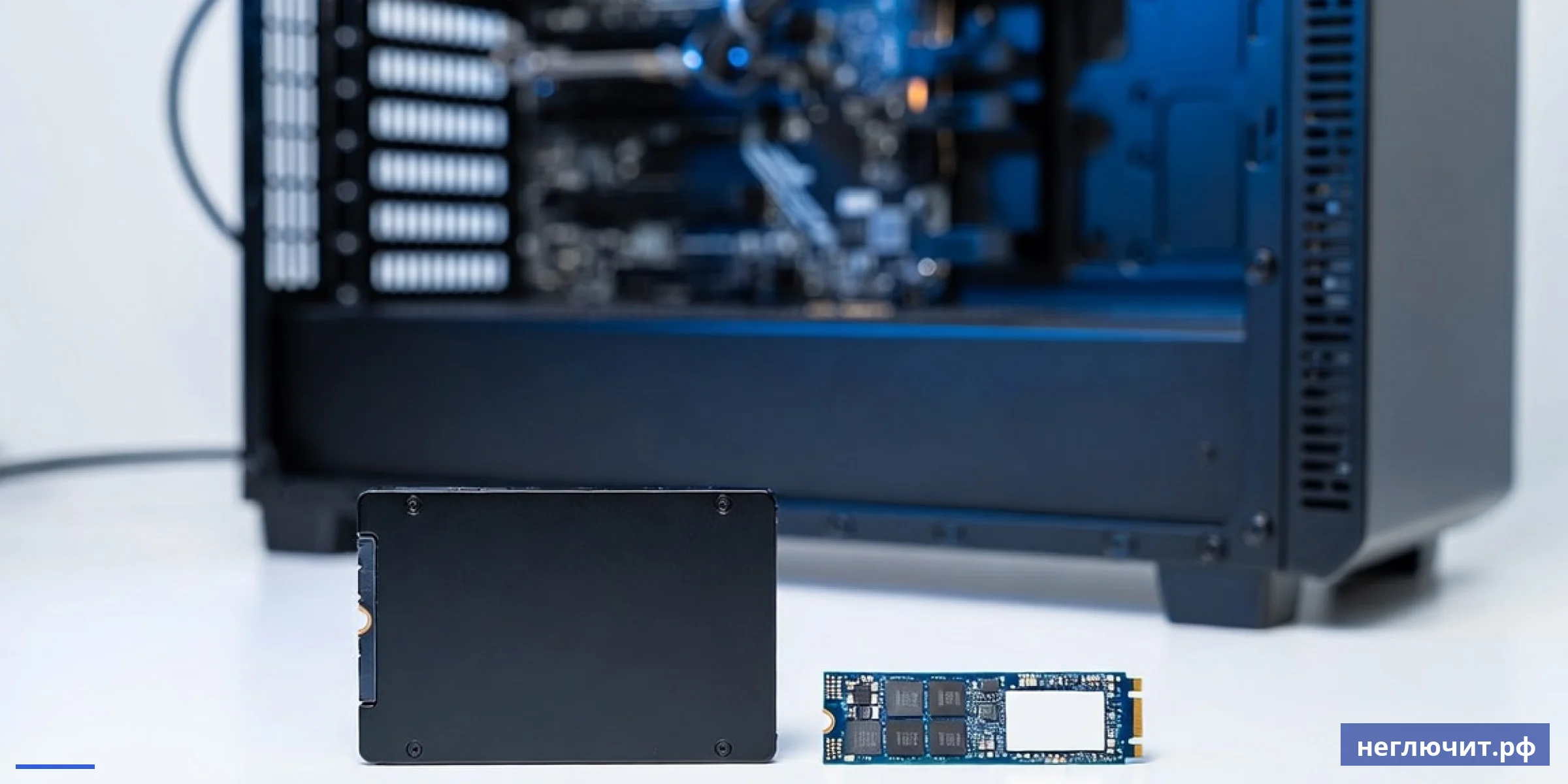
ПК работает медленно даже после чистки и переустановки — виноват старый HDD. SSD ускоряет загрузку Windows в 5–10 раз и оживляет даже 7-летний компьютер. Разбираем выбор (SATA или NVMe), перенос системы без переустановки и установку.
- SSD ускоряет загрузку Windows с 60–180 секунд до 10–20 секунд — в 5–10 раз
- SATA SSD 2.5" подходит к любому ПК с 2010 года, NVMe — к ПК с 2016 и ноутам с 2018
- Систему можно перенести с HDD на SSD без переустановки за 30–60 минут через клонирование
- Замена диагностика 299 ₽, перенос Windows на SSD от 1 500 ₽, гарантия 3 месяца
Если ПК тормозит даже после чистки и переустановки Windows, причина почти всегда одна — старый HDD. Жёсткий диск с магнитными пластинами физически не может работать быстро: 100–150 МБ/с против 550–7000 МБ/с у SSD. Замена диска — самый быстрый и дешёвый способ оживить компьютер. Разбираем, какой SSD выбрать, как перенести Windows без переустановки и как установить новый диск своими руками. В Туле мастера «Неглючит» делают замену HDD на SSD с переносом системы за 1–2 часа.
 Что даёт замена HDD на SSD
 Что даёт замена HDD на SSD
SSD меняет ощущение от ПК полностью — даже старый компьютер начинает работать как новый. Вот что конкретно ускоряется и насколько.
1. Загрузка Windows ускоряется в 5–10 раз
 1. Загрузка Windows ускоряется в 5–10 раз
На HDD загрузка Windows 10 или 11 от нажатия кнопки до рабочего стола занимает 60–180 секунд. На SATA SSD — 15–25 секунд, на NVMe SSD — 8–15 секунд. Это самое заметное улучшение: ПК готов к работе почти сразу после включения.
Что проверить самому: Запустите секундомер на телефоне в момент нажатия кнопки питания. Засеките время до появления рабочего стола и возможности открыть браузер. Если получилось больше 45 секунд — почти гарантированно у вас HDD.
2. Программы открываются мгновенно
Браузер с 5 вкладками открывается на HDD за 8–20 секунд, на SSD — за 1–3 секунды. Word, Excel, Photoshop, AutoCAD — все программы загружаются в 3–10 раз быстрее. Это особенно заметно при работе с большим количеством приложений одновременно.
Что проверить самому: Откройте Диспетчер задач (Ctrl+Shift+Esc) → вкладка «Производительность» → «Диск». Если при запуске программ загрузка диска прыгает до 100% — узкое место в HDD.
3. Игры быстрее загружают уровни и текстуры
 3. Игры быстрее загружают уровни и текстуры
Время загрузки игры с HDD — 60–180 секунд, с SSD — 10–30 секунд. Внутриигровые загрузки уровней и текстур ускоряются в 3–5 раз. FPS в играх SSD напрямую не повышает, но устраняет «фризы» при подгрузке локаций в открытых мирах (GTA, Cyberpunk, Red Dead Redemption).
Что проверить самому: В Steam — правая кнопка по игре → Свойства → Локальные файлы → путь к игре. Если игра на диске C: и C: — это HDD, перенос на SSD ускорит её в 3–5 раз.
4. Файлы копируются в 5–20 раз быстрее
Копирование файла 10 ГБ с HDD на HDD занимает 80–120 секунд. С SATA SSD на SATA SSD — 20–30 секунд. С NVMe на NVMe — 3–8 секунд. Резервные копии, видеомонтаж, работа с архивами — везде заметна разница.
Что проверить самому: Скопируйте папку 5–10 ГБ с одного места на диске в другое. Если скорость падает до 30–50 МБ/с и держится — это HDD упирается в свой потолок.
5. Перестают «зависать» вкладки и окна
 5. Перестают «зависать» вкладки и окна
На HDD при переключении между программами или вкладками браузера часто возникают задержки 1–5 секунд — это HDD не успевает прочитать данные. На SSD таких задержек нет: переключение мгновенное даже при 30 открытых вкладках Chrome.
Что проверить самому: Откройте Chrome → 20 вкладок → переключайтесь между ними клавишами Ctrl+Tab. Если есть микро-задержки и «дёрганые» переходы — HDD не справляется со скоростью чтения.
6. Бесшумная работа без вибрации
HDD — это механическое устройство с вращающимися пластинами. От него идёт характерный шум (треск и гул) и слабая вибрация корпуса. SSD не имеет движущихся частей — работает абсолютно бесшумно. Для ночной работы и записи звука это критично.
7. Меньше нагрев и расход энергии
HDD под нагрузкой потребляет 6–10 Вт и греется до 45–55 °C. SSD — 2–5 Вт и греется до 35–45 °C. Для ноутбуков это даёт +20–40 минут к автономности, для ПК — меньше нагрузки на блок питания и тише вентиляторы.
8. Надёжность при ударах и тряске
HDD боится ударов — даже лёгкое падение во время работы убивает диск. Головка чиркает по магнитным пластинам и оставляет царапины. SSD без движущихся частей переносит вибрацию и удары без проблем. Это критично для ноутбуков и мобильных рабочих станций.
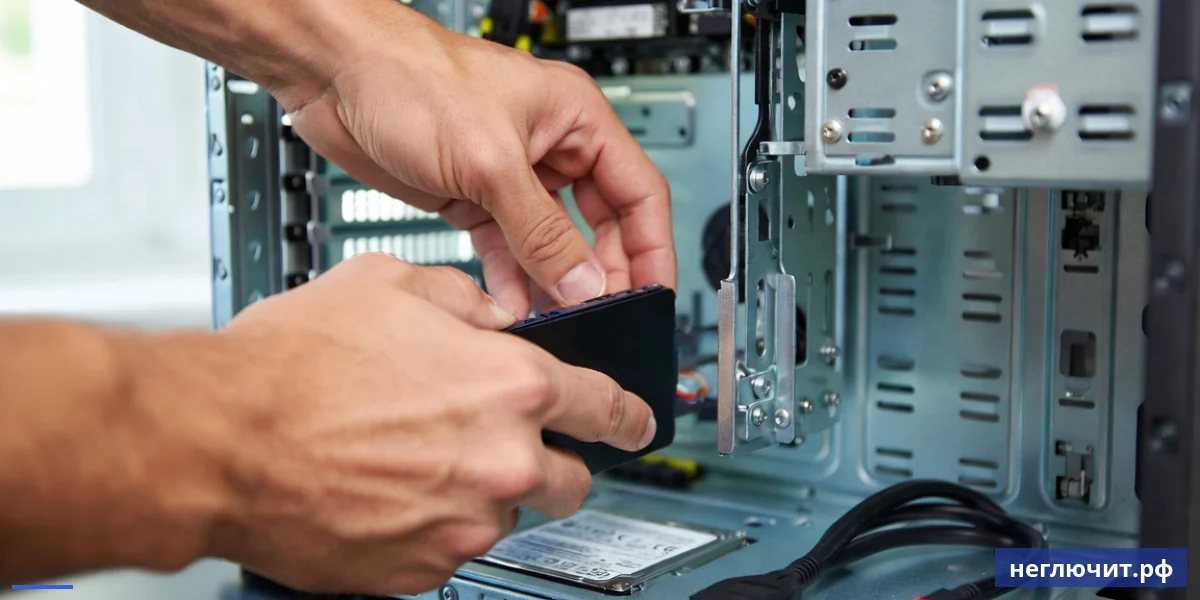
SATA SSD или M.2 NVMe — что выбрать
Два основных типа SSD различаются скоростью, ценой и совместимостью. Выбор зависит от возраста материнской платы и бюджета.
SATA SSD 2.5 дюйма — универсальный вариант
 SATA SSD 2.5 дюйма — универсальный вариант
Стандартный 2.5-дюймовый накопитель подключается тем же SATA-кабелем, что и обычный HDD. Подходит к любому ПК с 2010 года и любому ноутбуку. Скорость 450–550 МБ/с — это в 4–5 раз быстрее HDD. Цена: 1 500–4 000 ₽ за 500 ГБ. Для большинства пользователей этого достаточно.
Что проверить самому: Откройте корпус ПК. Если есть SATA-порты на материнке и SATA-кабели питания от блока питания — SATA SSD подходит. У ноутбуков почти всегда есть отсек 2.5" под HDD.
M.2 NVMe SSD — максимальная скорость
Накопитель в формате «жвачки» вставляется напрямую в слот M.2 на материнской плате (без кабелей). Скорость 1 500–7 000 МБ/с — это в 3–14 раз быстрее SATA SSD. Цена: 2 500–8 000 ₽ за 500 ГБ. Нужен слот M.2 NVMe — есть на ПК с 2016 года и почти всех ноутбуках с 2018.
Что проверить самому: На материнке найдите длинный узкий слот с защёлкой и подписью «M.2». Обычно ниже процессора или возле SATA-портов. Если слота нет — только SATA SSD.
M.2 SATA SSD — промежуточный вариант
Внешне как NVMe, но работает по протоколу SATA — скорость как у обычного 2.5" SATA SSD (550 МБ/с). Используется в ноутбуках, где нет места для 2.5" диска. Внимание: не все слоты M.2 совместимы с SATA-режимом — нужно проверять спецификацию материнки.
Какой объём выбрать
Под систему и базовые программы — 250–500 ГБ (хватит на Windows + Office + браузер + 50 ГБ игр). Под игры и работу — 1 ТБ. Под видеомонтаж и большие проекты — 2 ТБ. Старый HDD можно оставить как «склад» для фильмов и фото — он будет работать в паре с SSD.
Бренды и качество
Надёжные бренды для дома: Samsung, Crucial, Kingston, WD, Patriot. Бюджетные но рабочие: Apacer, Adata, Goodram. Брать самые дешёвые «безымянные» SSD на 500 ГБ за 800 ₽ не стоит — они могут «умирать» через 6–12 месяцев. Хороший SSD служит 5–10 лет при ежедневной работе.
Что проверить самому: Перед покупкой б/у или нового SSD проверьте через CrystalDiskInfo (бесплатно): параметр «Состояние здоровья» должен быть выше 90%, «Total Host Writes» не больше 30% от заявленного TBW.
Как узнать, какой SSD подходит к ноутбуку
Самый простой способ — откройте сайт производителя и найдите модель ноутбука. В разделе «Specifications» или «Спецификации» написано, какой накопитель установлен и какие слоты доступны. Альтернатива: скачать AIDA64 (есть пробная версия) — она покажет тип и интерфейс установленного диска.
Как перенести Windows на SSD без переустановки
Самая частая ошибка — переустанавливать Windows заново вместо клонирования. Перенос с сохранением всех программ, настроек и драйверов занимает 30–60 минут.
Что нужно для клонирования
1) Новый SSD (объём не меньше занятого места на HDD). 2) Программа клонирования: Macrium Reflect Free, AOMEI Backupper, Acronis True Image. 3) Способ подключения: второй SATA-кабель внутри ПК, внешний USB-докинг (200–500 ₽) или адаптер M.2 → USB.
Подготовка HDD перед переносом
 Подготовка HDD перед переносом
Удалите ненужное: временные файлы (Win+R → cleanmgr), корзину, кэш браузера, неиспользуемые программы. Если занято больше, чем объём SSD — перенесите фильмы и фото на внешний диск. Сделайте дефрагментацию HDD (Win+R → dfrgui) — клонирование пройдёт быстрее.
Процесс клонирования в Macrium Reflect
 Процесс клонирования в Macrium Reflect
Запустите программу → выберите «Clone this disk» на исходном HDD → выберите целевой SSD → программа сама подгонит размеры разделов. Время клонирования: 20–60 минут в зависимости от объёма данных. Главное — не выключать ПК и не работать с файлами во время процесса.
Замена дисков и первая загрузка
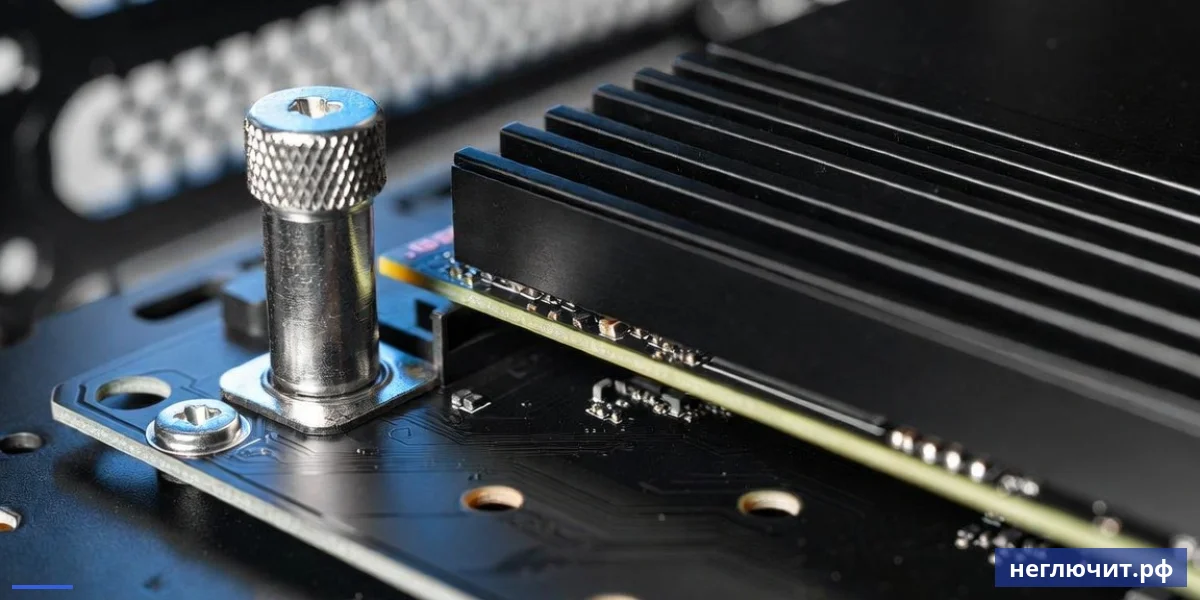
Выключите ПК → отсоедините HDD → установите SSD на его место (либо подключите NVMe и отключите все другие диски) → включите ПК. При первой загрузке зайдите в BIOS (Del или F2) → во вкладке Boot убедитесь, что SSD первый в списке загрузки. Windows должна загрузиться с SSD за 10–20 секунд.
Что делать со старым HDD
Вариант 1: оставить вторым диском в ПК для хранения данных (фильмы, фото, бэкапы). Вариант 2: использовать как внешний диск через коробку-бокс (300–800 ₽). Вариант 3: если HDD старый и громко гудит — выкинуть, экономия энергии и тишина того стоят.
Когда чистая переустановка лучше клонирования
Если Windows сильно «захламлена» и работает с глюками — лучше поставить чистую систему на SSD. Минусы: нужно заново ставить все программы и настройки (2–4 часа). Плюс: получаете идеально быструю систему без накопленного мусора. Драйверы Windows 10/11 ставит сама автоматически.
Что нужно для установки SSD
- Новый SSD (от 1 500 ₽ за SATA 500 ГБ, от 2 500 ₽ за NVMe 500 ГБ)
- Крестовая отвёртка PH1/PH2 (200 ₽, обычно есть дома)
- Антистатический браслет (300 ₽) или регулярное касание корпуса
- Программа клонирования: Macrium Reflect Free (бесплатно)
- Внешний USB-докинг или второй SATA-кабель (для подключения SSD вторым диском)
- Фонарик для подсветки внутри корпуса
- Хорошее освещение, ровный стол
- Для NVMe — отдельная маленькая отвёртка для крепёжного винта (часто в комплекте)
Когда сами не справитесь — нужен мастер
- Ноутбук на гарантии — пломба будет сорвана при разборе
- Премиум-ноутбуки с трудным доступом (MacBook, ультрабуки Dell XPS, ASUS ZenBook)
- Боитесь клонировать систему и потерять данные
- Не можете определить, какой SSD совместим с вашим ПК
- После установки SSD ПК не загружается — нужна диагностика загрузчика
- Старый HDD «умирает» — нужно восстановить данные перед переносом
- Хочется и SSD, и оставить HDD вторым диском — нужна правильная разбивка
- Апгрейд старого ПК — нужны ещё новая память, БП или термопаста
Алгоритм замены HDD на SSD — 8 шагов
- Определите тип материнки. Откройте корпус, посмотрите есть ли слот M.2. Если есть — берите NVMe SSD, если нет — SATA SSD 2.5".
- Выберите объём. Минимум 250 ГБ, оптимум 500 ГБ или 1 ТБ. Объём должен быть больше, чем занято на старом HDD.
- Купите SSD надёжного бренда. Samsung, Crucial, Kingston, WD, Patriot. Дешёвые «безымянные» SSD не берите — могут умереть через 6–12 месяцев.
- Подготовьте старый HDD. Удалите временные файлы, очистите корзину и ненужные программы. Сделайте дефрагментацию (Win+R → dfrgui).
- Подключите SSD вторым диском. Через свободный SATA-порт или внешний USB-докинг. Включите ПК, убедитесь что Windows видит новый диск.
- Клонируйте систему. Запустите Macrium Reflect Free → Clone this disk → выберите HDD как источник, SSD как цель. Ждите 20–60 минут.
- Замените диски физически. Выключите ПК, отсоедините HDD, установите SSD на его место. В ноутбуке — снимите заднюю крышку и поменяйте.
- Настройте загрузку с SSD. Включите ПК, зайдите в BIOS (Del/F2), выберите SSD первым в списке загрузки. Windows должна загрузиться за 10–20 секунд.
Когда срочно менять HDD на SSD
 Когда срочно менять HDD на SSD
| Симптом | Вероятная причина | Что делать |
|---|---|---|
| Windows загружается дольше 60 секунд | HDD не справляется со скоростью чтения системных файлов | SSD сократит загрузку до 10–25 секунд |
| Программы открываются по 10–30 секунд | HDD читает мелкие файлы программ медленно | На SSD те же программы за 1–3 секунды |
| Слышен шум, треск и гул от диска | Механика HDD изнашивается, возможен скорый отказ | Срочно перенести данные на SSD |
| Копирование файлов очень медленное | Скорость HDD упирается в 100–150 МБ/с | SSD ускоряет копирование в 5–20 раз |
| ПК «зависает» на 2–5 секунд при переключении окон | HDD не успевает читать данные нескольких программ | На SSD переключение мгновенное |
| Игры долго грузят уровни | Текстуры и ассеты читаются с HDD по 30–120 секунд | На SSD загрузка уровней в 3–5 раз быстрее |
| В диспетчере задач диск загружен на 100% постоянно | HDD не справляется с фоновыми задачами Windows | На SSD загрузка редко выше 20–30% |
| Ноутбук быстро разряжается | HDD потребляет 6–10 Вт, постоянно крутится | SSD экономит 20–40 минут автономной работы |
Прайс на замену HDD на SSD в Туле
Финальная цена зависит от типа SSD, объёма данных и состояния старого HDD. Точная сумма после диагностики.
| Тип ремонта | Сложность | Цена от | Срок |
|---|---|---|---|
| Диагностика и подбор SSD | Низкая | 299 ₽ | 20–30 мин |
| Замена HDD на SATA SSD без переноса системы | Низкая | от 800 ₽ | 30–40 мин |
| Установка M.2 NVMe SSD | Низкая | от 700 ₽ | 20–30 мин |
| Замена HDD на SATA SSD + перенос Windows (клонирование) | Средняя | от 1 500 ₽ | 1–2 часа |
| Установка NVMe + перенос Windows | Средняя | от 1 500 ₽ | 1–2 часа |
| Замена SSD в ноутбуке | Средняя | от 1 200 ₽ | 40–60 мин |
| Замена SSD в ноутбуке с переносом системы | Средняя | от 1 900 ₽ | 1.5–2.5 часа |
| Чистая установка Windows на новый SSD | Низкая | от 1 500 ₽ | 1.5–2 часа |
| Восстановление данных со старого HDD | Высокая | от 2 500 ₽ | от 1 дня |
* Гарантия 3 месяца на работы. Сам SSD оплачивается отдельно — можем подобрать и купить за вас или работаем с вашим.
Сравнение HDD, SATA SSD и M.2 NVMe SSD
 Сравнение HDD, SATA SSD и M.2 NVMe SSD
По всем ключевым параметрам — от скорости и шума до срока службы и совместимости.
| Параметр | HDD | SATA SSD | M.2 NVMe SSD |
|---|---|---|---|
| Скорость чтения | 100–150 МБ/с | 450–550 МБ/с | 1 500–7 000 МБ/с |
| Загрузка Windows | 60–180 сек | 15–25 сек | 8–15 сек |
| Открытие программ | 5–20 сек | 1–3 сек | 0.5–2 сек |
| Цена 500 ГБ | 1 800–2 500 ₽ | 1 500–4 000 ₽ | 2 500–8 000 ₽ |
| Шум | Слышен | Тишина | Тишина |
| Нагрев | 45–55 °C | 35–45 °C | 40–60 °C |
| Срок службы | 3–7 лет | 5–10 лет | 5–10 лет |
| Совместимость | Все ПК | Все ПК с 2010 | ПК с 2016+, ноуты с 2018+ |
- SSD ускоряет загрузку Windows в 5–10 раз — главный апгрейд для старого ПК
- Для современной матплаты выбирайте M.2 NVMe SSD, для старой — SATA SSD 2.5"
- Клонирование с HDD на SSD через Macrium Reflect Free — без переустановки, 30–60 минут
- Не покупайте «безымянные» SSD за 800 ₽ — берите Samsung, Crucial, Kingston, WD
- Старый HDD можно оставить вторым диском как «склад» для фильмов и бэкапов
Частые вопросы
Сколько прослужит SSD?
Качественный SSD от Samsung, Crucial, Kingston, WD служит 5–10 лет при ежедневной работе. У современных SSD ресурс — 150–600 TBW (терабайт записи). При обычном домашнем использовании за год записывается 5–20 ТБ — то есть ресурс выработается через 10–30 лет, а не за 5.
Можно ли поставить SSD в старый ПК 2012–2015 года?
Да, SATA SSD 2.5" совместим со всеми ПК с 2010 года. На старом ПК прирост скорости будет даже заметнее, чем на новом — старый процессор «оживает» от быстрого диска. NVMe в старый ПК не поставите — нужен слот M.2, которого там нет.
Что лучше — большой HDD или маленький SSD?
Идеальный вариант — оба сразу: SSD 500 ГБ под систему и программы, HDD 1–2 ТБ как «склад» для фильмов, фото, бэкапов. Если выбирать что-то одно — лучше SSD 500 ГБ, чем HDD 2 ТБ. Скорость важнее объёма.
Нужно ли переустанавливать Windows при замене HDD на SSD?
Не обязательно. Можно клонировать систему программой Macrium Reflect Free или AOMEI Backupper — все программы, файлы и настройки перенесутся на SSD. Процесс занимает 30–60 минут. Чистая переустановка имеет смысл, если Windows сильно «захламлена».
Какой SSD лучше — SATA или NVMe?
По скорости — NVMe в 3–14 раз быстрее SATA. По цене за гигабайт — почти одинаково. Если в материнке есть слот M.2 NVMe, выбирайте NVMe. Если нет — SATA SSD всё равно даст огромный прирост по сравнению с HDD.
Сильно ли греется NVMe SSD?
Под нагрузкой NVMe греется до 60–80 °C. Это нормально, но если температура постоянно выше 70 °C, скорость может «троттлиться». Решение — радиатор для M.2 (200–500 ₽). На многих современных материнках радиатор для M.2 уже встроен.
Можно ли подключить SATA SSD в слот M.2?
Только если слот M.2 поддерживает SATA-режим (не все поддерживают). Бывают M.2 NVMe-only, M.2 SATA-only и универсальные. Уточняйте в характеристиках материнской платы. M.2 SATA SSD внешне выглядит так же, как NVMe, но работает медленнее.
Что делать со старым HDD после замены?
Три варианта: 1) оставить в ПК вторым диском под фильмы и фото, 2) использовать как внешний диск через USB-бокс (300–800 ₽), 3) если HDD старый и шумный — выкинуть. Перед использованием в новой роли отформатируйте и проверьте через CrystalDiskInfo.
SSD ломаются чаще, чем HDD?
Нет, наоборот. У HDD больше точек отказа — двигатель, головки, пластины. У SSD ломается только память (которая имеет ресурс на 5–10 лет ежедневной записи). По статистике производителей, SSD надёжнее HDD в 1.5–2 раза.
Влияет ли SSD на FPS в играх?
Нет, на FPS SSD не влияет — это работа видеокарты и процессора. Но SSD ускоряет загрузку игры (в 3–5 раз) и устраняет «фризы» при подгрузке текстур и локаций. В играх с открытым миром (GTA, Cyberpunk) разница особенно заметна.
Можно ли купить SSD б/у?
Не рекомендуем. У SSD ограниченный ресурс записи (TBW), и продавец может скрыть, что диск уже почти исчерпал ресурс. Если всё же берёте б/у — обязательно проверяйте через CrystalDiskInfo: «Состояние здоровья» выше 90%, «Total Host Writes» не больше 30% от TBW.
Что делать, если после установки SSD Windows не загружается?
1) Зайдите в BIOS (Del/F2 при включении) и убедитесь, что SSD в списке загрузки на первом месте. 2) Проверьте, что SATA-кабель и питание SSD плотно подключены. 3) Если клонировали систему — иногда требуется загрузочная флешка с Windows для восстановления загрузчика (команда bootrec /fixmbr). В сложных случаях обратитесь в сервис в Туле.
Заказать ремонт
 Заказать ремонт
Нужна замена HDD на SSD в Туле?
Мастер подберёт совместимый SSD, привезёт, перенесёт Windows за 1–2 часа без потери данных
 Доставка 24 часаПо всей России
 Ответ за 10 минутВ рабочее время
 Бонусы за покупкиНакапливаются
 Гарантия 3 месяцаНа ремонтные работы