
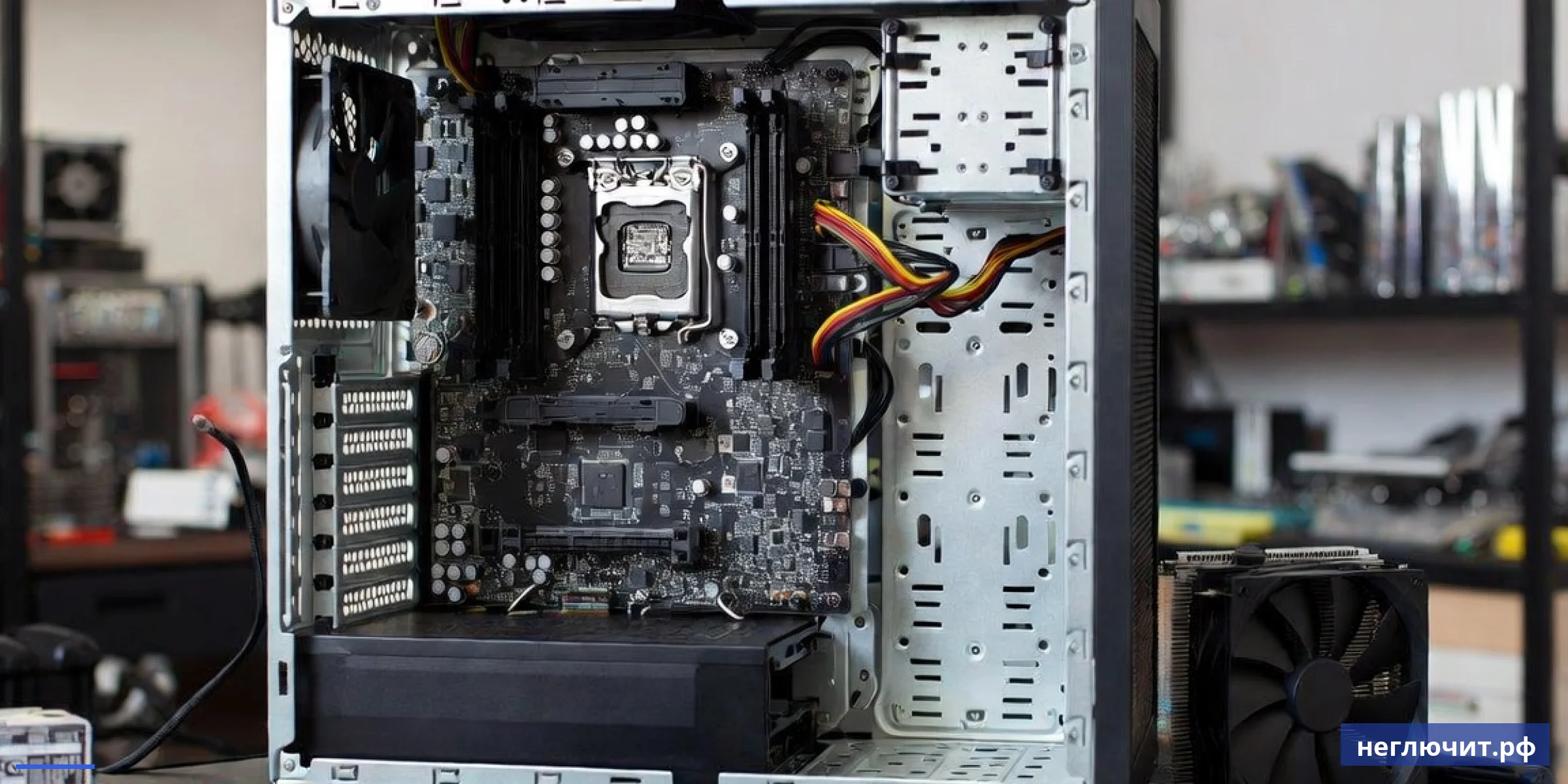
Высохшая термопаста — главная причина перегрева CPU и шума кулеров. Разбираем 8 шагов замены термопасты своими руками: какую купить, как снять старую, как нанести, прижим кулера. Цены от 299 ₽, гарантия 3 месяца.
- Меняйте раз в 3-5 лет — снижает температуру CPU на 10-30°C
- Лучшая термопаста 2025: Arctic MX-4 / MX-6 за 500-700 ₽, держится 5 лет
- Главное правило — горошина в центр CPU, не размазывайте сами
- Цена диагностики 299 ₽, замена термопасты в сервисе от 800 ₽
Термопаста между процессором и его кулером — единственное что отводит тепло от кремния в радиатор. За 3-5 лет работы она высыхает, теряет теплопроводность, и CPU начинает перегреваться. Восемь шагов как поменять термопасту самостоятельно за 30-40 минут — какую купить, как снять старую, как правильно нанести и прижать кулер.
 8 шагов замены термопасты на CPU
 8 шагов замены термопасты на CPU
Полная последовательность для новичка. Время: 30-45 минут в первый раз, потом быстрее. Делайте на ярко освещённом месте.
1. Выберите хорошую термопасту
 1. Выберите хорошую термопасту
Топ-3 для дома в 2025 году: Arctic MX-4 или MX-6 (500-700 ₽, тюбик 4 г) — золотой стандарт, держится 5 лет. Thermal Grizzly Kryonaut (1 000 ₽) — топовая, минус 2-3°C к MX-4, для разогнанных CPU. КПТ-8 (200 ₽) — бюджет, держится год, для офисного ПК сойдёт. НЕ покупайте liquid metal — можно сжечь матплату.
Что проверить самому: Главное — НЕ используйте: зубную пасту (высохнет за неделю, не проводит тепло), клей, графит, КПТ-19 (отечественная, плохая). Старая, лежалая годами термопаста — тоже мусор. Покупайте свежую в магазине электроники или на маркетплейсе.
2. Подготовьте инструменты и обесточьте ПК
 2. Подготовьте инструменты и обесточьте ПК
Нужно: крестовая отвёртка PH2, спиртовые салфетки или изопропанол + микрофибра, мягкая кисть для пыли. Выключите Windows. Выньте кабель из розетки и из блока питания. Нажмите Power 5 раз. Подождите 2 минуты для разрядки конденсаторов.
Что проверить самому: Снимите статику касанием металла корпуса или батареи. Идеально — антистатический браслет (300 ₽). Не работайте в шерстяной одежде или на ковре — статика убьёт компоненты. Возьмите фонарик или работайте при ярком свете.
3. Снимите кулер с процессора
 3. Снимите кулер с процессора
Для Intel LGA1700 / LGA1200: 4 пластиковых push-pin защёлки по углам, поверните против часовой и потяните вверх. Для AMD AM4 / AM5: рычажок сбоку — отщёлкните, кулер снимется. Для башенных кулеров: 4 винта через бэкплейт сзади матплаты — открутите по диагонали (крест-накрест) по полоборота за раз.
Что проверить самому: Если кулер не отходит — слегка покачайте влево-вправо, термопаста может присосать его к CPU. НЕ дёргайте резко — можно выдернуть процессор из сокета вместе с кулером (это убьёт ножки сокета). Аккуратно отключите провод вентилятора от матплаты (CPU_FAN).
4. Очистите старую термопасту с CPU
Возьмите спиртовую салфетку или микрофибру с изопропанолом. Аккуратно протирайте металлическую крышку (IHS) процессора круговыми движениями. Старая паста снимется за 30-60 секунд. Также почистите подошву кулера (нижняя часть радиатора, которая прилегает к CPU).
Что проверить самому: НЕ используйте: воду, средство для стёкол, бензин, ацетон (могут оставить плёнку). Только изопропиловый спирт 70-99% или специальный очиститель. Не давите сильно — IHS не поцарапается, но дорожки рядом можно повредить. После чистки — IHS должен блестеть.
5. Нанесите свежую термопасту
Главное правило — горошина в центр CPU. Капля размером 4-5 мм (как зерно гороха). Не размазывайте сами — кулер сам распределит при прижиме. Не лейте «лужу» — выдавится через края, попадёт на матплату. Не делайте «линии» или «решётку» — это устаревшие методы, дают хуже результат.
Что проверить самому: Для AMD Ryzen (большой IHS) — горошина чуть больше, размером с горошек. Для Intel — стандартная горошина. Для Threadripper и других серверных CPU (огромный IHS) — рисуйте крест или несколько горошин. Тонкий слой важнее количества.
6. Установите кулер обратно
Опустите кулер ровно сверху на CPU, не сдвигая горизонтально (паста размажется неправильно). Затягивайте крепления крест-накрест (как колёса автомобиля) по полоборота за раз. Это даст равномерный прижим. Для башенных кулеров — 4 винта по диагонали, до упора но без фанатизма.
Что проверить самому: Перетянутый кулер может погнуть матплату и сломать сокет (особенно Intel LGA). Слабо затянутый — плохой контакт, перегрев. Идеально — затянуть до момента когда винт перестал крутиться без усилия. Не подключите провод вентилятора в CPU_FAN на матплате.
7. Соберите ПК и проверьте температуру
 7. Соберите ПК и проверьте температуру
Закройте корпус, подключите все кабели, включите ПК. Войдите в BIOS (Del/F2) — посмотрите температуру CPU. Должно быть 30-45°C в простое. Загрузите Windows. Установите HWMonitor — запустите стресс-тест CPU (Prime95, AIDA64) на 10 минут. Под нагрузкой норма 60-75°C, до 85°C — нормально, выше 90°C — что-то не так.
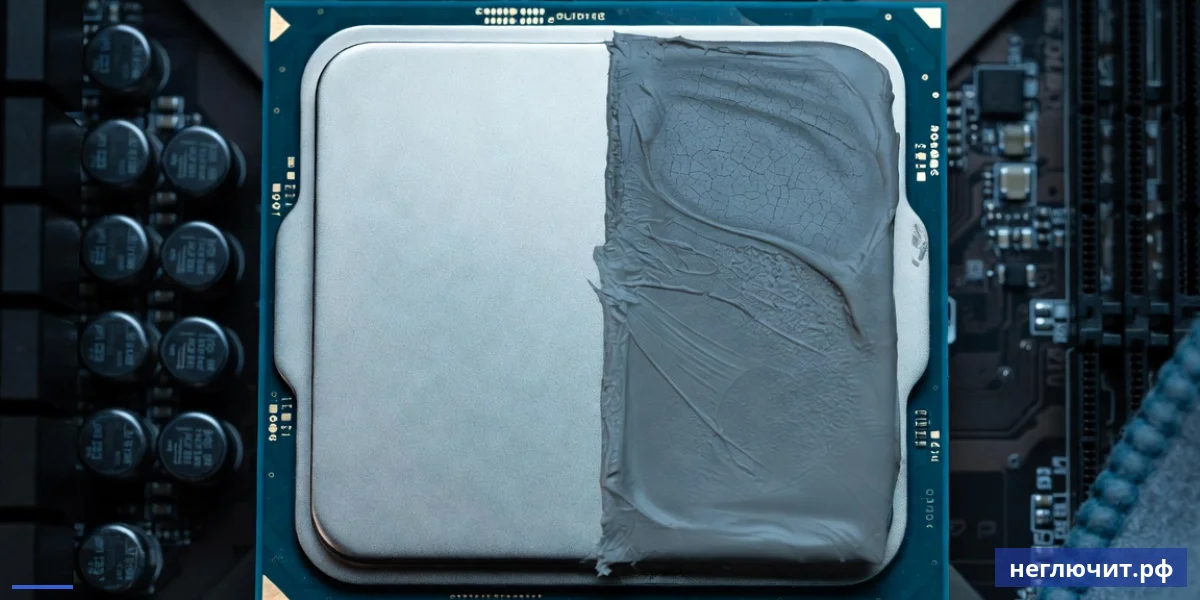
Что проверить самому: Если температура высокая — снимите кулер, посмотрите распределение пасты. Должна быть равномерно распределена кругом по большей части CPU. Если только в центре — мало пасты, добавьте. Если перекошено — кулер был установлен криво. Если по краям пусто — слишком тонкий слой.
8. Что делать если температура не падает
Возможные причины: 1) много пасты — выдавилась через края; 2) мало пасты — горошина была меньше нужной; 3) кулер плохо прижался — пере- или недозатянули; 4) забитый пылью радиатор — нужна чистка; 5) кулер слишком слабый для вашего CPU — нужна замена на башенный.
Что проверить самому: Если CPU 80°C+ в простое — однозначно проблема в установке кулера. Снимите, осмотрите распределение пасты. Если 90°C+ под нагрузкой — слабый кулер. Стоковый Intel/AMD не тянет i7/i9/Ryzen 7-9, нужен башенный за 1 500-2 500 ₽.
Что нужно для замены термопасты
- Термопаста Arctic MX-4 или MX-6 (500-700 ₽, тюбик 4 г, хватит на 10 раз)
- Спиртовые салфетки или изопропанол + микрофибра (200 ₽)
- Крестовая отвёртка PH2 (200 ₽, обычно уже есть)
- Мягкая кисть для пыли (200 ₽)
- Опционально: антистатический браслет (300 ₽)
- Опционально: пластиковый шпатель для размазывания (но лучше «горошина»)
- Фонарик или хорошее освещение
- Влажные салфетки для рук (паста маслянистая)
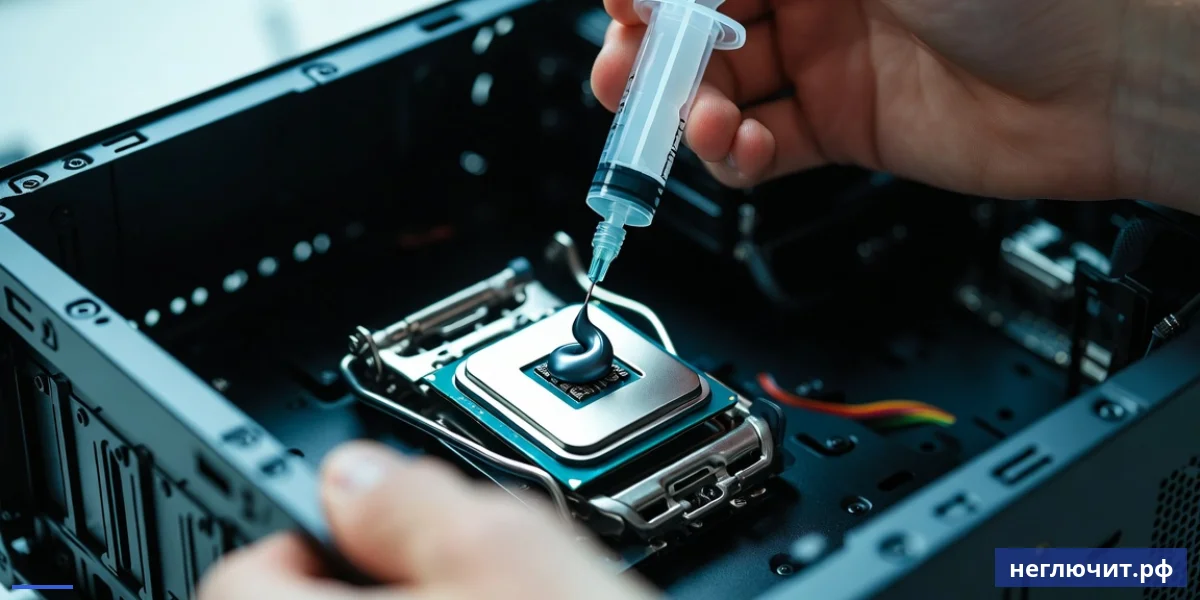
Чего НЕ делать при замене термопасты
- Не используйте зубную пасту, клей, графит вместо термопасты
- Не лейте «лужу» термопасты — выдавится на матплату
- Не размазывайте пасту пальцем — оставите грязь и волоски
- Не используйте Liquid Metal без опыта — может сжечь сокет
- Не дёргайте кулер вверх рывком — выдернете CPU из сокета
- Не затягивайте крепления слишком сильно — погнёте матплату
- Не работайте в шерстяной одежде на ковре без антистатики
- Не используйте салфетки для очков — оставят волокна на IHS
Универсальная инструкция замены термопасты за 40 минут
- Купите термопасту. Arctic MX-4 (500 ₽) или MX-6 (700 ₽) — стандарт для дома. Тюбик 4 г хватит на 10 нанесений. Также: спиртовые салфетки или изопропанол.
- Обесточьте и откройте ПК. Выключите Windows, выньте кабель из розетки, нажмите Power 5 раз. Откройте корпус, снимите статику касанием металла.
- Снимите кулер с CPU. Intel LGA1700 — 4 push-pin, AMD AM4 — рычажок, башенные — 4 винта крест-накрест. Отключите провод вентилятора от матплаты.
- Очистите старую термопасту. Спиртовой салфеткой круговыми движениями с IHS процессора. Также почистите подошву кулера. Должны блестеть.
- Нанесите горошину свежей термопасты. Капля размером 4-5 мм в центр IHS. НЕ размазывайте — кулер распределит сам при прижиме.
- Установите кулер ровно сверху. Опустите вертикально без сдвига. Затягивайте крест-накрест (по диагонали) по полоборота за раз для равномерного прижима.
- Подключите провод вентилятора. В разъём CPU_FAN на материнской плате — обычно рядом с сокетом. Без этого ПК не запустится (защита).
- Запустите и проверьте температуру. В BIOS — температура CPU в простое 30-45°C. HWMonitor под нагрузкой — до 75-85°C. Если выше — проблема установки.
Когда нужно срочно менять термопасту
 Когда нужно срочно менять термопасту
| Симптом | Вероятная причина | Что делать |
|---|---|---|
| CPU 90-100°C в простое | Термопаста полностью высохла | СРОЧНАЯ замена термопасты |
| Кулеры воют на максимуме без нагрузки | Система пытается охладить перегретый CPU | Чистка + новая термопаста |
| ПК выключается через 10-30 минут | Thermal shutdown при 105°C | Чистка кулера + замена термопасты |
| Тормоза в играх через 20 минут | CPU уходит в throttling | Замена термопасты + проверка кулера |
| ПК старше 3-5 лет, никогда не чистили | Плановая замена термопасты | Чистка + новая Arctic MX-4 |
| При снятии видна сухая, потрескавшаяся серая корка | Термопаста умерла | Тщательная очистка + новая |
| ПК работает 5-10 секунд и гаснет | Кулер не контачит с CPU | Снять, нанести термопасту заново |
| После чистки от пыли температура выше | Сдвинули кулер при чистке | Снять кулер + новая термопаста |
Стоимость замены термопасты в Туле
 Стоимость замены термопасты в Туле
Финальная цена зависит от модели CPU и нужных доп.работ. Точная сумма после диагностики.
| Тип ремонта | Сложность | Цена от | Срок |
|---|---|---|---|
| Диагностика проблемы перегрева | Низкая | 299 ₽ | 30 мин |
| Замена термопасты на CPU | Низкая | от 800 ₽ | 30-45 мин |
| Чистка от пыли + новая термопаста CPU | Низкая | от 1 200 ₽ | 1 час |
| Замена термопасты на видеокарте | Средняя | от 1 500 ₽ | 1-2 часа |
| Замена термопрокладок на GPU | Средняя | от 1 800 ₽ | 1.5-2 часа |
| Замена термопасты на ноутбуке | Высокая | от 1 500 ₽ | 2-3 часа |
| Установка нового кулера CPU | Средняя | от 1 000 ₽ | 1 час |
| Замена термопасты под крышкой CPU (delid) | Высокая | от 3 000 ₽ | 2-3 часа |
| Установка жидкостной AIO системы | Высокая | от 2 000 ₽ | 2-3 часа |
* Гарантия 3 месяца на работы. Цена термопасты, кулеров, термопрокладок — отдельно по магазинной цене.
Какую термопасту выбрать
Топовые варианты 2025 года для разных задач и бюджетов.
| Термопаста | Цена | Срок | Для кого |
|---|---|---|---|
| КПТ-8 (отечественная) | от 200 ₽ | 1 год | Бюджет, разовая замена. НЕ для игровых ПК |
| Arctic MX-2 / Deepcool Z9 | от 350 ₽ | 3 года | Стандарт для офисного ПК |
| Arctic MX-4 (4 г) | от 500 ₽ | 5 лет | ЗОЛОТОЙ СТАНДАРТ для дома и игр |
| Arctic MX-6 (4 г) | от 700 ₽ | 5-8 лет | Лучше MX-4 на 1-2°C, новинка |
| Thermal Grizzly Kryonaut | от 1 000 ₽ | 5 лет | Игровой ПК с разгоном, минус 2-3°C к MX-4 |
| Liquid Metal (Conductonaut) | от 2 000 ₽ | Сложно | Энтузиасты, экстремальный разгон. НЕ для новичков |
5 правил для долгой жизни термопасты
 5 правил для долгой жизни термопасты
- Не используйте дешёвую КПТ. За 200 ₽ кажется выгодно, но высыхает за год, и ПК снова греется. Хорошая Arctic MX-4 за 500 ₽ держится 5 лет — экономия в 10 раз по соотношению цена/срок службы.
- Меняйте раз в 3-5 лет планово. Не ждите пока CPU начнёт тормозить или выключаться от перегрева. Раз в 3-5 лет — обязательная профилактика как чистка от пыли.
- Храните термопасту в холодильнике. Тюбик 4 г хватит на 10 нанесений. В холодильнике (не в морозилке!) держится 3-5 лет. В тёплом месте — год. Закрывайте плотно колпачком.
- При чистке от пыли — меняйте термопасту. Если снимали кулер для чистки — обязательно меняйте термопасту. Старый слой нарушен, эффективности не будет. Делайте сразу, не «потом».
- Купите хороший кулер если стоковый слабый. Термопаста не спасёт если у вас i7/Ryzen 7 + стоковый Intel/AMD кулер. Башенный DeepCool AK400 или ID-Cooling SE-224 за 2 000 ₽ снизит температуру на 10-15°C.
- Главное правило — горошина в центр CPU, кулер распределит сам
- Лучшая термопаста дома — Arctic MX-4 / MX-6 (500-700 ₽, на 5 лет)
- После замены проверьте температуру: простой 30-45°C, нагрузка до 85°C
- При первой замене сами — лучше доверьте мастеру (от 800 ₽) или потренируйтесь на старом ПК
Частые вопросы
Какую термопасту лучше купить в 2025 году?
Топ-3 для дома: 1) Arctic MX-4 (500 ₽, 4 г) — золотой стандарт, держится 5 лет, простая в нанесении; 2) Arctic MX-6 (700 ₽) — новинка, минус 1-2°C к MX-4; 3) Thermal Grizzly Kryonaut (1 000 ₽) — топ для игровых ПК с разгоном. НЕ покупайте: КПТ-19, Liquid Metal без опыта, зубную пасту, лежалую старую термопасту.
Как часто менять термопасту на процессоре?
Раз в 3-5 лет для стандартного использования. Чаще (раз в 2-3 года) если: жаркий климат, ПК работает 24/7, дешёвая термопаста КПТ. Реже (раз в 5-8 лет) — если хорошая Arctic MX-6 и спокойное использование. Срочно меняйте если: CPU 90°C+ в простое, ПК выключается от перегрева, при чистке видна сухая корка.
Как правильно наносить термопасту?
Главное правило: горошина в центр CPU. Капля размером 4-5 мм (как зерно гороха) точно в центр металлической крышки (IHS) процессора. НЕ размазывайте сами — кулер при прижиме сам распределит её равномерно. НЕ делайте: «крест», «линии», «лужу», «улитку», размазывание пальцем — все эти методы дают хуже результат и больше риска воздушных пузырьков.
Сколько стоит замена термопасты в Туле?
Диагностика — 299 ₽. Замена термопасты на CPU — от 800 ₽. Чистка от пыли + новая термопаста — от 1 200 ₽. Замена на видеокарте (сложнее) — от 1 500 ₽. На ноутбуке (нужен разбор) — от 1 500 ₽. Выезд по #REGION_NAME_DP# бесплатный, гарантия 3 месяца. Делается у клиента дома за 30-60 минут.
Можно ли использовать зубную пасту вместо термопасты?
НЕТ, категорически нельзя. Зубная паста не проводит тепло (теплопроводность 0.3 Вт/м·К против 8-12 у термопасты), высыхает за неделю в каменную корку, может содержать абразивные частицы которые поцарапают CPU. Также НЕ используйте: клей, графит, графитовую смазку, машинное масло, силикон. Только специальную термопасту.
Сколько термопасты нужно наносить?
Капля размером 4-5 мм (как зерно гороха или половина горошины). Для Intel — стандартная горошина. Для AMD Ryzen (большой IHS) — горошина чуть больше. Для Threadripper/серверных CPU (огромный IHS) — крест из 5 точек. Тонкий слой важнее количества — паста заполняет микро-неровности контакта, толстый слой только мешает теплоотводу.
Можно ли поменять термопасту самому?
Да, это процедура на 30-45 минут при первой замене. Нужно: термопаста (500 ₽), спиртовые салфетки, отвёртка. Главные риски: 1) выдернуть CPU из сокета вместе с кулером (особенно AMD); 2) сжечь компоненты статикой; 3) погнуть кулер слишком сильной затяжкой. Если не уверены — сервис за 800 ₽ оправдан, не рискуйте процессором за 20 000 ₽.
Что такое IHS у процессора?
IHS (Integrated Heat Spreader) — это металлическая крышка процессора, на которую вы наносите термопасту. Под ней находится кристалл (die) — собственно сам процессор. IHS защищает кристалл от повреждения и распределяет тепло. На некоторых старых Intel (до 2017 г) можно снять IHS (delid) и нанести термопасту прямо на кристалл — это даёт минус 10-15°C, но процесс рискованный.
Какой кулер выбрать к замене термопасты?
Зависит от процессора. Стоковый Intel/AMD кулер (0 ₽, в коробке) — только офисный CPU до 65 Вт TDP, без разгона. Башенный кулер 1 500-2 500 ₽ (DeepCool AK400, ID-Cooling SE-224) — для игровых i5-i7/Ryzen 5-7. Топовый Noctua NH-D15 или Dark Rock 4 (5 000-8 000 ₽) — для i9/Ryzen 9, разгона. AIO жидкость от 8 000 ₽ — топовые CPU + эстетика.
Опасно ли использовать жидкий металл (Liquid Metal)?
Да, для новичков очень опасно. Liquid Metal (Conductonaut от Thermal Grizzly) — это сплав галлия, индия, олова. Преимущество: теплопроводность 73 Вт/м·К против 8-12 у обычной термопасты, минус 5-15°C. Риски: 1) проводит электричество — капля на матплату сжигает её; 2) образует амальгаму с алюминием (стандартные кулеры) — разъедает подошву; 3) нужен медный кулер. Только для энтузиастов с опытом.
Срочный выезд мастера в Туле?
Да, по #REGION_NAME_DP# выезд бесплатный, в день обращения. Адрес сервиса: г. Тула, ул. Карла Маркса, д. 171. Звоните +7 (920) 775-00-11 — мастер приедет с термопастой Arctic MX-4/MX-6, спиртовыми салфетками, инструментами. Замена термопасты делается у клиента за 30-60 минут. Гарантия 3 месяца на работы.
Что делать если после замены температура не упала?
Возможные причины: 1) мало пасты — горошина была меньше нужной; 2) много пасты — выдавилась через края, осталась пустота; 3) кулер плохо прижат — пере- или недозатянули; 4) забитый радиатор — нужна чистка; 5) кулер слаб для CPU — нужна замена на башенный. Снимите кулер, осмотрите распределение пасты — должна быть равномерно по 80% площади IHS.
Заказать ремонт
Позвонить — +7 (920) 775-00-11 Заказать ремонт
 Доставка 24 часаПо всей России
 Ответ за 10 минутВ рабочее время
 Бонусы за покупкиНакапливаются
 Гарантия 3 месяцаНа ремонтные работы