
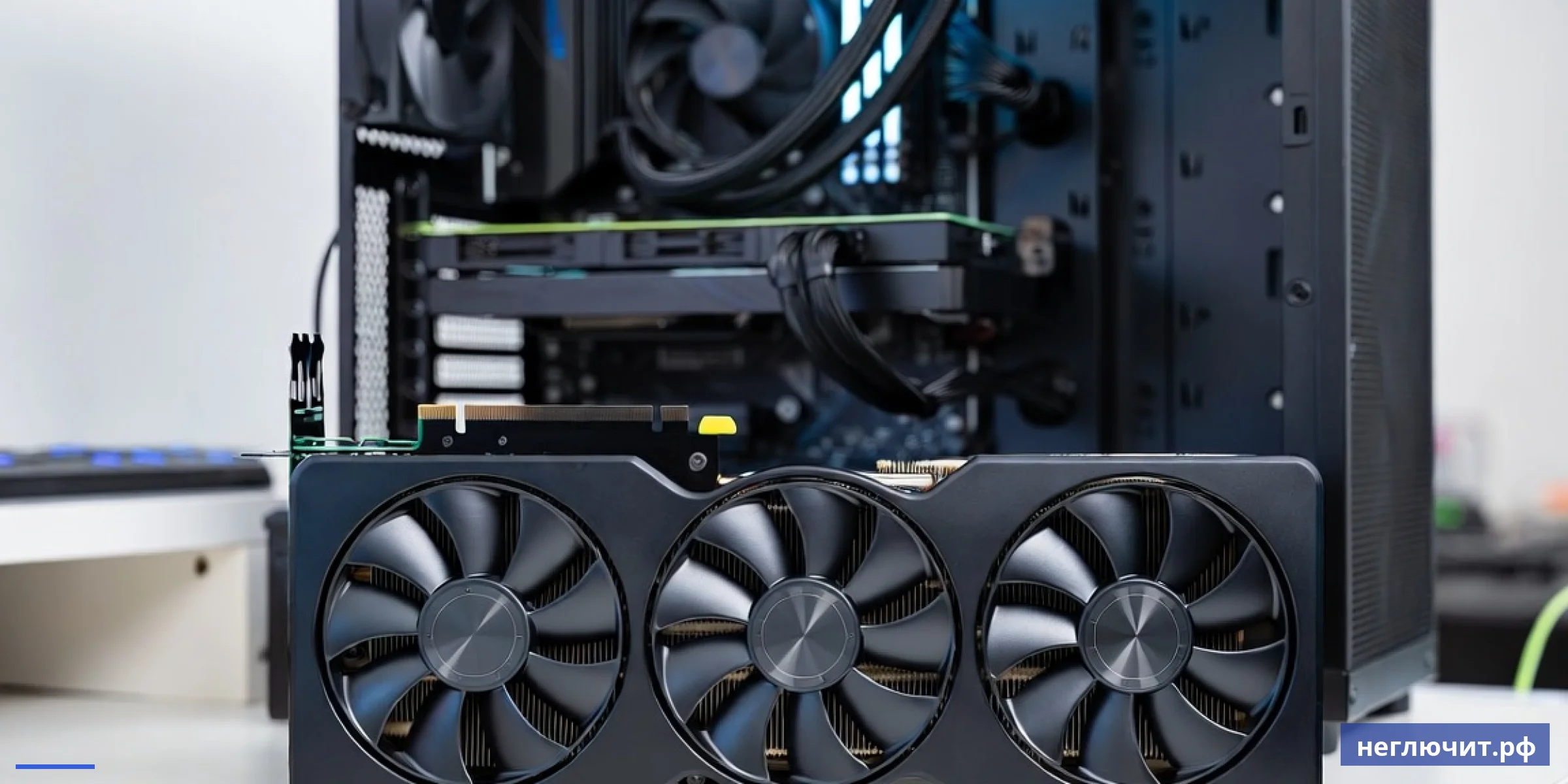
Меняем видеокарту в ПК: разбираем совместимость с матплатой, блоком питания, корпусом. Как выбрать GPU под процессор без боттлнека, не переплатить и установить за 20 минут. Цены от 299 ₽, гарантия 3 месяца.
- Видеокарта подключается в верхний слот PCIe x16 — есть у любого ПК с 2007 года
- Главные ограничения совместимости: блок питания (Вт + 8-pin/12VHPWR), длина GPU, баланс с CPU
- Не переплачивайте: к процессору i3/Ryzen 3 нет смысла ставить RTX 4080 — упрётся в CPU
- Установка занимает 20 минут — открыли защёлку, вставили карту, подключили питание
Видеокарта определяет, что вы увидите на экране — от плавности игр до скорости видеомонтажа и работы нейросетей. Замена GPU — самый эффективный апгрейд для геймеров и тех, кто работает с графикой. Но просто «купить помощнее» не выйдет: нужно проверить блок питания, размер корпуса, баланс с процессором и наличие нужных разъёмов. Разбираем, как подобрать совместимую видеокарту, не переплатить и установить её за 20 минут. В Туле мастера «Неглючит» делают замену и подбор GPU за 1–2 часа.
 Когда менять видеокарту — признаки
 Когда менять видеокарту — признаки
Не всегда «тормоза в играх» — это видеокарта. Иногда виноват процессор, память или диск. Вот когда апгрейд GPU реально оправдан.
1. FPS падает в новых играх ниже 30
В играх 2023–2025 годов на минимальных настройках в Full HD меньше 30 кадров — видеокарта устарела. Особенно если процессор у вас современный (Ryzen 5/i5 свежих поколений) и в простых играх кадров много.
Что проверить самому: Откройте MSI Afterburner или встроенный оверлей Steam → в игре посмотрите загрузку GPU. Если 95–100% постоянно — упор в видеокарту, пора менять. Если 60–80% — узкое место в процессоре или памяти.
2. Артефакты на экране: квадраты, полосы, точки
 2. Артефакты на экране: квадраты, полосы, точки
Цветные квадраты, разноцветные полосы, мерцающие пиксели в играх или даже на рабочем столе — признак умирающего GPU. Сначала артефакты появляются под нагрузкой, потом и в простое. Это часто связано с перегревом памяти или повреждением чипов после отвала пайки.
Что проверить самому: Запустите OCCT или FurMark на 10–15 минут. Если артефакты появляются — карта неисправна. Иногда помогает прогрев, но это временная мера на 1–3 месяца.
3. Шум вентиляторов на максимум при простое
Вентиляторы GPU крутятся на 80–100% даже когда ничего не запущено — система пытается охладить перегретый чип. Причина: высохшая термопаста, забитый радиатор, отвал пайки. Замена термопасты помогает в 50% случаев, в остальных нужна замена GPU.
4. ПК перезагружается или зависает в играх
 4. ПК перезагружается или зависает в играх
Если в играх ПК внезапно перезагружается, зависает или вылетает с ошибкой «дисплей перестал отвечать» — частая причина в видеокарте: перегрев чипа, нехватка питания, повреждённая память. Также это может быть слабый блок питания, не справляющийся с пиковыми нагрузками.
5. Нужны новые технологии: DLSS, Ray Tracing, AV1
Старая карта не поддерживает DLSS 3, ray tracing, кодирование AV1 — для современных игр и стримов это критично. NVIDIA RTX 4000-серии и AMD RX 7000-серии поддерживают всё новое. Карты 2017–2019 годов (GTX 1060, 1660 Ti) уже не тянут современный стек.
6. Нужно больше видеопамяти для работы
Для нейросетей, 3D-рендеринга, видеомонтажа в 4K нужно 12–24 ГБ VRAM. Если на старой карте только 4–6 ГБ — программы (Stable Diffusion, Blender, Premiere) либо вылетают, либо работают в 5–10 раз медленнее, чем на 12+ ГБ карте.
7. Карта старше 5 лет и не справляется с задачей
GPU имеет ресурс 5–8 лет активной работы. Если карта 2018 года, играли в неё ежедневно с RGB-подсветкой — она работает на пределе возможностей. Даже если визуально всё в порядке, в новых играх и приложениях она будет уступать современным картам в 3–5 раз.
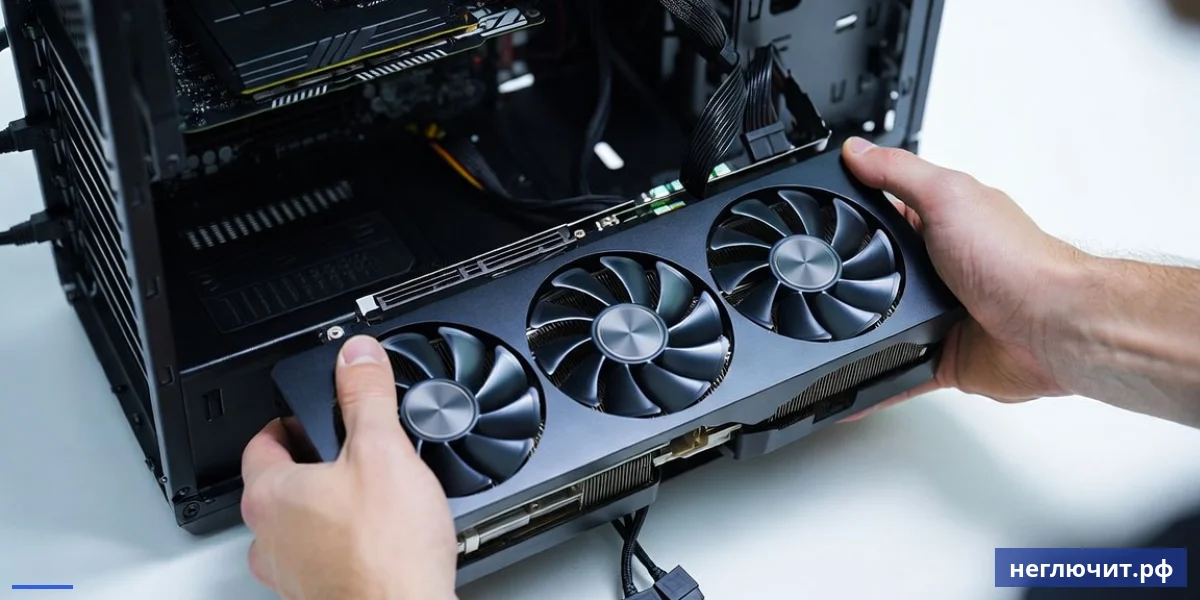
Совместимость — что проверить перед покупкой
Не каждая видеокарта встанет в любой ПК. Прежде чем купить GPU, проверьте пять ключевых параметров — блок питания, разъёмы, корпус, процессор и матплату.
Блок питания: мощность в ваттах
 Блок питания: мощность в ваттах
Каждая видеокарта требует минимум мощности блока питания. RTX 4060 — от 550 Вт, RTX 4070 — от 650 Вт, RTX 4080 — от 750 Вт, RTX 4090 — от 850 Вт (рекомендовано 1000 Вт). Если у вас БП 450 Вт, а вы хотите поставить RTX 4070 — нужно сначала менять блок питания (от 4 000 ₽).
Что проверить самому: Снимите боковую крышку ПК → найдите наклейку на блоке питания → там указана мощность в ваттах. Если 80 Plus Bronze/Gold — это качественный БП, держит заявленную мощность. NoName-БП без сертификата лучше менять при любом апгрейде.
Разъёмы питания: 6-pin / 8-pin / 12VHPWR
Современные GPU требуют дополнительное питание через разъёмы: 1×6-pin, 1×8-pin, 2×8-pin или 12VHPWR (новый стандарт для RTX 4000). На блоке питания должны быть свободные провода PCIe Power. Если у вас старый БП без нужных разъёмов — нужны переходники Molex→PCIe или замена БП.
Что проверить самому: От блока питания идут провода, посмотрите на коннекторы: 6-pin (6 контактов в 2 ряда), 8-pin (8 контактов, у части разъёмов 2 контакта отщёлкиваются). 12VHPWR — новый компактный разъём на 600 Вт, есть только у современных БП ATX 3.0.
Длина видеокарты и размер корпуса
 Длина видеокарты и размер корпуса
Современные GPU длиной 28–35 см — могут не поместиться в маленький корпус. Также высота: 2-слотовые / 2.5-слотовые / 3-слотовые карты (3-слотовые перекрывают соседние PCIe-слоты). Перед покупкой замерьте свободное место внутри корпуса от задней панели до жёстких дисков.
Что проверить самому: Откройте корпус, замерьте линейкой расстояние от слотов PCIe до передней корзины с HDD. Обычно нужно 30–35 см свободного места. Если корпус маленький (Mini-Tower) — берите короткие модели GPU длиной до 24 см.
Процессор: чтобы не было боттлнека
 Процессор: чтобы не было боттлнека
Видеокарта работает в паре с процессором. Если CPU слишком слабый — GPU не сможет показать свою мощность (это «упор в процессор», или боттлнек). Примерное правило: GPU стоимостью 30 000 ₽ хочет CPU не дешевле 12 000 ₽. К i3-12100 нет смысла брать RTX 4070, к Ryzen 9 7900X нет смысла оставлять GTX 1060.
Что проверить самому: На YouTube найдите видео «<ваш процессор> + <новая видеокарта> benchmark». Если в нужных играх упор в CPU больше 50% времени — карта избыточна для вашего процессора.
Матплата: PCIe слот и поколение
 Матплата: PCIe слот и поколение
Все современные GPU подключаются в верхний слот PCIe x16 — он есть на любой материнке с 2007 года. Поколение PCIe (3.0, 4.0, 5.0) на скорость влияет минимально: RTX 4070 в слоте PCIe 3.0 теряет 2–5% FPS. То есть менять матплату из-за поколения PCIe не нужно — только из-за процессора.
Драйверы и операционная система
NVIDIA RTX 4000-серии официально поддерживает Windows 10 и 11. Windows 7 и старые дистрибутивы Linux — не поддерживают. AMD аналогично. Если у вас Windows 7 — сначала ставьте Windows 10/11, потом меняйте GPU. Драйвер с официального сайта производителя нужно поставить ПОСЛЕ установки новой карты.
Как выбрать видеокарту под задачу и бюджет
 Как выбрать видеокарту под задачу и бюджет
Игры, работа, нейросети, видеомонтаж — у всех разные требования к GPU. Главное — не переплачивать за то, что не пригодится.
Бюджет до 25 000 ₽ — для офиса, лёгких игр
NVIDIA RTX 3050 / GTX 1660 Super, AMD RX 6600. Тянут Full HD на средних–высоких настройках в большинстве игр (CS2, Dota 2, Fortnite, World of Tanks). 8 ГБ видеопамяти. Для работы с офисом и браузером с подключением 1–2 мониторов — за глаза. Блок питания нужен от 450–550 Вт.
Бюджет 35 000–60 000 ₽ — основной игровой сегмент
NVIDIA RTX 4060 / RTX 4060 Ti / RTX 4070, AMD RX 7700 XT / RX 7800 XT. Full HD ультра + 1440p высокие в современных играх (Cyberpunk 2077, Hogwarts Legacy, Alan Wake 2). 8–12 ГБ VRAM. Подходит для стрима через NVENC/AV1. БП от 600–650 Вт.
Бюджет 80 000–150 000 ₽ — топ-уровень и 4K
 Бюджет 80 000–150 000 ₽ — топ-уровень и 4K
NVIDIA RTX 4070 Ti Super / RTX 4080 Super, AMD RX 7900 XT / RX 7900 XTX. 1440p ультра + 4K высокие во всех современных играх. 12–24 ГБ VRAM. Подходит для 3D-рендеринга, нейросетей, видеомонтажа в 4K. БП от 800–850 Вт.
Для 3D-рендеринга и видеомонтажа
Главное — видеопамять и CUDA-ядра. Blender, Cinema 4D, DaVinci Resolve, Adobe Premiere ускоряются на NVIDIA RTX 4070 в 3–5 раз сильнее, чем на AMD аналогах. Минимум 12 ГБ VRAM для проектов в 4K. Лучшие модели: RTX 4070 Ti Super, RTX 4080 Super, RTX 4090.
Для нейросетей и AI
Stable Diffusion, ChatGPT-локально, LLaMA — критична видеопамять. Для лёгких моделей 8 ГБ VRAM (RTX 3060, RTX 4060), для крупных — 12–24 ГБ (RTX 4070, RTX 4080, RTX 4090). AMD пока сильно отстаёт от NVIDIA в AI-задачах — берите NVIDIA с CUDA.
Для стрима и записи видео
NVIDIA RTX 4000 поддерживает кодирование AV1 — стрим в 4K с меньшим битрейтом и качеством выше, чем H.264. Также NVENC сохраняет FPS в игре (без потерь от стриминга). Минимум для качественного стрима — RTX 4060 / RTX 4060 Ti.
Что нужно для замены видеокарты
 Что нужно для замены видеокарты
- Новая видеокарта совместимая с вашим БП и корпусом
- Крестовая отвёртка PH2 (200 ₽, обычно есть дома)
- Антистатический браслет (300 ₽) или регулярное касание корпуса
- Фонарик для подсветки внутри корпуса
- Хорошее освещение и ровный стол
- Программа DDU (Display Driver Uninstaller) для чистого удаления старых драйверов
- Свежий драйвер с сайта NVIDIA или AMD
- При смене с NVIDIA на AMD или наоборот — обязательно DDU перед установкой
Когда сами не справитесь — нужен мастер
- ПК на гарантии — пломба будет сорвана при разборе
- Не уверены в совместимости БП, корпуса и новой карты
- Боитесь повредить материнку статикой или неосторожным движением
- После установки ПК не загружается или нет изображения — нужна диагностика
- Хотите оставить старую карту вместе с новой для нескольких мониторов
- Старая карта была залочена софтом-майнером — нужна разлочка BIOS
- Нужен апгрейд старой системы — заодно БП, корпус, процессор
- Премиум-карты RTX 4090 с проблемой 12VHPWR разъёма — нужна спец-проверка контактов
Алгоритм замены видеокарты — 7 шагов
- Удалите старые драйверы программой DDU. Скачайте Display Driver Uninstaller, перезагрузитесь в безопасный режим, удалите драйверы NVIDIA или AMD начисто. Иначе новая карта может работать нестабильно.
- Обесточьте ПК и снимите статику. Выньте кабель питания из розетки, нажмите кнопку Power 5 раз для разрядки. Подождите 2 минуты. Откройте боковую крышку. Коснитесь металла корпуса для снятия статики.
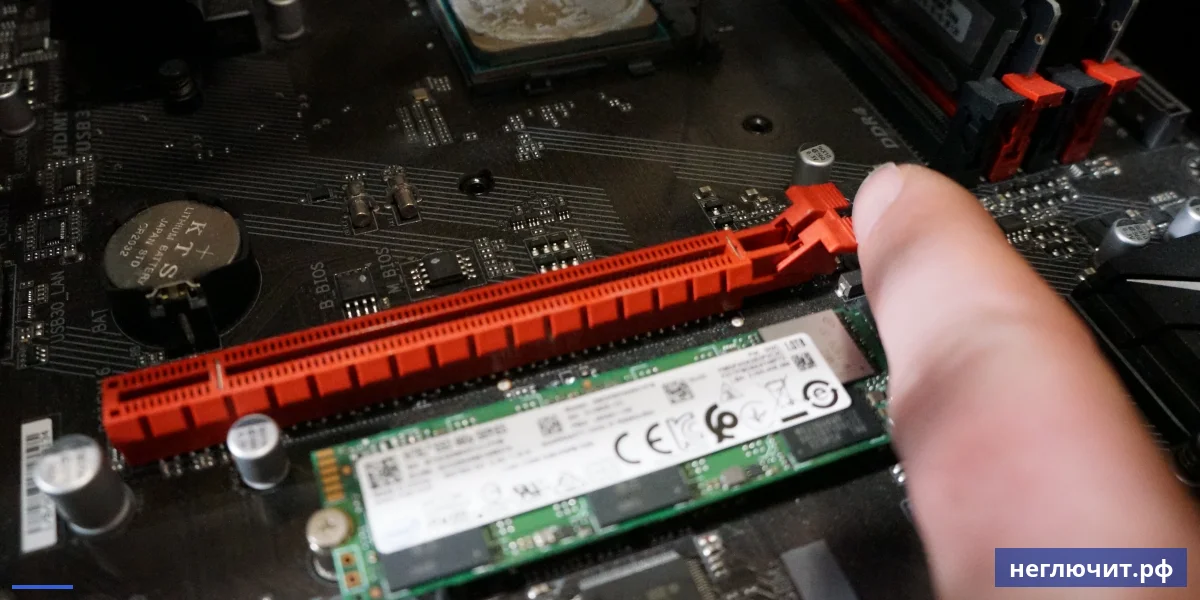
- Отключите и снимите старую карту. Отсоедините кабели питания PCIe от старой видеокарты. Открутите 1–2 винта крепления к задней панели. Нажмите на пластиковую защёлку у конца слота PCIe (часто белая). Извлеките карту вертикально.
- Установите новую карту в слот PCIe x16. Совместите золотые контакты карты с верхним длинным слотом PCIe x16 (он самый длинный). Опустите карту вертикально вниз до щелчка защёлки. Прикрутите её 1–2 винтами к задней панели.
- Подключите кабели питания. К разъёмам на верхнем краю карты подключите 6-pin / 8-pin / 12VHPWR кабели от блока питания. Защёлка должна щёлкнуть. Для RTX 4090 и аналогов — убедитесь что 12VHPWR вставлен ДО УПОРА, иначе он может расплавиться.
- Закройте корпус и подключите кабели. Закройте боковую крышку. Подключите монитор к разъёмам новой видеокарты (НЕ к материнке, иначе будет работать встроенная графика). Подключите кабель питания ПК.
- Установите свежие драйверы. Включите ПК. Скачайте драйвер с nvidia.ru или amd.com под вашу модель. Установите. Перезагрузитесь. Проверьте в Диспетчере устройств → Видеоадаптеры — должна быть новая модель без восклицательных знаков.
Симптомы — причина — решение
| Симптом | Вероятная причина | Что делать |
|---|---|---|
| FPS упал в новых играх до 20–30 кадров | GPU устарел или работает на пределе | Апгрейд видеокарты на актуальное поколение |
| Артефакты на экране (квадраты, полосы) | Перегрев или отвал пайки видеочипа | Замена термопасты или замена GPU |
| ПК перезагружается в играх | Нехватка мощности БП или перегрев GPU | Замена БП или чистка кулеров видеокарты |
| Вентиляторы воют даже в простое | Высохла термопаста, перегрев в простое | Чистка + замена термопасты (от 1 500 ₽) |
| После загрузки Windows нет изображения | Драйвер NVIDIA/AMD конфликтует со старым | Удалить драйверы через DDU, поставить свежий |
| Игра вылетает с ошибкой «out of video memory» | Не хватает VRAM для текстур | Снизить настройки или GPU с 12+ ГБ VRAM |
| В играх FPS прыгает, не стабилен | Боттлнек CPU или нехватка оперативной памяти | Апгрейд процессора или RAM, не GPU |
| При нагрузке слышен треск или хрип | Дроссели катушек на GPU (coil whine) | Не дефект, можно жить или менять модель |
Прайс на замену видеокарты в Туле
Финальная цена зависит от модели карты, состояния ПК и нужны ли дополнительные работы (замена БП, чистка).
| Тип ремонта | Сложность | Цена от | Срок |
|---|---|---|---|
| Диагностика и подбор видеокарты | Низкая | 299 ₽ | 20–30 мин |
| Установка купленной видеокарты | Низкая | от 800 ₽ | 30–40 мин |
| Подбор + установка видеокарты | Низкая | от 1 200 ₽ | 1–1.5 часа |
| Замена видеокарты + установка драйверов через DDU | Средняя | от 1 500 ₽ | 1–1.5 часа |
| Замена + установка нового блока питания | Средняя | от 2 000 ₽ | 1.5–2 часа |
| Замена термопасты на видеокарте | Средняя | от 1 500 ₽ | 1–1.5 часа |
| Чистка видеокарты от пыли | Низкая | от 800 ₽ | 40–60 мин |
| Прошивка/разлочка BIOS видеокарты (после майнинга) | Высокая | от 2 500 ₽ | 1–2 часа |
| Диагностика и ремонт видеокарты (отвал пайки) | Высокая | от 3 500 ₽ | от 1 дня |
* Гарантия 3 месяца на работы. Сама видеокарта оплачивается отдельно — можем подобрать и купить за вас или работаем с вашей.
Какую видеокарту выбрать в 2025 году
Сравнение актуальных моделей NVIDIA и AMD по цене, мощности и применению.
| Модель | Цена | VRAM | Нужен БП | Для каких задач |
|---|---|---|---|---|
| RTX 3050 8 ГБ | от 18 000 ₽ | 8 ГБ | от 450 Вт | Офис, лёгкие игры Full HD |
| RTX 4060 8 ГБ | от 25 000 ₽ | 8 ГБ | от 550 Вт | Full HD высокие, стрим |
| RTX 4060 Ti 16 ГБ | от 40 000 ₽ | 16 ГБ | от 600 Вт | 1440p, нейросети, монтаж |
| RTX 4070 Super 12 ГБ | от 55 000 ₽ | 12 ГБ | от 650 Вт | 1440p ультра + лёгкий 4K |
| RTX 4080 Super 16 ГБ | от 90 000 ₽ | 16 ГБ | от 750 Вт | 4K, тяжёлые задачи AI |
| RTX 4090 24 ГБ | от 200 000 ₽ | 24 ГБ | от 850 Вт | Топ, 8K, нейросети уровня LLM |
| RX 6600 8 ГБ | от 17 000 ₽ | 8 ГБ | от 450 Вт | Бюджет AMD, Full HD |
| RX 7800 XT 16 ГБ | от 55 000 ₽ | 16 ГБ | от 700 Вт | 1440p–4K, альтернатива RTX 4070 |
- Перед покупкой GPU проверьте 5 параметров: БП, разъёмы питания, длину карты, корпус и баланс с процессором
- Не покупайте топовую карту к слабому процессору — упрётся в CPU и не покажет мощности
- Для RTX 4070 минимум БП на 650 Вт с разъёмами 8-pin или 12VHPWR
- Перед установкой обязательно удалите старые драйверы через DDU — иначе будут конфликты
- Подключайте монитор к разъёмам новой видеокарты, не к материнке
Частые вопросы
Сколько прослужит видеокарта?
Качественная видеокарта служит 5–8 лет при ежедневной работе. Карты после майнинга (24/7 нагрузка) — часто 2–3 года до проблем с памятью. Если карту использовали для игр по вечерам — может работать и 10 лет. Главный убийца GPU — высокая температура (85+ °C долго).
Что лучше — NVIDIA или AMD?
NVIDIA сильнее в новых технологиях: DLSS 3, Ray Tracing, AV1 кодирование, CUDA для нейросетей и видеомонтажа. AMD выгоднее по цене за герц: при той же цене даёт на 10–15% больше FPS в чистой растеризации. Для игр без RT — AMD. Для работы и стрима — NVIDIA.
Сколько VRAM нужно для игр?
Для Full HD достаточно 8 ГБ, для 1440p — 10–12 ГБ, для 4K — 16+ ГБ. С 2024 года новые игры в Full HD с ультра-текстурами съедают 9–10 ГБ — поэтому RTX 4060 на 8 ГБ может «упереться» в нехватку видеопамяти. RTX 4060 Ti на 16 ГБ или RTX 4070 — оптимум по запасу.
Можно ли поставить топовую карту RTX 4080 к слабому процессору?
Можно физически, но мощности GPU не будет видно — упрётся в CPU. К процессорам i3-12100, Ryzen 3 имеет смысл максимум RTX 4060. К i5/Ryzen 5 — RTX 4060 Ti или RTX 4070. К i7/Ryzen 7 — RTX 4070 Super / RTX 4080. К i9/Ryzen 9 — RTX 4080 Super / RTX 4090.
Нужно ли менять блок питания при апгрейде GPU?
Зависит от мощности и качества старого БП. Если старый БП 450 Вт NoName — менять обязательно при любом апгрейде на RTX 4060+. Если 650 Вт 80 Plus Gold — может тянуть до RTX 4070 без проблем. Считайте: GPU потребляет 150–450 Вт, остальное (CPU, диски, память) — 100–200 Вт. БП должен иметь запас 30%.
Что такое 12VHPWR разъём и опасен ли он?
12VHPWR — новый компактный разъём питания для RTX 4000 (от RTX 4070 Ti). Известная проблема: если не вставить до упора, контакты плавятся при пиковой нагрузке. Решение: вставлять с усилием до щелчка, проверить что разъём вошёл по самые полоски. На RTX 4070 и младше — проблемы нет. На RTX 4090 — следить особенно.
Поместится ли длинная карта в корпус?
Современные GPU длиной 28–35 см — не входят в Mini-Tower и часть Mid-Tower корпусов. Замерьте линейкой свободное место от задней панели до передней корзины с HDD. Если меньше 30 см — берите короткие модели (Gainward Pegasus, Palit Dual, MSI Ventus 2X) или меняйте корпус.
Нужно ли удалять старые драйверы перед установкой?
Да, обязательно через программу DDU (Display Driver Uninstaller). Особенно при переходе с NVIDIA на AMD или наоборот — иначе будет конфликт, чёрный экран, артефакты. Алгоритм: скачать DDU → перезагрузиться в безопасный режим → запустить DDU → выбрать GPU → Clean and Restart. Потом ставить новый драйвер.
Можно ли использовать встроенную графику процессора?
Да, у Intel Core с буквой «F» в названии встроенной графики нет (i5-13400F, i7-13700F). У всех остальных — есть. Встроенная графика хороша для офиса и видео, в играх показывает 20–60 FPS на минималках в Full HD. Идеальное запасное решение если дискретная карта сломалась.
Что такое «майнинговая карта» и можно ли её брать?
Это GPU, на котором долго майнили криптовалюту — 24/7 под нагрузкой. Износ памяти выше обычного, термопаста высохшая, иногда перепаяны чипы. Если карта дешевле новой на 40–60% и есть гарантия — можно рискнуть. Без гарантии — не стоит. Проверяйте через GPU-Z параметр «Bus interface» и тесты в FurMark.
Что делать если после установки нет изображения?
1) Проверьте, что монитор подключён к разъёмам новой видеокарты, а не к материнке. 2) Проверьте, что кабели питания PCIe плотно вставлены в карту. 3) Проверьте, что карта до конца защёлкнулась в слот PCIe. 4) Перезагрузитесь в безопасный режим, удалите старые драйверы через DDU, поставьте свежие. Если не помогло — в сервис в Туле.
Как понять, что GPU перегревается?
Скачайте MSI Afterburner или HWiNFO64 — они показывают температуру GPU в реальном времени. Нормально для современных карт: до 75 °C в играх, до 85 °C — допустимо, выше 90 °C — перегрев. Hot Spot (горячая точка) до 95 °C — норма, до 105 °C — предел. Если выше — нужна чистка кулера и замена термопасты (от 1 500 ₽).
Заказать ремонт
 Заказать ремонт
Нужна замена видеокарты в Туле?
Мастер подберёт совместимый GPU, проверит блок питания и установит за 1–1.5 часа с настройкой драйверов
 Доставка 24 часаПо всей России
 Ответ за 10 минутВ рабочее время
 Бонусы за покупкиНакапливаются
 Гарантия 3 месяцаНа ремонтные работы