
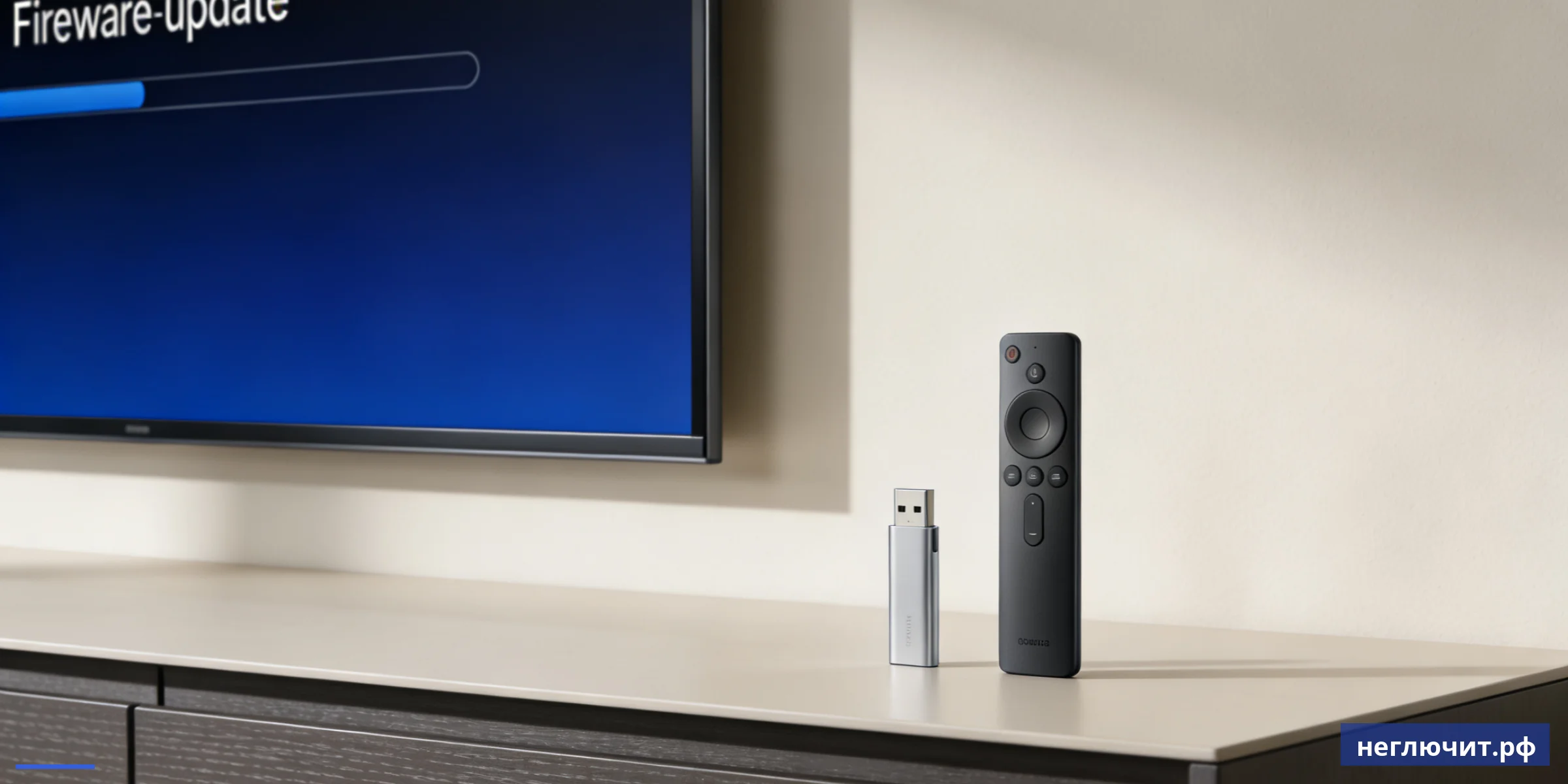
Пошаговая инструкция по обновлению прошивки ТВ через USB-флешку. Для Samsung Tizen, LG WebOS, Sony Android TV — с подводными камнями: форматирование, выбор версии, типичные ошибки. 12 FAQ.
- Обновление через USB нужно когда ТВ не подключается к интернету или производитель снял модель с автообновления
- Главное правило — флешка должна быть отформатирована в FAT32 (не exFAT, не NTFS) объёмом до 32 ГБ
- Samsung, LG, Sony — у каждого свои особенности: модель ТВ, точное имя файла, режим запуска обновления
- Прерывание обновления = «кирпич». Бесплатная помощь по телефону: проведём пошагово за 30-40 минут
Обновление прошивки телевизора через USB — единственный способ обновить ТВ, когда нет интернета, когда производитель снял модель с автообновления через сеть, или когда нужна конкретная версия прошивки (например, чтобы вернуть «старый» интерфейс или фикс известного бага). Разбираем пошагово для трёх главных брендов — Samsung Tizen, LG WebOS, Sony Android TV — с подводными камнями: FAT32 vs exFAT, имена файлов, режимы запуска. Без воды, с реальными ошибками и решениями. И главное: что НЕ делать, чтобы не превратить ТВ в «кирпич».
 Когда нужна и не нужна прошивка через USB
 Когда нужна и не нужна прошивка через USB
Прошивка через USB — не «обязательная процедура», а инструмент решения конкретных проблем. В 90% случаев телевизору хватает автообновления через Wi-Fi. USB-обновление нужно когда автообновление невозможно или вы хотите конкретную версию. Разбираем 7 типичных сценариев.
1. У вас нет интернета или Wi-Fi не работает
Самая частая причина для USB-обновления. Wi-Fi на ТВ сломался (модуль, антенна), Ethernet-порт не работает, или у вас нет интернета дома (дача, временное жильё). При этом приложения и Smart-функции требуют свежей прошивки — без обновления ничего не работает. Решение: скачать прошивку на компьютере с сайта производителя (Samsung Download Center, LG Support, Sony Support), записать на USB-флешку, обновить ТВ. После этого ТВ работает с актуальным ПО без потребности в интернете.
Что проверить самому: Прежде чем браться за USB — попробуйте перезагрузить ТВ и роутер. В 50% случаев Wi-Fi возвращается. USB-обновление — это «трудоёмкий» путь, на нём стоит закрепляться только если автообновление физически невозможно.
2. Производитель прекратил поддержку модели
 2. Производитель прекратил поддержку модели
ТВ старше 5-7 лет производитель часто перестаёт обновлять через сеть. Магазин приложений показывает «обновление недоступно», в настройках кнопка «Проверить обновление» сообщает «у вас последняя версия» — хотя физически прошивка устарела. На сайте производителя для вашей модели прошивка может быть доступна — её можно скачать вручную и установить через USB. Реальные примеры: Samsung 2015-2017 года (Tizen 2.x); LG 2015-2017 (WebOS 2-3); Sony 2014-2017 (Linux ОС или ранний Android TV).
Что проверить самому: Зайдите на сайт производителя (Samsung Download Center, LG Support, Sony Support), введите модель вашего ТВ. Если есть «Firmware» в разделе загрузок — её можно установить через USB, даже если на самом ТВ обновление «недоступно». Это часто продлевает жизнь Smart-функциям на 1-2 года.
3. Откат к предыдущей версии прошивки
Иногда новая прошивка ломает функции, которые работали раньше: убрали поддержку приложения, изменили интерфейс на хуже, сломали Wi-Fi. В таких случаях нужна предыдущая версия — её скачивают с сайта производителя (если архив доступен) или с независимых ресурсов (с осторожностью!). Установка через USB — единственный способ откатиться, потому что автообновление поставит только последнюю версию. Внимание: на новых ТВ Samsung, LG может быть включена защита от «даунгрейда» — установка старой версии заблокирована аппаратно.
Что проверить самому: Откат прошивки — на ваш страх и риск. Производитель может «не признать» откатанный ТВ при ремонте, гарантия может слететь. Перед откатом — выпишите список приложений и аккаунтов, чтобы восстановить после.
4. Фикс известного бага в новой версии
Иногда новая прошивка содержит фикс известного бага, а автообновление ещё не дошло до вашего ТВ — производитель раскатывает обновления постепенно по регионам и моделям. Если вы знаете что в версии N.N.N исправлен баг, который у вас есть — можно скачать прошивку вручную и установить через USB. Примеры известных багов: «зависание на логотипе» (фикс через прошивку 1.020-1.030 у некоторых LG); «не запускается Кинопоиск» (фикс с обновлением SSL); «Wi-Fi теряет пароль после сна» (известный баг Samsung Tizen 6).
Что проверить самому: Прежде чем устанавливать — почитайте «Release Notes» на сайте производителя. Там перечислены изменения. Если конкретный баг там не упоминается — версия может не помочь. Также — иногда более новая версия ломает другое, а ваш баг остаётся.
5. Восстановление после неудачной попытки обновления
Бывает: автообновление по Wi-Fi прервалось (потеря соединения, выключение электричества), и ТВ «не загружается полностью», висит на логотипе, или вообще не реагирует. USB-обновление — спасательный круг: можно «перезалить» прошивку через USB, и ТВ возвращается к жизни. Но: на некоторых моделях есть «инженерный режим» (Service Mode), куда заходят с особой комбинацией клавиш на пульте при включении — там USB-обновление включается принудительно. Универсальный путь: в обычном режиме (если ТВ хоть как-то включается) — стандартное USB-обновление через меню.
Что проверить самому: Если ТВ не реагирует ВООБЩЕ (чёрный экран, не светится индикатор) — USB вам не поможет, нужен сервис. Если ТВ хоть как-то стартует (индикатор горит, на пульт реагирует) — USB-обновление может помочь.
6. Когда USB-обновление противопоказано
НЕ обновляйте через USB в следующих случаях. 1. ТВ на гарантии и работает нормально: автообновления хватает, USB не нужно. Самостоятельная неавторизованная прошивка может слететь гарантия. 2. Не знаете точную модель: Samsung требует точное соответствие модели (UE55KS8500 — это не UE55KS8000), иначе ТВ может «закирпичиться». 3. Скачали прошивку не с официального сайта: подделки с торрентов часто содержат вредоносный код или просто неверную версию для другой модели. 4. Идёт гроза, скачки напряжения в сети: прерывание обновления = «кирпич». 5. ТВ старше 12 лет и работает: новая прошивка может его доломать.
Что проверить самому: Главное правило безопасности: 1) точная модель сверяется с этикеткой на задней стенке ТВ; 2) прошивка только с официального сайта производителя; 3) подключение через UPS или стабилизатор; 4) не отключайте ТВ от розетки во время обновления.
7. Сетевое обновление лучше USB — почему
Если возможно — обновляйтесь через Wi-Fi, не через USB. Причины: 1. Производитель тестирует автообновления для каждой модели, USB-прошивка с сайта — это «универсальная сборка», иногда менее стабильная. 2. Сетевое обновление проще — нажали кнопку, подождали 20-40 минут, готово. 3. Меньше шансов ошибиться с моделью — ТВ сам определяет нужную прошивку. 4. Прерывание сетевого обновления обычно безопасно (ТВ продолжит работать со старой версией). USB-прерывание чаще приводит к «кирпичу». USB только когда сеть не работает или нужна конкретная версия.
Что проверить самому: На современных ТВ (2022+) включите автоматическое обновление: Настройки → Поддержка → Автообновление → Вкл. Тогда ТВ будет обновляться ночью без вашего участия, всегда актуальная версия. USB-обновление останется только для исключительных случаев.
Бренд ТВ → Особенности USB-обновления → Где скачать прошивку
| Симптом | Вероятная причина | Что делать |
|---|---|---|
| Samsung Tizen (2016-2025) | FAT32, файл .exe или .USB в корне флешки | samsung.com/support → ваша модель → Software & Drivers |
| LG WebOS (2015-2025) | FAT32, папка LG_DTV в корне с файлом epk | lg.com/support → Software & Drivers → Firmware |
| Sony Android TV (2016-2025) | FAT32, файл .pkg в корне флешки | sony.ru/electronics/support → ваша модель |
| Hisense Vidaa (2018-2025) | FAT32, файл .hsd в корне | hisense.com/global/support |
| Xiaomi Mi TV (Android TV) | FAT32, файл .zip или OTA pkg | global.mi.com support или MIUI Downloader |
| TCL Android TV / Google TV | FAT32, обычно файл .zip | tcl.com/support → ваша модель |
| BBK (российский бренд, OS40) | FAT32, .bbk файл в корне | bbk.ru → раздел поддержки |
| Старый Sony Linux (до 2016) | FAT16/FAT32 (зависит от модели) | Только официальный сайт Sony Россия |
Универсальный чек-лист перед прошивкой через USB
 Универсальный чек-лист перед прошивкой через USB
- Узнайте ТОЧНУЮ модель ТВ (этикетка на задней стенке, формат UE55KS8500F)
- Скачайте прошивку ТОЛЬКО с официального сайта производителя для вашей модели
- Возьмите USB-флешку 4-32 ГБ (больше не нужно), желательно USB 2.0 (надёжнее)
- Отформатируйте флешку в FAT32 (не exFAT, не NTFS!) — стандарт для всех брендов
- Распакуйте архив прошивки в КОРЕНЬ флешки (не в подпапке)
- Проверьте имя файла/папки — должно точно соответствовать ожидаемому формату
- Подключите ТВ к стабильному источнику питания (UPS, стабилизатор)
- Прочитайте инструкцию производителя — у каждого бренда свои нюансы
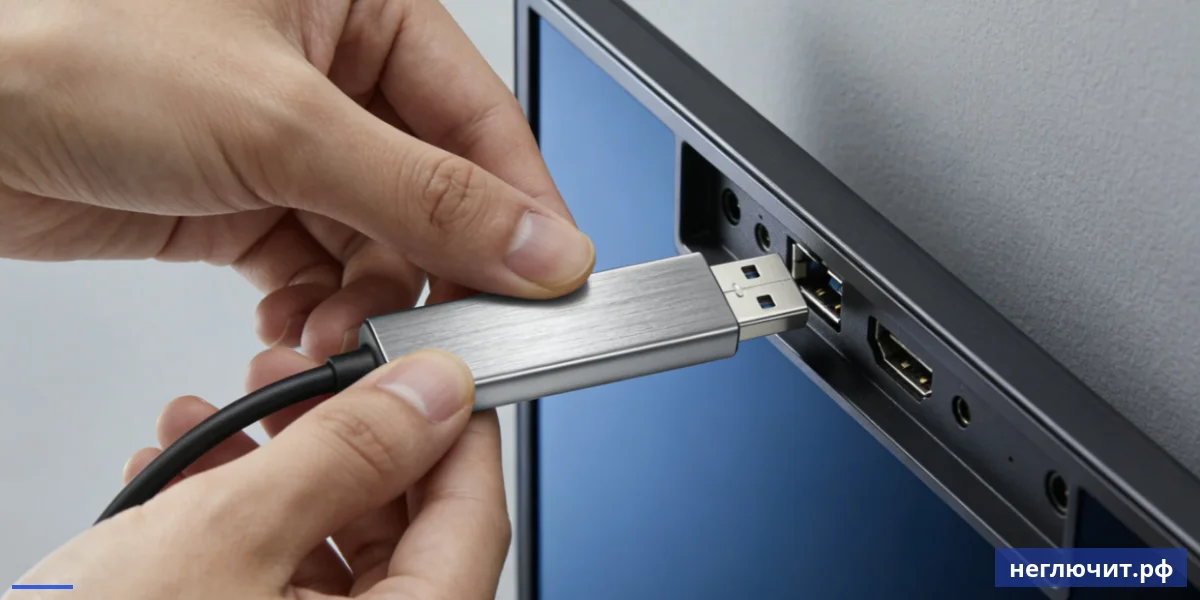
Что НЕЛЬЗЯ делать во время прошивки
 Что НЕЛЬЗЯ делать во время прошивки
- НИКОГДА не выключайте ТВ во время обновления — даже если кажется что он «завис»
- Не вытаскивайте USB-флешку пока ТВ не сообщит об успехе или не перезагрузится сам
- Не отключайте от розетки — прерывание питания на 1-2 секунды убивает прошивку
- Не загружайте прошивку с торрентов — подделки часто содержат вредоносный код
- Не используйте exFAT или NTFS флешку — ТВ её не «увидит»
- Не обновляйте если нет точного соответствия модели — даже на 1 букву разница = смерть ТВ
- Не прерывайте процесс — даже если кажется «зависло», ждите минимум 30-60 минут
Стоимость прошивки и восстановления ТВ
 Стоимость прошивки и восстановления ТВ
Цены ориентировочные, точная стоимость — после диагностики. Выезд мастера — бесплатный. Диагностика — 299 ₽, зачитывается в счёт ремонта. Удалённая консультация по прошивке через USB — БЕСПЛАТНО (звоните, поможем за 30-40 минут).
| Тип ремонта | Сложность | Цена от | Срок |
|---|---|---|---|
| Диагностика проблем ТВ перед прошивкой | Низкая | 299 ₽ | 30 мин |
| Удалённая консультация по USB-прошивке | Низкая | БЕСПЛАТНО ₽ | 30-40 мин |
| Прошивка ТВ через USB с выездом | Средняя | 1 800 ₽ | 1-2 часа |
| Подбор прошивки для редких моделей | Средняя | 1 500 ₽ | 1 час |
| Восстановление после неудачной прошивки | Высокая | от 3 500 ₽ | 2-4 дня |
| Перепрошивка через сервис-режим (с программатором) | Высокая | от 4 500 ₽ | 3-5 дней |
| Полная перепрошивка eMMC через программатор | Очень высокая | от 6 500 ₽ | 5-7 дней |
| Чтение прошивки с рабочего ТВ-донора | Высокая | от 3 500 ₽ | 2-4 дня |
| Восстановление «кирпича» (если возможно) | Очень высокая | от 5 500 ₽ | 5-14 дней |
| Сброс к заводским настройкам + полная настройка | Низкая | 2 000 ₽ | 2-3 часа |
| Установка предыдущей версии прошивки (откат) | Средняя | 2 500 ₽ | 1-2 часа |
| Бесплатная консультация что лучше — прошивка или ремонт | Низкая | БЕСПЛАТНО ₽ | 15-30 мин |
* Цены приведены для ориентира. Фактическая стоимость — после диагностики. Гарантия 3 месяца на работы. Восстановление «кирпича» возможно не всегда — если повреждена eMMC-память на материнке, обычно нерентабельно. Удалённая помощь по USB-прошивке — БЕСПЛАТНО. Если решается по телефону за 30-40 минут — деньги не берём.
USB-прошивка vs сетевое обновление — что выбрать
Прямое сравнение двух способов обновления Smart TV.
| Параметр | USB-прошивка | Сетевое автообновление | Что лучше |
|---|---|---|---|
| Требует интернет | Нет (только USB-флешка) | Да (Wi-Fi или Ethernet) | USB при отсутствии сети |
| Сложность | Высокая (форматирование, скачивание) | Низкая (одна кнопка) | Сеть значительно проще |
| Время | 1-2 часа с подготовкой | 20-40 минут автоматически | Сеть |
| Риск «кирпича» | Средний (зависит от опыта) | Низкий (производитель тестирует) | Сеть безопаснее |
| Точная версия | Да, любая доступная | Только последняя | USB для специфики |
| Откат к предыдущей | Возможен (если есть архив) | Невозможен | USB |
| Старые модели (без поддержки) | Часто доступно через USB | Не работает | USB |
| Влияние на гарантию | Может слететь если ошибка | Гарантия не страдает | Сеть |
| Прерывание процесса | Опасно (риск кирпича) | Обычно безопасно | Сеть |
| Лучше для | Нет сети / нужна конкретная версия | Обычное обновление | По ситуации |
7 правил безопасной прошивки ТВ через USB
 7 правил безопасной прошивки ТВ через USB
- Сверьте модель с этикеткой ТВ. На задней стенке ТВ есть наклейка с точной моделью (например UE55KS8500F, OLED65C8PUA). Прошивка должна точно соответствовать. Разница в одну букву (F vs G) может означать другой регион или другой процессор — и тогда установка прошивки = «кирпич». Если не уверены — спросите в сервисе или у производителя.
- Скачивайте только с официального сайта. Samsung Download Center, LG Support, Sony Support, Hisense Global, TCL Support — это официальные источники. Подозрительные ресурсы с торрентов, форумов часто содержат поддельные прошивки. Иногда внутри — вредоносный код, иногда — просто прошивка от другой модели. Результат предсказуем.
- Флешка — FAT32, до 32 ГБ. Это универсальный стандарт для ТВ всех брендов. NTFS (Windows) и exFAT (большие флешки 64+ ГБ) ТВ обычно не «видит». На Windows форматирование: правый клик на флешке → Форматировать → Файловая система: FAT32 → Размер кластера по умолчанию → Быстрое форматирование. На Mac: Дисковая утилита → выбрать флешку → Стереть → формат MS-DOS (FAT) → стандарт MBR.
- Распакуйте архив в корень флешки. Скачанная прошивка — обычно ZIP-архив. Распакуйте на компьютере, и содержимое скопируйте в корень USB-флешки (не в подпапку). Samsung: T-CHN_xxxxx.exe в корне. LG: создаётся папка LG_DTV в корне, в ней .epk файл. Sony: .pkg файл в корне. Точное название файла и расположение — критично, ТВ ищет по фиксированному пути.
- Подключите ТВ к стабильному питанию. Прерывание обновления = «кирпич». Используйте источник бесперебойного питания (UPS, 3-7 тыс ₽) — он защитит от скачков напряжения и кратковременных отключений. Минимум — стабилизатор напряжения (1.5-3 тыс ₽). Если есть выбор — обновляйтесь не в грозу, не в час пиковых нагрузок (вечером в холодное время года).
- Не прерывайте процесс — даже если «висит». Обновление может занять 30-60 минут. На некоторых моделях экран чёрный, индикатор мигает — это нормально. Ждите минимум 60 минут, не выключайте ТВ, не вытаскивайте флешку. Если через 60-90 минут ничего не произошло — фотография экрана + звонок мастеру, не самостоятельные действия.
- Если не уверены — закажите удалённую консультацию. Бесплатная удалённая помощь по USB-прошивке — за 30-40 минут проведём пошагово для вашей конкретной модели. Подберём правильную прошивку, проверим формат флешки, проконтролируем процесс. Если что-то пойдёт не так — оперативно поможем. Это значительно безопаснее и быстрее чем читать форумы.
- USB-обновление нужно только когда автообновление через сеть невозможно или нужна конкретная версия
- Флешка FAT32 до 32 ГБ, прошивка только с официального сайта, точное соответствие модели
- Главный риск — «кирпич» при прерывании. Подключите ТВ к UPS, не выключайте 30-60 минут
- Бесплатная удалённая консультация по USB-прошивке — поможем за 30-40 минут
- Заказать диагностику можно по телефону +7 (953) 422-30-69
Частые вопросы
 Частые вопросы
Какую флешку использовать для прошивки ТВ?
Универсальные требования для всех брендов. Объём: 4-32 ГБ. Меньше 4 ГБ может не хватить для прошивки + системных файлов. Больше 32 ГБ — большинство ТВ не видят флешки 64+ ГБ из-за ограничений FAT32. Файловая система: FAT32. Это критично — exFAT и NTFS ТВ не распознаёт. Стандарт: USB 2.0 надёжнее USB 3.0 для ТВ — старые ТВ не работают с USB 3.0, а флешки 3.0 на старых ТВ могут «не подключаться». Производитель: проверенные бренды Kingston, SanDisk, Transcend, Samsung. Дешёвые ноунейм-флешки часто имеют брак на больших файлах. Перед прошивкой: проверьте флешку на компьютере — запишите большой файл, считайте обратно. Если ошибки — флешка не годится. Идеальный вариант: новая Kingston DataTraveler 16 ГБ или SanDisk Cruzer 8 ГБ.
Как отформатировать флешку в FAT32?
Подробно для Windows и macOS. Windows 10/11: 1. Вставьте флешку, дождитесь её отображения. 2. Откройте «Этот компьютер», правый клик на флешке → «Форматировать». 3. Файловая система: FAT32 (если не показывается для флешки 64 ГБ+ — используйте маленькую флешку). 4. Размер кластера: По умолчанию. 5. Метка тома: можно оставить пустым. 6. Быстрое форматирование: галка. 7. «Начать». macOS: 1. Дисковая утилита (Applications → Utilities). 2. Выберите флешку в левой панели. 3. Кнопка «Стереть». 4. Имя: можно пустое. 5. Формат: MS-DOS (FAT). 6. Схема: Master Boot Record (MBR). 7. «Стереть». Альтернатива для Windows: программа Rufus (бесплатная) — корректно форматирует флешки 64+ ГБ в FAT32 (что стандартная Windows утилита не умеет).
Как обновить прошивку на Samsung через USB — пошагово?
Подробная инструкция для Samsung Tizen ТВ. Шаг 1: на компьютере зайдите на samsung.com/ru/support, введите модель вашего ТВ (с этикетки на задней стенке, формат UE55KS8500F). Шаг 2: в разделе «Software & Drivers / Программное обеспечение» скачайте архив прошивки (обычно .zip или .exe). Шаг 3: распакуйте архив. Внутри будет файл T-CHN_xxxxx.exe или папка с .exe. Шаг 4: подключите отформатированную в FAT32 флешку, скопируйте файл T-CHN_xxxxx.exe в КОРЕНЬ флешки (не в подпапку). Шаг 5: безопасно извлеките флешку. Шаг 6: подключите ТВ к сети (UPS если есть). Включите ТВ. Шаг 7: вставьте флешку в USB-порт ТВ (обычно сзади). Шаг 8: Меню → Поддержка → Обновление ПО → Обновить сейчас → По USB. Шаг 9: ТВ найдёт файл, спросит подтверждение, начнёт обновление. Шаг 10: ждите 30-60 минут, не выключайте, не вытаскивайте флешку. После завершения ТВ перезагрузится сам.
Как обновить прошивку на LG через USB — пошагово?
Подробная инструкция для LG WebOS ТВ. Шаг 1: на lg.com/ru/support введите модель ТВ (на этикетке, например OLED55C8PUA или 65UN73506LB). Шаг 2: в разделе «Программное обеспечение / Drivers & Software» скачайте файл прошивки (.epk). Шаг 3: подключите отформатированную в FAT32 флешку. Шаг 4: в КОРНЕ флешки создайте папку с именем LG_DTV (точное имя, заглавные буквы). Шаг 5: скопируйте файл .epk внутрь папки LG_DTV. Шаг 6: безопасно извлеките флешку. Шаг 7: включите ТВ. Вставьте флешку в USB-порт. Шаг 8: ТВ автоматически определит прошивку и спросит «Обновить сейчас?». Если не спросил: Настройки → Все настройки → Поддержка → Обновление ПО → Проверить файл обновления. Шаг 9: подтвердите, ждите 30-60 минут. Не выключайте ТВ и не вытаскивайте флешку. Шаг 10: после завершения ТВ перезагрузится. Проверьте: Настройки → Поддержка → Информация о ТВ — версия прошивки должна быть новая.
Как обновить прошивку на Sony через USB — пошагово?
Подробная инструкция для Sony Android TV (Bravia). Шаг 1: на sony.ru/electronics/support введите модель (на этикетке, формат KD-55XF8505 или XR-65A95L). Шаг 2: в разделе «Драйверы и прошивки» / «Downloads» скачайте файл прошивки (.pkg или .zip). Шаг 3: если архив — распакуйте, получите .pkg файл. Шаг 4: отформатируйте флешку в FAT32. Шаг 5: скопируйте .pkg файл в КОРЕНЬ флешки (не в подпапку). Имя файла НЕ менять. Шаг 6: безопасно извлеките флешку. Шаг 7: ТВ должен быть включен и в режиме ожидания (не выключен полностью). Вставьте флешку в USB-порт сзади. Шаг 8: ТВ автоматически предложит обновление. Если не предложил: Настройки → Информация о ТВ → Обновление системного ПО → Обновить через USB. Шаг 9: подтвердите, ждите 30-60 минут. ТВ может несколько раз перезагрузиться — это нормально. Шаг 10: после финальной перезагрузки проверьте версию в Настройках. Прошивка успешно установлена.
Что делать если ТВ не видит флешку с прошивкой?
Возможные причины и решения по порядку. 1. Неправильный формат файловой системы. Проверьте — флешка должна быть FAT32, не exFAT, не NTFS. Переформатируйте. 2. Файл в подпапке вместо корня. Скопируйте прошивку в КОРЕНЬ флешки (не в созданные папки, кроме LG_DTV у LG). 3. Неверное имя файла. Для Samsung нужен T-XXXX.exe, для LG в папке LG_DTV нужен .epk, для Sony — .pkg. Если файл переименован — ТВ не найдёт. 4. Файл повреждён при скачивании. Скачайте заново, проверьте контрольную сумму на сайте производителя. 5. USB-порт ТВ не работает. Попробуйте другой USB-порт (на Samsung обычно USB1 — рабочий, USB2-3 могут быть для записи или внешних HDD). 6. Флешка не определяется. Попробуйте другую флешку (известного бренда, новую). 7. Прошивка для другой модели. Сверьте модель — даже разница в одну букву убирает совместимость.
Может ли прошивка убить телевизор — превратить в «кирпич»?
Да, риск реален. «Кирпич» — это состояние когда ТВ не запускается совсем (чёрный экран, не реагирует на пульт, индикатор не мигает или мигает странно). Главные причины «кирпича»: 1. Прерывание процесса обновления: выключение питания, вытаскивание флешки. 2. Прошивка для другой модели: установка прошивки от похожей но не идентичной модели. 3. Поддельная прошивка: скачанная с торрентов или форумов. 4. Бракованная флешка: ошибки чтения во время обновления. 5. Скачок напряжения: повредил материнку во время обновления. Восстановление «кирпича»: возможно через сервис-режим (специальный программатор + чтение/запись eMMC), но это сложно и дорого (5-15 тыс ₽). На некоторых моделях невозможно — материнка должна быть заменена. Самостоятельно не восстановить — нужен опыт и специальное оборудование. Профилактика: следуйте правилам безопасности (точная модель, официальная прошивка, UPS, не прерывайте).
Чем USB-обновление отличается от автоматического?
Два разных способа решения одной задачи. Автоматическое обновление: ТВ сам проверяет наличие новой прошивки через Wi-Fi или Ethernet, скачивает её с серверов производителя, устанавливает. Плюсы: просто (одна кнопка или вовсе автоматически ночью); безопасно (производитель тестирует процесс); правильная версия гарантированно; гарантия не страдает. Минусы: требует интернет; устанавливает только последнюю версию; иногда производитель не выпускает обновление для вашей модели вообще. USB-обновление: вы скачиваете прошивку на компьютере, переносите на флешку, устанавливаете на ТВ. Плюсы: не нужен интернет на ТВ; можно установить любую версию (откат, конкретный фикс); работает даже когда автообновления нет. Минусы: сложнее (форматирование, ручной поиск файла); риск «кирпича» при ошибках; гарантия может слететь при неудаче. Правило: автообновление если возможно, USB только когда автообновление недоступно или нужна конкретная версия.
Сколько времени занимает обновление и что в это время видно на экране?
Типичный сценарий для всех брендов. Начало: вставка флешки, ТВ её определяет (10-30 сек), запрашивает подтверждение, после согласия начинается процесс. Стадия 1 (5-10 минут): на экране индикатор «Проверка файла прошивки» или «Verifying firmware». ТВ читает с флешки, проверяет целостность. Стадия 2 (10-20 минут): «Установка прошивки» с прогресс-баром. На экране может быть зелёная или синяя полоса. Стадия 3 (5-15 минут): первая перезагрузка ТВ. Чёрный экран, потом логотип, потом снова чёрный — нормально. Стадия 4 (5-15 минут): на некоторых моделях вторая стадия установки (системные файлы) после первой перезагрузки. Стадия 5: финальная перезагрузка, появляется обычный интерфейс ТВ. Зайдите в настройки и проверьте новую версию прошивки. Общее время: 30-60 минут типично. На некоторых старых моделях — до 90 минут. Не выключайте, не прерывайте! Если через 90 минут процесс не закончился — фотография экрана + консультация мастера.
Что делать если обновление прервалось и ТВ не загружается?
Спокойствие, во многих случаях восстановимо. Шаг 1: подождите 10-20 минут. Иногда ТВ просто «висит» в долгой загрузке, а не сломался. Не отключайте от сети. Шаг 2: попробуйте принудительный рестарт — отключите ТВ от розетки на 1 минуту, потом включите. Часто помогает. Шаг 3: попробуйте USB-прошивку заново. Если ТВ начинает загружаться (виден логотип), попробуйте те же шаги USB-обновления — он может «доехать» до конца. Шаг 4: войдите в сервис-режим — у каждого бренда своя комбинация. Samsung: на выключенном ТВ нажмите INFO → MENU → MUTE → POWER. LG: на пульте MUTE 3 раза подряд, потом 1234. Sony: разные комбинации зависят от модели. В сервис-режиме часто есть «Recovery via USB» — принудительная переустановка. Шаг 5: если ничего не помогает — сервис. С помощью программатора можно прочитать-перезаписать память eMMC. Стоимость восстановления: 5-15 тыс ₽. Не выкидывайте ТВ сразу — большинство «кирпичей» восстановимы в сервисе.
Стоит ли обновлять прошивку если ТВ работает нормально?
В большинстве случаев — нет. Правило: «работает — не трогай». Обновление прошивки может: 1. Принести новые баги (не всегда новая версия лучше). 2. Изменить интерфейс (вам новый может не понравиться). 3. Убрать поддержку приложений (производитель убирает рекламные сервисы). 4. Сломать ТВ в редких случаях (риск «кирпича»). Когда стоит обновляться: а) Производитель явно указал в Release Notes исправление вашего конкретного бага. б) Появились security-уязвимости (производитель выпустил critical update). в) Хотите новые функции (HDR10+, Dolby Vision, новые приложения). г) Старая прошивка перестала работать с приложениями (Кинопоиск, Netflix через VPN). Когда НЕ стоит обновляться: всё работает; вы не знаете какие изменения; ТВ старше 7 лет (риск сломать); нет UPS (риск кирпича при скачке напряжения).
Помогите прошить телевизор — как заказать?
Бесплатная удалённая консультация — звоните, проведём пошагово USB-прошивку для вашей конкретной модели за 30-40 минут по телефону. Подскажем где скачать правильную прошивку, как отформатировать флешку, что именно делать на каждом шаге. Если удалённо не получится — выезд мастера в день обращения. Прошивка с выездом: 1 800 ₽ (мастер привозит подготовленную флешку, выполняет всё под вашим контролем). Если ТВ уже «кирпич» после неудачной прошивки — диагностика 299 ₽, восстановление через программатор от 5 500 ₽ (зависит от модели и состояния). Гарантия 3 месяца на работы. Звоните: +7 (953) 422-30-69.
Заказать ремонт
 Заказать ремонт
Прошивка ТВ через USB? Бесплатная удалённая консультация + восстановление «кирпича»
Поможем прошить Samsung, LG, Sony, Hisense, TCL за 30-40 минут по телефону + восстановление после неудачной прошивки + гарантия 3 месяца
 Доставка 24 часаПо всей России
 Ответ за 10 минутВ рабочее время
 Бонусы за покупкиНакапливаются
 Гарантия 3 месяцаНа ремонтные работы