
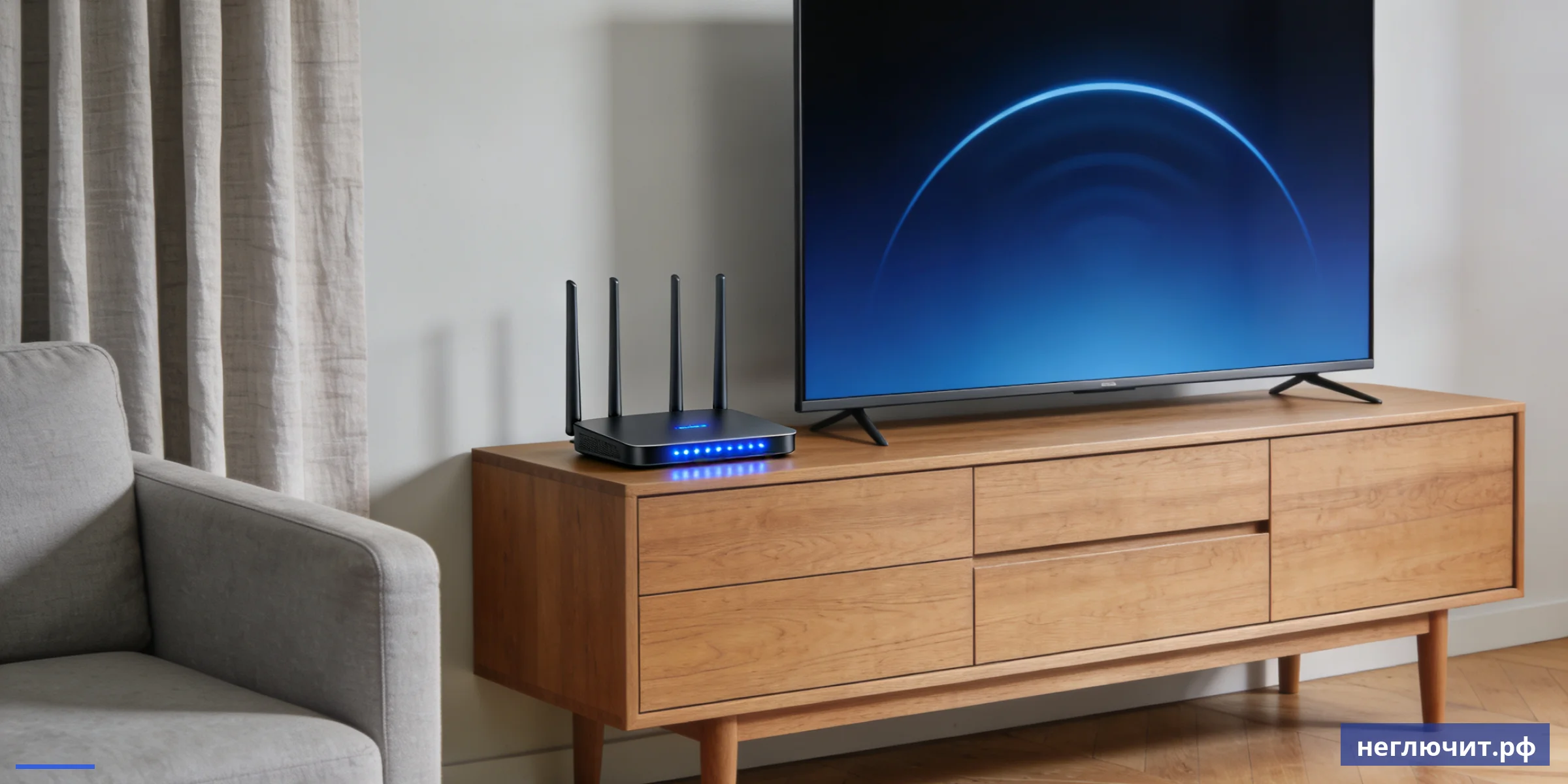
Smart TV не видит Wi-Fi или сбрасывает подключение: 10 причин от перезагрузки роутера до перепрошивки модуля Wi-Fi на материнке. Чек-лист самодиагностики + цены ремонта.
- Первое — перезагрузить роутер и ТВ (помогает в 40% случаев), второе — отключить 5 ГГц, оставить только 2.4 ГГц
- Tizen, WebOS и Android TV после обновлений теряют сохранённые пароли — нужно ввести заново
- Если 9 причин не помогли — это аппаратный сбой модуля Wi-Fi на материнке (ремонт 3 800-6 500 ₽)
- Бесплатная диагностика с выездом + удалённая помощь по перенастройке Wi-Fi
Smart TV не подключается к Wi-Fi — массовая проблема, особенно после обновлений Tizen (Samsung), WebOS (LG) и Android TV (Sony, Xiaomi). Симптомы разные: «сеть не найдена», «неверный пароль» (хотя пароль правильный), «подключено без интернета», бесконечная загрузка. Разбираем 10 причин в порядке вероятности — от самых частых (50% случаев) до редких (1-2%). С чёткими шагами что проверить, когда сразу звать мастера и сколько стоит ремонт Wi-Fi модуля, если дело в железе. Без воды, с реальной статистикой по 2-3 годам сервисной практики.
 10 причин почему Smart TV не подключается к Wi-Fi (от частых к редким)
 10 причин почему Smart TV не подключается к Wi-Fi (от частых к редким)
Этот список построен по реальной статистике сервиса. Первые 3-4 причины покрывают 70-80% случаев, и решаются за 5-15 минут без мастера. Если первые шаги не помогли — двигайтесь дальше по списку.
1. Сбой роутера (40% случаев)
 1. Сбой роутера (40% случаев)
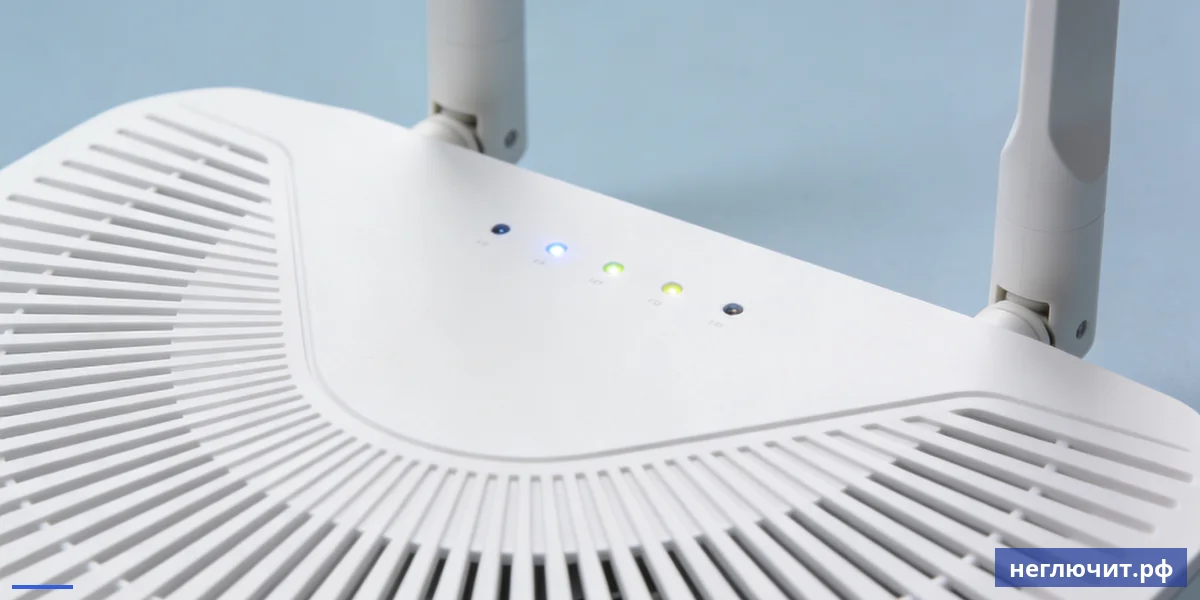
Самая частая причина — роутер «завис» после долгой работы или обновления прошивки. Симптомы: другие устройства (телефон, ноутбук) могут видеть сеть, но скорость падает, или ТВ один не подключается. Что делать: выключить роутер из розетки, подождать 30 секунд, включить обратно. Подождать 2 минуты пока он полностью запустится. Затем на ТВ: «Настройки → Сеть → Wi-Fi → Подключиться к Вашей_сети заново». Если не помогло: перезагрузить ещё и сам ТВ (полностью отключить от розетки на 1 минуту, потом включить).
Что проверить самому: После двойной перезагрузки 60% случаев решаются. Если ТВ продолжает не видеть сеть или не подключается — переходите к причине №2. Не тратьте время на «сложные» решения, пока не сделали базовый рестарт.
2. Подключение к 5 ГГц сети (20% случаев)
Современные роутеры (двухдиапазонные) транслируют две сети: 2.4 ГГц и 5 ГГц. Многие ТВ 2018-2023 годов выпуска поддерживают только 2.4 ГГц, либо нестабильно работают на 5 ГГц (рвут соединение). На многих роутерах обе сети называются одинаково (Band Steering), и ТВ автоматически пытается подключиться к 5 ГГц, не справляется. Что делать: войти в настройки роутера (обычно 192.168.0.1 или 192.168.1.1), разделить сети — назвать 5 ГГц по-другому (например, «MyNet_5G»), оставить 2.4 ГГц с прежним именем. На ТВ подключиться к 2.4 ГГц сети.
Что проверить самому: На современных флагманских ТВ (2024-2025) поддержка Wi-Fi 6 на 5 ГГц работает стабильно — там разделять сети не нужно. На массовых средних моделях 2.4 ГГц — самый надёжный вариант. Если не уверены, какая частота — попробуйте обе по очереди.
3. Слабый сигнал Wi-Fi (12% случаев)
ТВ часто стоит далеко от роутера, через 2-3 стены. На 2.4 ГГц радиус действия больше, но сигнал может «пробиваться» с потерями. Симптомы: ТВ видит сеть, подключается, но «сетевая ошибка» через 10-30 секунд; или скорость интернета на ТВ в 5-10 раз ниже чем на телефоне рядом с ТВ. Что делать: 1. Поставить роутер ближе к ТВ или ТВ ближе к роутеру (хотя бы временно проверить). 2. Использовать Wi-Fi repeater (повторитель) или mesh-систему (Keenetic, TP-Link Deco) — расширение покрытия. 3. Идеальное решение — Ethernet-кабель напрямую от роутера в ТВ.
Что проверить самому: Проверьте уровень сигнала: на телефоне рядом с ТВ должно быть 4 палки из 4 на 2.4 ГГц. Если 1-2 палки — это слабый сигнал. На некоторых ТВ в Настройках → Сеть → Состояние показывается уровень сигнала в dBm. Норма выше -70 dBm, плохо ниже -85 dBm.
4. Неверный пароль или смена пароля Wi-Fi (8% случаев)
После обновления Tizen / WebOS / Android TV сохранённые пароли иногда «слетают» — ТВ продолжает пытаться подключиться со старым паролем. Симптомы: «не удалось подключиться», «неверный пароль» при том, что пароль правильный (телефон подключается). Также бывает после смены пароля Wi-Fi на роутере. Что делать: 1. На ТВ: Настройки → Сеть → Wi-Fi → найти вашу сеть → «Забыть сеть» (или «Удалить»). 2. Подключиться заново, ввести пароль вручную (внимательно, регистр и спецсимволы важны). 3. Если ТВ всё равно ругается — проверить, что в пароле нет русских букв (некоторые ТВ их не поддерживают).
Что проверить самому: Пароль Wi-Fi должен содержать только латиницу, цифры и символы. Не использовать кириллицу в пароле. Если в роутере включён WPA3 — некоторые ТВ 2018-2021 годов не поддерживают, нужно WPA2-PSK в настройках роутера.
5. Глюк в прошивке Smart TV (8% случаев)
Tizen (Samsung), WebOS (LG), Android TV (Sony, Xiaomi) — это полноценные операционки. Иногда они «зависают» в фоне, особенно после обновлений. Wi-Fi-стек ОС может работать неправильно. Что делать: 1. Сброс настроек сети на ТВ. Samsung Tizen: Настройки → Общие → Сеть → Сброс настроек сети. LG WebOS: Настройки → Сеть → Сброс сетевого подключения. Android TV: Настройки → Сеть и интернет → Сброс настроек. 2. Если не помогло — полный сброс ТВ к заводским настройкам (Внимание: удалит все приложения, аккаунты, настройки изображения). Перед сбросом — выписать все приложения, чтобы восстановить.
Что проверить самому: Полный сброс — крайняя мера. Перед ней попробуйте обновить прошивку ТВ. На Samsung Tizen: Настройки → Поддержка → Обновление ПО. Иногда новое обновление специально содержит фикс Wi-Fi-проблем после предыдущего обновления.
6. Устаревшая прошивка ТВ (5% случаев)
Особенно актуально для ТВ 2018-2021 годов выпуска. После обновлений роутера или провайдера протокол подключения может измениться (например, WPA3, новый DNS), а ТВ работает по старому протоколу. Что делать: 1. Подключить ТВ к интернету через Ethernet-кабель (если возможно) — для скачивания обновления. 2. Запустить обновление прошивки: Настройки → Поддержка → Обновление ПО. 3. Если нет Ethernet — скачать прошивку с сайта производителя на USB-флешку, обновить через USB. 4. Дождаться полной установки (10-30 минут), после перезагрузки попробовать Wi-Fi снова.
Что проверить самому: На сайтах Samsung, LG, Sony есть раздел поддержки, где по модели ТВ можно скачать последнюю прошивку. Обновление через USB — самый надёжный способ когда ТВ совсем не подключается. После обновления делать полный сброс настроек обычно НЕ нужно — настройки сохраняются.
7. Блокировка по MAC-адресу на роутере (3% случаев)
Некоторые пользователи или провайдеры настраивают на роутере «белый список» по MAC-адресам — пропускаются только разрешённые устройства. После обновления ТВ его MAC-адрес может слегка измениться (некоторые ТВ генерируют его динамически для приватности). Что делать: 1. Войти в настройки роутера. 2. Найти раздел «Контроль доступа / MAC-фильтрация / Allowed devices». 3. Узнать MAC-адрес ТВ: на ТВ Настройки → Сеть → Состояние → «MAC-адрес» или «Wi-Fi MAC». 4. Добавить этот MAC в разрешённые. 5. На ТВ отключить опцию «Случайный MAC» (если есть в Настройки → Сеть → Расширенные настройки).
Что проверить самому: Если вы не настраивали MAC-фильтрацию — пропустите этот пункт. Это редкая ситуация. Чаще встречается в офисах, корпоративных сетях, либо когда роутер настраивал «продвинутый» родственник. Спросите у того, кто настраивал роутер.
8. Конфликт DHCP или забитый пул IP-адресов (2% случаев)
Роутер выдаёт IP-адреса устройствам через DHCP. Если в сети много устройств (десятки), либо роутер «забыл» освободить IP старых устройств — у нового подключения может не остаться адреса. ТВ подключается, но «нет интернета» или «получение IP-адреса». Что делать: 1. Перезагрузить роутер (часто решает). 2. Зайти в настройки роутера, найти DHCP-настройки, увеличить пул IP-адресов (например, от 192.168.1.100 до 192.168.1.200 = 100 адресов). 3. На ТВ настроить статический IP вручную: Настройки → Сеть → Wi-Fi → Расширенные → Тип IP «Вручную» → ввести IP (например 192.168.1.150), маска 255.255.255.0, шлюз 192.168.1.1, DNS 8.8.8.8.
Что проверить самому: Статический IP — самое надёжное решение для ТВ, если DHCP «глючит». Главное правило: статический IP должен быть ВНЕ диапазона DHCP (например, DHCP 100-200, статический 220-250). Иначе будут конфликты с другими устройствами.
9. Заводской дефект антенны Wi-Fi (1% случаев)
На некоторых моделях ТВ (особенно бюджетных и средних 2018-2022 года) встречается заводской дефект: антенна Wi-Fi плохо припаяна, со временем отходит контакт. Симптомы: ТВ «иногда» видит сеть, иногда нет; работает только когда ТВ под определённым углом; уровень сигнала скачет от полного до нуля. Что делать: 1. Разборка задней крышки ТВ (только мастером — гарантия слетает). 2. Диагностика антенны мультиметром, пайка контакта или замена антенны (500-1500 ₽ за антенну). 3. На некоторых моделях антенна интегрирована в материнку — там перепайка или замена платы. 4. Стоимость ремонта: 2 500-4 800 ₽ с работой.
Что проверить самому: Если ТВ на гарантии — обращайтесь в сервис производителя бесплатно. Этот дефект признаётся как заводской. После окончания гарантии — независимый сервис. Самостоятельная разборка убивает гарантию навсегда, не делайте сами, если не уверены.
10. Сбой Wi-Fi модуля на материнке (1% случаев)
Самая редкая, но самая «терминальная» причина. Wi-Fi модуль ТВ — это отдельная микросхема (часто Realtek RTL8821, Mediatek MT7668 и подобные) на материнской плате. После долгой работы может выйти из строя — пропадает Wi-Fi И Bluetooth одновременно (это диагностический признак, что дело в модуле, а не в антенне). Что делать: 1. Использовать ТВ через Ethernet-кабель — этого достаточно для большинства задач. 2. Если нужно именно Wi-Fi: замена модуля. Перепайка обычно невозможна (BGA-микросхема). Замена через перепрошивку другого модуля или замена всей материнки. 3. Стоимость: модуль 1 500-3 000 ₽, работа 2 000-3 500 ₽, итого 3 800-6 500 ₽. 4. На старых ТВ (5-7+ лет) ремонт часто невыгоден — лучше Ethernet или внешний USB Wi-Fi адаптер (если поддерживается).
Что проверить самому: Признак именно поломки модуля: не работает Wi-Fi И Bluetooth (пульт может работать через ИК, но не через BT). Если только Wi-Fi не работает, а Bluetooth (наушники) подключается — дело НЕ в модуле, а в антенне или софте. Это диагностическая подсказка.
Симптом → Скорее всего причина → Что сделать первым
| Симптом | Вероятная причина | Что делать |
|---|---|---|
| Другие устройства подключаются, ТВ один не видит сеть | Сбой ТВ или несовместимость 5 ГГц | Перезагрузить ТВ + разделить 2.4/5 ГГц сети |
| ТВ видит сеть, но «неверный пароль» | Слетел сохранённый пароль после обновления | Забыть сеть и подключиться заново |
| Подключается, но «нет интернета» | DHCP не выдал IP или DNS-проблема | Перезагрузить роутер + проверить DNS на 8.8.8.8 |
| Бесконечная загрузка / зависание при подключении | Глюк прошивки Smart TV | Сброс настроек сети + обновление прошивки |
| Wi-Fi И Bluetooth не работают одновременно | Сбой Wi-Fi модуля на материнке | Сервис — диагностика + замена модуля |
| Соединение рвётся каждые 5-30 минут | Слабый сигнал или конфликт каналов | Поднести ТВ ближе или поставить repeater |
| Видит соседские сети, свою — нет | Ваша сеть скрыта (Hidden SSID) или 5 ГГц | Подключиться вручную через «Добавить сеть» |
| Подключение работает только сразу после перезагрузки | Перегрев Wi-Fi модуля или утечка тока | Сервис — диагностика модуля |
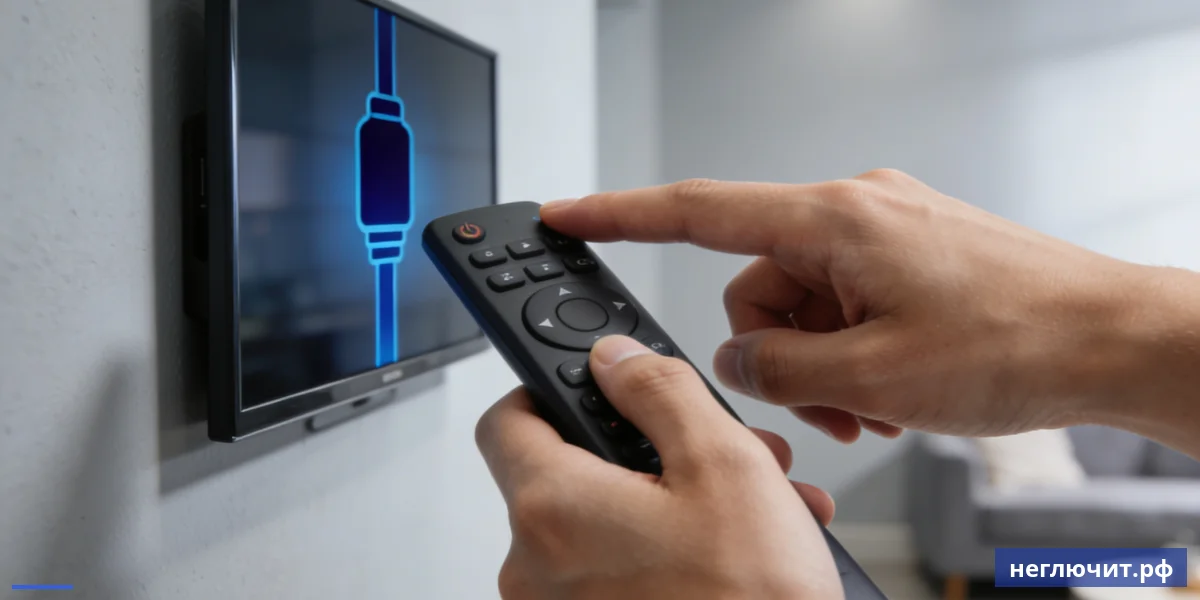
Что можно проверить самому за 15 минут
 Что можно проверить самому за 15 минут
- Перезагрузить роутер (выкл из розетки на 30 сек, включить, ждать 2 мин)
- Перезагрузить ТВ (выкл из розетки на 1 мин, включить)
- Проверить что другие устройства (телефон, ноутбук) подключаются нормально
- На ТВ «Забыть» сохранённую сеть и подключиться заново, ввести пароль вручную
- Подойти с телефоном к ТВ — проверить уровень сигнала (минимум 3 палки из 4)
- Попробовать подключиться к 2.4 ГГц если использовали 5 ГГц
- Проверить обновления прошивки ТВ (Настройки → Поддержка)
- Сбросить сетевые настройки ТВ (не путать с полным сбросом!)
Когда сразу звать мастера (не тратьте время самостоятельно)
- Wi-Fi И Bluetooth не работают одновременно — это сбой модуля связи на материнке
- Сигнал «прыгает» при изменении положения ТВ — антенна Wi-Fi отходит от платы
- ТВ совсем не видит ни одной Wi-Fi сети при том что роутер работает (другие устройства подключены)
- После полного сброса настроек Wi-Fi всё равно не работает — это уже железо
- ТВ старше 7-10 лет и Wi-Fi проблемы — модуль изнашивается, ремонт может быть невыгоден
- Сигнал хороший, но скорость 0.5-2 Мбит/с при том что роутер выдаёт 100+ Мбит/с — модуль работает на ограниченных частотах
Стоимость ремонта Wi-Fi на Smart TV
Цены ориентировочные, точная стоимость — после диагностики. Выезд мастера — бесплатный. Диагностика — 299 ₽, зачитывается в счёт ремонта. Удалённая консультация по перенастройке Wi-Fi — БЕСПЛАТНО.
| Тип ремонта | Сложность | Цена от | Срок |
|---|---|---|---|
| Диагностика проблем Wi-Fi подключения | Низкая | 299 ₽ | 30 мин |
| Перенастройка роутера + ТВ (удалённо) | Низкая | БЕСПЛАТНО ₽ | 20-40 мин |
| Перенастройка с выездом (если удалённо нельзя) | Низкая | 1 500 ₽ | 30-60 мин |
| Обновление прошивки Smart TV | Низкая | 1 200 ₽ | 1-2 часа |
| Сброс к заводским + полная настройка | Средняя | 2 000 ₽ | 2-3 часа |
| Полная перепрошивка Smart TV | Высокая | от 2 500 ₽ | 1-2 дня |
| Замена Wi-Fi антенны (припайка) | Средняя | от 2 500 ₽ | 1-2 дня |
| Замена Wi-Fi модуля (микросхема) | Высокая | от 3 800 ₽ | 2-4 дня |
| Ремонт Main Board (затронут Wi-Fi контроллер) | Очень высокая | от 5 500 ₽ | 3-7 дней |
| Замена материнской платы | Очень высокая | от 8 500 ₽ | 5-10 дней |
| Подключение Ethernet-кабеля от роутера к ТВ | Низкая | 1 800 ₽ | 30-60 мин |
| Установка Wi-Fi repeater или mesh-системы | Низкая | от 1 500 ₽ | 1 час |
| Бесплатная консультация по выбору решения | Низкая | БЕСПЛАТНО ₽ | 15-30 мин |
* Цены приведены для ориентира. Фактическая стоимость — после диагностики. Гарантия 3 месяца на пайку и установленные компоненты. Удалённая помощь по перенастройке Wi-Fi — БЕСПЛАТНО, без выезда мастера. Если проблема решается за 10-20 минут консультации по телефону — деньги не берём.
7 правил чтобы Smart TV стабильно работал в Wi-Fi
- Поставьте роутер ближе к ТВ. Идеально — на расстоянии 3-5 метров без стен между ним и ТВ. Если ТВ далеко — установите Wi-Fi repeater или mesh-систему. Слабый сигнал — главная причина «рывков» и обрывов соединения. Для 4K-стриминга нужна стабильная скорость 25+ Мбит/с.
- Используйте 2.4 ГГц для старых ТВ. ТВ 2018-2023 года выпуска часто хуже работают на 5 ГГц. На двухдиапазонном роутере разделите сети по именам (название_2G и название_5G) и подключайте ТВ к 2.4 ГГц. Современные ТВ 2024-2025 с Wi-Fi 6 — без проблем на 5 ГГц.
- Регулярно обновляйте прошивку ТВ. Производители выпускают обновления с фиксом Wi-Fi-проблем. Раз в 3-6 месяцев проверяйте обновления в «Настройки → Поддержка → Обновление ПО». Также обновляйте прошивку роутера — старые версии могут не поддерживать новые стандарты.
- Сильный пароль из латиницы. Wi-Fi-пароль должен быть из латиницы, цифр и спецсимволов, минимум 12 знаков. НЕ использовать кириллицу — некоторые ТВ её не поддерживают. WPA2-PSK — самый универсальный режим (WPA3 поддерживают только новые ТВ).
- Если возможно — Ethernet вместо Wi-Fi. Ethernet-кабель от роутера в ТВ — самое надёжное и стабильное подключение. Нет помех, нет обрывов, скорость как у роутера. Если роутер далеко — можно проложить плоский кабель под плинтусом. Для PS5/Xbox 4K@120Hz это особенно важно.
- Перезагружайте роутер раз в 2-4 недели. Долго работающие роутеры «зависают», копят память, обрываются соединения. Регулярная плановая перезагрузка раз в 2-4 недели держит сеть в свежем состоянии. Можно настроить автоматическую перезагрузку через приложение производителя.
- При выборе нового ТВ — спросите про Wi-Fi 6. Современные ТВ 2024-2025 (Samsung Q-серия, LG OLED C-серия, Sony Bravia, Hisense U-серия) поддерживают Wi-Fi 6 — это в 2-3 раза быстрее и стабильнее старого Wi-Fi 5. На больших диагоналях (65"+) с 4K HDR и Dolby Vision это особенно заметно — меньше буферизации, меньше пикселизации в стриминговых сервисах.
- 70-80% проблем решается за 15 минут самодиагностики: перезагрузка роутера + ТВ + разделение 2.4/5 ГГц сетей
- Если Wi-Fi И Bluetooth не работают одновременно — это поломка модуля связи (ремонт 3 800-6 500 ₽)
- Альтернатива при поломке модуля: Ethernet-кабель или USB Wi-Fi адаптер (1 500-3 000 ₽)
- Удалённая помощь по перенастройке Wi-Fi — БЕСПЛАТНО + диагностика с выездом за 299 ₽
- Заказать диагностику можно по телефону +7 (953) 422-30-69
Частые вопросы
 Частые вопросы
Smart TV видит другие сети, но не видит мою — что делать?
Три возможные причины. 1. Скрытый SSID. Если вы скрыли имя своей сети в настройках роутера — ТВ её не покажет автоматически. Нужно вручную добавить: «Настройки → Сеть → Wi-Fi → Добавить сеть → ввести точное имя сети + пароль». 2. 5 ГГц вместо 2.4 ГГц. Если ваш ТВ не поддерживает 5 ГГц, а сеть транслируется только в 5 ГГц — он её не увидит. Решение: в настройках роутера включить 2.4 ГГц. 3. Канал сети занят соседями. На 2.4 ГГц всего 13 каналов, и в плотных домах они забиты соседскими сетями. В настройках роутера выбрать менее загруженный канал (1, 6 или 11).
ТВ показывает «нет интернета» хотя Wi-Fi подключён — почему?
Соединение есть, но интернет не работает. Это значит ТВ подключился к роутеру, но дальше пакеты не идут. Возможные причины: 1. У провайдера нет связи — проверьте, работает ли интернет на телефоне через тот же Wi-Fi (можно отключить мобильные данные и попробовать сайт). 2. DNS-проблема — на ТВ войдите в «Настройки → Сеть → Расширенные» и пропишите DNS вручную: 8.8.8.8 (Google) или 1.1.1.1 (Cloudflare). 3. Шлюз неверный — проверьте в «Настройки сети → Состояние», что «Шлюз» совпадает с IP роутера (обычно 192.168.0.1 или 192.168.1.1). 4. Провайдер блокирует — некоторые провайдеры требуют авторизации (PPPoE, L2TP) — это настраивается на роутере, не на ТВ.
Какие модели Smart TV чаще всего имеют проблемы с Wi-Fi?
По статистике сервиса: чаще всего жалобы на Samsung Tizen моделей 2019-2021 (серии RU7100, TU7000, AU8000) — после обновлений Tizen теряют пароли, требуют переподключения. LG WebOS 2019-2021 (серии UM7100, UN73, NANO81) — глюк с 5 ГГц, требуют разделения сетей. Sony Bravia Android TV 2018-2020 (серии XG, XH) — Android TV «зависает», помогает только перезагрузка. Бюджетные китайские бренды (Xiaomi A2, Haier до 2022) — слабый Wi-Fi модуль, низкая чувствительность антенны. Современные модели 2024-2025 (Samsung Q-серия, LG C4, Sony A95L, Hisense U8N) — Wi-Fi 6, стабильно работают. Покупка нового ТВ часто решает проблемы «с корнем».
Можно ли подключить Smart TV к Wi-Fi через мобильный хотспот телефона?
Технически — да, но с ограничениями. ТВ видит точку доступа телефона как обычный Wi-Fi. Шаги: 1. На телефоне включить «Точка доступа Wi-Fi» (Mobile hotspot). 2. На ТВ найти сеть телефона, подключиться, ввести пароль. Ограничения: а) ТВ может не поддерживать частоту точки доступа (Android телефоны часто транслируют только на 5 ГГц). б) Мобильный интернет ограничен по скорости и трафику — для 4K-стриминга нужно 25+ Мбит/с и 50-100 ГБ в месяц. в) Телефон должен быть постоянно включён рядом с ТВ, что неудобно. Когда работает: временно, для проверки самого ТВ (если ТВ подключается к мобильному хотспоту, значит модуль Wi-Fi работает, проблема в основном роутере).
Что лучше — ремонтировать Wi-Fi модуль или использовать Ethernet?
Зависит от возраста ТВ. ТВ младше 5 лет: ремонт модуля оправдан (3 800-6 500 ₽), особенно если он на гарантии или близко. ТВ 5-7 лет: смотрим по обстоятельствам — если ТВ топ-класса и работает хорошо, ремонт ок. Бюджетный ТВ — лучше Ethernet или новый. ТВ старше 7 лет: ремонт обычно невыгоден — за эти деньги можно купить USB Wi-Fi адаптер (если ТВ его поддерживает) или Ethernet + Wi-Fi repeater. Ethernet всегда стабильнее: нет помех, нет обрывов, скорость как у роутера. Если есть возможность проложить кабель — это самое надёжное решение независимо от состояния модуля. Эстетика страдает, но качество подключения максимальное.
Почему скорость Wi-Fi на ТВ значительно ниже чем на телефоне рядом?
Несколько возможных причин. 1. Антенна ТВ слабее. В телефонах антенна Wi-Fi и сам модуль значительно мощнее, чем в бюджетных ТВ. Это нормальная разница в 2-3 раза. 2. Старый стандарт Wi-Fi. ТВ может поддерживать только Wi-Fi 4 (802.11n, до 150 Мбит/с) или Wi-Fi 5 (802.11ac, до 433 Мбит/с на устройство), пока телефон Wi-Fi 6 (до 1200+ Мбит/с). 3. Канал перегружен. На 2.4 ГГц в плотных домах каналы забиты. ТВ может выбрать «плохой» канал и сидеть на нём, пока телефон умнее переключается. 4. Загруженность процессора ТВ. Smart TV — это слабый компьютер. Если работает Smart Hub, фоновые обновления — реальная скорость передачи в браузере/приложениях падает. Норма для ТВ: 30-80 Мбит/с на 2.4 ГГц, 100-300 Мбит/с на 5 ГГц — этого хватит для 4K HDR-стриминга.
Как сбросить сетевые настройки на Samsung Tizen?
Точные шаги для разных версий Tizen. Tizen 3-5 (модели 2017-2019): «Настройки → Общие → Сеть → Сброс сетевых настроек». Tizen 6+ (модели 2020+): «Настройки → Все настройки → Подключение → Сеть → Сброс сетевых настроек». После сброса ТВ забудет все сохранённые сети и пароли, нужно подключиться заново. Что НЕ удалится: установленные приложения, аккаунты, настройки изображения, история просмотров. Если опции «Сброс сети» нет (старые модели) — нужен полный сброс ТВ к заводским настройкам, но это удалит ВСЁ. Полный сброс: «Настройки → Поддержка → Самодиагностика → Сброс».
Как сбросить сетевые настройки на LG WebOS?
Точные шаги для разных версий WebOS. WebOS 4-5 (модели 2018-2020): «Настройки (шестерёнка) → Все настройки → Сеть → Подключение к Wi-Fi → выбрать сеть → нажать «Удалить» или «Забыть». WebOS 6+ (модели 2021+): «Настройки → Общие → Сеть → Wi-Fi → Управление сохранёнными сетями → выбрать сеть → Удалить». После удаления нужно подключиться заново. Полный сброс сетевых настроек: «Настройки → Поддержка → Сброс настроек → Только сеть» (если опция есть). На некоторых моделях есть только полный сброс ТВ — это удалит всё. Перед сбросом советую выписать список установленных приложений и LG-аккаунт.
Стоит ли покупать внешний USB Wi-Fi адаптер для старого ТВ?
Не всегда работает. Не все Smart TV поддерживают внешние USB Wi-Fi адаптеры. Поддерживают: некоторые ТВ Samsung 2014-2017 (через фирменный адаптер WIS12ABGNX, цена 3 500-5 500 ₽); ТВ с полноценным Android TV (Sony Bravia, Xiaomi — работают с обычными USB-адаптерами TP-Link Archer T2U, TP-Link Archer T9UH). НЕ поддерживают: большинство LG WebOS, бюджетные ТВ Hisense/TCL до 2022. Альтернатива: купить Android TV Box (Xiaomi Mi Box, 5 000-9 000 ₽) — он имеет свой Wi-Fi + Bluetooth, подключается к ТВ через HDMI, превращает любой ТВ в Smart TV. Если ТВ старый и Wi-Fi сломан — TV Box часто лучшее решение по соотношению «цена/качество», чем ремонт.
Wi-Fi работает, но Smart TV не загружает приложения — почему?
Несколько возможных причин. 1. Заблокирован сервер приложений — если вы в России, многие магазины приложений (Google Play на Android TV, LG Content Store) могут не работать без VPN. На ТВ настроить VPN сложно, проще через TV Box или Smart Box с Android. 2. Слабый сигнал — для соединения с сервером нужна стабильная скорость 5-10 Мбит/с. Проверьте уровень сигнала и скорость. 3. Устаревшая прошивка — старые версии Smart TV не поддерживают новые API серверов. Обновить прошивку. 4. DNS-блокировка — провайдер может блокировать обращения к определённым серверам. Пропишите DNS 8.8.8.8 или 1.1.1.1 на ТВ. 5. Аккаунт не активен — Samsung/LG/Google аккаунт должен быть подтверждён по почте, не заблокирован.
Можно ли исправить Wi-Fi на ТВ самостоятельно без сервиса?
Программные проблемы — да, аппаратные — нет. Решаемо самостоятельно (в 80% случаев): перезагрузка роутера и ТВ; сброс сетевых настроек; смена пароля Wi-Fi; разделение 2.4/5 ГГц сетей; обновление прошивки; настройка статического IP; настройка DNS вручную. Требует сервиса (20% случаев): пайка отошедшей антенны; замена Wi-Fi модуля; диагностика материнской платы; ремонт Wi-Fi контроллера. Признак, что нужен сервис: после всех программных шагов из чек-листа Wi-Fi всё равно не работает; Wi-Fi И Bluetooth отключаются одновременно; ТВ не видит ни одной сети при том что роутер работает. Бесплатная удалённая консультация поможет понять, нужен ли сервис или решается удалённо.
Помогите настроить Wi-Fi на ТВ — как заказать помощь?
Бесплатная удалённая консультация — звоните, поможем настроить Wi-Fi за 15-30 минут по телефону или через TeamViewer. Объясняем шаг за шагом для вашей модели ТВ (Samsung, LG, Sony, Xiaomi, Hisense). Помогаем настроить роутер, разделить 2.4/5 ГГц сети, обновить прошивку. Если удалённо не получится — выезд мастера в день обращения. Диагностика на месте: 299 ₽, зачитывается в счёт ремонта. Если проблема аппаратная — на месте делаем диагностику, забираем ТВ в сервис (если нужно), ремонтируем. Гарантия 3 месяца на пайку и установленные компоненты. Звоните: +7 (953) 422-30-69.
Заказать ремонт
 Заказать ремонт
Smart TV не подключается к Wi-Fi? Бесплатная удалённая консультация + ремонт модуля
Помогаем перенастроить Wi-Fi за 15-30 минут по телефону + ремонт модуля связи всех брендов + гарантия 3 месяца
 Доставка 24 часаПо всей России
 Ответ за 10 минутВ рабочее время
 Бонусы за покупкиНакапливаются
 Гарантия 3 месяцаНа ремонтные работы