
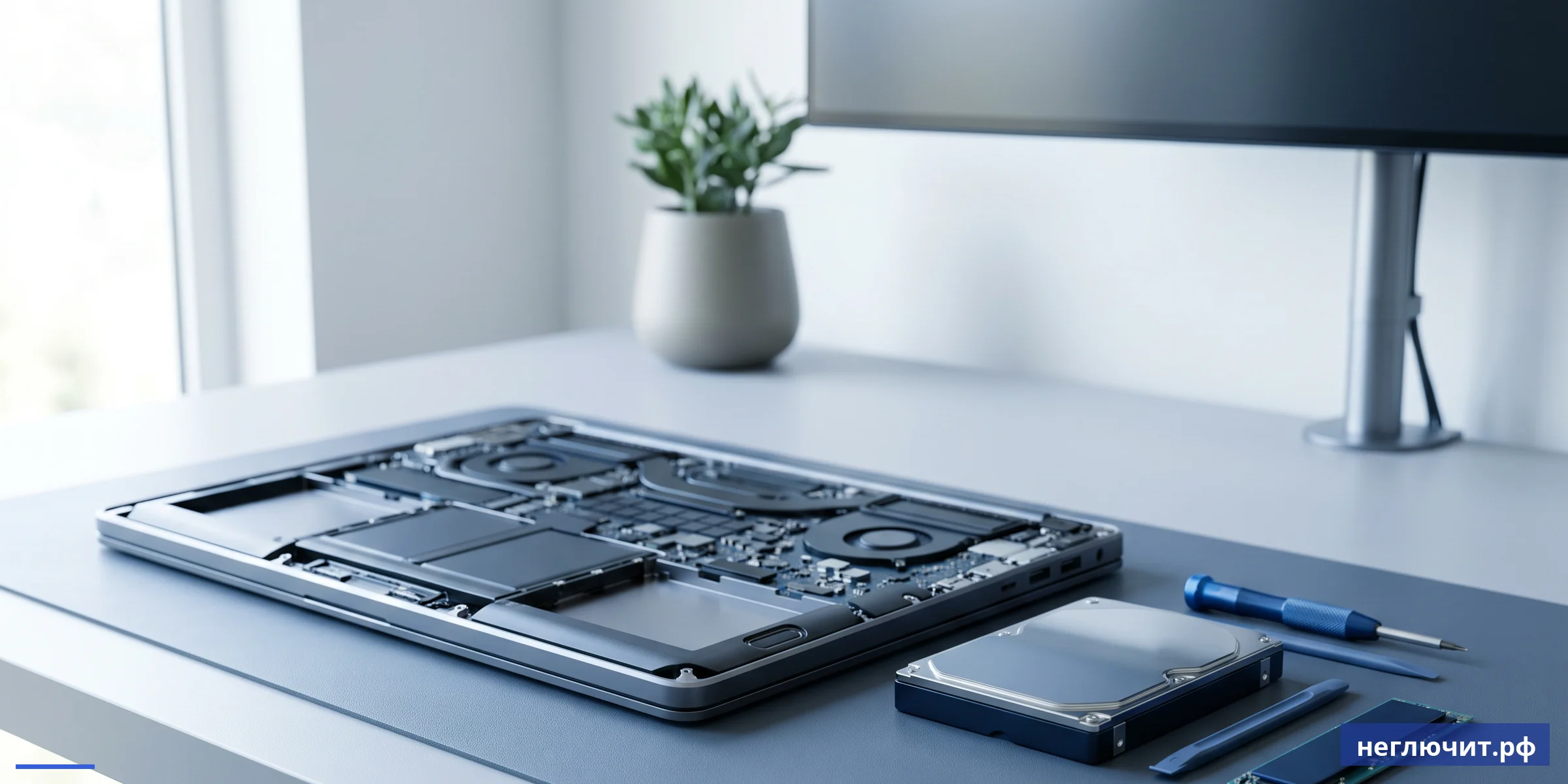
Замена HDD на SSD в ноутбуке: SATA vs NVMe, перенос данных без переустановки Windows, выбор объёма. Ускорение в 5-10 раз. Цены 2 500-9 500 ₽ работа + SSD. Гарантия 3 месяца.
- Загрузка Windows 90 сек на HDD → 12 сек на SATA SSD → 7 сек на NVMe. Реальное ускорение в 5-10 раз за 4 000-12 000 ₽ (SSD + работа)
- Сначала проверь что поддерживает ноутбук: SATA — точно. NVMe M.2 — только в моделях после 2017 года. Слот для M.2 видно при снятии крышки
- Перенос Windows без переустановки клонированием через Macrium Reflect Free или Acronis. 1-3 часа, программы и настройки сохранятся
- Объём: 256 ГБ для офиса (от 2 500 ₽), 500 ГБ — оптимум (от 4 500 ₽), 1 ТБ — для игр и работы с видео (от 7 500 ₽). NVMe дороже SATA на 30%
Ноутбук 4-7 лет грузит Windows минуту, программы открываются по 10 секунд, диск гудит и щёлкает — классический сценарий когда замена HDD на SSD даёт ускорение в 5-10 раз за 4 000-12 000 ₽. По нашей статистике в Туле 30% обращений по «тормозит ноутбук» решаются именно установкой SSD. Эта статья — как определить какой SSD подойдёт, нужно ли переустанавливать Windows, и в чём реальная разница SATA и NVMe.
 7 признаков что HDD пора менять на SSD
 7 признаков что HDD пора менять на SSD
Если узнал хотя бы 3 признака — апгрейд окупается за неделю по экономии нервов и времени. SSD в 5-10 раз быстрее HDD во ВСЕХ операциях кроме одной (объём за рубль).
1. Windows грузится больше минуты
 1. Windows грузится больше минуты
Главный признак — HDD умирает или давно забит. Норма для свежего HDD 30-45 секунд, для SSD SATA 12 секунд, для NVMe 5-8 секунд. Если у тебя 60+ секунд — апгрейд изменит жизнь. После установки SSD загрузка Windows становится мгновенной (буквально успеваешь моргнуть).
Что проверить самому: Засеки время от нажатия кнопки до появления рабочего стола с активными иконками. Больше 60 сек = пора.
2. Программы открываются 5-10 секунд
Браузер открывается дольше 3 секунд, Word — 5+ секунд, Photoshop — 15-20 секунд. Это не CPU и не RAM, это медленный HDD читает файлы по 100 МБ/с (SSD читает по 500-3500 МБ/с). На SSD те же программы стартуют за секунду.
Что проверить самому: Открой Диспетчер задач → Производительность → Диск. При запуске программы показывает 100% активность диска? Это HDD упирается.
3. Диск гудит, щёлкает или скрипит
Срочно — HDD начинает умирать. Механический диск имеет вращающиеся пластины и движущуюся головку. Щелчки = головка пытается перепозиционироваться на повреждённый сектор. Гул выше обычного = подшипник умирает. В любой момент диск может встать и потерять все данные.
Что проверить самому: Поднеси ухо к ноутбуку в простое. Слышишь щелчки или новый гул? Срочно делай бэкап и меняй на SSD.
4. SMART-показатели: переназначенные секторы, ошибки чтения
 4. SMART-показатели: переназначенные секторы, ошибки чтения
Технический признак. Скачай CrystalDiskInfo (бесплатно). Если в столбце «Текущие» жёлтые предупреждения по параметрам 05 (Reallocated Sector Count) или C5 (Current Pending Sector) — HDD скоро умрёт. Замени на SSD сразу, пока ещё можешь склонировать данные.
Что проверить самому: Запусти CrystalDiskInfo. Статус «Хорошо» (синий) = можно жить. «Тревога» (жёлтый) = срочно менять. «Плохо» (красный) = бэкап немедленно.
5. Браузер с 5+ вкладками парализует систему
RAM забилась, Windows свопит на HDD = ноутбук замирает. При нехватке оперативной памяти Windows использует HDD как виртуальную (файл подкачки). HDD не успевает обрабатывать swap → ноутбук висит секундами на каждое движение. SSD-своп быстрее в 50 раз — паузы исчезают.
Что проверить самому: Открой Диспетчер задач, смотри Память и Диск одновременно. Память 90%+ и Диск 100% при работе = HDD сваливается.
6. Ноутбуку 4-7 лет, не меняли диск
HDD имеют срок 3-5 лет активной эксплуатации. После 5 лет даже без поломок диск замедляется на 30-50% из-за фрагментации, износа головки и накопления плохих секторов. Это идеальный момент для апгрейда — снижение цен на SSD за последние 3 года в 3-4 раза.
Что проверить самому: Узнай год покупки и тип диска (Параметры → Система → О системе). HDD + 4 года = пора в любом случае.
7. SSD-апгрейд дешевле нового ноутбука в 10 раз
 7. SSD-апгрейд дешевле нового ноутбука в 10 раз
Финансовая логика. Установка SSD на 500 ГБ — 4 500-6 500 ₽ за деталь + работу. Новый аналогичный ноутбук — 50 000-80 000 ₽. Скорость после апгрейда — близка к новому ноутбуку среднего класса. Если ноутбук не требует замены матрицы, аккумулятора, корпуса — апгрейд SSD это самое выгодное решение.
Что проверить самому: Сколько стоит твой ноутбук сейчас (если продавать)? Если 20 000-40 000 ₽ — апгрейд SSD на 4 500 ₽ его реально оживит на 3-4 года.
Какой SSD подойдёт твоему ноутбуку
| Симптом | Вероятная причина | Что делать |
|---|---|---|
| Ноутбук куплен в 2010-2014 годах | Только SATA HDD/SSD 2.5 дюйма | SATA SSD 2.5 от 256 ГБ. От 2 500 ₽ |
| Ноутбук 2015-2017 годов | SATA 2.5 + возможно слот M.2 SATA | SATA 2.5 SSD или M.2 SATA (если есть слот) |
| Ноутбук 2018+ годов | M.2 NVMe + опционально 2.5 SATA | NVMe M.2 — максимальная скорость. От 3 500 ₽ |
| Игровой ноутбук 2019+ | Часто 2 слота M.2 NVMe | NVMe 1 ТБ + старый HDD можно оставить как 2-й диск |
| Ультрабук с распаянной памятью (Dell XPS 13, MacBook) | SSD припаян, замена невозможна | Только покупка модели с большим SSD изначально |
| MacBook Air до 2018 | Pcie-разъём, нужен переходник | OWC Aura Pro или сторонний с переходником |
| MacBook Pro Retina 2013-2015 | Custom разъём Apple | Только OWC или Crucial с переходником, от 12 000 ₽ |
| Бизнес-ThinkPad/EliteBook/Latitude | M.2 NVMe + слот SATA как 2-й диск | Идеально для апгрейда — оба диска одновременно |
| Бюджетный ноут после 2020 (Lenovo IdeaPad 3, HP 250) | Слот M.2 NVMe есть, HDD стоит штатно | Добавь NVMe SSD рядом с HDD за 3 500-5 500 ₽ |
| Ноутбук с eMMC флэшкой (бюджетный 64-128 ГБ) | eMMC распаяна, не меняется | Если есть слот M.2 — добавь NVMe, иначе только новый ноут |
Как перенести Windows без переустановки
- Скачай Macrium Reflect Free (или Acronis True Image) — лучшие бесплатные клонировщики для Windows. Не требует регистрации, на русском. Macrium включает встроенный USB-загрузчик
- Подключи новый SSD через USB-карман (200-500 ₽ на маркетплейсе) или внутренний слот если есть 2 слота. Без этого клонирование невозможно — нужно одновременное подключение старого и нового диска
- Очисти старый диск перед клонированием — удали временные файлы (Очистка диска), почисти корзину, разгрузи папку Загрузки. На новом SSD меньше места, лишний мусор тормозит клонирование
- Запусти Macrium → Clone this disk — выбери источник (HDD) и приёмник (SSD). Если SSD меньше HDD — нужно сначала сжать раздел Windows (Управление дисками → Уменьшить том)
- Подожди 1-3 часа — зависит от объёма данных. На USB 3.0 клонирование 200 ГБ — 60-90 минут, 500 ГБ — 2-3 часа. Не отключай питание
- Поменяй диски местами в ноутбуке — выключи, отсоедини аккумулятор, открой днище, вытащи HDD, поставь SSD. Закрой, включи. Windows загрузится с SSD точно как было
- Лучше доверь сервису — мы делаем всё за 1-2 часа без риска потерять данные. Включает: проверку SMART HDD, клонирование, замену, проверку загрузки и SMART нового SSD. От 3 500 ₽ за работу
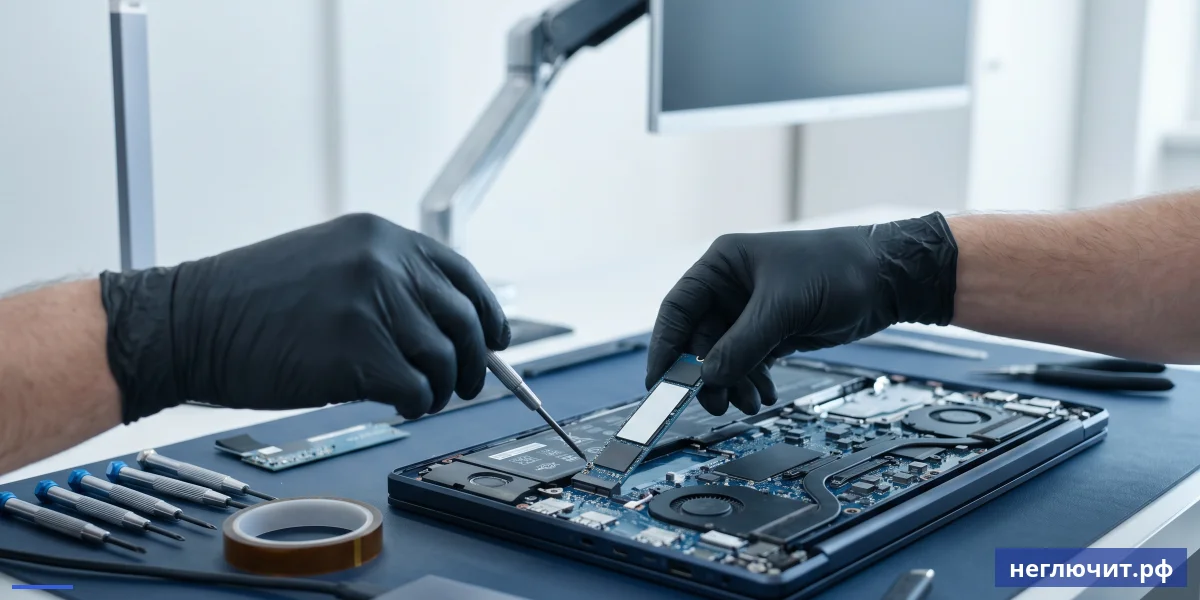
Самые частые ошибки при замене HDD на SSD
 Самые частые ошибки при замене HDD на SSD
- НЕ покупай первый SSD с маркетплейса по цене 1 500 ₽ за 1 ТБ — это контрафакт, реальная ёмкость 32-64 ГБ, остальное фейковая таблица. Через неделю данные начнут пропадать. Только проверенные бренды (Samsung 870 EVO/980, Kingston A2000/KC3000, Crucial MX500, WD Blue/Black)
- НЕ забудь сделать бэкап перед клонированием — если процесс прервётся посередине, старый HDD может оказаться в неконсистентном состоянии. Скопируй важные документы на внешний диск ДО начала
- НЕ покупай NVMe SSD для ноутбука 2014 года — слот M.2 появился в массовых ноутах с 2017. На старых только SATA 2.5. NVMe в SATA-слот физически не вставится
- НЕ путай M.2 SATA и M.2 NVMe — оба используют слот M.2, но протоколы разные. M.2 SATA — скорость 500 МБ/с, M.2 NVMe — 2000-7000 МБ/с. Если ноут поддерживает только M.2 SATA — NVMe SSD не загрузится
- НЕ ставь NVMe SSD без радиатора в игровой ноутбук — NVMe греются до 80°C под нагрузкой, троттлят и замедляются. Радиатор + термопрокладка 300-700 ₽ решают проблему
- НЕ удаляй HDD физически если не уверен в загрузке с SSD — оставь старый HDD рядом или в USB-кармане на 1-2 недели. Если новый SSD умрёт (бывает в первые дни) — есть рабочий backup
- НЕ забудь включить TRIM в Windows — SSD без TRIM деградирует в 2-3 раза быстрее. Команда `fsutil behavior query DisableDeleteNotify` должна вернуть 0. По умолчанию включено, но иногда нет
- НЕ дефрагментируй SSD — это не нужно (как на HDD) и сокращает срок службы. Windows 10/11 это знает и автоматически делает оптимизацию (TRIM) вместо дефрагментации
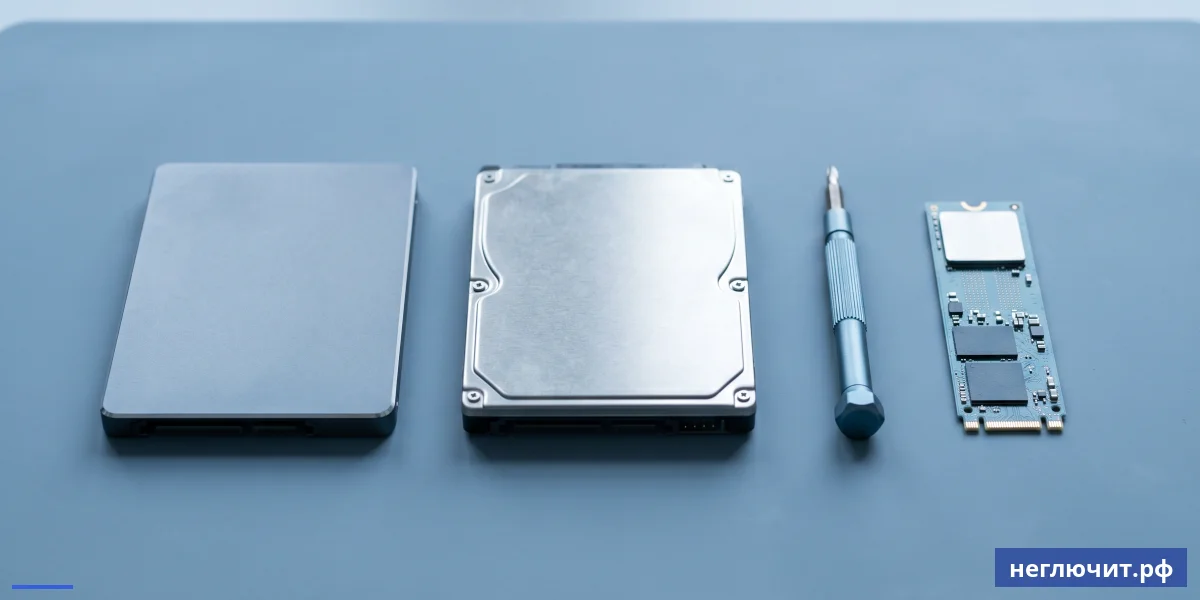
Стоимость замены HDD на SSD в сервисе
 Стоимость замены HDD на SSD в сервисе
Цены в Туле на 2026 год. Зависят от объёма SSD, типа интерфейса и сложности разборки ноутбука. SSD предоставляем мы или приносишь свой.
| Тип ремонта | Сложность | Цена от | Срок |
|---|---|---|---|
| Диагностика SMART + рекомендация SSD | 299 ₽ ₽ | ||
| Замена HDD на SATA SSD 256 ГБ + клонирование Windows | от 4 500 ₽ ₽ | ||
| Замена HDD на SATA SSD 500 ГБ + клонирование | от 5 500 ₽ ₽ | ||
| Замена HDD на SATA SSD 1 ТБ + клонирование | от 7 500 ₽ ₽ | ||
| Установка NVMe SSD 256 ГБ + клонирование | от 5 500 ₽ ₽ | ||
| Установка NVMe SSD 500 ГБ + клонирование | от 7 500 ₽ ₽ | ||
| Установка NVMe SSD 1 ТБ + клонирование | от 9 500 ₽ ₽ | ||
| Только работа: установка SSD + клонирование (свой SSD) | от 2 500 ₽ ₽ | ||
| Только работа: установка SSD (без клонирования, чистая Windows) | от 1 500 ₽ ₽ | ||
| Перенос файлов со старого HDD на новый SSD после установки | от 1 500 ₽ ₽ | ||
| MacBook Pro Retina 2013-2015 — замена SSD на 1 ТБ | от 18 500 ₽ ₽ | ||
| MacBook Air до 2017 — апгрейд SSD на 1 ТБ | от 16 500 ₽ ₽ |
SATA SSD vs NVMe SSD vs HDD — что лучше
Технические характеристики и реальная разница в работе для домашних и офисных задач.
| Скорость чтения | 80-150 МБ/с | 500-550 МБ/с | 2 000-7 000 МБ/с |
| Скорость записи | 70-130 МБ/с | 450-520 МБ/с | 1 500-6 500 МБ/с |
| Загрузка Windows | 60-90 секунд | 10-15 секунд | 5-8 секунд |
| Открытие Photoshop | 20-30 секунд | 5-8 секунд | 3-5 секунд |
| Цена 500 ГБ | 2 500-3 500 ₽ | 3 500-5 500 ₽ | 5 500-8 500 ₽ |
| Цена 1 ТБ | 3 500-5 000 ₽ | 5 500-9 500 ₽ | 8 500-14 500 ₽ |
| Срок службы | 3-5 лет | 5-7 лет | 5-8 лет |
| Шум | Гудит, щёлкает | Полная тишина | Полная тишина |
| Удар при работе | Боится (легко убить) | Не боится | Не боится |
| Потребление | 1.5-3 Вт | 0.5-2 Вт | 1-5 Вт под нагрузкой |
| Для кого | Архив, файлопомойка | Большинство ноутов | Игровые, рабочие станции |
8 правил выбора SSD чтобы не прогадать
 8 правил выбора SSD чтобы не прогадать
- Сначала проверь что поддерживает ноутбук. Открой днище. Есть слот M.2 на материнке? Значит можно NVMe. Только 2.5-разъём SATA? Только SATA SSD. На многих ноутах 2017+ есть оба слота.
- Выбирай объём с запасом. Минимум 256 ГБ для офиса, 500 ГБ — оптимум, 1 ТБ — игры и работа с фото/видео. Меньше 256 ГБ Windows + Office уже занимают 100 ГБ, останется 156 ГБ.
- Бери проверенный бренд. Топ-5 для дома: Samsung 870 EVO (SATA), Samsung 980 (NVMe), Kingston A2000/KC3000, Crucial MX500/P3, WD Blue/Black. Эти живут 5-7 лет и не теряют скорость.
- Смотри тип памяти. TLC NAND — стандарт, оптимум. QLC NAND — дешевле, но медленнее под длительной нагрузкой (стрим, обработка видео). MLC — премиум, дорого. SLC — только серверный.
- Проверь TBW (Total Bytes Written). Это паспортный ресурс. Для 500 ГБ — норма 200-400 TBW. Если меньше 150 — это бюджетный SSD с коротким сроком жизни. Указано в характеристиках.
- DRAM-кэш — важная вещь. SSD с DRAM-кэшем (Samsung 980 Pro, WD Black SN850) держат скорость под нагрузкой. Без DRAM (бюджетные NVMe) падают в 4-5 раз после заполнения SLC-буфера.
- Не бери эксклюзивные предложения с подозрительной ценой. 1 ТБ NVMe SSD за 1 500 ₽ — это фейк. Реальная цена 1 ТБ от проверенного бренда — 5 500-9 500 ₽. Дешевле — контрафакт или фейковая ёмкость.
- Если игровой ноутбук — бери NVMe с радиатором. Под нагрузкой греется до 80°C, троттлит. Радиатор (медная или алюминиевая пластина с термопрокладкой) держит температуру в норме. 300-700 ₽ дополнительно.
- Замена HDD на SSD — самое выгодное обновление старого ноутбука. Ускорение в 5-10 раз за 4 000-12 000 ₽ против покупки нового ноутбука за 50 000-80 000 ₽
- Сначала проверь что поддерживает: SATA — все ноуты, NVMe — только модели 2017+. На многих ноутах 2017+ есть оба разъёма — лучшее решение для апгрейда
- Перенос Windows без переустановки делается через Macrium Reflect Free или Acronis за 1-3 часа. Сохраняются ВСЕ программы и настройки. Никаких потерь
- Бери проверенный бренд (Samsung, Kingston, Crucial, WD), объём от 500 ГБ, TLC NAND и DRAM-кэш для NVMe. Не вестись на ёмкость 1 ТБ за 1 500 ₽ — это контрафакт
Частые вопросы
Сколько стоит замена HDD на SSD в Туле?
От 4 500 ₽ за SATA SSD 256 ГБ с клонированием Windows. SATA 500 ГБ — от 5 500 ₽, 1 ТБ — от 7 500 ₽. NVMe SSD дороже на 30%: 256 ГБ — от 5 500 ₽, 500 ГБ — от 7 500 ₽, 1 ТБ — от 9 500 ₽. Только работа (свой SSD) — от 2 500 ₽. Диагностика и подбор — 299 ₽. Адрес: г. Тула, ул. Карла Маркса, д. 171, телефон +7 (920) 775-00-11.
На сколько реально ускорится ноутбук после замены HDD на SSD?
Загрузка Windows: с 60-90 секунд до 10-15 (SATA SSD) или 5-8 (NVMe). Открытие программ: с 5-15 секунд до 1-3 секунд. Браузер с 10 вкладками больше не вешает систему. По ощущениям — как новый ноутбук среднего класса. Игры тоже грузятся в 3-5 раз быстрее. CPU и RAM остаются прежними, но HDD был узким местом — после SSD узким местом становится уже сам процессор.
В чём разница между SATA SSD и NVMe SSD?
SATA SSD — старый интерфейс с скоростью до 550 МБ/с. NVMe SSD — современный (PCIe), скорость 2000-7000 МБ/с. В реальной работе разница заметна на больших файлах (видео, фото, игры). Для обычного офиса/браузера разница минимальна — SATA уже даёт 90% ощущений нового ноутбука. NVMe лучше для игр, работы с фото, видео и больших баз данных.
Поддерживает ли мой ноутбук NVMe SSD?
Если ноутбук куплен после 2017 года — скорее всего да. Если до 2015 — точно нет. 2015-2017 — посередине, нужно проверить. Самый надёжный способ — открыть днище и посмотреть есть ли узкий разъём M.2 (под палочку SSD длиной 8 см). Альтернатива — узнать модель и поискать в характеристиках производителя. Сервис проверит за 5 минут диагностики.
Нужно ли переустанавливать Windows при замене HDD на SSD?
Нет, не нужно. Клонирование через Macrium Reflect Free или Acronis True Image переносит весь диск 1:1 за 1-3 часа. Все программы, документы, настройки сохраняются. После замены ноутбук загрузится точно как был, только в 5-10 раз быстрее. Чистую Windows ставить опционально — если хочешь "новый старт" без накопленного мусора.
Какой объём SSD выбрать?
256 ГБ — минимум для офиса (Windows + Office + браузер + немного документов). 500 ГБ — оптимум для большинства, хватит на программы, документы и немного игр. 1 ТБ — для геймеров, фото/видео-монтажа, работы с большими данными. 2 ТБ — редко нужно, кроме видеомонтажа в 4K. Помни: Windows + базовые программы съедают 80-100 ГБ сразу.
Какой бренд SSD самый надёжный?
Топ-5 для домашнего использования: Samsung (модели 870 EVO для SATA, 980/990 для NVMe) — эталон надёжности. Kingston (A2000, KC3000) — отличный баланс. Crucial (MX500, P3) — Micron, надёжно. WD (Blue, Black SN770/SN850) — для геймеров. Intel/Solidigm — для бизнес-ноутов. Избегай безымянных китайских с ценой 1 500 ₽ за 1 ТБ — это контрафакт с фейковой ёмкостью.
Что делать со старым HDD после замены?
Несколько вариантов: 1) Поставить в USB-карман (200-500 ₽) и использовать как переносной диск для бэкапов. 2) Если ноут имеет 2 слота — оставить HDD как второй диск (фильмы, фото, архив). 3) Использовать как резервный загрузочный диск на случай если новый SSD умрёт. 4) Продать на Авито (1 ТБ HDD идёт за 1 500-2 500 ₽). Не выкидывай — даже старый рабочий HDD имеет ценность.
Можно ли установить SSD самому?
Можно если есть опыт разборки ноутбука и понимание клонирования диска. Нужно: USB-карман для SSD (300-500 ₽), Macrium Reflect Free, отвёртки, ESD-браслет. Время — 3-5 часов с непривычки. Риски: можно сломать защёлки крышки, не загрузиться после клонирования (нужно править BIOS), потерять данные. Доверить сервису = 1-2 часа без рисков за 2 500-4 500 ₽.
Изменится ли срок работы от батареи после замены на SSD?
Да, увеличится на 30-90 минут. HDD потребляет 1.5-3 Вт постоянно (механика крутится). SATA SSD — 0.5-2 Вт. NVMe — 1-3 Вт под нагрузкой, в простое 0.1-0.5 Вт. Плюс ноутбук меньше греется (нет HDD-нагрева), кулеры реже включаются, экономят батарею. Старый ноутбук с заменой HDD на SSD получает +1 час автономной работы в среднем.
Что такое TRIM и нужно ли его включать?
TRIM — команда которой Windows говорит SSD «эти блоки больше не нужны, можешь стирать». Без TRIM SSD не знает что освободилось, замедляется через 6-12 месяцев на 30-50%. В Windows 10/11 включено по умолчанию. Проверить можно командой `fsutil behavior query DisableDeleteNotify` в CMD (от админа). Должно вернуть 0 для NTFS и 0 для ReFS — значит TRIM работает.
Гарантия на работу по замене и на сам SSD?
Гарантия на работу (установка + клонирование) — 3 месяца. За это время видны 99% проблем (плохие защёлки, неправильный BIOS). На сам SSD действует гарантия производителя: Samsung — 5 лет, Kingston — 3-5 лет (зависит от модели), Crucial — 5 лет, WD — 5 лет на Black-серию. Если SSD умрёт в гарантийный срок — мы помогаем с возвратом производителю.
Заказать ремонт
Позвонить — +7 (920) 775-00-11 Заказать ремонт
 Доставка 24 часаПо всей России
 Ответ за 10 минутВ рабочее время
 Бонусы за покупкиНакапливаются
 Гарантия 3 месяцаНа ремонтные работы