
Чек-лист после покупки нового ПК: проверка комплектации, сборка и подключение, стресс-тест за 4 часа, активация Windows, обновления и драйверы, базовый софт, бекапы, защита от вирусов. Не пропустите гарантийные сроки. Помощь с настройкой в Туле. Цены от 299 ₽, гарантия 3 месяца.
- В первый день: проверка комплектации, аккуратное распаковывание, подключение через UPS, первый запуск с подключённым интернетом для активации Windows
- В первую неделю: стресс-тест 4-8 часов (выявить брак в гарантийный срок), активация Win 11, все обновления, драйверы видеокарты и чипсета с сайта производителя
- Базовый софт: браузер, Microsoft Office или альтернативы, антивирус Microsoft Defender (встроенный достаточен), архиватор 7-Zip, плеер VLC. Никаких сторонних утилит-помойников
- Бекапы — обязательны с первого дня: внешний SSD на 1-2 ТБ или облако. Точка восстановления системы. Сохранение паролей. Гарантия Windows 11 не спасает от потери данных
Купили новый ПК — пора подружиться с ним правильно. Первая неделя после покупки критически важна: именно сейчас обнаруживаются дефекты, которые без вопросов меняют по гарантии (брак планки памяти, нестабильный CPU, битый SSD, дохлый блок питания). Если не проверить в первые 14 дней, потом возврат идёт уже по «гарантийному ремонту», а не «обмену с возвратом денег». Алгоритм: распаковать аккуратно (сохранить чеки и упаковку), собрать и подключить через ИБП, активировать Windows, прогнать стресс-тесты 4-8 часов, поставить обновления и драйверы, базовый софт, настроить бекапы. Полный цикл — 2-4 часа активной работы + 4-8 часов фоновых тестов. В статье разбираем каждый шаг чек-листа: что проверить, что настроить, какой софт ставить и чего избегать. Если в Туле нужна помощь с настройкой нового ПК — мастера «Неглючит» приедут, всё проверят, активируют, настроят и сдадут «под ключ» за 3-4 часа.
 Первый день — распаковка и проверка
 Первый день — распаковка и проверка
Первые часы после покупки — не торопиться, всё проверить, ничего не выкидывать.
Сохранить упаковку и документы
Не выбрасывайте коробку, пенопласт, пакеты, наклейки. Если ПК окажется бракованным в первые 14 дней — для возврата нужна заводская упаковка. Соберите всё в одно место: коробка, гарантийный талон, чек, инструкции, кабели, лицензионные карточки Windows / Office. Через 2-3 недели — упаковку можно убрать в кладовку. Чек и гарантийный талон храните минимум 2 года.
Сверить комплектацию
По описанию в чеке / спецификации проверить: сам ПК, кабель питания (3-pin C13 для большинства десктопов), кабели для подключения монитора (HDMI / DisplayPort), документация. Для ноутбуков — блок питания + кабель. Для готовых ПК — иногда добавляют клавиатуру и мышь. Если чего-то не хватает — сразу в магазин, не откладывайте.
Осмотр на повреждения
 Осмотр на повреждения
Внешний осмотр корпуса: царапины, вмятины, сколы на стекле / алюминии. Открыть крышку и осмотреть внутри: компоненты вставлены, кабели подключены, нет видимых сколов на материнской плате или видеокарте. На ноутбуках — экран без битых пикселей, клавиши без западаний, тачпад работает. Любой дефект — сразу обмен в магазине.
Подключение через ИБП (UPS)
Если есть возможность — купите ИБП на 600-1000 ВА (3-7 тыс. ₽). Защищает от скачков напряжения, отключений света, помех. Особенно важно в России — у нас часто бывают «плавающие» 220В. Если ИБП не покупаете — хотя бы качественный сетевой фильтр Pilot Pro или APC. Не подключайте ПК напрямую в розетку через дешёвую тройку из ОБИ — риск перепадов.
Подключение монитора и периферии
 Подключение монитора и периферии
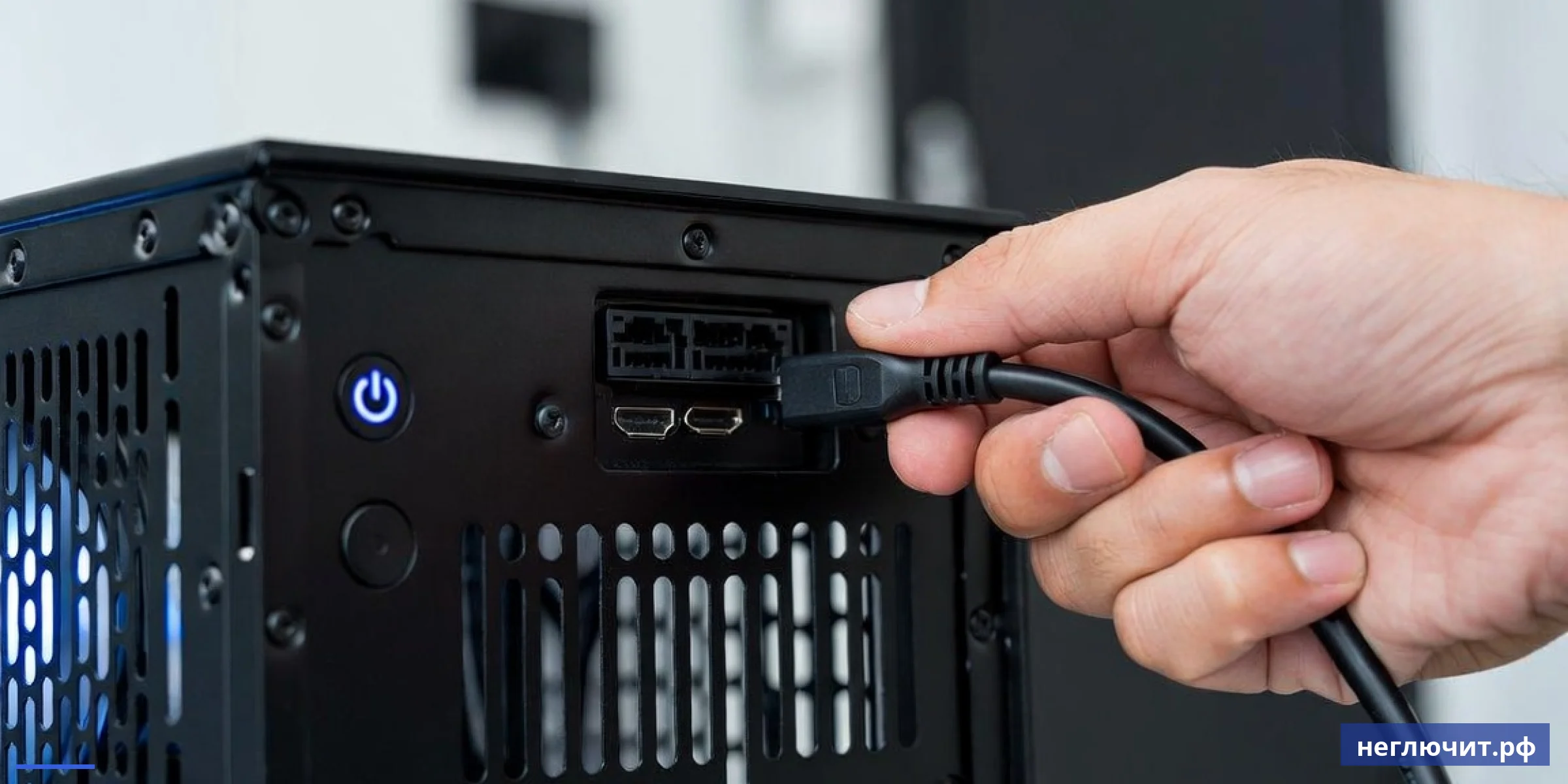
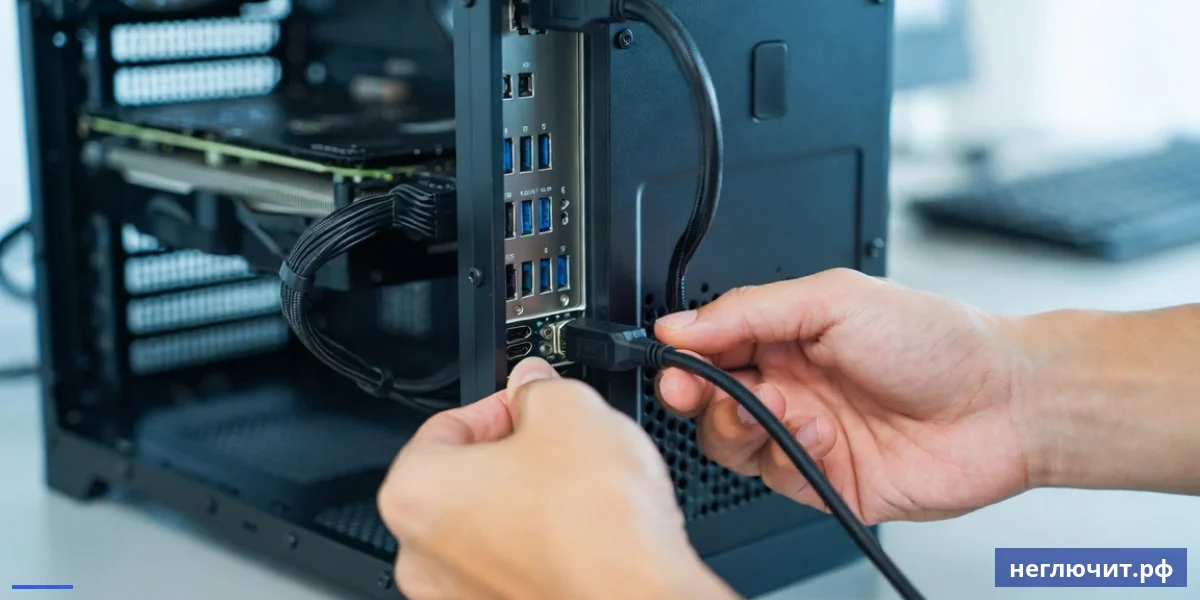
Кабель монитора — в видеокарту, не в материнскую плату. Если есть дискретная видеокарта (RTX, RX), монитор подключайте в её разъёмы (HDMI / DisplayPort). Если подключить в материнку — будет работать на встроенной графике (через ЦП), производительность в играх упадёт в 5-10 раз. Клавиатура и мышь — в любой USB-порт, удобнее в задний (передние часто хуже).
Первый запуск
Включите ПК. Должен запуститься экран Windows (или мастер первоначальной настройки на новой системе). Если ПК не включается — кабель плохо вставлен, выключатель на блоке питания сзади в положении 0, монитор подключён не в ту видеокарту. Первая загрузка занимает 2-5 минут (после первой настройки — 15-30 секунд).
Первая неделя — настройка и проверки
За первые 7 дней нужно успеть протестировать, активировать, обновить и сделать бекапы.
Стресс-тест 4-8 часов
Обязательная проверка стабильности. Prime95 Small FFTs (1 час) → MemTest86 (4 прохода, 4-8 часов через загрузочную флешку) → FurMark (15 минут) → OCCT Power Supply (30 минут). Параллельно HWiNFO64 для мониторинга температур. Цель — выявить брак в гарантийный срок 14 дней, когда возврат / обмен идёт без вопросов. Любая ошибка = повод обменять в магазине.
Активация Windows 11
Параметры → Система → Активация. На большинстве ПК Windows активирован продавцом или ключ вшит в BIOS (OEM-лицензия). Если статус «Не активирована» — введите ключ из коробки или войдите в учётную запись Microsoft с привязанной цифровой лицензией. Без активации Windows работает с ограничениями (нельзя менять обои, тему, водяной знак в углу).
Все обновления Windows
Параметры → Центр обновления Windows → Проверить наличие обновлений. Установить все, что предлагает: KB-обновления, обновления безопасности, обновления компонентов. Будет 3-5 перезагрузок и около 30-60 минут на 50-100 ГБ интернета. Без обновлений — система уязвима к вирусам и работает медленно (старые драйверы устройств).
Драйверы видеокарты и чипсета
Не полагайтесь на Windows Update. Драйвер видеокарты — последняя версия с nvidia.com (GeForce / Studio Drivers) или amd.com (Adrenalin Edition). Драйвер чипсета — с сайта производителя материнской платы (asus.com / msi.com / gigabyte.com / asrock.com), раздел «Поддержка» по вашей модели. Установка чипсета первой, видеокарты второй. После — перезагрузка.
Базовый софт
Минимум: браузер (Chrome, Edge, Firefox, Yandex), офисный пакет (Microsoft Office от 8 тыс. ₽/год, бесплатный Р7-Офис или ОнлайнОфис, OpenOffice / LibreOffice), архиватор 7-Zip (бесплатный), медиаплеер VLC (бесплатный). Для безопасности — Microsoft Defender встроенный, сторонний антивирус не нужен. Никаких сборок «PC-Tuneup» / «Speed-Booster» — это вирусы.
Настройка бекапов
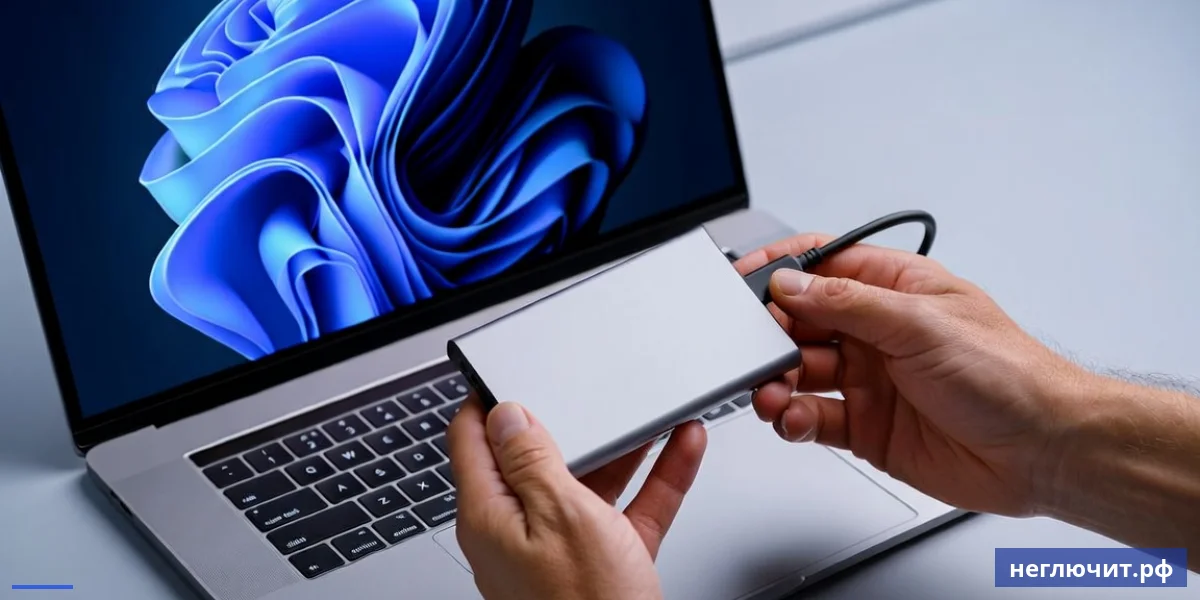
Внешний SSD 1-2 ТБ (Samsung T7, SanDisk Extreme, Crucial X9) — 6-12 тыс. ₽. Программа Macrium Reflect Free (бесплатно) для образа системы или встроенная «История файлов» в Windows для пользовательских папок. Облако: Google Drive 100 ГБ за 200 ₽/мес, Яндекс.Диск 200 ГБ за 200 ₽/мес. Минимум — бекап пользовательских папок (Документы, Рабочий стол, Изображения).
Точка восстановления системы
Параметры → Система → О системе → Защита системы → Создать точку восстановления. Назвать «Свежая система с драйверами и софтом». Если потом установите драйвер, который сломает систему — откатитесь к этой точке за 5 минут. Раз в месяц делайте новую точку (со свежим софтом). Бесплатно, занимает 5-10 ГБ на системном диске.
Чек-лист после покупки нового ПК — 7 шагов
 Чек-лист после покупки нового ПК — 7 шагов
- Распаковать, сохранить упаковку и документы. Коробка, пенопласт, пакеты, чек, гарантийный талон, лицензионные карточки — всё в одно место. Минимум 14 дней (срок гарантийного обмена), оптимально 2 года (на случай гарантийного ремонта).
- Подключить через ИБП или сетевой фильтр. ИБП 600-1000 ВА (3-7 тыс. ₽) защищает от скачков напряжения и отключений света. Минимум — качественный сетевой фильтр. Не включать напрямую в розетку через дешёвый удлинитель.
- Подключить монитор в дискретную видеокарту. Кабель HDMI / DisplayPort в выход RTX / RX, не в материнскую плату. Если подключить в материнку — производительность в играх упадёт в 5-10 раз.
- Прогнать стресс-тест 4-8 часов. Prime95 Small FFTs 1 час + MemTest86 4 прохода (загрузочная флешка) + FurMark 15 минут + OCCT Power Supply 30 минут. Цель — выявить брак в гарантийный срок 14 дней, когда возврат идёт без вопросов.
- Активировать Windows и все обновления. Параметры → Активация. Параметры → Центр обновления Windows → Проверить наличие обновлений. Установить все KB-обновления и обновления безопасности (3-5 перезагрузок, 30-60 минут).
- Драйверы видеокарты и чипсета. Видеокарта с nvidia.com или amd.com (последняя версия). Чипсет с сайта производителя матплаты. Не полагаться только на Windows Update. После — перезагрузка.
- Настроить бекапы и точку восстановления. Внешний SSD 1-2 ТБ + Macrium Reflect Free для образа системы. Раз в неделю — бекап пользовательских папок. Точка восстановления системы (Защита системы → Создать). Бесплатно, спасает от любых сбоев в будущем.
Что ставить в первую неделю — варианты
Какой софт выбрать для разных задач — есть платные и бесплатные альтернативы.
| Категория | Платный (рекоменд.) | Бесплатная альтернатива | Цена платного |
|---|---|---|---|
| Офис | Microsoft Office 365 | Р7-Офис, ОнлайнОфис, LibreOffice, WPS Office | от 8 000 ₽/год |
| Антивирус | Kaspersky / Bitdefender | Microsoft Defender (встроенный — достаточно) | от 2 000 ₽/год |
| Браузер | — | Chrome, Edge, Firefox, Yandex Browser | 0 ₽ |
| Архиватор | WinRAR | 7-Zip (лучше WinRAR, полностью бесплатный) | 1 990 ₽ |
| Медиаплеер | — | VLC (открытый), MPC-HC, PotPlayer | 0 ₽ |
| Бекап | Acronis True Image | Macrium Reflect Free, Windows History | от 5 000 ₽ |
| Облако | Google Drive 200 ГБ, Яндекс.Диск 1 ТБ | Google Drive 15 ГБ, Яндекс.Диск 5 ГБ | от 200 ₽/мес |
| Графика | Adobe Photoshop | GIMP, Krita, Photopea (онлайн) | от 1 800 ₽/мес |
Проблемы при первой настройке
| Симптом | Вероятная причина | Что делать |
|---|---|---|
| ПК не включается с первого раза | Выключатель на блоке питания сзади в положении 0 или плохо вставлен кабель | Проверить выключатель БП (должен быть в положении 1 или —). Переподключить кабель питания. Если ничего не помогает — вернуть в магазин |
| Чёрный экран при включении, ПК работает | Монитор подключён в материнку вместо дискретной видеокарты, или встроенная графика отключена в BIOS | Переподключить кабель монитора в разъём дискретной видеокарты (HDMI / DisplayPort на RTX / RX). Если кабеля не хватает — купить адаптер DisplayPort to HDMI |
| Windows работает с ограничениями | Не активирована — не введён ключ или нет привязки к учётной записи Microsoft | Параметры → Активация → Изменить ключ продукта → ввести ключ из коробки. Или войти в учётную запись Microsoft с привязанной цифровой лицензией |
| Игры тормозят на новом мощном ПК | Не установлены драйверы видеокарты или активен Microsoft DCH-драйвер вместо последней версии | Скачать драйвер с nvidia.com (GeForce Game Ready или Studio) / amd.com (Adrenalin) — последняя версия. После установки перезагрузка. В играх должен включаться full-screen режим |
| После обновления Windows ПК не загружается | Несовместимое обновление или сбой драйвера | Восстановить через точку восстановления (если создавали). Если нет — F11 при загрузке → Параметры восстановления → Откат к предыдущей версии Windows (в течение 10 дней после обновления) |
| Антивирус показывает угрозы, хотя ПК новый | Магазинная сборка с лишним софтом (bloatware), или вирусы от подделок Windows | Запустить полное сканирование Microsoft Defender. Если угроз много — переустановить Windows с чистого ISO с сайта Microsoft. Это нормальная практика для новых ПК |
| Wi-Fi не подключается на новом ноутбуке | Не установлен драйвер сетевого адаптера или включён режим полёта | Проверить кнопку режима полёта (F-клавиша или переключатель). Установить драйвер Wi-Fi с сайта производителя ноутбука. Если ноутбук подключён к Ethernet — драйвер скачается через Windows Update |
Гарантия и сроки
- 14 дней — закон РФ «О защите прав потребителей» — обмен или возврат денег за технически сложный товар без объяснения причин, в течение 14 дней с момента покупки
- 1-3 года — гарантия производителя на сам ПК (зависит от бренда: Apple 1 год, ASUS 2 года, Dell 2 года, HP 1-2 года)
- 5 лет — гарантия на отдельные компоненты у топовых производителей (например, материнки ASUS ROG, SSD Samsung Pro)
- Гарантия не покрывает механические повреждения, попадание жидкости, последствия неправильного использования (разгон, перегрев)
- Для гарантийного обмена нужны: ПК в полной комплектации, заводская упаковка (желательно), чек, гарантийный талон
- Распространённая ошибка — не сделать стресс-тест в первые 14 дней. Брак выявляется через месяц, обмен уже не возможен — только гарантийный ремонт
- Совет: сделайте фото распакованного ПК и серийных номеров в день покупки — это пригодится при спорных ситуациях
- Гарантия от магазина (Эльдорадо, ДНС, М.Видео) часто шире производителя — обмен в 14 дней без объяснений, ремонт по гарантии 1 год
Чего не стоит делать
- Не выбрасывать упаковку и чеки сразу — без них в случае брака не вернёте деньги по закону 14 дней
- Не ставить «оптимизаторы» CCleaner, Driver Booster, Advanced SystemCare — большая часть с вирусами, новый ПК и так быстрый
- Не качать драйверы с DriverPack Solution или DriverScanner — они ставят кучу левого софта с рекламой и вирусами
- Не ставить «активаторы» KMS-pico, AAct, Re-Loader для пиратской Windows — если ПК с лицензией, это сломает активацию + риск вирусов
- Не игнорировать стресс-тест в первые 14 дней — потом брак найти будет поздно, обмен не сделать
- Не подключать ПК сразу в дешёвый удлинитель — скачки напряжения убивают БП и компоненты. Минимум — сетевой фильтр, лучше — ИБП
- Не отключать обновления Windows «чтобы не лагало» — это критические патчи безопасности, без них ПК уязвим к вирусам
- Не настраивать ПК ребёнку без родительского контроля Microsoft Family — потом будут вопросы по подпискам и покупкам игр
Прайс на настройку нового ПК в Туле
Финальная цена зависит от количества задач и сложности.
| Тип ремонта | Сложность | Цена от | Срок |
|---|---|---|---|
| Базовая диагностика и проверка комплектации | Низкая | от 299 ₽ | 20–30 мин |
| Подключение, активация Windows + базовые настройки | Низкая | от 990 ₽ | 1–1.5 часа |
| Установка драйверов (видеокарта, чипсет, аудио, Wi-Fi) | Средняя | от 1 290 ₽ | 1–1.5 часа |
| Полный стресс-тест ПК (CPU + RAM + GPU + БП) | Средняя | от 1 990 ₽ | 4–8 часов |
| Базовый софт (браузер, офис, плеер, архиватор) | Низкая | от 990 ₽ | 45–60 мин |
| Настройка бекапов на внешний SSD + облако | Средняя | от 1 490 ₽ | 1.5–2 часа |
| Перенос данных и программ со старого ПК | Высокая | от 2 990 ₽ | 2.5–4 часа |
| Полная настройка нового ПК под ключ (всё сразу) | Высокая | от 4 900 ₽ | 3–5 часов |
* Гарантия 3 месяца на работу мастера. Лицензии Windows / Office и расходники (внешний SSD, ИБП) — отдельно. Выезд по Туле и пригороду.
- Не выбрасывайте упаковку и чеки минимум 14 дней. По закону РФ можно вернуть технически сложный товар без объяснений в этот срок
- Обязательный стресс-тест 4-8 часов в первую неделю: Prime95 + MemTest86 + FurMark + OCCT. Брак ловится сейчас, потом обмен не сделать
- Драйверы — только с сайта производителя (nvidia.com, amd.com, asus.com). Никаких DriverPack Solution, Driver Booster — они с рекламой и вирусами
- Бекап обязателен с первого дня: внешний SSD 1-2 ТБ + точка восстановления Windows. Гарантия не вернёт ваши данные при выходе диска из строя
- ИБП (UPS) на 600-1000 ВА — лучшая инвестиция в долговечность ПК. Защита от скачков напряжения и отключений света. 3-7 тыс. ₽, окупается одним предотвращённым сбоем
Частые вопросы
Что делать сразу после покупки нового ПК?
Стандартный алгоритм первых часов. 1) Сохранить упаковку, чеки, гарантийный талон. 2) Внешний осмотр (царапины, вмятины, сколы). 3) Подключить через ИБП или сетевой фильтр (не в розетку напрямую). 4) Кабель монитора — в дискретную видеокарту, не в материнку. 5) Первый запуск, мастер первоначальной настройки Windows. 6) Подключение к интернету, активация Windows. На всё — 1-2 часа.
Нужно ли тестировать новый ПК на стабильность?
Да, обязательно в первые 14 дней. По закону РФ «О защите прав потребителей» — обмен / возврат денег за технически сложный товар без объяснений в течение 14 дней. Если за это время найдёте брак (нестабильная память, перегрев, дохлый блок питания) — вернёте без вопросов. Дальше — только гарантийный ремонт, который может длиться 45 дней. Стресс-тест: Prime95 + MemTest86 + FurMark + OCCT, 4-8 часов общего времени.
Какие драйверы нужно ставить в первую очередь?
Порядок установки. 1) Драйвер чипсета материнской платы — с сайта производителя матплаты (asus.com / msi.com / gigabyte.com / asrock.com). 2) Драйвер видеокарты — последняя версия с nvidia.com (GeForce Game Ready или Studio Drivers) или amd.com (Adrenalin Edition). 3) Аудио, сеть, Wi-Fi — обычно подтянутся через Windows Update, но если не работают — с сайта производителя матплаты или ноутбука. После каждого — перезагрузка.
Какой антивирус ставить на новый ПК?
Microsoft Defender встроенный в Windows 11 — достаточен для 99% пользователей. Он бесплатный, хорошо работает, обновляется через Windows Update, не тормозит систему. Сторонний антивирус (Kaspersky, Bitdefender, Avast) нужен только если вы регулярно качаете файлы с сомнительных сайтов, работаете с финансами в браузере, или у вас параноидальные требования к безопасности. Главное — не ставить два антивируса одновременно, они конфликтуют.
Куда подключать монитор — в материнку или видеокарту?
В дискретную видеокарту. Если у вас в ПК есть отдельная видеокарта NVIDIA RTX / GTX или AMD Radeon RX — монитор подключайте именно в её разъёмы (HDMI или DisplayPort), которые находятся ниже на задней панели корпуса. Если подключите в материнскую плату — будет работать встроенная графика процессора, производительность в играх упадёт в 5-10 раз. На дискретных видеокартах обычно 1-3 DisplayPort и 1 HDMI.
Нужен ли ИБП (UPS) для нового ПК?
Очень желательно. ИБП 600-1000 ВА (3-7 тыс. ₽) защищает от: скачков напряжения (повседневное явление в России), отключений света (без него ПК «упадёт» и потеряет несохранённую работу), помех и грозы (могут сжечь блок питания). Окупается одним предотвращённым сбоем. Если ИБП не покупаете — обязательно хотя бы качественный сетевой фильтр (Pilot Pro, APC, Eaton от 1500 ₽), а не китайскую тройку из строительного гипермаркета.
Какой софт ставить в первую неделю?
Минимальный набор. Браузер (Chrome / Edge / Firefox / Yandex), офисный пакет (Microsoft Office или бесплатный Р7-Офис / OnlyOffice / LibreOffice), архиватор 7-Zip (бесплатно, лучше WinRAR), медиаплеер VLC, антивирус Microsoft Defender (встроен, достаточен). Игры — Steam / Epic Games Store. Не ставить: CCleaner, Driver Booster, Advanced SystemCare, любые «оптимизаторы» — они либо бесполезны, либо с вирусами.
Как настроить бекап на новом ПК?
Базовый план. 1) Купите внешний SSD 1-2 ТБ (Samsung T7, SanDisk Extreme, Crucial X9) — 6-12 тыс. ₽. 2) Скачайте Macrium Reflect Free (бесплатно). 3) Раз в неделю делайте образ системного диска (полный бекап) и инкрементный бекап пользовательских папок. 4) Дополнительно — облако Google Drive 100 ГБ за 200 ₽/мес или Яндекс.Диск. 5) Точка восстановления Windows: Параметры → Защита системы → Создать. Если что-то сломается — откатитесь за 5 минут.
Сколько времени уйдёт на полную настройку нового ПК?
2-4 часа активной работы плюс 4-8 часов фоновых тестов. Распаковка и подключение — 30-60 минут. Активация Windows + первоначальная настройка — 30 минут. Все обновления Windows — 30-60 минут (фоновое). Драйверы видеокарты и чипсета — 30 минут. Базовый софт — 30-60 минут. Стресс-тест — 4-8 часов (можно ночью, ПК сам). Бекапы и точка восстановления — 30 минут. Итого: 1 день, основная работа во время обновлений Windows.
Что делать если новый ПК «бракованный»?
По закону РФ — 14 дней на обмен или возврат денег за технически сложный товар без объяснений. Действия: 1) Сделать фото / видео проблемы (BSOD, ошибки MemTest86, температуры выше 95°C, дефекты корпуса). 2) Не разбирать ПК. 3) Прийти в магазин с ПК, чеком, гарантийным талоном в полной заводской комплектации. 4) Написать заявление на обмен / возврат. 5) Магазин обязан принять и провести экспертизу. Если 14 дней пропустили — только гарантийный ремонт (до 45 дней).
Можно ли разогнать новый ПК?
Можно, но в первый месяц не стоит. Дождитесь окончания «обкатки» (~30 дней работы под обычной нагрузкой). Так вы убедитесь, что железо работает стабильно на стоковых настройках — если потом разгон сломает что-то, будет понятно, что виноват разгон, а не дефект. Кроме того, разгон может нарушить условия гарантии — некоторые производители (например, Intel) аннулируют гарантию при разгоне. Безопасный разгон — XMP / EXPO для памяти, это «фабричный» профиль, гарантию не нарушает.
Сколько стоит настройка нового ПК «под ключ» в Туле?
Услуги мастера. Базовая диагностика и проверка комплектации — от 299 ₽. Подключение и активация Windows — от 990 ₽. Установка драйверов — от 1290 ₽. Полный стресс-тест ПК — от 1990 ₽. Базовый софт — от 990 ₽. Настройка бекапов — от 1490 ₽. Перенос данных со старого ПК — от 2990 ₽. Полная настройка под ключ (всё сразу) — от 4900 ₽. Адрес: г. Тула, ул. Карла Маркса, д. 171, телефон +7 (920) 775-00-11.
Заказать ремонт
 Заказать ремонт
Настроим ваш новый ПК «под ключ» в Туле
Мастер приедет, проверит комплектацию, подключит через ИБП, активирует Windows, поставит все обновления и драйверы, прогонит стресс-тесты для выявления брака в гарантийный срок. Установит базовый софт, настроит бекапы и точку восстановления. Перенесёт данные со старого ПК. Диагностика от 299 ₽, под ключ от 4900 ₽
 Доставка 24 часаПо всей России
 Ответ за 10 минутВ рабочее время
 Бонусы за покупкиНакапливаются
 Гарантия 3 месяцаНа ремонтные работы