
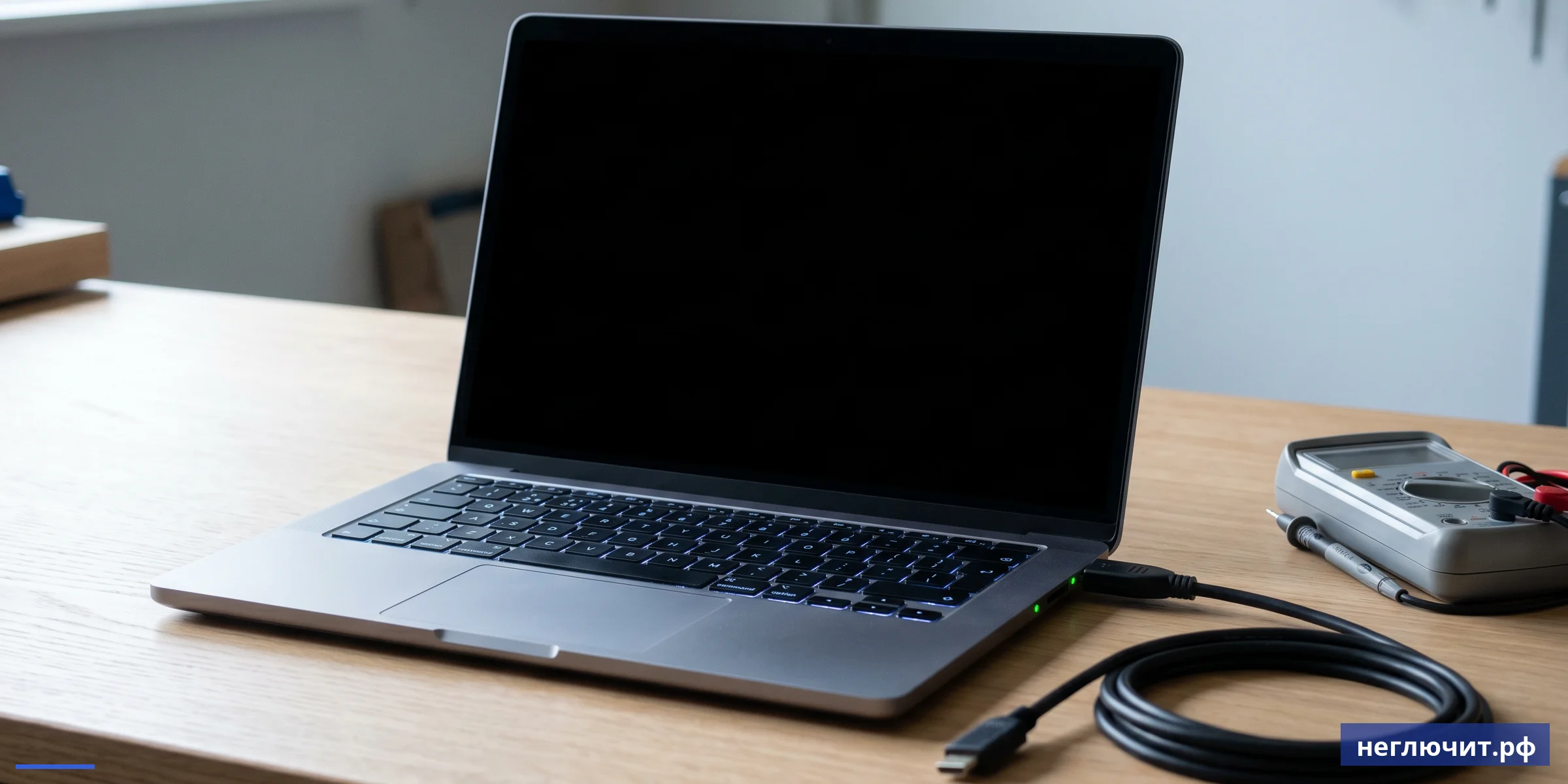
Ноутбук включается (кулер, звук, индикаторы), но экран чёрный. Как отличить матрицу от шлейфа и от GPU за 2 минуты с помощью внешнего монитора. Цены ремонта.
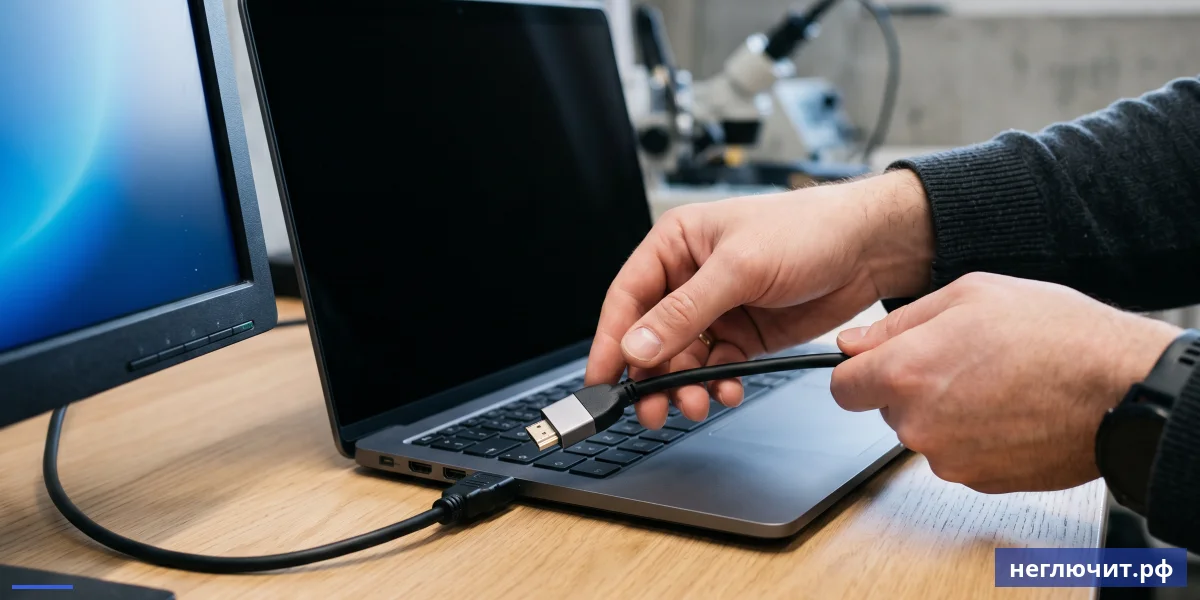
- Ключевой тест за 2 минуты — подключите HDMI/USB-C к внешнему монитору. На внешнем картинка есть = матрица или шлейф. Нет — GPU или материнка
- Подсветка работает (экран чуть серый), но изображения нет = шлейф дисплея (3 500-7 500 ₽). Полностью чёрный = матрица или подсветка
- Светите фонариком в экран под острым углом — видна слабая картинка? Это подсветка (CCFL/LED — 4 500-9 500 ₽), сама матрица жива
- После удара/падения — чаще всего шлейф или матрица. После долгой работы 5+ лет с дискретной графикой — частый отвал GPU
Чёрный экран при работающем ноутбуке (звук есть, кулер крутит, индикаторы горят) — частая проблема, у которой 4-5 разных причин с разными ценами ремонта от 0 до 25 000 ₽. Главное — за 2 минуты отделить проблему дисплея от проблемы материнки/GPU. Делается это одним простым тестом: подключением к внешнему монитору. Дальше — пошаговое сужение круга причин.
 7 главных причин чёрного экрана при рабочем ноутбуке
 7 главных причин чёрного экрана при рабочем ноутбуке
Расположены от самых частых и дешёвых к редким и дорогим. Шаги 1-3 проверяются дома бесплатно, остальные — сервис.
1. Сбой подсветки или яркости (программный)
 1. Сбой подсветки или яркости (программный)
Самая частая «бесплатная» причина — 15-20% случаев. Яркость случайно ушла в ноль (Fn+F5/F6) или драйвер дисплея сбоит после спящего режима. Решение: попробуйте клавиши яркости Fn+F5/F6 несколько раз. Перезагрузите ноутбук в Safe Mode. Откатите драйвер видеокарты в Диспетчере устройств. Стоит 0 ₽ если поможет.
Что проверить самому: Светите фонариком экрана под острым углом — если видите слабую картинку, подсветка отключена. Это программный сбой яркости.
2. Шлейф дисплея перетёрся в петле (Flexgate)
 2. Шлейф дисплея перетёрся в петле (Flexgate)
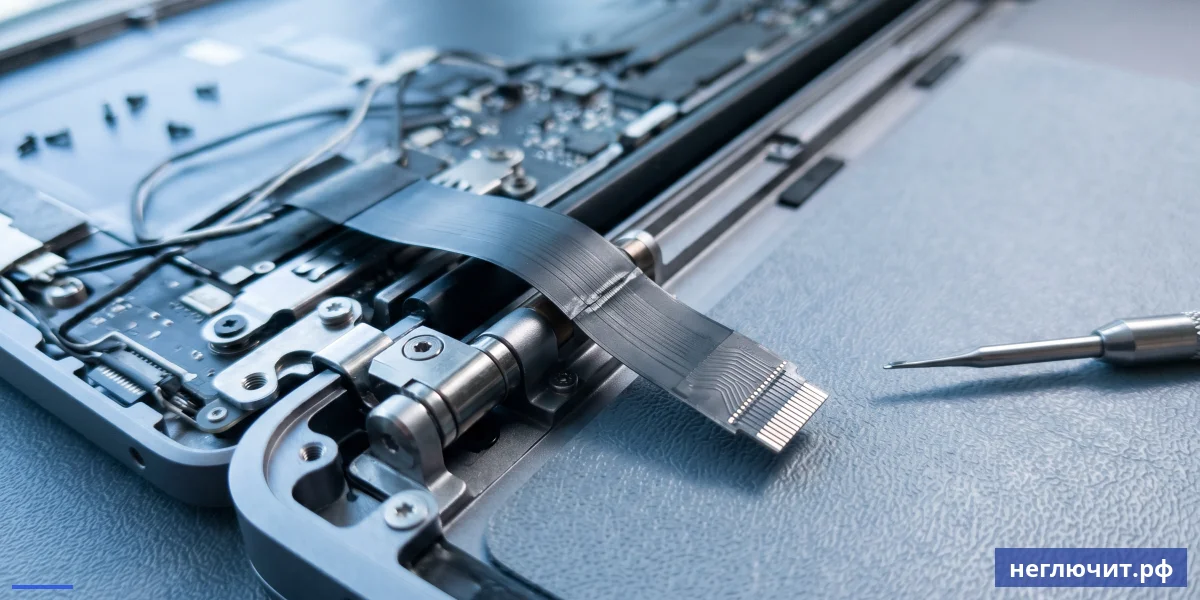
Главная аппаратная причина — 25-30% случаев. Тонкий ribbon-кабель дисплея проходит через шарнир и при тысячах открытий-закрытий перетирается. Симптомы: экран чёрный или мигает полосами при определённом угле раскрытия (главный признак — экран «оживает» при определённом положении крышки). Замена шлейфа — 3 500-7 500 ₽ (зависит от модели).
Что проверить самому: Медленно открывайте-закрывайте экран — есть угол при котором изображение появляется/исчезает? Это шлейф.
3. Перегоревшая подсветка LED-матрицы
Поломка подсветки, матрица жива — 15% случаев. LED-планка подсветки или её драйвер (на материнской плате) выходят из строя. Экран показывает изображение, но крайне тускло — видно только под фонариком. Решение: замена LED-планки в матрице — 4 500-9 500 ₽. Иногда проще заменить матрицу целиком.
Что проверить самому: Под фонариком под острым углом видна нормальная картинка с цветами? Только подсветка не работает. Если ничего нет — матрица мертва.
4. Сама матрица (LCD-панель) сгорела/повредилась
 4. Сама матрица (LCD-панель) сгорела/повредилась
Дорогая поломка — 20% случаев. Матрица может треснуть от удара (вмятина, разводы пятна, локальные тёмные/белые пятна), деградировать от старости (5+ лет), пострадать от перегрева/влаги. На внешнем мониторе изображение есть, на встроенном — нет/пятна. Замена матрицы — 7 500-25 000 ₽ (зависит от диагонали и разрешения).
Что проверить самому: На внешнем мониторе всё ок, а на встроенном чёрный/пятна = матрица. Если есть видимые трещины — однозначно матрица.
5. Отвал дискретного GPU (Nvidia, Radeon)
Болезнь ноутбуков с дискретной графикой 4+ лет — 10-15% случаев. Циклы нагрев-охлаждение деградируют BGA-пайку GPU-чипа. На встроенной графике (Intel HD/UHD) ноутбук работает, на дискретной — чёрный экран или артефакты. Реболл (восстановление пайки) — 6 500-12 000 ₽, прогноз 6-18 месяцев. Радикально — замена платы.
Что проверить самому: Откройте Диспетчер устройств → Видеоадаптеры. Nvidia/Radeon исчезла или показывает Code 43? Это отвал GPU.
6. Проблема контроллера дисплея на материнке
Редкая причина — 5% случаев. Чип контроллера дисплея (на материнской плате) выходит из строя — ни встроенный, ни внешний монитор не работают (или только внешний). Это уже не GPU, а отдельный контроллер. Замена/пайка — 6 500-12 000 ₽ в сервисе с опытом.
Что проверить самому: Если на внешнем мониторе тоже чёрный экран — проблема глубже матрицы и шлейфа. Контроллер дисплея или вся материнка.
7. Bad RAM или плохой контакт оперативной памяти
5-10% случаев — особенно после удара/перевозки. Если модуль RAM плохо сидит в слоте или повреждён — ноутбук может запускаться (кулер, индикаторы), но не доходить до загрузки графики. Экран чёрный. Иногда есть писк BIOS (1 длинный + 2 коротких = ошибка видео). Решение: вытащить-вставить RAM, попробовать другой модуль. Стоит 0 ₽ если есть отвёртка.
Что проверить самому: Открыть нижнюю крышку, вытащить RAM, продуть слот, вставить обратно. Если 2 модуля — попробовать каждый по одному.
Симптом → Что это значит → Действие
| Симптом | Вероятная причина | Что делать |
|---|---|---|
| Звук есть, кулер крутит, экран полностью чёрный | Шлейф / матрица / GPU / RAM — нужна диагностика | Шаг 1: подключите внешний монитор. Дальше по результату |
| На внешнем мониторе картинка ЕСТЬ — на встроенном нет | Шлейф дисплея, матрица или её подсветка | Светите фонариком — если видна слабая картинка = шлейф/подсветка. Нет = матрица |
| На внешнем мониторе тоже чёрный экран | GPU (видеокарта) или материнка/контроллер дисплея | Диагностика 299 ₽. Реболл GPU 6 500-12 000 ₽ или ремонт платы |
| Картинка появляется при определённом угле раскрытия | Шлейф дисплея перетёрся в петле (Flexgate) | Замена шлейфа 3 500-7 500 ₽ |
| Виден слабый рисунок при подсветке фонариком | Подсветка матрицы мертва, сама матрица жива | Замена LED-планки 4 500-9 500 ₽ или замена матрицы |
| Экран чёрный после падения / удара | Шлейф, разъём матрицы, треснула панель | Диагностика 299 ₽, ремонт 3 500-25 000 ₽ в зависимости от поломки |
| Экран мигает чёрным, потом снова работает | Шлейф, драйвер видео или контакт RAM | Переустановить драйвер видео. Если не помогло — диагностика |
| Чёрный экран после обновления Windows/драйвера | Программный сбой драйвера видеокарты | Загрузка в Safe Mode (Shift+перезагрузка), откат драйвера в Диспетчере устройств |
| Полосы или артефакты на встроенном дисплее | Матрица или GPU (если есть на внешнем мониторе) | Проверка на внешнем мониторе для разделения причины |
| На разъёме HDMI/USB-C появляется только при подключении кабеля | Это норма — Windows определяет внешний дисплей. Не индикатор поломки | Используйте этот тест для разделения матрицы/GPU |
Что можно проверить дома за 5 минут
 Что можно проверить дома за 5 минут
- Шаг 1. Нажмите Fn+F5/F6 (или иконку солнца) несколько раз — возможно ушла яркость
- Шаг 2. Подключите HDMI или USB-C к внешнему монитору / телевизору. Это главный диагностический тест
- Шаг 3. Светите фонариком телефона в экран под острым углом — видна слабая картинка? Это подсветка
- Шаг 4. Медленно открывайте-закрывайте крышку — изображение появляется при определённом угле? Это шлейф
- Шаг 5. Загрузитесь в Safe Mode (Shift + перезагрузка). Если экран работает в Safe Mode — драйвер видео
- Шаг 6. Откройте Диспетчер устройств → Видеоадаптеры. Дискретная карта исчезла? Это отвал GPU
- Шаг 7. Откройте нижнюю крышку, переустановите RAM-модуль. Решает 5-10% случаев после ударов
- Если ничего не помогло — диагностика в сервисе 299 ₽, мастер за 30 минут найдёт точную причину
Чего НЕ делать при чёрном экране
- Не давить пальцами на экран — повредит матрицу окончательно, останутся пятна навсегда
- Не пытаться самому разобрать матрицу — без опыта порвёте тонкий шлейф (+3 500 ₽ к ремонту)
- Не «обновлять BIOS» если ноутбук частично не работает — рискуете «кирпичом»
- Не разогревать материнку феном «как видел в YouTube» — реболл GPU без оборудования = убийство платы
- Не игнорировать «помигивающую» подсветку — это начало отказа, через 1-3 месяца погаснет полностью
- Не использовать ноутбук «вслепую» через внешний монитор месяцами — шлейф добивает себя, цена ремонта растёт
- Не сворачивать-разворачивать крышку «чтобы заработало» — каждое движение повреждает изношенный шлейф больше
- Не покупать дешёвую матрицу с Aliexpress без понимания совместимости — нужен конкретный коннектор, разрешение, частота
Стоимость диагностики и ремонта чёрного экрана
Цены ориентировочные для типовых ноутбуков. Премиум-модели (MacBook, ROG, XPS) — × 1.3-1.5. Гарантия 3 месяца на работы.
| Тип ремонта | Сложность | Цена от | Срок |
|---|---|---|---|
| Диагностика (зачитывается в ремонт) | Низкая | 299 ₽ | 30 мин |
| Сброс / переустановка драйвера видео | Низкая | 1 200 ₽ | 30-60 мин |
| Чистка контактов RAM + переустановка | Низкая | 1 500 ₽ | 30 мин |
| Замена шлейфа дисплея (стандартный) | Средняя | 3 500-7 500 ₽ | 1-2 ч |
| Замена шлейфа MacBook Pro 13" (Flexgate) | Высокая | 8 500-15 000 ₽ | 2-3 ч |
| Замена LED-планки подсветки в матрице | Высокая | 4 500-9 500 ₽ | 2-3 ч |
| Замена матрицы 13-14" FHD стандартная | Средняя | от 7 500 ₽ | 1-2 ч |
| Замена матрицы 15.6" FHD стандартная | Средняя | от 8 500 ₽ | 1-2 ч |
| Замена матрицы 17" / 4K / OLED | Высокая | от 15 000 ₽ | 2-3 ч |
| Замена матрицы MacBook / XPS (в сборе с крышкой) | Очень высокая | от 25 000 ₽ | 3-5 ч |
| Реболл GPU (восстановление BGA-пайки) | Очень высокая | 6 500-12 000 ₽ | 4-6 ч |
| Замена GPU-чипа на материнской плате | Очень высокая | от 12 000 ₽ | 5-8 ч |
| Ремонт контроллера дисплея на материнке | Очень высокая | от 6 500 ₽ | 3-5 ч |
| Замена материнской платы (целиком) | Очень высокая | от 15 000 ₽ | + ожидание запчасти |
* Перед серьёзным ремонтом матрицы или GPU сравните цену с новым ноутбуком — для бюджет-моделей часто выгоднее новый.
Главный диагностический тест — внешний монитор
Что показывает подключение к внешнему монитору и какой ремонт за этим стоит.
| Результат теста | Причина | Что делать | Цена |
|---|---|---|---|
| На внешнем — картинка есть, на встроенном — нет | Матрица / шлейф | Доп. тест фонариком (подсветка живая?) и угол открытия (шлейф) | 3 500-25 000 ₽ |
| На внешнем — картинка есть, на встроенном — есть слабая под фонариком | Подсветка | Замена LED-планки в матрице | 4 500-9 500 ₽ |
| На внешнем — есть, на встроенном — изображение появляется при определённом угле | Шлейф (Flexgate) | Замена шлейфа дисплея | 3 500-7 500 ₽ |
| На внешнем — тоже чёрный экран | GPU / материнка | Диагностика, реболл GPU или ремонт платы | 6 500-15 000 ₽ |
| На встроенном артефакты / полосы — на внешнем чисто | Матрица или шлейф | Замена матрицы (если артефакты статичные) или шлейфа | 5 500-15 000 ₽ |
| На встроенном артефакты — на внешнем тоже артефакты | Отвал GPU | Реболл или замена GPU-чипа | 6 500-12 000 ₽ |
| На обоих чёрно, но в Safe Mode на встроенном картинка есть | Драйвер видео | Переустановка / откат драйвера видеокарты | 1 200 ₽ |
Пошаговая диагностика чёрного экрана за 5 минут
- Проверьте яркость и спящий режим. Нажмите Fn+F5/F6 (или иконку солнца) несколько раз. Подвигайте мышь, нажмите любую клавишу. Иногда ноутбук «застрял» в режиме сна — экран не просыпается.
- Светите фонариком в экран под острым углом. Если видите слабый рисунок (тёмный, но различимый) — подсветка не работает. Если совсем чёрно — нужен следующий шаг.
- Подключите внешний монитор через HDMI/USB-C. Главный диагностический тест. Если на внешнем картинка появилась — проблема в матрице/шлейфе/подсветке. Если нет — глубже (GPU, материнка).
- Медленно открывайте-закрывайте крышку. Если изображение «оживает» при определённом угле — это шлейф дисплея (Flexgate). Замена 3 500-7 500 ₽.
- Загрузитесь в Safe Mode. Shift + клик «Перезагрузка» в меню Пуск. Если в Safe Mode экран работает — проблема в драйвере видеокарты. Переустановите в обычном режиме.
- Откройте Диспетчер устройств → Видеоадаптеры. Дискретная карта (Nvidia/Radeon) пропала или показывает ошибку Code 43? Это отвал GPU. Реболл или замена платы.
- Если ничего не помогло — диагностика в сервисе. 299 ₽, мастер за 30 минут найдёт точную причину специальными приборами (тестер матрицы, осциллограф).
- Главный тест за 2 минуты — подключение к внешнему монитору. Это разделяет проблему дисплея от проблемы видеокарты/материнки
- Если на внешнем картинка есть — это матрица, шлейф или подсветка (3 500-25 000 ₽). Нет — GPU или плата (6 500-15 000 ₽)
- Тест фонариком: видна слабая картинка под подсветкой телефона = матрица жива, только подсветка мертва
- Картинка появляется при определённом угле раскрытия крышки = Flexgate, шлейф перетёрся (3 500-7 500 ₽)
- Диагностика 299 ₽, гарантия 3 месяца — звоните +7 (920) 775-00-11
Частые вопросы
Ноутбук работает, но экран чёрный — что это значит?
В 7 случаях из 10 — проблема в матрице, шлейфе дисплея или подсветке (3 500-25 000 ₽). В 2-3 случаях — отвал GPU или материнка (6 500-15 000 ₽). Реже — программный сбой драйвера (бесплатно, переустановка). Главный тест для разделения причин — подключение к внешнему монитору.
Как понять — матрица сломалась или GPU отвалился?
Подключите HDMI или USB-C к внешнему монитору / телевизору. Если на внешнем мониторе картинка появилась — проблема в матрице, шлейфе или подсветке (видеокарта работает). Если на внешнем тоже чёрный экран — проблема в GPU или материнке. Этот тест занимает 2 минуты и сразу делит причины пополам.
Что такое Flexgate и как его диагностировать?
Flexgate — это перетирание шлейфа дисплея в петле от частого открытия/закрытия. Особенно частая болезнь MacBook Pro 13" 2016-2019, но встречается на всех тонких ноутбуках. Диагностика: медленно открывайте-закрывайте крышку — если изображение появляется/исчезает на определённом угле, это шлейф. Замена 3 500-7 500 ₽ (на MacBook — до 15 000 ₽).
Зачем светить фонариком в чёрный экран?
Это тест на «подсветка vs матрица». Если светить фонариком в чёрный экран под острым углом и видна слабая картинка — значит матрица жива и показывает изображение, но подсветка не работает. Это поломка LED-планки подсветки или её драйвера (4 500-9 500 ₽). Если ничего не видно — мертва вся матрица.
Сколько стоит замена матрицы ноутбука?
Зависит от диагонали, разрешения и типа. Стандартная FHD матрица 15.6" — от 7 500 ₽. 13.3" FHD — от 6 500 ₽. 4K / OLED / Touch матрицы — от 15 000 ₽. MacBook Pro 13" в сборе с крышкой — от 25 000 ₽. ASUS ZenBook / Dell XPS с тонкими бесшовными — × 1.3-1.5 от стандартной цены.
Может ли чёрный экран быть из-за RAM?
Да, 5-10% случаев (особенно после удара/перевозки). Если модуль RAM плохо сидит в слоте, ноутбук может включаться, кулер крутить, но не доходить до загрузки графики. Иногда есть писк BIOS (1 длинный + 2 коротких = ошибка видео по AMI BIOS). Решение: открыть нижнюю крышку, вытащить RAM, продуть, вставить обратно. Стоит 0 ₽ если есть отвёртка.
Что такое отвал GPU и как чинить?
Отвал — деградация BGA-пайки чипа видеокарты на материнской плате из-за циклов нагрева-охлаждения. Чип теряет контакт. Симптомы: дискретная видеокарта исчезает из системы (Code 43 в Диспетчере), на встроенной графике работает, на дискретной — артефакты или чёрный экран. Реболл (восстановление пайки) 6 500-12 000 ₽, прогноз 6-18 месяцев. Замена чипа — от 12 000 ₽.
Что делать если чёрный экран после обновления Windows?
Это драйвер видеокарты несовместим с новой версией Windows или повредился при обновлении. Решение: 1) загрузка в Safe Mode (Shift + перезагрузка → Дополнительные параметры → Параметры загрузки → 4). 2) Откат драйвера в Диспетчере устройств → Видеоадаптеры → Свойства → Драйвер → Откатить. 3) Если не помогло — удалить драйвер и переустановить свежий с сайта производителя.
Через сколько после удара ноутбук «отказывает» в экране?
Сразу или в течение 1-3 недель. Если экран чёрный сразу после удара — повреждён шлейф или матрица. Если 1-3 недели спустя начались полосы/мерцание/чёрные пятна — микротрещина в матрице постепенно разрастается. Срочно к мастеру — чем раньше, тем дешевле починить.
Можно ли использовать ноутбук с внешним монитором постоянно вместо ремонта?
Можно, но не нужно. Если работает только на внешнем — внутри есть проблема: шлейф, матрица, контроллер дисплея. Долгое использование «вслепую» добивает повреждённый шлейф окончательно (с замены за 3 500 ₽ до замены матрицы за 15 000 ₽). Плюс теряете мобильность. Дешевле починить сразу.
Что выгоднее — починить чёрный экран или купить новый ноутбук?
Правило 50%: ремонт > 50% цены нового — берите новый. Например, для ноутбука 5 лет стоимостью 25 000 ₽ замена матрицы 12 000 ₽ — 48%, на грани. Если есть другие проблемы (батарея, петли) — однозначно новый. Для премиум MacBook / XPS 3-4 лет — почти всегда выгоднее ремонт.
Можно ли самому заменить матрицу ноутбука?
На большинстве массовых ноутбуков (Lenovo IdeaPad, HP Pavilion, Acer Aspire) — да, инструкции есть на iFixit. Нужны: точная маркировка матрицы (для покупки совместимой), отвёртки PH00/PH0, спудгер, осторожность с шлейфом. На тонких ультрабуках (XPS, Spectre, MacBook, MateBook X) — категорически НЕ рекомендуем самому.
Что значит «битые пиксели» и стоит ли менять матрицу из-за них?
Битые пиксели — это точки, которые не работают (горят чёрным = мёртвые) или не меняют цвет (горят красным/зелёным/синим = застрявшие). Меньше 5 штук в незаметной зоне — обычно жить можно. Большие скопления, тёмные пятна, цветные полосы — это уже не битые пиксели, а повреждение матрицы, нужна замена.
Заказать ремонт
 Заказать ремонт
Диагностика чёрного экрана за 30 минут — 299 ₽
Определим точно: матрица, шлейф, подсветка или GPU. Любые бренды ноутбуков. Гарантия 3 месяца. Выезд по #REGION_NAME_DP#
 Доставка 24 часаПо всей России
 Ответ за 10 минутВ рабочее время
 Бонусы за покупкиНакапливаются
 Гарантия 3 месяцаНа ремонтные работы