
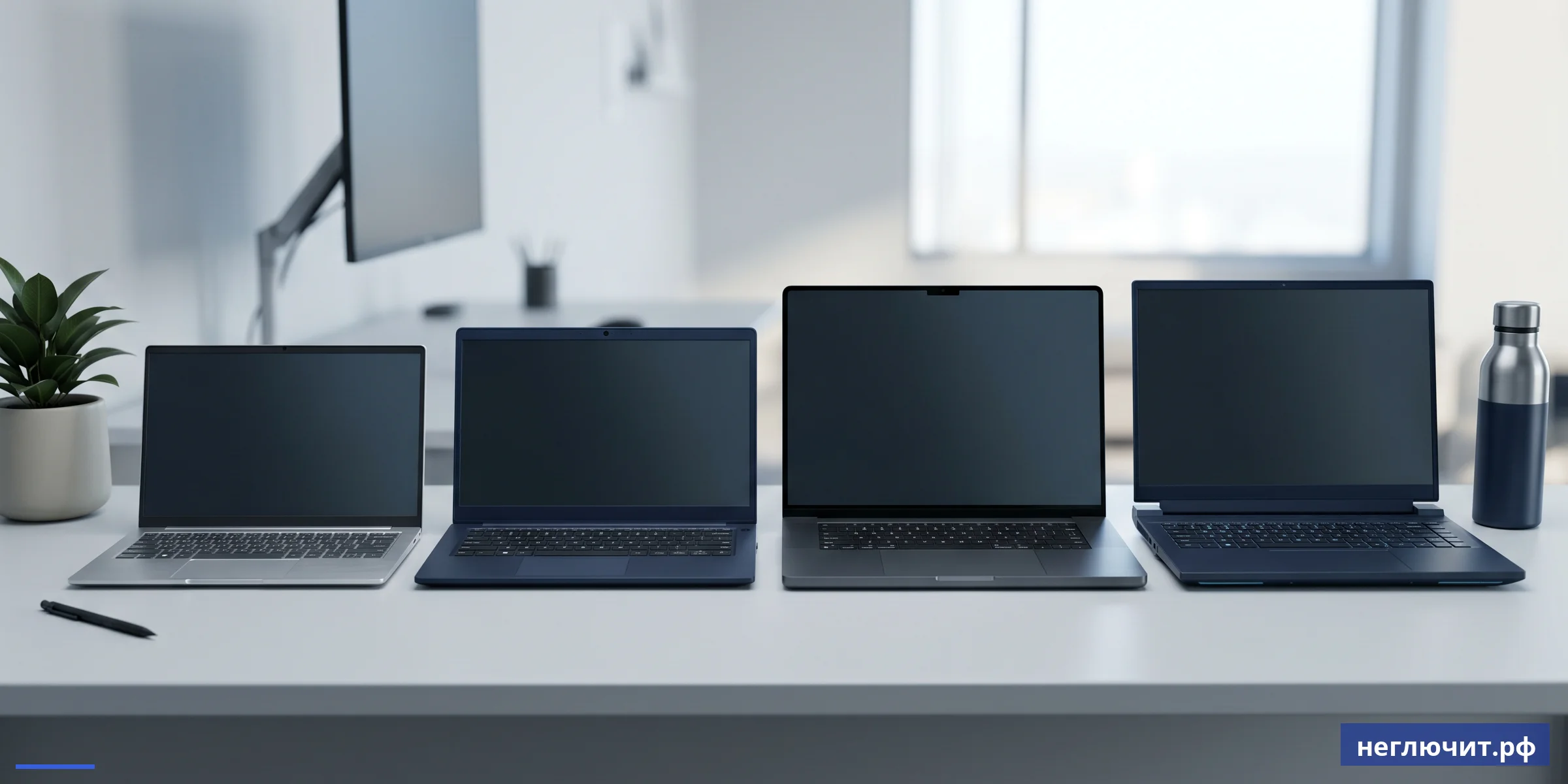
Разбираем выбор ноутбука по 4 сценариям: студенту, офисному работнику, дизайнеру и геймеру. Конкретные модели, бюджеты от 35 000 до 250 000 ₽, чек-лист характеристик и типичные ошибки покупателей.
- Не существует «универсального» ноутбука — берите под главную задачу, остальное он подтянет на средне-хорошем уровне.
- Главные параметры: процессор, ОЗУ, тип SSD, экран, автономия. Бренд почти не важен — конкретная конфигурация важнее.
- Студенту хватит 50 000 ₽, офису — 70 000 ₽, дизайнеру — 150 000 ₽, геймеру — 130 000 ₽ за нормальный старт.
- Главная ошибка покупателей — экономить на ОЗУ и брать SSD на 256 ГБ. Через год оба упрутся в потолок.
Выбрать ноутбук в 2026 году кажется сложным только потому, что слишком много вариантов. На самом деле всё решается за 5 минут, если честно ответить на один вопрос: что вы будете на нём делать чаще всего. Разбираем 4 главных сценария — учёба, офисная работа, дизайн и игры — с конкретными бюджетами, моделями и характеристиками.
 Четыре сценария — четыре разных ноутбука
 Четыре сценария — четыре разных ноутбука
Каждая задача предъявляет свои требования к железу. Сначала определитесь с приоритетом, потом выбирайте конкретную конфигурацию.
Учёба: главное — лёгкость, автономия и цена
Студенту нужно носить ноутбук каждый день между парами, корпусами, библиотекой. Главное — вес до 1.5 кг и автономия от 8 часов. Производительность — на уровне «браузер + Word + Zoom». Никаких 32 ГБ ОЗУ, никакой дискретной видеокарты — переплата.
Что проверить самому: Вес в граммах, реальную автономию в тестах браузера, наличие USB-C зарядки (можно от пауэрбанка), запас памяти 16 ГБ для будущего.
Офис и командировки: универсальность плюс надёжность
 Офис и командировки: универсальность плюс надёжность
Для офисной работы и удалёнки главное — комфортная клавиатура, хорошая веб-камера для созвонов, 14-15 дюймов экрана, продуманная эргономика. Бизнес-ноутбуки рассчитаны на 5+ лет эксплуатации, у них клавиатура с большим ходом и легче меняются компоненты.
Что проверить самому: Сертификация MIL-STD на ударопрочность, наличие 1080p веб-камеры с шторкой, разъёмов Thunderbolt 4 для док-станции, гарантию NBD on-site.
Дизайн и творчество: экран и цветовая точность
 Дизайн и творчество: экран и цветовая точность
Дизайнерам, ретушёрам, видеомонтажёрам критичен экран: покрытие 100% sRGB или DCI-P3, яркость 400+ нит, желательно OLED или мини-LED. Дискретная видеокарта RTX 4060/4070 или Apple M-серия. Минимум 32 ГБ ОЗУ, SSD от 1 ТБ.
Что проверить самому: Цветовое покрытие в процентах (delta E < 2), яркость в нитах, наличие SD-карт-ридера, поддержку Thunderbolt 4 для внешнего монитора 5K.
Игры: GPU решает 80% выбора
Для современных игр критична дискретная видеокарта. RTX 4050/4060 для 1080p, RTX 4070/4080 для 1440p, RTX 4090 для 4K. Процессор второстепенен — даже Core i5 или Ryzen 5 с RTX 4070 даёт отличные FPS. Экран — обязательно 144 Гц минимум.
Что проверить самому: TGP видеокарты в ваттах (не путать с TDP), частоту обновления экрана, систему охлаждения (vapor chamber лучше тепловых трубок), сертификат G-Sync или FreeSync.
Программирование: компромисс между всеми сценариями
Программисту нужны 32 ГБ ОЗУ для VM/Docker, быстрый SSD на 1+ ТБ, хорошая клавиатура для долгого набора кода, средний экран 14-16 дюймов. GPU не критичен. Хорошо подходят бизнес-ноутбуки с увеличенной памятью или MacBook M-серии.
Что проверить самому: Возможность увеличить ОЗУ позже (не распаяна), наличие двух слотов M.2, поддержку Linux с коробки, авторное освещение клавиатуры.
Видео и стриминг: процессор плюс видеокарта
 Видео и стриминг: процессор плюс видеокарта
Для стримеров и видеомонтажёров одновременно нагружаются процессор (кодирование) и видеокарта (рендер эффектов). Нужен мощный CPU 8+ ядер, GPU с аппаратным кодеком NVENC, минимум 32 ГБ ОЗУ, экран 100% sRGB.
Что проверить самому: Поддержку аппаратного кодека AV1, наличие 2.5G Ethernet для стабильного стрима, охлаждение под длительной 100% нагрузкой, точность цветопередачи.
Минимальные требования под каждый сценарий
Что должно быть в ноутбуке как минимум, чтобы вам через год не пришлось задумываться о замене.
| Характеристика | Учёба | Работа | Дизайн | Игры |
|---|---|---|---|---|
| Бюджет от | 35 000 ₽ | 65 000 ₽ | 150 000 ₽ | 130 000 ₽ |
| Диагональ экрана | 13-14 дюймов | 14-15 дюймов | 15-16 дюймов | 15-17 дюймов |
| Разрешение | 1920×1200 (FHD+) | 1920×1200 | 2560×1600 (2.5K) или OLED | 1920×1200 + 144 Гц |
| Процессор | Core i5 / Ryzen 5 / M3 | Core Ultra 5 / Ryzen 7 / M3 | Core Ultra 7-9 / Ryzen 9 / M4 Pro | Core Ultra 7 / Ryzen 7 |
| ОЗУ | 16 ГБ | 16-32 ГБ | 32-64 ГБ | 16-32 ГБ |
| SSD | 512 ГБ NVMe | 512 ГБ-1 ТБ NVMe | 1-2 ТБ NVMe + второй слот | 1 ТБ NVMe |
| Видеокарта | встроенная | встроенная или RTX 3050 | RTX 4060/4070 или Apple GPU | RTX 4060/4070/4080 |
| Автономия реальная | 10-14 часов | 8-12 часов | 4-8 часов | 2-4 часа |
| Вес | до 1.5 кг | до 1.8 кг | 1.7-2.3 кг | 2.2-2.8 кг |
Конкретные модели по категориям
Не реклама конкретных брендов, а примеры моделей, в которых сошёлся хороший баланс характеристик и цены на середину 2026 года.
| Категория | Бюджетный класс | Средний класс | Премиум |
|---|---|---|---|
| Учёба | HP 14s / Acer Aspire 3 (35-45 тыс. ₽) | Lenovo IdeaPad Slim 5, ASUS Vivobook 14 (55-70 тыс. ₽) | MacBook Air M3 13" / ASUS ZenBook S 13 OLED (110-150 тыс. ₽) |
| Работа | HP ProBook 440, Lenovo ThinkBook 14 (65-80 тыс. ₽) | Lenovo ThinkPad T14, HP EliteBook 845, Dell Latitude 7450 (90-130 тыс. ₽) | MacBook Pro 14" M4, ThinkPad X1 Carbon Gen 13 (180-260 тыс. ₽) |
| Дизайн / творчество | ASUS Vivobook Pro 15 OLED (90-110 тыс. ₽) | ASUS ProArt Studiobook 16, MSI Creator M16 (160-200 тыс. ₽) | MacBook Pro 16" M4 Max, ASUS ProArt P16 OLED (320-450 тыс. ₽) |
| Игры | Acer Nitro V 15, Lenovo LOQ 15 (75-100 тыс. ₽) | ASUS TUF Gaming A16, Lenovo Legion 5 Pro (130-180 тыс. ₽) | ASUS ROG Strix Scar 18, Razer Blade 16 (250-380 тыс. ₽) |
| Программирование | Lenovo IdeaPad Slim 5 16 (60-80 тыс. ₽) | ThinkPad T14, MacBook Air M3 15" (130-180 тыс. ₽) | MacBook Pro 14" M4 Pro, ThinkPad X1 Carbon (200-280 тыс. ₽) |
| Видео и стриминг | Lenovo Legion Slim 5 (110-140 тыс. ₽) | ASUS ROG Zephyrus G16, MSI Stealth 16 (180-240 тыс. ₽) | MacBook Pro 16" M4 Max, ASUS ProArt P16 (320-450 тыс. ₽) |
На что обращать внимание при выборе
 На что обращать внимание при выборе
- Тип SSD. NVMe PCIe 4.0 в 4-5 раз быстрее SATA SSD. Загрузка системы 8 секунд против 30. Дешёвый SATA SSD — это билет к ненужным тормозам через год.
- Тип ОЗУ. DDR5 быстрее DDR4 на 20-40% в играх. На современных платформах ставится только DDR5, на старых — DDR4. Не покупайте DDR4-ноутбук в 2026 году.
- Распаяна ли память. Если да — берите 16 ГБ минимум (для учёбы) или 32 ГБ (для всего остального). Добавить позже физически нельзя.
- Тип экрана. IPS — стандарт. OLED — лучшие цвета и контраст, но выгорает за 3-5 лет. Mini-LED — компромисс, без выгорания и с яркостью OLED.
- Частота обновления. 60 Гц — для офиса, 120 Гц — заметно плавнее даже в браузере, 144-165 Гц — для игр обязательно, 240+ Гц — только для киберспорта.
- Веб-камера. Большинство ноутбуков идут с 720p — это плохое качество для созвонов в 2026 году. Уточняйте 1080p и наличие шторки.
- Зарядка USB-C Power Delivery. Сможете заряжать от пауэрбанка, телефонной зарядки 65 Вт, любой USB-C розетки в аэропорту. Универсальность высочайшая.
- Гарантия. Стандарт — 1 год. Бизнес-линейки имеют NBD on-site (приедут на следующий рабочий день). Лучше переплатить 5 000 ₽ за расширенную гарантию, чем платить за внеплановый ремонт.

Типичные ошибки при выборе
 Типичные ошибки при выборе
- Экономия на ОЗУ. 8 ГБ в 2026 году — это билет в ад. Браузер съедает 4 ГБ, Slack и Zoom ещё 2 ГБ, и ноутбук замирает. Минимум 16 ГБ для всех, 32 ГБ — норма.
- SSD на 256 ГБ. Только Windows + Office уже занимают 100 ГБ. Через 6 месяцев у вас 230 ГБ занято, и вы стираете старые проекты. Минимум 512 ГБ, лучше 1 ТБ.
- Покупка ноутбука с HDD в 2026 году. HDD загружает Windows 90 секунд против 8 у SSD. Это устаревшая технология, и платить за неё нельзя.
- «Игровой» ноутбук для работы. RGB-подсветка, 17 дюймов, 2.7 кг, гудящие вентиляторы под нагрузкой — в офисе это смотрится дико и неудобно. Используйте инструмент по назначению.
- Ультрабук для рендера. Тонкий корпус не отводит тепло — через 15 минут процессор троттлит, и работа тормозит. Для творческих задач нужен ноутбук с активным охлаждением.
- Покупка б/у без диагностики. Особенно опасно для игровых и MacBook — деградация GPU начинается через 2-3 года. Без полной диагностики в сервисе вы покупаете кота в мешке.
- Игнорирование автономии. Если вам говорят «10 часов», в реальной работе это 5-6. Уточняйте тесты браузера и видеозвонков, а не идеальные синтетические бенчмарки.
- Покупка топовой модели «на вырост». Через 4 года технология сменится так, что ваш «топ» будет хуже сегодняшнего «среднего». Берите по текущим задачам с разумным запасом, не больше.
Что точно НЕ нужно для вашего сценария
Лишние характеристики, которые продавцы пытаются продать. Заплатите за них — деньги выкинете.
| Сценарий | Чем НЕ переплачивать | Сколько сэкономите |
|---|---|---|
| Учёба | Дискретная видеокарта, 32 ГБ ОЗУ, OLED-экран, 4K | 20 000-40 000 ₽ |
| Учёба | Игровая клавиатура с RGB, 144 Гц, мощный CPU | 15 000-25 000 ₽ |
| Работа | Дискретная RTX, 4K-экран, 17 дюймов | 30 000-60 000 ₽ |
| Работа | Сенсорный экран (90% не пользуются), стилус | 10 000-15 000 ₽ |
| Дизайн | Топовый игровой GPU (RTX 4090 — не нужна, хватит 4070) | 40 000-80 000 ₽ |
| Дизайн | Экран 240 Гц (не заметите), бесконечное охлаждение | 20 000-30 000 ₽ |
| Игры | OLED-экран (выгорает от статичных интерфейсов в играх), Thunderbolt 4 от Intel | 30 000-50 000 ₽ |
| Игры | ECC-память, профессиональные сертификации (Adobe RGB и т.п.) | 15 000-25 000 ₽ |
Стоимость диагностики и обслуживания нового ноутбука
Цены в Туле на типовые работы. Профилактика дешевле ремонта в 5-10 раз — закладывайте бюджет на одну чистку в год.
| Тип ремонта | Сложность | Цена от | Срок |
|---|---|---|---|
| Диагностика и проверка перед покупкой б/у | Низкая | 299 ₽ | 30 минут |
| Установка операционной системы Windows / macOS | Низкая | 1 500 ₽ | 1.5 часа |
| Перенос данных со старого ноутбука на новый | Низкая | 2 000 ₽ | 2 часа |
| Чистка ноутбука от пыли и замена термопасты | Низкая | 2 500 ₽ | 1 час |
| Установка дополнительной планки оперативной памяти | Низкая | 1 500 ₽ | 30 минут |
| Замена SSD на более ёмкий с клонированием системы | Низкая | 2 500 ₽ | 1 час |
| Замена аккумулятора (для модели с подходящей батареей) | Средняя | 3 500 ₽ | 1 час |
| Восстановление после залития (первая стадия) | Средняя | 5 500 ₽ | от 1 дня |
| Ремонт разъёма USB-C / зарядки | Средняя | 4 500 ₽ | 1 день |
| Замена клавиатуры с топ-кейсом для ультрабука | Высокая | 9 500 ₽ | от 2 дней |
| Замена матрицы или экрана | Высокая | 12 000 ₽ | от 1 дня |
| Реболл BGA-чипа (GPU или CPU) | Очень высокая | 18 000 ₽ | от 3 дней |
Семь правил при покупке ноутбука
 Семь правил при покупке ноутбука
- Сначала задача, потом бренд. Не «хочу MacBook» или «хочу ROG», а «нужен ноутбук для X». От задачи зависит конфигурация, а от конфигурации — модель.
- Бюджет считайте сразу с аксессуарами. Хороший рюкзак с защитой 3 000 ₽, USB-C хаб 4 000 ₽, мышь 2 000 ₽, внешний монитор для дома 25 000 ₽. Заложите минимум +10 000 ₽ к цене ноутбука.
- В магазине трогайте клавиатуру. Печатать на этом устройстве вы будете 4 года. Если клавиатуру неприятно слышать или ощущать — не берите, как бы ни было дёшево.
- Проверьте экран лично. Просто откройте белый экран в Paint и посмотрите на засветы по углам, мерцание под наклоном. Бракованную матрицу часто видно сразу.
- Уточните гарантийные условия. Кто чинит, где, за какой срок, что входит в гарантию. NBD on-site лучше «принесите в авторизованный сервис в Москве».
- Заложите бюджет на чистку через 12 месяцев. Любой ноутбук собирает пыль в кулере. Через год без чистки CPU начнёт троттлить. 2 500 ₽ профилактики экономят 20 000 ₽ ремонта.
- Не покупайте «прошлогодний топ» по скидке. Это маркетинг. Год назад у этой модели был тонкий аккумулятор, который уже потерял 15% ёмкости на складе. Лучше актуальная средняя модель, чем устаревшая топовая.
- Сначала определите главную задачу, потом подбирайте конфигурацию — это правило экономит десятки тысяч рублей.
- Главные параметры: тип SSD, объём ОЗУ, экран, реальная автономия. Бренд второстепенен.
- Минимум 16 ГБ ОЗУ и 512 ГБ NVMe SSD — даже для базового сценария в 2026 году.
- Заложите бюджет на чистку раз в год — это продлевает жизнь ноутбука в 2-3 раза.
Частые вопросы
Какой минимальный бюджет на нормальный ноутбук для учёбы в 2026 году?
От 45 000 ₽ за конфигурацию Core i5 или Ryzen 5 / 16 ГБ ОЗУ / 512 ГБ NVMe SSD. На эти деньги получите ноутбук, который тянет учёбу, удалёнку, базовую работу на 4-5 лет. Ниже 35 000 ₽ — это компромиссы по памяти и SSD, которые упрутся через год.
Что лучше для студента — Windows-ноутбук или MacBook Air M3?
MacBook Air M3 объективно лучше по автономии (14-18 часов) и тишине, но дороже на 40-60%. Если бюджет 100 000+ ₽ и не нужны специфические Windows-программы — MacBook. Если бюджет до 60 000 ₽ или нужен AutoCAD / 1C — Windows-ультрабук на Ryzen 7 или Core Ultra 5.
Сколько ОЗУ нужно для дизайнерского ноутбука в Photoshop и Illustrator?
Минимум 32 ГБ, оптимально 64 ГБ. Photoshop с парой больших файлов уже съедает 16 ГБ, плюс браузер с референсами, плюс Slack. 16 ГБ — это для базового веб-дизайна и иконок, не больше.
Можно ли играть в современные игры на ноутбуке за 80 000 ₽?
Можно, но с компромиссами. За эту сумму получите RTX 4050 / 4060 с урезанным TGP. Современные ААА-игры пойдут на средне-низких настройках в 1080p при 50-70 FPS. Киберспортивные дисциплины — на высоких 100+ FPS. Для комфортной AAA-игры на ультра-настройках нужно от 130 000 ₽.
Стоит ли брать ноутбук с RTX 4090 в 2026 году?
Только если вы профессиональный 3D-художник, тренируете большие ML-модели или абсолютный энтузиаст игр в 4K. Для обычного гейминга разница между RTX 4080 и 4090 — 15-20%, а цена выше на 100 000-150 000 ₽. Невыгодно.
Какой ноутбук взять под виртуальные машины и Docker?
Ноутбук с 32 ГБ ОЗУ (лучше 64 ГБ) и быстрым SSD от 1 ТБ. Процессор: AMD Ryzen 7 8845HS / 8945HS, Intel Core Ultra 7, Apple M4 Pro. ThinkPad T14 / X1 Carbon, MacBook Pro 14, ASUS ZenBook S Pro — основные кандидаты.
Какие порты обязательно должны быть на офисном ноутбуке?
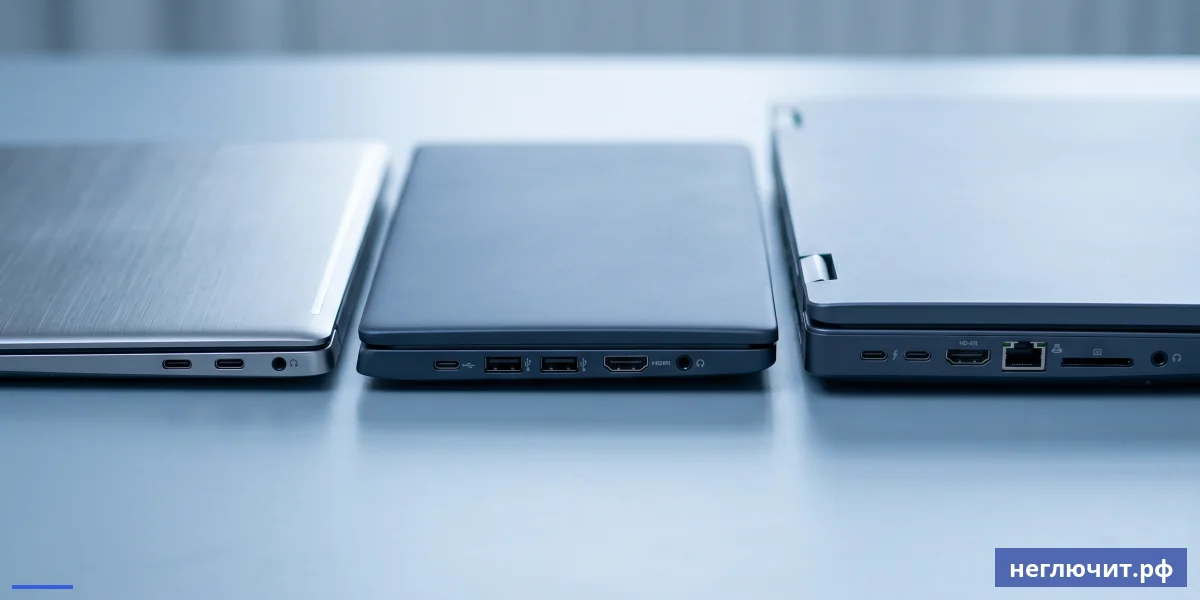
Минимум 2× USB-A (для мыши и флешек заказчиков), 1× HDMI (для проекторов на встречах), 1× USB-C / Thunderbolt 4 (для зарядки и док-станции), 1× 3.5mm jack для гарнитуры. Без USB-A придётся таскать хаб.
Что важнее в игровом ноутбуке — процессор или видеокарта?
Видеокарта решает 70-80% производительности в играх. Связка Ryzen 5 / Core Ultra 5 + RTX 4070 даст лучшие FPS, чем Ryzen 9 / Core Ultra 9 + RTX 4060. Не экономьте на GPU за счёт CPU.
Через сколько лет ноутбук морально устаревает?
Для учёбы и офиса — 5-7 лет, если не экономили на памяти. Для дизайна — 4-5 лет, дальше упрётесь в новые форматы фото и видео. Для игр — 3-4 года, потом новые игры будут идти на низких. Программистский ноутбук живёт 6+ лет.
Можно ли купить б/у MacBook с рук и сэкономить?
MacBook Air / Pro M1-M3 в хорошем состоянии — да, это нормальный выбор за 60-70% от новой цены. Но обязательно проверьте циклы аккумулятора (до 500 — нормально), отсутствие следов залития, серийник на официальном сайте Apple. Лучше через сервис с диагностикой.
Какой ноутбук лучше для бабушки или родителей?
14-15 дюймов с большими символами на клавишах, антибликовый матовый экран, Windows 11 в режиме «S» или ChromeBook. Конкретно: HP 15s, Acer Aspire 5, ASUS Vivobook 15 от 40 000 ₽. Главное — простота, надёжность и понятный интерфейс.
Стоит ли ждать новые модели или брать прошлогодние со скидкой?
Прошлогодние топовые — почти всегда выгоднее новых средних. Скидки 25-40% на флагманы прошлого поколения — реальная экономия. Но если нужна актуальная архитектура (Intel Core Ultra Series 2, AMD Ryzen 9000, Apple M4) — ждите, через 6 месяцев они подешевеют на 15-20%.
Заказать ремонт
 Заказать ремонт
Проверим ноутбук перед покупкой или после в Туле
Полная диагностика б/у ноутбука перед сделкой, настройка нового, перенос данных со старого, установка ОС. Защитим вас от неудачной покупки и поможем настроить устройство под ваши задачи.
 Доставка 24 часаПо всей России
 Ответ за 10 минутВ рабочее время
 Бонусы за покупкиНакапливаются
 Гарантия 3 месяцаНа ремонтные работы