
Полный алгоритм диагностики Bluetooth: почему наушники не подключаются, как починить в Windows и macOS, когда нужна замена модуля. Диагностика от 299 ₽, замена модуля Wi-Fi/Bluetooth от 4000 ₽.
- В 80% случаев Bluetooth не работает по программной причине — драйвер, спаренные ранее устройства, кнопка на корпусе.
- Главное правило: удалите наушники из списка спаренных устройств и сопрягите заново — решает половину случаев.
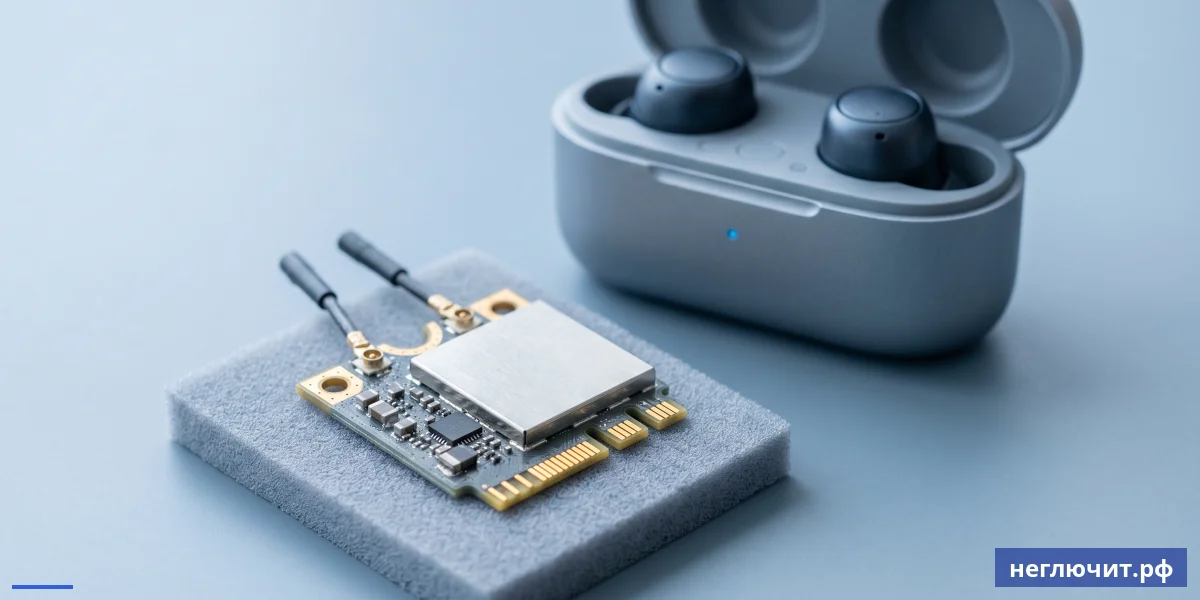
- Bluetooth в ноутбуке физически совмещён с Wi-Fi в одном модуле M.2 — если упал Bluetooth, проверьте и Wi-Fi.
- Замена комбинированного Wi-Fi/Bluetooth модуля — самый дешёвый ремонт, от 1500 ₽ работы и от 2500 ₽ за деталь.
Bluetooth-наушники, мышка и колонка стали стандартом, но Windows и macOS регулярно теряют с ними связь. Разбираем 8 типичных причин по убыванию вероятности, что чинится за минуту в настройках, а что требует замены модуля. Алгоритм одинаков для Windows и macOS — отличаются только пути в меню.
 Восемь типичных причин по убыванию вероятности
 Восемь типичных причин по убыванию вероятности
Бессмысленно лезть в драйверы, пока не проверены базовые вещи. Идите по списку сверху вниз — это сэкономит часы.
Bluetooth выключен или авиарежим включён (вероятность 22%)
 Bluetooth выключен или авиарежим включён (вероятность 22%)
Самая частая причина. В Windows 11 центр уведомлений показывает плитку Bluetooth — отключите авиарежим, включите Bluetooth. В macOS — иконка в строке меню. Случайное нажатие Fn+F2 / F12 на клавиатуре полностью отключает беспроводные модули.
Что проверить самому: Иконка самолёта в трее Windows и иконка Bluetooth в статусной строке macOS. На некоторых ноутбуках есть отдельная кнопка с волной на клавиатуре.
Наушники находятся в спаренном состоянии с другим устройством (вероятность 18%)
Самая коварная причина. Наушники подключаются по умолчанию к последнему устройству. Если они были в кармане рядом с включённым телефоном, они уже подключены к нему. Ноутбук их видит, но соединение не устанавливается.
Что проверить самому: Выключите Bluetooth на всех других устройствах рядом. Наушники должны мигать индикатором сопряжения. Только тогда они доступны для ноутбука.
Драйвер Bluetooth слетел или устарел (вероятность 15%)
После обновления Windows драйвер Intel или Realtek Bluetooth теряется или конфликтует с новым стеком. Диспетчер устройств показывает Bluetooth с восклицательным знаком или код ошибки 10.
Что проверить самому: Диспетчер устройств → Bluetooth → правый клик на адаптер → Свойства → вкладка Драйвер → Откатить. Если кнопка серая — скачайте драйвер с сайта производителя ноутбука.
Старая запись о наушниках конфликтует (вероятность 12%)
Если наушники когда-то были спарены с ноутбуком, в системе сохранён старый профиль с устаревшими параметрами. Новое подключение конфликтует со старой записью.
Что проверить самому: Параметры → Bluetooth и устройства → найдите наушники → Удалить устройство. Затем введите наушники в режим сопряжения и подключитесь заново.
Stack Bluetooth завис (вероятность 10%)
Подсистема Bluetooth Windows может зависнуть после спящего режима, обновления или конфликта приложений. Симптом — устройства видны, но не подключаются, и кнопка «Подключиться» зависает на «Подключение...» 30+ секунд.
Что проверить самому: Перезапустите службу Bluetooth: services.msc → Bluetooth Support Service → Перезапустить. Или просто перезагрузите ноутбук.
Bluetooth выключен в BIOS (вероятность 7%)
После обновления BIOS или сброса CMOS Bluetooth модуль может быть отключён на низком уровне. В диспетчере устройств адаптер исчезает полностью.
Что проверить самому: При загрузке зайдите в BIOS (обычно F2 или DEL), найдите в разделе Advanced или Onboard Devices параметр Wireless / Bluetooth. Должен быть Enabled.
Сгорел Wi-Fi/Bluetooth модуль M.2 (вероятность 9%)
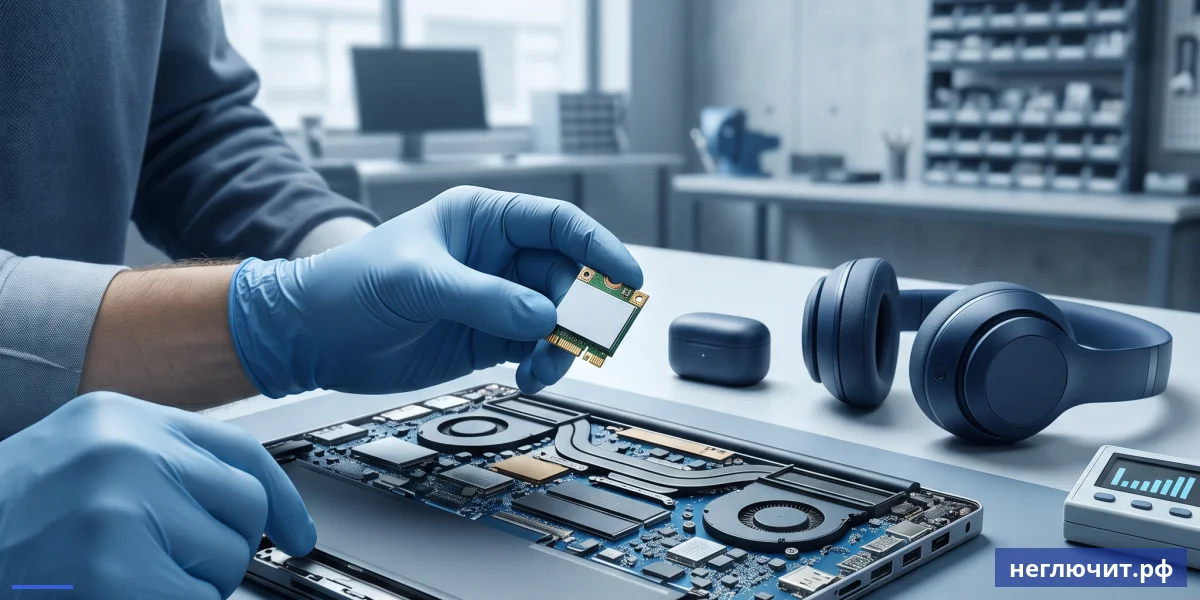
Bluetooth и Wi-Fi в современных ноутбуках находятся в одном модуле M.2. После грозы, удара, попадания воды или просто срока службы — модуль умер. Симптом: оба адаптера исчезли из системы, переустановка драйверов не помогает.
Что проверить самому: Если у вас одновременно перестал работать Wi-Fi и Bluetooth — это 100% сгоревший модуль или отвалившийся разъём M.2. Нужна замена в сервисе.
Старый Bluetooth модуль не поддерживает кодек наушников (вероятность 7%)
Наушники с Bluetooth 5.3 и кодеком LE Audio / aptX Adaptive подключаются к старому модулю Bluetooth 4.2 в режиме совместимости, но звук может пропадать, лагать, не работать микрофон.
Что проверить самому: Проверьте версию Bluetooth ноутбука: Диспетчер устройств → Bluetooth адаптер → Свойства → Дополнительно. Если Bluetooth 4.2 или старше — модуль стоит обновить до 5.3.
Как чинить в Windows и macOS
Один и тот же путь решения, но в разных операционных системах называется по-разному. Шаги по убыванию частоты успеха.
| Что сделать | Путь в Windows 11 | Путь в macOS |
|---|---|---|
| Включить Bluetooth | Параметры → Bluetooth и устройства → переключатель | Системные настройки → Bluetooth → переключатель |
| Выключить авиарежим | Центр уведомлений → плитка с самолётом | (нет авиарежима, проверьте Wi-Fi и Bluetooth отдельно) |
| Забыть устройство | Bluetooth и устройства → найти → правый клик → Удалить | Bluetooth → правый клик на устройстве → Забыть |
| Перезапустить сервис Bluetooth | services.msc → Bluetooth Support Service → Перезапустить | sudo killall bluetoothd в Terminal или перезагрузка |
| Сбросить модуль Bluetooth | Диспетчер устройств → Bluetooth → Отключить → Включить | Shift+Option на иконке Bluetooth → Reset the Bluetooth module |
| Откатить драйвер | Диспетчер устройств → Bluetooth → Свойства → Драйвер → Откатить | (драйверы только через обновления macOS) |
| Удалить и переустановить адаптер | Диспетчер устройств → Bluetooth → Удалить → Сканировать на новое оборудование | Сброс PRAM/SMC при загрузке |
| Сбросить все настройки сетей | Параметры → Сеть → Сброс сети | Удалить /Library/Preferences/com.apple.Bluetooth.plist |
| Сопрячь заново | Bluetooth и устройства → Добавить устройство | Bluetooth → ждать пока устройство появится |
Что попробовать самому за 3 минуты
 Что попробовать самому за 3 минуты
- Убедитесь, что Bluetooth включён в системе. Параметры → Bluetooth и устройства (Windows) или Системные настройки → Bluetooth (macOS). Переключатель должен быть в положении Вкл.
- Выключите Bluetooth на других ваших устройствах рядом. Если наушники уже подключены к телефону, к ноутбуку они не подключатся. Это причина 18% всех проблем.
- Введите наушники в режим сопряжения. Большинство TWS — длинный нажим кнопки на 5-7 секунд, индикатор мигает. Over-ear — отдельная кнопка Bluetooth или Pair.
- Забудьте наушники в списке устройств. Параметры → Bluetooth → найдите → Удалить устройство. Затем подключитесь заново как в первый раз.
- Перезагрузите ноутбук и наушники. Наушники — выключите и включите. Ноутбук — полная перезагрузка через меню Пуск, не закрытие крышки.
- Проверьте, что наушники заряжены. Часто при разряде ниже 5% устройство технически работает, но Bluetooth-стек отказывается соединяться. Зарядите 20 минут и повторите.
Когда нужен сервис
- Одновременно перестали работать Wi-Fi и Bluetooth. Они в одном модуле M.2 — значит сгорел или отвалился разъём. Замена в сервисе от 4000 ₽ с деталью.
- Bluetooth адаптер исчез из диспетчера устройств. Переустановка драйверов не помогает — модуль умер физически или отвалился контакт. Нужна диагностика.
- В диспетчере устройств у Bluetooth ошибка код 10, 43 или 56. Модуль определяется системой, но не запускается. В 95% случаев — нужна замена.
- После грозы, удара, попадания жидкости Bluetooth не работает. Модуль или компоненты вокруг повреждены. Диагностика обязательна — иногда поражены и другие узлы.
- Bluetooth работает, но устройства подключаются только в 30 см от ноутбука. Антенна Wi-Fi/BT оборвана в петле крышки. Ремонт со снятием экрана, от 3500 ₽.
- Bluetooth включается, но через 30 секунд вырубается. Перегрев модуля или конфликт с обновлённым стеком. Чистка с заменой термоинтерфейса 2500 ₽, если не помогает — замена модуля.
Версии Bluetooth и их совместимость с наушниками
Если у вас ноутбук старше 4 лет, у него может быть Bluetooth 4.2 — он не вытянет современные кодеки. Для сравнения, что у вас и что нужно.
| Версия Bluetooth | Появилась | Поддержка кодеков | Дальность | Актуальность |
|---|---|---|---|---|
| Bluetooth 4.0 / 4.2 | 2010-2014 | SBC, AAC (только) | 10 м | Устарел |
| Bluetooth 5.0 | 2016 | SBC, AAC, aptX, aptX HD | 40 м | Минимум |
| Bluetooth 5.1 / 5.2 | 2019-2020 | SBC, AAC, aptX HD, LDAC | 40 м | Хорошо |
| Bluetooth 5.3 | 2021 | Все + LE Audio + LC3 | 40 м | Отлично |
| Bluetooth 5.4 | 2023 | Все + Auracast + Periodic Advertising | 40 м | Идеально |
Стоимость диагностики и ремонта Bluetooth в ноутбуке
 Стоимость диагностики и ремонта Bluetooth в ноутбуке
Цены в Туле на работы с беспроводным модулем и сопутствующими компонентами.
| Тип ремонта | Сложность | Цена от | Срок |
|---|---|---|---|
| Диагностика проблемы с Bluetooth | Низкая | 299 ₽ | 30 минут |
| Переустановка драйверов Bluetooth и сетевого стека | Низкая | 1 000 ₽ | 30 минут |
| Перепрошивка комбинированного модуля Wi-Fi/Bluetooth | Средняя | 1 500 ₽ | 1 час |
| Замена комбинированного Wi-Fi/Bluetooth модуля M.2 | Низкая | 1 500 ₽ | 45 минут |
| Модуль Intel AX211 (Wi-Fi 6E + Bluetooth 5.3) | Низкая | 2 500 ₽ | в наличии |
| Модуль Intel BE200 (Wi-Fi 7 + Bluetooth 5.4) | Низкая | 4 500 ₽ | под заказ |
| Ремонт оборванной антенны Bluetooth/Wi-Fi | Средняя | 3 500 ₽ | 1.5 часа |
| Восстановление разъёма M.2 после жесткой посадки | Высокая | 6 500 ₽ | от 1 дня |
| Установка внешнего USB Bluetooth адаптера | Низкая | 500 ₽ | 10 минут |
| USB Bluetooth 5.3 адаптер | Низкая | 1 200 ₽ | в наличии |
| Обновление BIOS для поддержки нового модуля | Средняя | 2 500 ₽ | 1 час |
| Чистка модуля и замена термоинтерфейса | Низкая | 2 500 ₽ | 1 час |
Семь правил безотказного Bluetooth
 Семь правил безотказного Bluetooth
- Не держите рядом 3+ Bluetooth устройств одновременно. Радиоэфир 2.4 ГГц переполнен — наушники, мышь, клавиатура, телефон конкурируют за частоты. Если что-то лагает, выключите ненужные устройства.
- Обновляйте драйверы Bluetooth раз в полгода. Не через Windows Update, а с сайта производителя ноутбука. Свежий драйвер часто решает проблемы лагов, обрывов и несовместимости с новыми наушниками.
- Не отключайте Bluetooth физически в BIOS. Если задумали временно отключить — лучше переключателем в Windows. В BIOS отключение часто требует полной переустановки драйверов после включения.
- При смене наушников всегда удаляйте старые из списка. Свыше 10 спаренных устройств в списке начинают конфликтовать. Удаляйте те, которыми не пользуетесь, особенно временные.
- Держите наушники подальше от микроволновки и роутера. Микроволновка работает на 2.4 ГГц и глушит Bluetooth. Роутер на той же частоте создаёт помехи. Игровые сессии и Wi-Fi 6E на 6 ГГц вместе с Bluetooth-наушниками работают лучше.
- Раз в месяц перезагружайте ноутбук полностью. Долгое использование спящего режима накапливает ошибки в стеке Bluetooth. Полная перезагрузка раз в 4 недели предотвращает 90% «внезапно отвалилось».
- При покупке нового ноутбука выбирайте Bluetooth 5.3+. Новый стандарт уже стандарт у наушников 2024+ годов. Если ноутбук с Bluetooth 4.2 — заложите 4000 ₽ на замену модуля сразу или возьмите другую модель.
- В 70% случаев проблема решается за 3 минуты — выключить авиарежим, забыть устройство, сопрячь заново.
- Bluetooth и Wi-Fi физически в одном модуле M.2 — если упал Bluetooth, проверьте и Wi-Fi.
- Алгоритм одинаков для Windows и macOS — отличаются только пути в меню, не суть.
- Замена комбинированного модуля Wi-Fi/Bluetooth — самый дешёвый ремонт ноутбука: от 4000 ₽ с новой деталью на Bluetooth 5.3.
Частые вопросы
Почему наушники подключаются к телефону, но не подключаются к ноутбуку?
Самая частая причина — наушники уже спарены с телефоном и не входят в режим поиска. Выключите Bluetooth на телефоне или вручную отключите наушники в его настройках. Затем введите наушники в режим сопряжения (длинный нажим кнопки 5-7 секунд) и подключайтесь с ноутбука как с нового устройства.
Как откатить драйвер Bluetooth в Windows 11?
Откройте Диспетчер устройств → разверните Bluetooth → правый клик на вашем адаптере (обычно Intel или Realtek) → Свойства → вкладка Драйвер → кнопка Откатить. Если кнопка серая, скачайте предыдущую версию драйвера с сайта производителя ноутбука и установите вручную.
Что делать, если Bluetooth исчез из настроек Windows?
Откройте Диспетчер устройств — если адаптера Bluetooth там нет совсем или показана неизвестная ошибка — проверьте: 1) включён ли Bluetooth в BIOS, 2) не отключён ли он в Параметрах → Конфиденциальность. Если оба пункта в порядке — модуль M.2 сгорел или отвалился, нужна замена в сервисе.
Сколько стоит замена Bluetooth модуля в ноутбуке?
От 1500 ₽ за работу плюс стоимость комбинированного Wi-Fi/Bluetooth модуля. Intel AX211 (Bluetooth 5.3) стоит около 2500 ₽, Intel BE200 (Bluetooth 5.4) — около 4500 ₽. Итого замена обойдётся в 4000-6000 ₽. Bluetooth и Wi-Fi заменяются вместе — это один модуль.
Можно ли поставить новый Bluetooth модуль в старый ноутбук?
Если в ноутбуке слот M.2 2230 (стандарт с 2019 года) — да, можно поставить Bluetooth 5.3 или даже 5.4. Совместимость уточняйте по чипсету материнской платы. Перед заменой обязательно обновите BIOS — на старом BIOS новый модуль может не определиться.
Почему звук в Bluetooth наушниках лагает и заикается?
Три типичных причины: 1) переполнен эфир 2.4 ГГц — выключите Wi-Fi на 2.4 ГГц и переключитесь на 5 ГГц; 2) старый Bluetooth 4.2 не вытягивает кодек — обновите модуль; 3) старый драйвер с багами — поставьте свежий с сайта производителя. Также помогает удалить старые сопряжения.
Что лучше — встроенный Bluetooth ноутбука или внешний USB адаптер?
Встроенный модуль удобнее и работает по умолчанию. USB-адаптер выгоден если: 1) встроенный сгорел и ремонт не оправдан, 2) встроенный — старый Bluetooth 4.2 без поддержки современных кодеков, 3) нужно временное решение перед заменой. USB Bluetooth 5.3 адаптер стоит 1200 ₽ и работает не хуже.
Как сбросить Bluetooth модуль в macOS?
Зажмите Shift+Option и кликните по иконке Bluetooth в строке меню. В появившемся скрытом меню выберите «Reset the Bluetooth module». Все спаренные устройства удалятся, Bluetooth перезапустится. После этого спарьте устройства заново. В новых версиях macOS этот пункт может находиться в Системных настройках.
Что такое LE Audio и LC3 кодек, нужны ли они мне?
LE Audio — новый стандарт энергоэффективного аудио в Bluetooth 5.3. Кодек LC3 даёт лучшее качество звука при низком битрейте, продлевает заряд наушников. Поддерживается только современным модулем 5.3+ и новыми наушниками 2023+. Если у вас старые наушники — кодек не критичен.
Почему Bluetooth наушники постоянно отключаются от ноутбука?
Возможные причины: режим энергосбережения отключает адаптер Bluetooth (отключите в свойствах драйвера), переполненный 2.4 ГГц эфир (отдалитесь от роутера), бажный драйвер (обновите), слабый аккумулятор наушников (зарядите), скрытый дефект антенны Bluetooth (диагностика в сервисе).
Можно ли подключить к ноутбуку наушники AirPods, если он не Apple?
Да, любые Bluetooth наушники подключаются к Windows. AirPods работают как обычные наушники — звук + микрофон. Не работают только специфические функции вроде автопаузы при снятии и интеграции с экосистемой. Качество звука хорошее, кодек AAC поддерживается.
Как проверить версию Bluetooth моего ноутбука?
В Windows: Диспетчер устройств → Bluetooth → правый клик на адаптере → Свойства → вкладка Дополнительно → строка LMP Version. LMP 6 = Bluetooth 4.0, LMP 7 = 4.1, LMP 8 = 4.2, LMP 9 = 5.0, LMP 10 = 5.1, LMP 11 = 5.2, LMP 12 = 5.3, LMP 13 = 5.4. В macOS: About this Mac → System Report → Bluetooth → LMP Version.
Заказать ремонт
 Заказать ремонт
Диагностика и ремонт Bluetooth в ноутбуке в Туле
Диагностика 299 ₽ за 30 минут. Переустановка драйверов от 1000 ₽. Замена комбинированного Wi-Fi/Bluetooth модуля на Bluetooth 5.3 от 4000 ₽ с деталью. Ремонт антенны от 3500 ₽. Гарантия на все работы.
 Доставка 24 часаПо всей России
 Ответ за 10 минутВ рабочее время
 Бонусы за покупкиНакапливаются
 Гарантия 3 месяцаНа ремонтные работы