
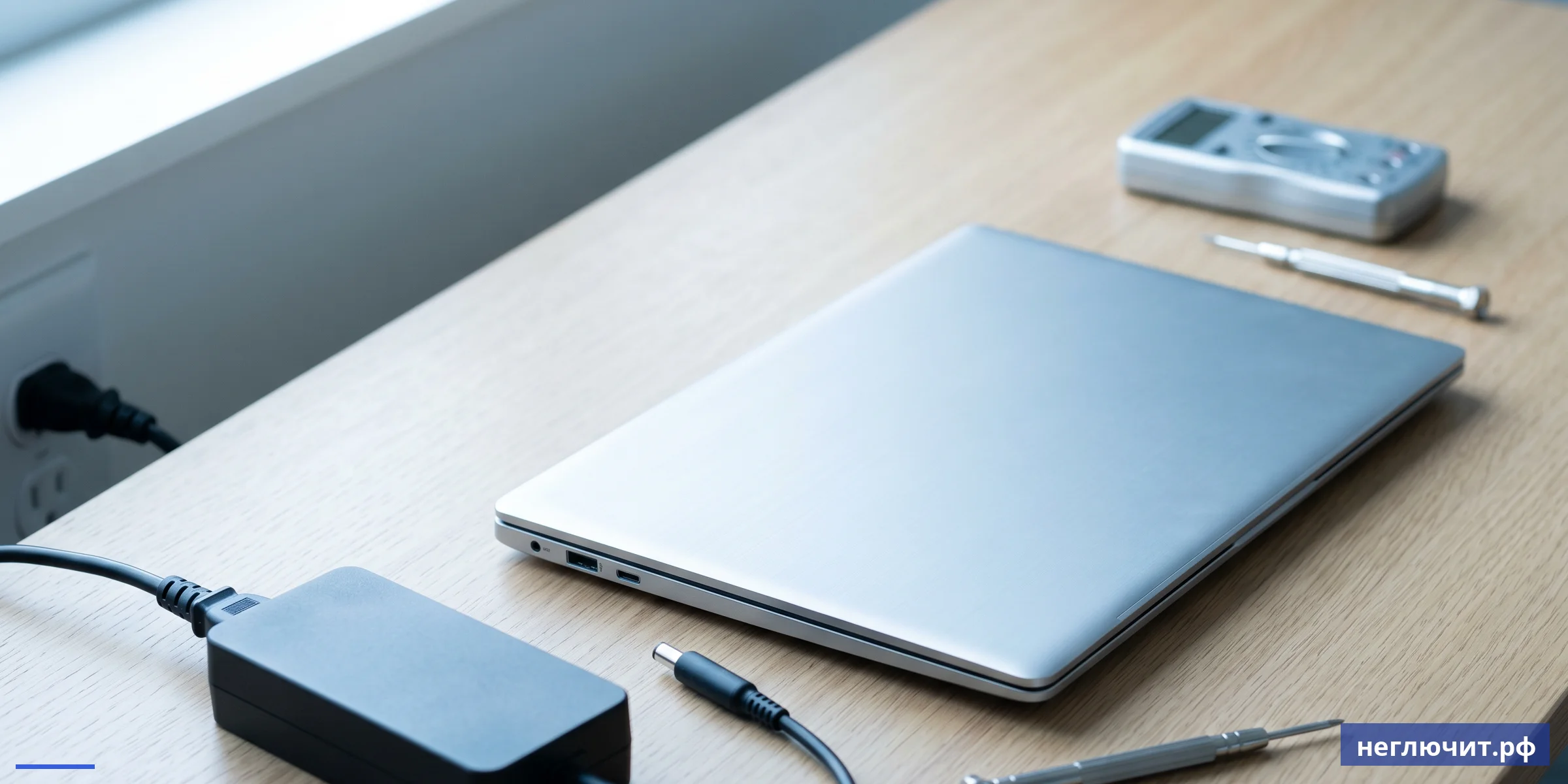
Ноутбук не включается — что делать. Пошаговая самодиагностика за 5 минут: БП, сброс заряда, RAM, индикаторы. Что лечится дома, когда срочно к мастеру.
- Шаг 1 за 30 секунд — проверьте БП: индикатор на адаптере горит? Индикатор зарядки на ноутбуке горит? Нет — БП или Power Jack
- Шаг 2 — сброс остаточного заряда: отключите БП и (если съёмная) батарею, зажмите кнопку питания 30 секунд. Решает 30% случаев
- Шаг 3 — попробуйте запустить ТОЛЬКО от БП без батареи (если съёмная). Если включается — проблема в аккумуляторе
- Шаг 4-7 — слушайте звуки, ищите индикаторы Caps Lock в коде, подключите внешний монитор. Если ничего не помогает — диагностика 299 ₽
Ноутбук не включается — самая частая «паническая» поломка. На самом деле в 60-70% случаев проблема решается за 5 минут самостоятельно без сервиса. Главное — пройти 7 шагов диагностики по порядку: каждый отсекает определённую причину. Разбираем алгоритм с конкретными действиями, чтобы понять — это БП, батарея, RAM, материнка или что-то ещё.
 7 главных причин почему ноутбук не включается
 7 главных причин почему ноутбук не включается
От самых частых и простых (БП, остаточный заряд) до сложных (материнка). Первые 3 решаются дома за минуты — пройдите их перед звонком в сервис.
1. Не работает БП или штекер зарядки (Power Jack)
 1. Не работает БП или штекер зарядки (Power Jack)
Причина №1 — почти 40% случаев. Симптомы: индикатор зарядки на ноутбуке не горит при подключении адаптера, или горит «странно» (мигает, тусклый). Адаптер может работать, а Power Jack в ноутбуке разболтан — нет контакта. Решение: проверьте другим БП той же мощности и разъёма. Если индикатор адаптера не горит — БП на замену (1 500-3 500 ₽).
Что проверить самому: Покачайте штекер в разъёме — индикатор зарядки на ноутбуке мерцает? Это Power Jack. Если другой БП работает нормально — старый БП на замену.
2. Полностью разряжен и повреждён аккумулятор
Причина №2 — около 20% случаев. Если ноутбук долго (3+ дней) лежал без зарядки или батарея старая (3+ лет), она может уйти в «глубокий разряд» — отказывается заряжаться даже от БП. Решение: подключите БП, оставьте минимум на 1 час (индикатор может не реагировать). Если через час не включается — батарея на замену (3 500-12 000 ₽).
Что проверить самому: Если в Windows состояние батареи показывало ниже 30% уже месяц-два — батарея на грани, скорее всего пора менять.
3. Сбой контроллера питания — нужен сброс остаточного заряда
 3. Сбой контроллера питания — нужен сброс остаточного заряда
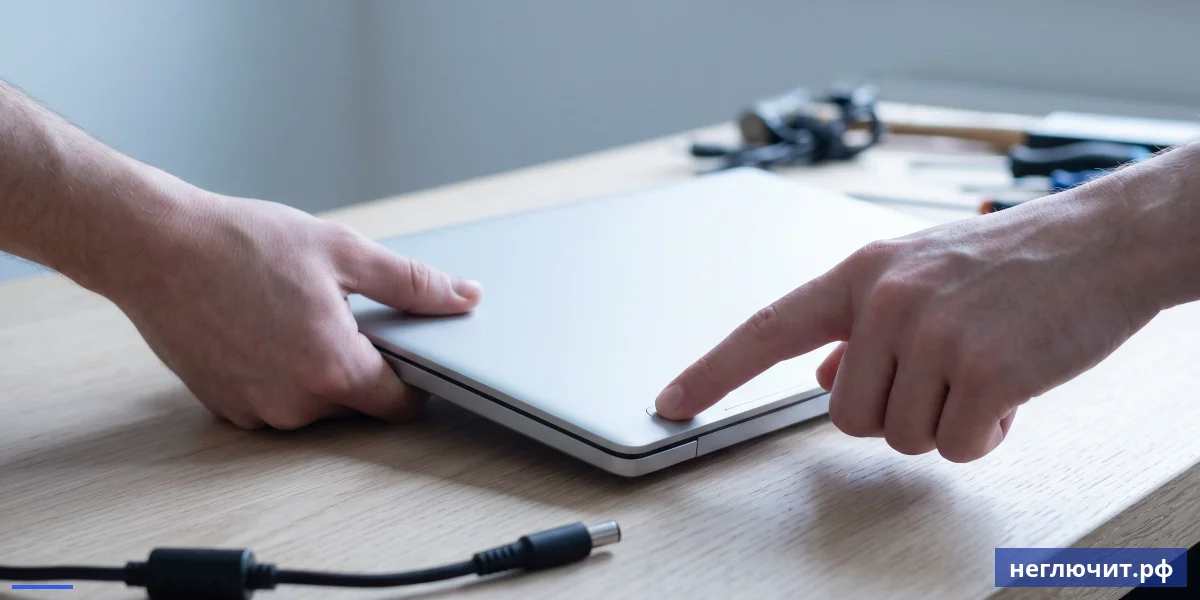
Решает 30% случаев бесплатно. Иногда контроллер питания «зависает» — ноутбук не включается, не реагирует на кнопку. Решение: 1) отключите БП. 2) Если батарея съёмная — вытащите. 3) Зажмите кнопку питания на 30 секунд (статика сбрасывается). 4) Вставьте батарею, подключите БП, включайте. Это не магия — реальная техника сброса EC-контроллера.
Что проверить самому: Перед сложной диагностикой ВСЕГДА сделайте сброс заряда. Это бесплатно и часто решает проблему.
4. Плохой контакт оперативной памяти (RAM)
Частая причина после удара или перевозки. Если ноутбук упал, тряслись в сумке или подвергся вибрации — модуль RAM может «вылезти» из слота. Ноутбук кулер крутит, но не загружается. Решение: открыть нижнюю крышку (1-2 винта), вытащить-вставить RAM-модуль, продуть слот. Стоит 0 ₽ если есть отвёртка. На моделях с распаянной RAM — пропустите этот шаг.
Что проверить самому: Если есть писк BIOS (1-2-3 коротких) при включении — это сигнал ошибки RAM. Расшифровка в инструкции к материнке.
5. Сбой CMOS / разряжена батарейка BIOS
Редкая причина (5-10%), но важная. Батарейка CR2032 на материнской плате питает CMOS-память BIOS. После 5-7 лет батарейка разряжается — BIOS не запускается, ноутбук не включается или показывает ошибку времени. Решение: на стационарном ПК просто, на ноутбуке нужна разборка. Замена батарейки — 1 200-2 500 ₽.
Что проверить самому: Если ноутбук 5+ лет и до того при каждом включении сбрасывались дата/время — это симптом CMOS-батарейки.
6. Перегрев / залив — защитное отключение
 6. Перегрев / залив — защитное отключение
Тепловая или влагозащита. Если ноутбук перегревался и резко выключился — материнка может не запускаться 30 минут до остывания. Если ноутбук был залит — защитное отключение от КЗ. Решение для перегрева: оставить на 1-2 часа в проветриваемом месте, потом включать. После залива: НЕ включать, сразу к мастеру (от 8 500 ₽).
Что проверить самому: Когда ноутбук в последний раз выключился — он был очень горячий? Если да — это тепловая защита.
7. Поломка материнской платы или внутреннего БП
Худший сценарий (5-15% случаев). Если все 6 шагов выше не помогли — проблема в материнской плате (внутренний дежурный модуль, мост, чипы). Без оборудования диагностировать невозможно. Решение: только в сервис. Цена ремонта от 6 500 ₽ (пайка компонентов) до 25 000 ₽ (замена платы). Иногда экономически невыгодно — считайте по правилу 50% от стоимости нового ноутбука.
Что проверить самому: Перед материнкой убедитесь что прошли все 6 шагов выше. Платный ремонт материнки начинается с диагностики 299 ₽.
Симптом → Причина → Что делать
| Симптом | Вероятная причина | Что делать |
|---|---|---|
| Не реагирует на кнопку, индикатор зарядки не горит | БП или Power Jack (80%) | Проверить другим БП. Замена БП 1 500-3 500 ₽ или Power Jack 3 500-5 500 ₽ |
| Индикатор зарядки горит, но не включается | Сброс контроллера / батарея / материнка | Сброс 30 сек, затем диагностика 299 ₽ |
| Запускается на 2-3 секунды и выключается | Перегрев, термопаста / БП слабый / мать | Остыть 1 ч, попробовать. Если повторяется — чистка + термопаста 2 500 ₽ |
| Кулер крутит, экран чёрный | RAM (плохой контакт), GPU отвал, матрица | Сброс + переустановка RAM. Внешний монитор. Если на нём работает — матрица/шлейф |
| Есть писк BIOS (1-2-3 коротких) | Ошибка RAM (один длинный + два коротких — видео) | Переустановка RAM, или замена планки |
| Caps Lock мигает кодом (3 раза - 2 раза) | Аппаратная ошибка по коду BIOS | Расшифровать код по сайту производителя |
| Был залит — не включается | Окисление, КЗ на плате | СРОЧНО выключить (если включён), сушка 48 ч, в сервис от 8 500 ₽ |
| Не включается после удара / падения | RAM, шлейф дисплея, SSD, материнка | Переустановка RAM. Внешний монитор. Диагностика если не помогло |
| Не включается после обновления BIOS | BIOS-кирпич — прервалась прошивка | Восстановление BIOS через программатор 6 500-12 000 ₽ |
| Лежал 6+ месяцев без зарядки — не включается | Глубокий разряд батареи | Подключить БП на 4-8 часов. Если не помогло — батарея на замену |
Что можно сделать самостоятельно — пошаговая диагностика за 5 минут
 Что можно сделать самостоятельно — пошаговая диагностика за 5 минут
- Шаг 1 (30 сек). Проверьте индикатор на адаптере питания — горит? Нет = БП на замену (1 500-3 500 ₽)
- Шаг 2 (30 сек). Подключите БП к ноутбуку — индикатор зарядки горит? Если нет — Power Jack или БП
- Шаг 3 (1 мин). Сброс заряда: отключить БП + батарею (если съёмная), зажать кнопку питания 30 сек, собрать обратно, включить
- Шаг 4 (30 сек). Попробуйте только от БП без батареи (если съёмная). Включается = проблема в аккумуляторе
- Шаг 5 (1 мин). При нажатии кнопки слушайте — кулер крутит? Есть писк? Индикаторы Caps Lock мигают?
- Шаг 6 (1 мин). Подключите внешний монитор через HDMI/USB-C. Если на нём работает — проблема в матрице
- Шаг 7. Откройте нижнюю крышку (1-2 винта), вытащите-вставьте RAM — стоит 0 ₽, решает 10% случаев
- Если ничего не помогло — диагностика в сервисе 299 ₽, мастер за 30 минут найдёт причину
Чего НЕ делать если ноутбук не включается
- Не включать ноутбук после залива — даже если кажется что высох. Включение мокрого = КЗ за секунды, убийство платы
- Не «бить» по корпусу — старый метод «помог-не-работает» давно мёртв на современных тонких ноутбуках
- Не разбирать дальше нижней крышки без опыта — шлейфы тонкие, легко рвутся, ставить обратно сложно
- Не пытаться обновлять BIOS если ноутбук частично не работает — рискуете «кирпичом»
- Не подключать неизвестный БП с большей мощностью — может сжечь Power Jack или плату
- Не оставлять заливший ноутбук на солнце или на батарее для сушки — пластик деформируется, плата страдает
- Не заряжать через USB-C от телефонного зарядника на ноутбуке требующем 65W+ — мощности не хватает
- Не ставить в морозильник для «диагностики перегрева» — конденсат при оттаивании = КЗ
Стоимость диагностики и типичных ремонтов «не включается»
Цены ориентировочные для типовых ноутбуков. Гарантия 3 месяца на работы.
| Тип ремонта | Сложность | Цена от | Срок |
|---|---|---|---|
| Диагностика (зачитывается в ремонт) | Низкая | 299 ₽ | 30 мин |
| Замена БП (адаптера питания) | Низкая | 1 500-3 500 ₽ | 10 мин |
| Замена батарейки CMOS (BIOS) | Низкая | 1 200-2 500 ₽ | 30-60 мин |
| Чистка контактов RAM + переустановка | Низкая | 1 500 ₽ | 30 мин |
| Ремонт / замена Power Jack | Средняя | 3 500-5 500 ₽ | 1-2 ч |
| Замена аккумулятора | Средняя | 3 500-7 500 ₽ | 30-60 мин |
| Замена RAM (бракованный модуль) | Низкая | 2 500-5 500 ₽ | 30 мин |
| Чистка + замена термопасты (после перегрева) | Средняя | 1 500-4 500 ₽ | 1-2 ч |
| Сушка после залива (без ремонта платы) | Средняя | 2 500-4 500 ₽ | 2 ч + 48 ч |
| Чистка платы после залива (мойка УЗ) | Высокая | от 8 500 ₽ | 3 ч + 48 ч |
| Восстановление BIOS (программатор) | Очень высокая | 6 500-12 000 ₽ | 2-4 ч |
| Ремонт цепей питания на материнке (пайка) | Очень высокая | от 6 500 ₽ | 3-5 ч |
| Замена южного моста / EC-контроллера | Очень высокая | от 8 500 ₽ | 4-6 ч |
| Замена материнской платы (целиком) | Очень высокая | от 12 000 ₽ | + ожидание запчасти |
* Перед серьёзным ремонтом материнки сравните цену с новым ноутбуком — для бюджет-моделей часто выгоднее новый.
Сценарии «не включается»: что чаще, как лечится, сколько стоит
Распределение по частоте обращений в сервис и реальной стоимости решения.
| Сценарий | Частота | Решение | Цена |
|---|---|---|---|
| БП не работает | ≈30% | Замена БП самостоятельно | 1 500-3 500 ₽ |
| Power Jack разболтан | ≈15% | Ремонт разъёма в сервисе | 3 500-5 500 ₽ |
| Нужен сброс остаточного заряда | ≈12% | Самостоятельно за 1 минуту | Бесплатно |
| Деградация аккумулятора | ≈10% | Замена батареи | 3 500-7 500 ₽ |
| Контакт RAM | ≈8% | Переустановка модуля или замена | 0-5 500 ₽ |
| CMOS / BIOS батарейка | ≈5% | Замена батарейки в сервисе | 1 200-2 500 ₽ |
| Перегрев / тепловая защита | ≈5% | Остыть 1-2 ч, потом чистка термопасты | 1 500-4 500 ₽ |
| Залив жидкостью | ≈5% | Срочно в сервис, сушка + чистка | от 8 500 ₽ |
| Материнская плата | ≈10% | Пайка / замена в сервисе | от 6 500 ₽ |
Пошаговая самодиагностика за 5 минут: 7 шагов
- Проверьте индикатор на адаптере питания. На самом блоке питания горит зелёный/синий LED-индикатор? Нет — БП мёртв, нужен новый. Да — переходим к шагу 2.
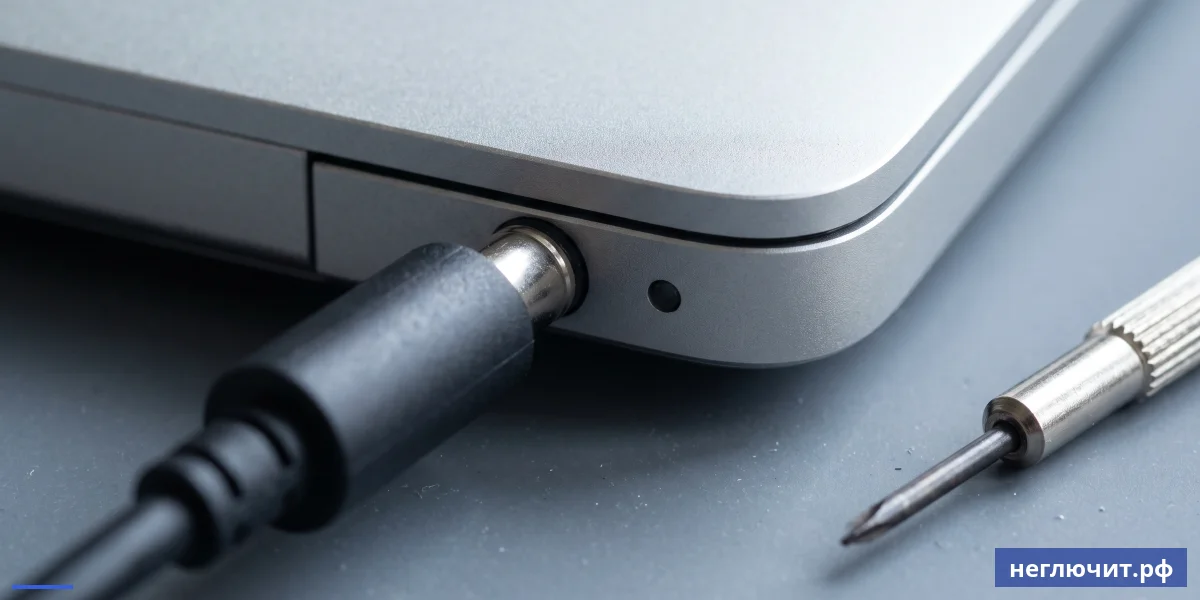
- Подключите БП к ноутбуку, посмотрите на индикатор зарядки. На ноутбуке возле разъёма зарядки горит LED? Нет — проблема в Power Jack или контроллере зарядки. Да — переходим к шагу 3.
- Сделайте сброс остаточного заряда. Отключите БП. Если батарея съёмная — вытащите. Зажмите кнопку питания на 30 секунд (статика снимается). Соберите обратно, попробуйте включить. Решает 30% случаев.
- Попробуйте включить только от БП без батареи. Если батарея съёмная — выньте, подключите только БП. Включается? Значит проблема в аккумуляторе — на замену.
- Нажмите кнопку питания и слушайте. Кулер крутит? Есть короткий писк (1-3 раза)? Caps Lock мигает кодом? Каждый сигнал — это ошибка с расшифровкой в инструкции.
- Подключите внешний монитор через HDMI или USB-C. Если на внешнем мониторе изображение есть — проблема в матрице или шлейфе дисплея. Если нет — глубже (GPU, мать).
- Откройте нижнюю крышку и переустановите RAM. 1-2 винта снизу, вытащите-вставьте RAM-модуль, продуйте слот. На ноутбуках с распаянной RAM пропустите. Решает 10% случаев после ударов.
- В 60-70% случаев «не включается» лечится за 5 минут самостоятельно — пройдите 7 шагов диагностики перед звонком в сервис
- Самые частые причины: БП (30%), Power Jack (15%), нужен сброс заряда (12%), деградация батареи (10%)
- ВСЕГДА сначала делайте сброс заряда (бесплатно) и проверку другим БП — это решает половину обращений
- После залива — НЕ ВКЛЮЧАТЬ, сразу в сервис. После сильного перегрева — дать остыть час, потом включать
- Диагностика 299 ₽, гарантия 3 месяца — звоните +7 (920) 775-00-11
Частые вопросы
Что делать первым делом если ноутбук не включается?
Шаг 1 (за 30 секунд): проверьте индикатор на БП — горит? Подключите БП к ноутбуку — индикатор зарядки на ноутбуке горит? Если оба горят — переходите к шагу 2 (сброс заряда). Если индикатор адаптера не горит — БП мёртв, нужен новый (1 500-3 500 ₽).
Что такое «сброс остаточного заряда» и как сделать?
Это техника снятия статического заряда с EC-контроллера материнки. Выполняется так: 1) отключите БП от ноутбука. 2) Если батарея съёмная — вытащите. 3) Зажмите кнопку питания на 30 секунд (без подключённого питания). 4) Соберите обратно и включайте. Решает 30% случаев когда ноутбук «завис» в выключенном состоянии.
Ноутбук «пытается включиться» — кулер крутит, но экран чёрный. Что это?
Самые частые причины: 1) плохой контакт RAM (после удара) — переустановите модуль. 2) Проблема с матрицей или шлейфом — подключите внешний монитор: если на нём картинка — экран на ремонт. 3) GPU отвал (на старых HP/Dell с Nvidia) — реболл от 6 500 ₽. 4) BIOS не проходит POST — диагностика.
Что означает писк BIOS при включении?
Звуковые сигналы BIOS (POST beep codes) показывают ошибку: 1 короткий — всё ок (запуск нормальный). 2 коротких — лёгкая ошибка (нажмите F1). 3 коротких — проблема RAM. 1 длинный + 2 коротких — проблема видео. Конкретные коды зависят от BIOS (AMI, Phoenix, AWARD) — смотрите на сайте производителя.
Сколько надо держать кнопку питания при сбросе?
30 секунд — стандарт для большинства ноутбуков (Lenovo, HP, Dell, ASUS, Acer). Для MacBook Air/Pro — 10 секунд. Для некоторых MSI и Asus — 60 секунд. После сброса вставьте батарею, подключите БП, попробуйте включить.
Может ли разряженная батарея быть причиной что ноутбук не включается даже от сети?
Да, если батарея в «глубоком разряде» (лежал без зарядки 3+ месяцев). Некоторые ноутбуки не запускаются если батарея не отдаёт минимальное напряжение. Решение: подключите БП и оставьте на 1-4 часа — батарея может «оживиться». Если за 4 часа не помогло — батарея на замену.
Что если ноутбук не включается после обновления Windows?
Это обычно не «не включается», а зависает на загрузке Windows. Симптомы разные: 1) бесконечный логотип производителя. 2) «Подготовка автоматического восстановления». 3) Синий экран при загрузке. Решение: загрузка в Safe Mode (F8 или Shift+перезагрузка), откат обновления. Если не помогает — переустановка Windows (1 200-2 500 ₽ в сервисе).
Чем опасно включать залитый ноутбук?
Очень опасно. Жидкость между контактами создаёт мостики — при подаче питания происходит КЗ, током сжигаются дорожки и компоненты материнки. Сухой залив (только клавиатура) может стоить 3 500 ₽ замены клавиатуры. Включённый мокрый ноутбук — от 12 000 ₽ до полной замены платы. Правило: после залива СРАЗУ выключить и НЕ включать до диагностики.
Что делать если ноутбук не включается после удара или падения?
Откройте нижнюю крышку (если уверены) и переустановите RAM-модуль — частая причина после удара. Если RAM распаяна — диагностика в сервисе (от 299 ₽). Мастер проверит SSD, шлейфы, материнку. Признак серьёзной поломки: видимые трещины корпуса в месте удара.
Как понять — БП виноват или Power Jack?
Тест: возьмите рабочий БП той же мощности и разъёма. Подключите. Индикатор зарядки горит? БП был виноват. Не горит — Power Jack или контроллер зарядки на плате. БП можно купить в любом компьютерном магазине (1 500-3 500 ₽), Power Jack — только в сервисе (3 500-5 500 ₽).
Сколько стоит диагностика «не включается» в сервисе?
Стандартно 299 ₽ — мастер за 30 минут проверит БП, Power Jack, батарею, RAM, материнку. Точная цена ремонта называется после диагностики. 299 ₽ зачитываются в стоимость ремонта если согласитесь чинить. Без диагностики цену угадать невозможно — может быть от бесплатного сброса до 25 000 ₽ замены платы.
Может ли BIOS-кирпич после обновления выглядеть как «не включается»?
Да. Симптомы: вентилятор может крутиться 2-5 секунд, экран чёрный, нет реакции на дальнейшие нажатия. Восстановление BIOS через программатор — 6 500-12 000 ₽ в сервисе. На некоторых моделях есть BIOS Recovery через USB (зажать Fn+R или другие комбинации) — попробуйте до похода в сервис, инструкции на сайте производителя.
Стоит ли разбирать ноутбук самому если не помогли все 7 шагов?
Только если есть опыт и сервисная инструкция для вашей модели. Шлейфы тонкие, защёлки хрупкие, при сборке легко повредить. Базовые работы (RAM, SSD, чистка нижней крышки) — можно. Глубокая разборка (материнка, шлейф дисплея, термопаста) — лучше мастер. Диагностика в сервисе 299 ₽ покажет точную причину и сэкономит часы поисков.
Заказать ремонт
 Заказать ремонт
Диагностика «не включается» за 30 минут — 299 ₽
Если все 7 шагов не помогли — приходите. Любые бренды и модели ноутбуков. Гарантия 3 месяца. Выезд по #REGION_NAME_DP#
 Доставка 24 часаПо всей России
 Ответ за 10 минутВ рабочее время
 Бонусы за покупкиНакапливаются
 Гарантия 3 месяцаНа ремонтные работы