
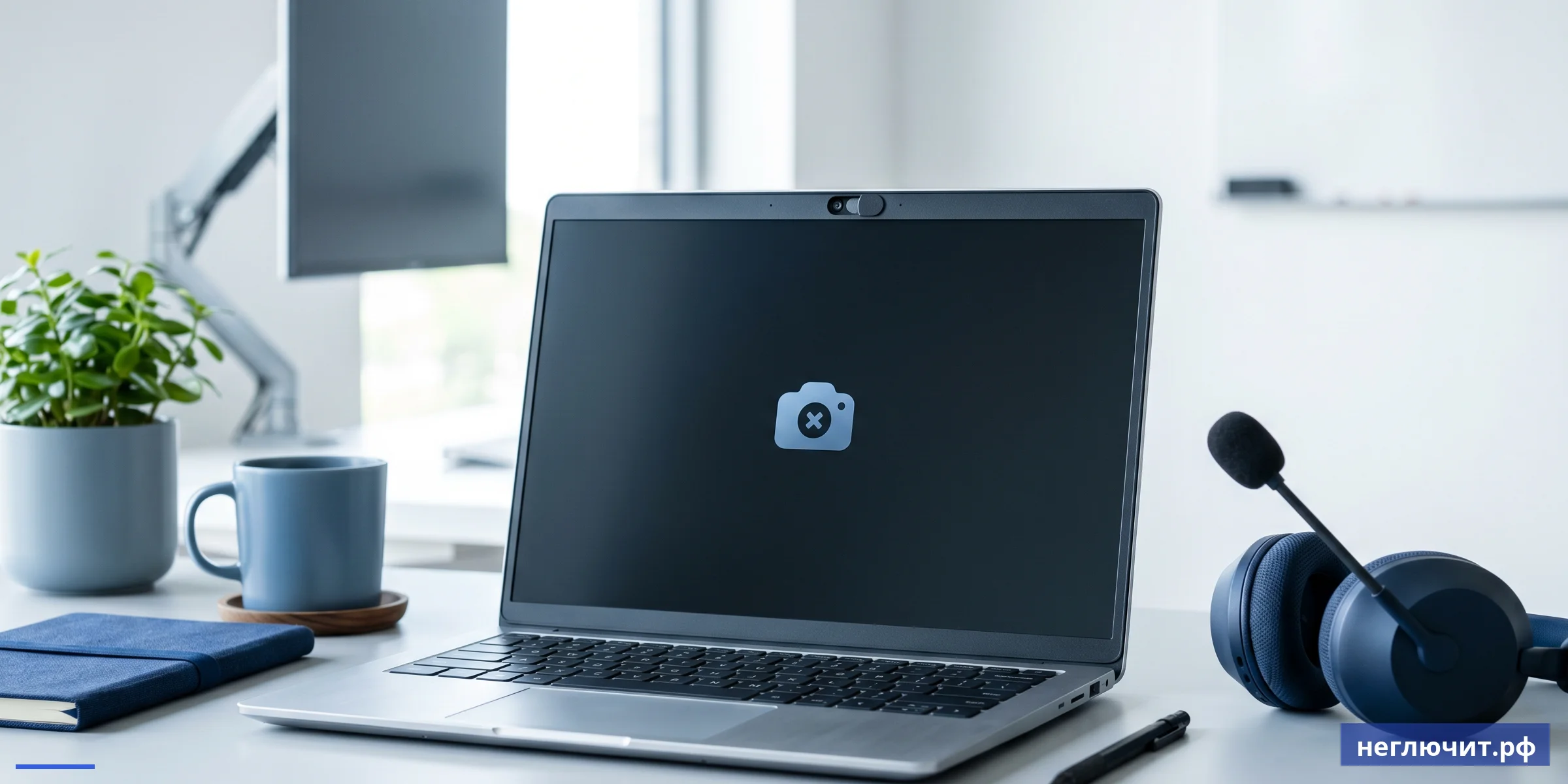
Полная диагностика веб-камеры и микрофона на ноутбуке: настройки приватности Windows и macOS, переустановка драйверов, ремонт физической поломки. Диагностика 299 ₽, замена камеры от 4500 ₽.
- В 70% случаев камера или микрофон не работают из-за настроек приватности или прав конкретного приложения.
- Перед паникой проверьте: физическую шторку камеры, кнопку Mute на наушниках, разрешения в Параметрах ОС.
- Камера и микрофон в ноутбуке — это два разных физических устройства; одно может работать, другое нет.
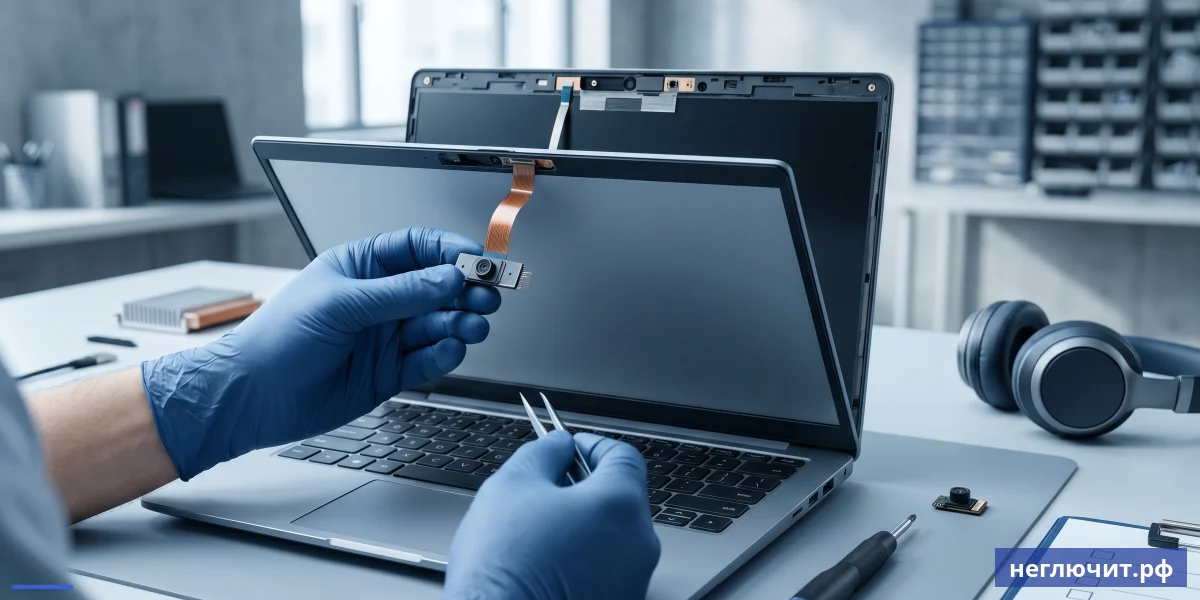
- Замена модуля камеры со снятием рамки экрана стоит от 4500 ₽, замена микрофонного модуля — от 3500 ₽.
Через 10 минут до созвона Zoom или Teams показывает чёрный квадрат вместо камеры или коллеги не слышат вас в микрофон — знакомая паника удалёнки. В 70% случаев это не сломанное железо, а настройки приватности или конкретного приложения. Разбираем алгоритм диагностики для Windows и macOS, что чинится за минуту и когда нужен мастер.
 Восемь типичных причин по убыванию вероятности
 Восемь типичных причин по убыванию вероятности
Начинайте сверху списка — программные причины бесплатны и решаются за пару минут. Физика на конец списка.
Физическая шторка камеры закрыта (вероятность 18%)
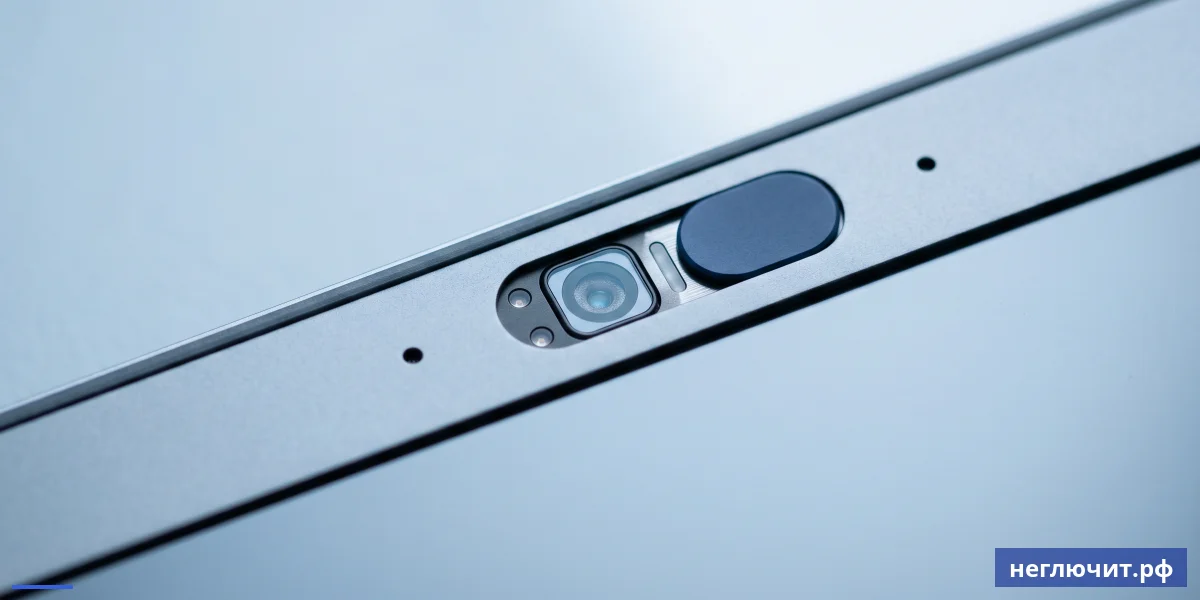
В современных ноутбуках с 2020 года на веб-камере есть тонкая пластиковая шторка приватности — её случайно сдвигают пальцем. В Zoom и Teams вы видите чёрный экран, ноутбук камеру вообще не определяет как недоступную.
Что проверить самому: Над экраном на bezel найдите тонкую пластиковую планку рядом с глазком камеры. Сдвиньте её — глазок должен открыться. На MacBook шторок нет, проверка не нужна.
Микрофон заглушён физической кнопкой (вероятность 15%)
На наушниках кнопка Mute сбоку или Fn-комбинация на клавиатуре отключают микрофон системно. Часто отключается случайным касанием. Камера при этом работает, но вас никто не слышит.
Что проверить самому: Посмотрите на индикатор Mute на наушниках или в трее Windows (иконка перечёркнутого микрофона). На клавиатуре найдите клавишу с микрофоном — обычно Fn+F4 или Fn+F12.
Запрещён доступ конкретному приложению (вероятность 14%)
После обновления Windows 11 или macOS все приложения теряют разрешения и должны запрашивать заново. Если вы случайно нажали «Запретить» — Zoom или Teams больше камеру не видят, пока не разрешите вручную.
Что проверить самому: Windows: Параметры → Конфиденциальность → Камера → Разрешить приложениям доступ. macOS: Системные настройки → Конфиденциальность → Камера / Микрофон.
Камера используется другим приложением (вероятность 12%)
Камеру может использовать только одно приложение за раз. Если в фоне открыты Skype, Discord, OBS — они занимают камеру, и Zoom её не видит. Симптом — Zoom пишет «Не могу подключить камеру».
Что проверить самому: Откройте Диспетчер задач (Ctrl+Shift+Esc) → найдите все программы видеосвязи в фоне → Завершить. Перезагрузите Zoom.
Слетел драйвер камеры или микрофона (вероятность 11%)
После обновления Windows драйверы могут переустановиться с ошибкой. В Диспетчере устройств вы увидите камеру с восклицательным знаком или код ошибки 10/45.
Что проверить самому: Диспетчер устройств → Камеры → правый клик на устройство → Удалить устройство → Сканировать на новое оборудование. Windows переустановит драйвер автоматически.
Выбран не тот источник звука в приложении (вероятность 10%)
 Выбран не тот источник звука в приложении (вероятность 10%)
В Zoom и Teams есть отдельные настройки микрофона и камеры. Часто выбран микрофон от наушников, которые отключены, или встроенный микрофон ноутбука вместо подключённых наушников.
Что проверить самому: В Zoom: Настройки → Аудио → Микрофон → выбрать правильный из списка. В Teams: Настройки → Устройства. Сделайте тестовую запись прямо в настройках.
Сгорел или повреждён модуль камеры (вероятность 6%)
После падения ноутбука, попадания жидкости, неудачного открытия крышки веб-камера может выйти из строя. Симптом: в Диспетчере устройств камера отсутствует или показывает ошибку код 45 («устройство в данный момент не подключено»).
Что проверить самому: Если в Диспетчере устройств нет вашего USB Video Device или вы видите красный крест — камера физически не работает. Нужна диагностика и замена модуля.
Оборван шлейф камеры или микрофона (вероятность 4%)
Шлейфы идут через петли крышки и иногда перетираются от многократного открытия-закрытия. Камера работает периодически или только в одном положении крышки. Иногда камера есть, а микрофон отвалился.
Что проверить самому: Откройте крышку под разными углами и проверьте работу камеры. Если в одном положении работает, в другом — нет, шлейф повреждён в петле. Ремонт от 5500 ₽.
Где разрешать камеру и микрофон — Windows vs macOS
 Где разрешать камеру и микрофон — Windows vs macOS
После обновлений ОС часто слетают разрешения для приложений. Шпаргалка по правильным путям в обоих системах.
| Что разрешить | Путь в Windows 11 | Путь в macOS |
|---|---|---|
| Доступ к камере для всех приложений | Параметры → Конфиденциальность и безопасность → Камера → Разрешить приложениям | Системные настройки → Конфиденциальность → Камера |
| Доступ к микрофону для всех приложений | Параметры → Конфиденциальность и безопасность → Микрофон → Разрешить | Системные настройки → Конфиденциальность → Микрофон |
| Разрешить конкретному приложению | В том же разделе → переключатель напротив приложения | Установите галочку напротив приложения в списке |
| Доступ к камере для Zoom | Параметры → Конфиденциальность → Камера → Zoom Вкл | Конфиденциальность → Камера → галочка Zoom |
| Доступ к камере для Teams | Параметры → Конфиденциальность → Камера → Microsoft Teams Вкл | Конфиденциальность → Камера → галочка Microsoft Teams |
| Доступ к камере для браузера | В браузере: chrome://settings/content/camera | Системные настройки → Камера → галочка Safari/Chrome |
| Выбрать устройство по умолчанию | Параметры → Система → Звук → Ввод/Вывод | Системные настройки → Звук → Вход / Выход |
| Удалить и переустановить драйвер | Диспетчер устройств → Камеры → Удалить → Сканировать | (драйверы только через обновления macOS) |
| Проверить камеру встроенным приложением | Приложение «Камера» из меню Пуск | Приложение Photo Booth или FaceTime |
Что попробовать самому за 5 минут
 Что попробовать самому за 5 минут
- Проверьте физическую шторку камеры. Тонкая пластиковая планка над глазком на верхнем bezel. Сдвиньте её — открыта или закрыта. Камера за закрытой шторкой не работает программно.
- Проверьте кнопку Mute на наушниках и клавиатуре. На наушниках сбоку часто есть отдельная кнопка с микрофоном. На клавиатуре — Fn+F4 или Fn+F12. Индикатор в трее Windows показывает Mute.
- Закройте все приложения видеосвязи в фоне. Skype, Discord, OBS, Telegram — все они могут занимать камеру. Через Диспетчер задач завершите процессы.
- Разрешите доступ конкретному приложению. Windows: Параметры → Конфиденциальность → Камера или Микрофон → переключатель напротив Zoom/Teams Вкл. macOS: Системные настройки → Конфиденциальность.
- Откройте встроенное приложение «Камера» в Windows. Если в нём камера работает, проблема в конкретном приложении (Zoom/Teams). Если не работает — система или драйвер.
- Переустановите драйвер камеры. Диспетчер устройств → Камеры → правый клик → Удалить устройство → Сканировать на новое оборудование. Драйвер встанет заново автоматически.
- Перезагрузите ноутбук полностью. Не закрытие крышки, а через меню Пуск. После перезагрузки многие конфликты разрешений исчезают сами.
Когда нужен сервис
- В Диспетчере устройств камера полностью отсутствует. Не появляется даже после Сканировать на новое оборудование. Модуль сгорел или отвалился шлейф. Замена от 4500 ₽ + модуль.
- В Диспетчере устройств камера с ошибкой код 45 или 10. «Устройство не подключено» или «не может быть запущено». В 90% случаев — физическая поломка модуля или разъёма.
- Камера работает только при определённом угле открытия крышки. Шлейф камеры повреждён в петле. Ремонт со снятием рамки экрана от 5500 ₽.
- Микрофон записывает с сильным треском или фоном. Конденсаторный микрофон умер от попадания пыли, влаги, паяльной флюс при ремонте платы. Замена модуля от 3500 ₽.
- После падения, удара, попадания жидкости камера или микрофон не работают. Физическое повреждение модуля или платы. Нужна полная диагностика перед любым ремонтом.
- Не работают одновременно камера, микрофон и Wi-Fi. Часто всё это подключено к одному кабелю-шлейфу через петли крышки. Замена шлейфа от 6500 ₽.
- Камера показывает зелёный или розовый оттенок постоянно. Сенсор камеры деградировал. Замена модуля единственное решение.
Алгоритм проверки для конкретных приложений
 Алгоритм проверки для конкретных приложений
Каждое приложение требует своих настроек. Если общесистемные разрешения даны, но в конкретном приложении не работает — проблема внутри него.
| Приложение | Где настройки камеры и микрофона | Как протестировать |
|---|---|---|
| Zoom | Настройки → Аудио (микрофон) и Видео (камера) | Тест видео + Test Speaker & Mic |
| Microsoft Teams | Настройки → Устройства → выбор камеры и микрофона | Сделать тестовый звонок |
| Skype | Настройки → Аудио и видео | Тестовый звонок Echo123 |
| Discord | Настройки → Голос и видео | Голосовая активация работает |
| Telegram | Настройки → Голос и видео → выбор устройств | Звонок самому себе через Saved Messages |
| Google Meet (через браузер) | Иконка трёх точек → Настройки → Аудио и видео | В правом нижнем углу превью |
| Браузер (любая web-связь) | Иконка замка в адресной строке → Камера/Микрофон → Разрешить | webcamtests.com или mictests.com |
| OBS Studio (для стримов) | Источники → Устройство видеозахвата → выбор камеры | Просмотр в окне OBS |
| Встроенное приложение Камера (Windows) | Открыть из меню Пуск | Универсальный тест камеры ноутбука |
Стоимость диагностики и ремонта камеры и микрофона
 Стоимость диагностики и ремонта камеры и микрофона
Цены в Туле на работы с встроенной веб-камерой, микрофоном и связанными компонентами.
| Тип ремонта | Сложность | Цена от | Срок |
|---|---|---|---|
| Диагностика камеры или микрофона | Низкая | 299 ₽ | 30 минут |
| Переустановка драйверов камеры и аудио | Низкая | 1 000 ₽ | 30 минут |
| Настройка приложений видеосвязи (Zoom/Teams/Skype) | Низкая | 1 200 ₽ | 45 минут |
| Замена встроенной веб-камеры в ноутбуке | Средняя | 4 500 ₽ | от 1 дня |
| Модуль веб-камеры HD 720p для замены | Низкая | 1 800 ₽ | в наличии |
| Модуль веб-камеры FullHD 1080p для замены | Низкая | 3 500 ₽ | под заказ |
| Замена встроенного микрофонного модуля | Средняя | 3 500 ₽ | от 1 дня |
| Ремонт оборванного шлейфа камеры в петле | Средняя | 5 500 ₽ | от 2 часов |
| Замена комбинированного шлейфа дисплея и камеры | Высокая | 6 500 ₽ | от 1 дня |
| Установка внешней веб-камеры USB как замена | Низкая | 500 ₽ | 10 минут |
| Внешняя USB веб-камера FullHD 1080p | Низкая | 3 500 ₽ | в наличии |
| USB-микрофон с подавлением шума | Низкая | 2 500 ₽ | в наличии |
Семь шагов алгоритма диагностики
 Семь шагов алгоритма диагностики
- Проверьте физические переключатели. Шторка камеры на bezel — открыта или закрыта. Кнопка Mute на наушниках — индикатор горит или нет. Fn+F4 или Fn+F12 на клавиатуре.
- Откройте встроенное приложение Камера в Windows или Photo Booth в macOS. Если в нём камера работает — проблема в конкретном приложении. Если не работает — проблема в системе или драйвере.
- Проверьте разрешения приложения. Windows: Параметры → Конфиденциальность → Камера или Микрофон → переключатель напротив Zoom/Teams должен быть Вкл.
- Закройте все фоновые приложения видеосвязи. Skype, Discord, OBS, Telegram могут занимать камеру эксклюзивно. Через Диспетчер задач завершите процессы и откройте Zoom заново.
- В настройках приложения выберите правильное устройство. В Zoom Настройки → Видео → Камера и Аудио → Микрофон. Часто система выбирает не то устройство автоматически.
- Переустановите драйверы. Диспетчер устройств → Камеры → правый клик → Удалить устройство (с галочкой «Удалить программы драйвера») → Сканировать на новое оборудование.
- При сохранении проблемы — диагностика в сервисе. 299 ₽ за 30 минут. Если камера или микрофон физически сломаны — замена от 3500-4500 ₽ с деталью. Внешняя USB-камера 1080p — альтернатива за 3500 ₽ без ремонта.
- В 70% случаев проблема в настройках приватности или физических переключателях — решается за 5 минут.
- Камера и микрофон — два независимых устройства; диагностируйте их отдельно.
- Если в одном приложении не работает, а в другом работает — проблема в первом приложении.
- При физической поломке самый дешёвый выход — внешняя USB-камера 1080p за 3500 ₽ вместо замены встроенной за 4500-8000 ₽.
Частые вопросы
Почему камера не работает в Zoom, но работает в Skype?
Камеру может использовать только одно приложение одновременно. Если Skype запущен в фоне и держит камеру — Zoom не сможет к ней подключиться. Закройте Skype полностью (через Диспетчер задач, не сворачивайте), затем откройте Zoom. Также проверьте в Параметрах Windows → Конфиденциальность → Камера, что Zoom разрешён.
Как открыть шторку приватности на встроенной веб-камере?
На верхней рамке экрана рядом с глазком камеры найдите тонкую пластиковую планку (обычно 5-10 мм длиной). Аккуратно сдвиньте её вбок — глазок камеры откроется или закроется. На MacBook физических шторок нет, есть только зелёный индикатор работы камеры.
Почему собеседники меня не слышат, хотя микрофон работает?
В настройках Zoom или Teams выбран не тот микрофон. Откройте Настройки → Аудио → Микрофон, в выпадающем списке выберите правильное устройство (встроенный микрофон ноутбука или микрофон ваших наушников). Нажмите Тест — должен появиться зелёный индикатор уровня звука при разговоре.
Что делать, если камера показывает чёрный экран?
Сначала проверьте физическую шторку приватности на bezel. Затем закройте все приложения видеосвязи в фоне (через Диспетчер задач). Откройте встроенное приложение Камера — если в нём тоже чёрный экран, проблема в драйвере или модуле камеры. Если в Камере работает — проблема в Zoom/Teams, разрешите ему доступ в Параметрах.
Как настроить камеру в Zoom после переустановки Windows?
После переустановки Windows все приложения теряют разрешения. Откройте Параметры → Конфиденциальность → Камера → Разрешить приложениям доступ Вкл. Найдите Zoom в списке ниже и переключите Вкл. То же с микрофоном. Затем в Zoom: Настройки → Видео и Аудио, проверьте выбранные устройства.
Сколько стоит замена встроенной веб-камеры в ноутбуке?
Работа — 4500 ₽ (со снятием рамки экрана). Модуль HD 720p — около 1800 ₽, FullHD 1080p — около 3500 ₽. Итого замена 6300-8000 ₽. Альтернатива: USB-веб-камера 1080p за 3500 ₽ — ставится без разборки, качество часто лучше встроенной.
Микрофон шумит и трещит — что делать?
Сначала проверьте драйвер: Диспетчер устройств → Аудио → Realtek HD Audio → Удалить → Сканировать на новое оборудование. Если шум остался — проверьте в настройках Звука уровень микрофона (часто Boost +20 дБ даёт шум). При сохранении треска нужна замена микрофонного модуля от 3500 ₽.
Камера в ноутбуке зелёная или розовая — почему?
Сенсор камеры деградировал, потерял правильный баланс белого. Никакая программная калибровка не вернёт нормальный цвет — нужна замена модуля. Стоимость 4500 ₽ работы плюс 1800-3500 ₽ за модуль. До замены можно временно использовать USB-камеру.
Можно ли использовать внешнюю USB-камеру вместо встроенной?
Да, и это часто лучшее решение. USB-камеры FullHD 1080p стоят 2500-5000 ₽, дают лучшее качество чем встроенные, ставятся за 30 секунд (просто USB-разъём). Удобны на тонких ноутбуках где плохое освещение. Особенно для частых видеозвонков.
В Windows 11 после обновления Zoom потерял доступ к камере. Что делать?
Откройте Параметры → Конфиденциальность и безопасность → Камера. Убедитесь, что включён переключатель «Разрешить приложениям доступ к камере». Прокрутите вниз, найдите Zoom в списке настольных приложений и переключите Вкл. То же сделайте с микрофоном. Перезапустите Zoom.
Камера работает, а индикатор LED не загорается. Это нормально?
Нет, LED-индикатор должен загораться вместе с активацией камеры — это требование безопасности с 2018 года. Если LED не горит, но камера работает — возможна модификация прошивки (вирус или взлом). Срочно проверьте систему антивирусом, а в перспективе — заменить модуль камеры в сервисе.
Сколько стоит починить микрофон в ноутбуке?
Диагностика 299 ₽ за 30 минут. Программная настройка драйверов 1000-1500 ₽ за 1 час. Замена встроенного микрофонного модуля 3500 ₽ работы плюс модуль около 1500 ₽. Самое дешёвое решение при физической поломке — USB-микрофон с подавлением шума за 2500 ₽.
Заказать ремонт
 Заказать ремонт
Диагностика и ремонт камеры и микрофона в Туле
Диагностика 299 ₽ за 30 минут. Программная настройка от 1000 ₽. Замена встроенной веб-камеры от 4500 ₽ с деталью. Замена микрофона от 3500 ₽. Гарантия на все работы.
 Доставка 24 часаПо всей России
 Ответ за 10 минутВ рабочее время
 Бонусы за покупкиНакапливаются
 Гарантия 3 месяцаНа ремонтные работы