

Полный алгоритм диагностики Wi-Fi на ноутбуке: 10 типичных причин по убыванию вероятности — от программных глюков до сгоревшего модуля. Что чинится самому за 2 минуты, что в сервисе от 1500 ₽.
- В 70% случаев Wi-Fi не работает по программной причине — драйвер, профиль сети, кнопка авиарежима.
- Перед паникой проверьте: горит ли индикатор Wi-Fi, видит ли ноутбук другие сети, работает ли роутер с телефона.
- Аппаратные причины (сгоревший модуль, оборванная антенна) встречаются в 15% случаев и видны при разборе.
- Замена Wi-Fi модуля M.2 — самый дешёвый ремонт, от 1500 ₽ работы и от 1500 ₽ за деталь.
Когда Wi-Fi на ноутбуке перестаёт работать, это редко проблема железа. В большинстве случаев виноваты драйвер, профиль сети или нажатая случайно клавиша авиарежима. Разбираем 10 типичных причин по убыванию вероятности, что чинится самому за минуту, а где нужен мастер с инструментом.
 Десять причин по убыванию вероятности
 Десять причин по убыванию вероятности
Сначала проверяйте программные причины — они быстрее и бесплатно. Аппаратные оставьте на конец списка.
Случайно нажат авиарежим (вероятность 25%)
На большинстве ноутбуков комбинация Fn+F2 или Fn+F12 включает/выключает Wi-Fi и Bluetooth. Случайное нажатие — самая частая причина «внезапно отвалился интернет». В Windows 11 есть отдельная плитка в Центре уведомлений.
Что проверить самому: Иконка самолёта в трее Windows или меню Wi-Fi. На MacBook — иконка статусной строки и физический переключатель Wi-Fi в меню.
Драйвер слетел после обновления Windows (вероятность 18%)
Microsoft в кумулятивных обновлениях иногда ставит несовместимые версии драйверов Wi-Fi. После перезагрузки беспроводная сеть не запускается. Откат драйвера в диспетчере устройств решает проблему за 30 секунд.
Что проверить самому: Диспетчер устройств — сетевые адаптеры — Wi-Fi адаптер — Свойства — Драйвер — Откатить. Если кнопка серая — переустановите драйвер с сайта производителя.
Wi-Fi выключен в настройках Windows (вероятность 12%)
Иногда после спящего режима или сбоя адаптер деактивируется на программном уровне. В трее видна иконка глобуса без волн, в настройках сети Wi-Fi помечен как «Отключено».
Что проверить самому: Параметры — Сеть и Интернет — Wi-Fi — переключатель Включить. Если не помогает — Параметры — Сеть и Интернет — Дополнительные параметры сети — Wi-Fi адаптер — Включить.
Профиль сети повреждён (вероятность 10%)
Ноутбук видит сеть, но не подключается, выдаёт «Не удаётся подключиться к этой сети». Профиль сохранён с устаревшим паролем или конфликтом параметров. Удаление профиля и повторное подключение решает.
Что проверить самому: Параметры — Сеть и Интернет — Wi-Fi — Управление известными сетями — Забыть. Затем подключитесь заново с вводом пароля.
Проблема на стороне роутера (вероятность 10%)
Роутер завис, перегрелся или провайдер изменил настройки. Симптом — не работает ни на одном устройстве в доме. Перезагрузка по питанию на 30 секунд решает в 80% случаев.
Что проверить самому: Подключитесь к этой же сети с телефона. Если телефон тоже не выходит в интернет — выключите роутер из розетки на 30 секунд, включите, ждите 2 минуты до полной загрузки.
Проблемы с DNS (вероятность 7%)
Wi-Fi подключается, иконка показывает соединение, но сайты не открываются, в браузере «DNS_PROBE_FINISHED_NO_INTERNET». Адрес выдан, но имена не резолвятся.
Что проверить самому: В свойствах Wi-Fi адаптера установите DNS вручную: 1.1.1.1 (Cloudflare) или 77.88.8.8 (Яндекс). Если заработало — проблема была в DNS провайдера.
Антивирус или VPN блокирует подключение (вероятность 6%)
Включён VPN с неработающим тоннелем, или антивирус заблокировал сетевой стек после обновления. Все остальные устройства подключаются нормально, только этот ноутбук — нет.
Что проверить самому: Отключите VPN полностью, перезагрузитесь. Отключите файрвол антивируса временно. Если заработало — настройте исключения.
Слабый сигнал, далеко от роутера (вероятность 5%)
Wi-Fi подключается, но скорость 1-3 Мбит/с или постоянные обрывы. На стороне — стена, бытовая техника, далеко от роутера. Решается переносом, повторителем или Mesh-системой.
Что проверить самому: Уровень сигнала в свойствах Wi-Fi (отлично — 4-5 палочек, плохо — 1-2). Подойдите к роутеру на 3 метра, проверьте скорость на speedtest.net.
Сгорел Wi-Fi модуль M.2 (вероятность 4%)
После грозы, удара, попадания воды или просто срока службы — модуль умер. Симптом — Wi-Fi адаптер пропал из диспетчера устройств вообще или показывает ошибку код 10 / 43.
Что проверить самому: Откройте диспетчер устройств. Если Wi-Fi адаптера нет в списке или у него восклицательный знак — модуль либо сгорел, либо отвалился разъём антенны.
Оборвалась антенна Wi-Fi (вероятность 3%)
Антенны проходят через петли крышки и иногда перетираются при многократном открытии/закрытии. Wi-Fi видит сети только впритык к роутеру, скорость 0.5-2 Мбит/с с потерями пакетов.
Что проверить самому: Сравните скорость и уровень сигнала в 30 см от роутера и в 5 метрах. Если в 30 см быстро, а в 5 метрах нет сигнала — антенна оборвана внутри.
Симптомы и их вероятные причины
Сопоставьте конкретный симптом с правым столбцом — это значительно сужает поиск.
| Симптом | Вероятная причина | Что попробовать первым |
|---|---|---|
| Ноутбук вообще не видит сети | Авиарежим, выключен Wi-Fi адаптер, слетел драйвер | Fn+F2 / проверить настройки Wi-Fi / откат драйвера |
| Видит сети, не подключается к своей | Старый профиль сети, неверный пароль, MAC-фильтр на роутере | Забыть сеть и подключиться заново |
| Подключился, но «без интернета» | Проблема с DNS, VPN или адресацией DHCP | Сменить DNS на 1.1.1.1, отключить VPN |
| Скорость 1-3 Мбит/с вместо обещанных | Слабый сигнал, переполненный канал 2.4 ГГц | Подойти ближе к роутеру, переключиться на 5 ГГц |
| Сеть постоянно отваливается | Драйвер с багами, перегрев модуля, конфликт с Bluetooth | Обновить драйвер, проверить температуру модуля |
| Wi-Fi пропал из диспетчера устройств | Сгорел модуль или плохой контакт в слоте M.2 | Разбор и проверка модуля в сервисе |
| Работает только рядом с роутером | Оборвана антенна в петле крышки | Замена антенного кабеля, ремонт от 2500 ₽ |
| Не работает Wi-Fi и Bluetooth одновременно | Сгорел комбинированный модуль или общий драйвер | Переустановка драйвера, при отсутствии — замена модуля |
| Работает на одной сети, не подключается к другой | Сеть на стандарте, который модуль не поддерживает (Wi-Fi 6E на старом модуле) | Подключиться к 2.4 ГГц сети той же точки |
Что можно проверить и починить самому за 5 минут
 Что можно проверить и починить самому за 5 минут
- Проверить авиарежим. Иконка самолёта в трее, физический переключатель на ноутбуке, или Fn+F2 / Fn+F12. На MacBook — статусное меню Wi-Fi.
- Перезагрузить ноутбук. Не «закрыть крышку», а полная перезагрузка через меню Пуск. Решает кучу временных сбоев сетевого стека.
- Забыть сеть и подключиться заново. Параметры — Сеть и Интернет — Wi-Fi — Управление известными сетями — Забыть, потом подключиться с вводом пароля.
- Сбросить настройки сети полностью. Параметры — Сеть и Интернет — Дополнительные параметры — Сброс сети. Удалит все профили, перезагрузит адаптеры, через 5 минут заработает чистый Wi-Fi.
- Перезагрузить роутер. Выключите из розетки на 30 секунд, включите, ждите 2 минуты до полной загрузки. Не «нажмите кнопку питания», а именно отключение от сети.
- Проверить на другом устройстве. Если телефон или планшет в той же сети интернет получает — проблема в ноутбуке. Если ни одно устройство — проблема в роутере или у провайдера.
Когда нужен сервис
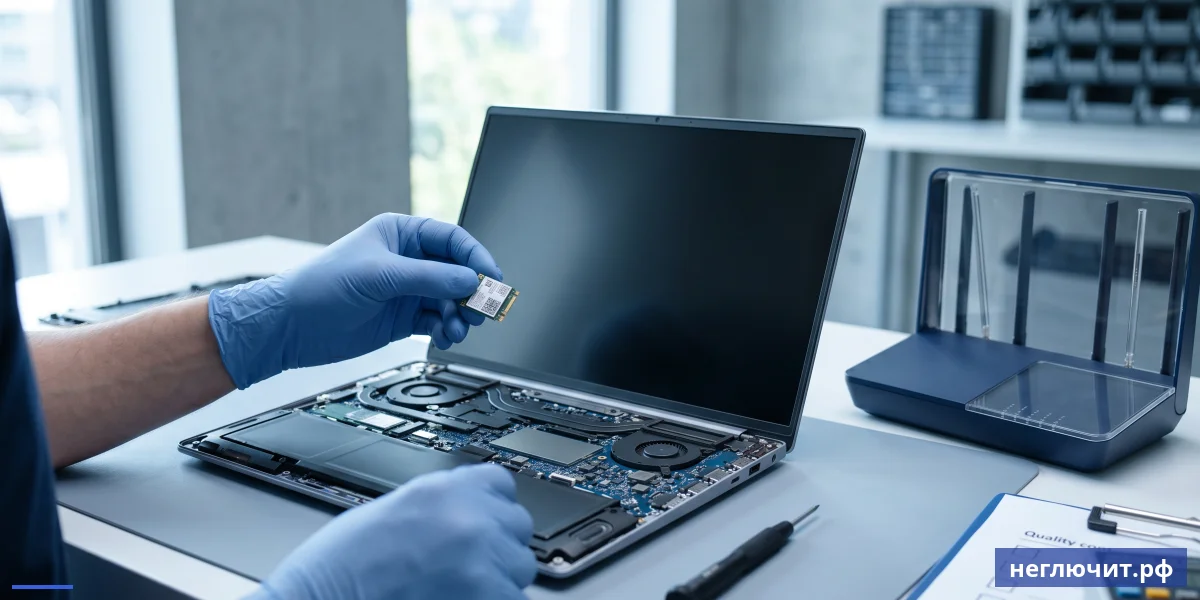
- Wi-Fi адаптер полностью исчез из диспетчера устройств — система его не видит, переустановка драйверов не помогает. Модуль сгорел или отвалился разъём M.2.
- В диспетчере устройств у Wi-Fi адаптера ошибка код 10, код 43 или код 56 — модуль определяется, но не запускается. Замена модуля решает в 95% случаев.
- Wi-Fi работает только в 30 сантиметрах от роутера, дальше — обрыв. Антенный кабель оборван в петле крышки, нужен ремонт со снятием экрана.
- После падения, удара, попадания жидкости Wi-Fi не работает — модуль или антенна повреждены физически. Диагностика обязательна перед любыми действиями.
- Wi-Fi включается, но через минуту вырубается с перегревом. Радиатор модуля не работает, термоинтерфейс высох. Профилактическая чистка с заменой пасты на модуле — 3500 ₽.
- Работает на 2.4 ГГц, не подключается к 5 ГГц при одинаковом уровне сигнала. Модуль частично сгорел или испорчена прошивка — диагностика и замена.
Wi-Fi стандарты и совместимость
Если ноутбук старше 3 лет, он может не поддерживать новые стандарты — это лимит модуля, а не «поломка». Для сравнения какой стандарт у вас и какой нужен.
| Стандарт | Макс. скорость | Частоты | Появился | Актуальность |
|---|---|---|---|---|
| Wi-Fi 4 (802.11n) | до 600 Мбит/с | 2.4 ГГц + 5 ГГц | 2009 | Устарел |
| Wi-Fi 5 (802.11ac) | до 3.5 Гбит/с | только 5 ГГц | 2014 | Минимум |
| Wi-Fi 6 (802.11ax) | до 9.6 Гбит/с | 2.4 + 5 ГГц | 2019 | Хорошо |
| Wi-Fi 6E (802.11ax 6 ГГц) | до 9.6 Гбит/с | 2.4 + 5 + 6 ГГц | 2021 | Отлично |
| Wi-Fi 7 (802.11be) | до 46 Гбит/с | 2.4 + 5 + 6 ГГц с MLO | 2024 | Идеально |
Стоимость диагностики и ремонта Wi-Fi в ноутбуке
 Стоимость диагностики и ремонта Wi-Fi в ноутбуке
Цены в Туле на типовые работы с беспроводным модулем и антеннами.
| Тип ремонта | Сложность | Цена от | Срок |
|---|---|---|---|
| Диагностика проблемы с Wi-Fi | Низкая | 299 ₽ | 30 минут |
| Переустановка драйверов Wi-Fi и сетевого стека | Низкая | 1 000 ₽ | 30 минут |
| Полный сброс настроек сети с восстановлением подключения | Низкая | 1 200 ₽ | 45 минут |
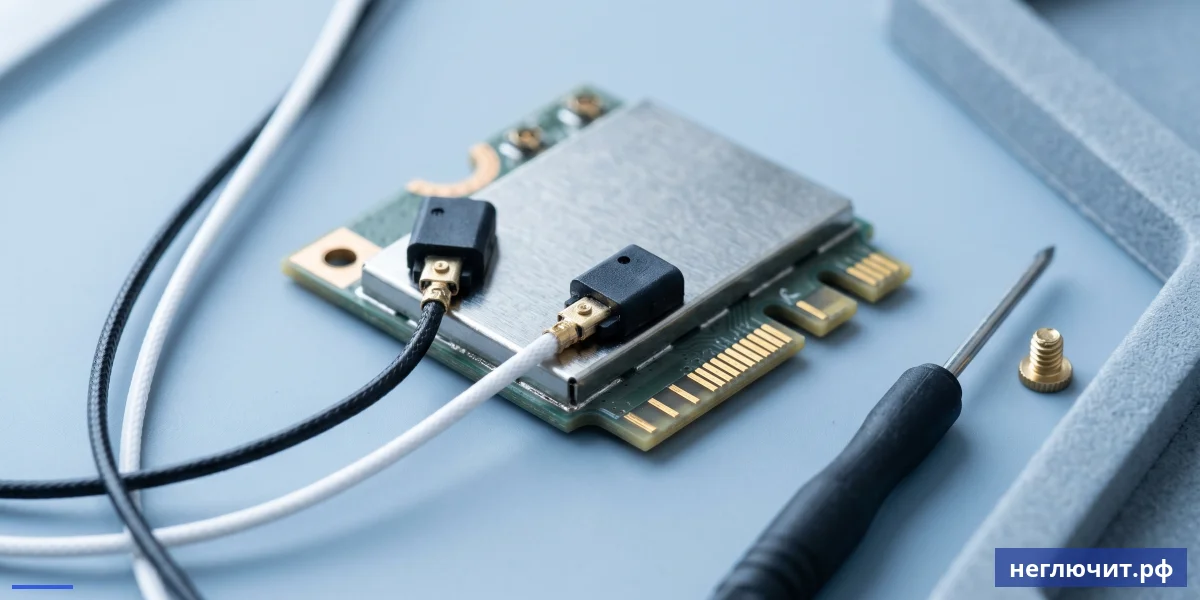
| Замена Wi-Fi модуля M.2 (без стоимости модуля) | Низкая | 1 500 ₽ | 45 минут |
| Стоимость Wi-Fi модуля Intel AX211 (Wi-Fi 6E) | Низкая | 2 500 ₽ | в наличии |
| Стоимость Wi-Fi модуля Intel BE200 (Wi-Fi 7) | Низкая | 4 500 ₽ | под заказ |
| Чистка модуля и замена термоинтерфейса | Низкая | 2 500 ₽ | 1 час |
| Ремонт оборванной антенны Wi-Fi | Средняя | 3 500 ₽ | 1.5 часа |
| Замена антенны Wi-Fi с заменой кабеля | Средняя | 5 500 ₽ | от 2 часов |
| Восстановление разъёма M.2 после жесткой посадки | Высокая | 6 500 ₽ | от 1 дня |
| Установка внешнего USB Wi-Fi адаптера как замена | Низкая | 1 500 ₽ | 30 минут |
| Обновление прошивки BIOS для поддержки нового модуля | Средняя | 2 500 ₽ | 1 час |
Семь шагов алгоритма диагностики Wi-Fi
 Семь шагов алгоритма диагностики Wi-Fi
- Проверьте авиарежим и физический переключатель. Иконка самолёта в трее Windows или меню Wi-Fi. На некоторых ноутбуках есть отдельная кнопка с самолётом на клавиатуре или сбоку.
- Проверьте, видит ли ноутбук другие сети. Если в списке доступных сетей видны соседские Wi-Fi — модуль работает, проблема в вашей сети или настройках. Если список пуст — проблема в модуле или драйвере.
- Перезагрузите ноутбук и роутер. Полная перезагрузка ноутбука через меню Пуск. Роутер — выключение из розетки на 30 секунд. Решает 40% временных проблем.
- Откатите или переустановите драйвер Wi-Fi. Диспетчер устройств — сетевые адаптеры — ваш Wi-Fi адаптер — Свойства — Драйвер — Откатить. Если откат недоступен, скачайте свежий драйвер с сайта производителя ноутбука.
- Сбросьте настройки сети полностью. Параметры Windows — Сеть и Интернет — Дополнительные параметры — Сброс сети. После перезагрузки получите чистый сетевой стек.
- Проверьте с другого устройства. Телефон в той же сети получает интернет? Тогда проблема в ноутбуке. Не получает? Тогда у роутера или провайдера.
- Если ничего не помогло — в сервис. Аппаратная причина: либо сгорел модуль M.2, либо порвалась антенна. Диагностика 299 ₽ покажет точно, замена модуля от 4000 ₽ с деталью.
- В 70% случаев Wi-Fi не работает из-за программной причины — авиарежима, драйвера или профиля сети.
- Алгоритм диагностики: авиарежим → другие сети → перезагрузка → откат драйвера → сброс сети → другое устройство.
- Аппаратная замена Wi-Fi модуля — самый дешёвый ремонт ноутбука: 1500 ₽ работы плюс 2500-4500 ₽ за модуль.
- Wi-Fi 6E или Wi-Fi 7 модуль ставится в любой современный ноутбук с слотом M.2 2230 — апгрейд до 4500 ₽.
Частые вопросы
Почему Wi-Fi работает на телефоне, а на ноутбуке нет?
Самая частая причина — проблема в самом ноутбуке: случайно нажат авиарежим, слетел драйвер после обновления, повреждён профиль сети. Начните с проверки иконки самолёта в трее и перезагрузки ноутбука. Если телефон работает на сети, роутер и провайдер не виноваты.
Как откатить драйвер Wi-Fi в Windows 11?
Откройте Диспетчер устройств (правый клик по Пуск → Диспетчер устройств), разверните «Сетевые адаптеры», найдите ваш Wi-Fi адаптер, правый клик → Свойства → вкладка Драйвер → Откатить. Если кнопка неактивна, скачайте предыдущую версию драйвера с сайта производителя ноутбука.
Что делать, если Wi-Fi включён, но интернета нет?
Поменяйте DNS на 1.1.1.1 (Cloudflare) или 77.88.8.8 (Яндекс). Откройте свойства Wi-Fi адаптера → Свойства IPv4 → Использовать следующие адреса DNS-серверов. Если заработало — у провайдера DNS глючит. Если нет — попробуйте отключить VPN и антивирус.
Как понять, что Wi-Fi модуль ноутбука сгорел?
Откройте Диспетчер устройств. Если Wi-Fi адаптера нет в списке вообще или у него красный крест/жёлтый треугольник с кодом ошибки 10, 43 или 56 — модуль не работает. Переустановка драйвера не поможет, нужна замена модуля M.2.
Сколько стоит замена Wi-Fi модуля в ноутбуке?
От 1500 ₽ за работу плюс стоимость модуля. Intel AX211 (Wi-Fi 6E) стоит около 2500 ₽, Intel BE200 (Wi-Fi 7) — около 4500 ₽. Итого замена обойдётся в 4000-6000 ₽. Это один из самых дешёвых ремонтов ноутбука.
Можно ли поставить Wi-Fi 6E или Wi-Fi 7 модуль в старый ноутбук?
Если в ноутбуке есть слот M.2 2230 для Wi-Fi (стандарт с 2019 года) — да, ставится. Совместимость нужно проверить по чипсету материнской платы и обновить BIOS. Реальная скорость зависит от роутера и канала PCIe — в старых ноутбуках может ограничиваться 2.5 Гбит/с.
Что такое обрыв антенны Wi-Fi и как его найти?
Антенные кабели идут от модуля Wi-Fi (в основании корпуса) через петли крышки к антеннам, встроенным в рамку экрана. При многократном открытии-закрытии кабели перетираются. Симптом — Wi-Fi работает только впритык к роутеру (30 см), дальше скорость падает до нуля.
Как улучшить сигнал Wi-Fi без замены оборудования?
Перенесите роутер в центр квартиры на высоте, подальше от микроволновки, металлических объектов и кирпичной стены. Переключитесь на канал 5 ГГц если есть. В свойствах адаптера установите «Максимальная производительность» в режиме энергопотребления. Mesh-система решит проблему окончательно.
Помогает ли внешний USB Wi-Fi адаптер при сгоревшем модуле?
Да, это самое быстрое и дешёвое решение если ноутбук старый или ремонт не оправдан. USB-адаптер с Wi-Fi 6 стоит 1500-2500 ₽, ставится за 5 минут, работает не хуже встроенного. Минус — занимает USB порт и торчит из корпуса.
Почему Wi-Fi отваливается каждые 5-10 минут?
Возможны три причины: бажный драйвер (попробуйте более старую версию), перегрев модуля под чрезмерной нагрузкой (нужна чистка), конфликт с Bluetooth на той же частоте. В свойствах адаптера также отключите режим энергосбережения — часто это причина «отваливаний» при простое.
Можно ли подключить ноутбук к Wi-Fi 5 ГГц если он поддерживает только 2.4 ГГц?
Нет, физически модуль работает только в одном диапазоне. Если ноутбук видит только сети на 2.4 ГГц, у него старый Wi-Fi 4 модуль. Решение — замена модуля на Wi-Fi 5/6/6E (если слот M.2 2230 есть) или внешний USB-адаптер с поддержкой 5 ГГц.
Что лучше для скорости — Wi-Fi или Ethernet кабель?
Ethernet всегда стабильнее и быстрее: 1 Гбит/с — стандарт, 2.5 Гбит/с в новых ноутбуках. Wi-Fi 6E в идеале до 9.6 Гбит/с, но реально 600-2000 Мбит/с. Для стримеров, геймеров и видеомонтажёров кабель остаётся более правильным выбором. Wi-Fi удобнее для мобильности.
Заказать ремонт
 Заказать ремонт
Диагностика и ремонт Wi-Fi на ноутбуке в Туле
Диагностика 299 ₽ за 30 минут. Переустановка драйверов от 1000 ₽. Замена Wi-Fi модуля M.2 на Wi-Fi 6E от 4000 ₽ с деталью. Ремонт оборванной антенны от 3500 ₽. Гарантия на все работы.
 Доставка 24 часаПо всей России
 Ответ за 10 минутВ рабочее время
 Бонусы за покупкиНакапливаются
 Гарантия 3 месяцаНа ремонтные работы