

Полное руководство по диагностике BSOD на ноутбуке: расшифровка топ-10 stop-кодов, проверка памяти и драйверов командами Windows. Самостоятельные фиксы за 20 минут, ремонт от 1500 ₽ в сервисе.
- В 60% случаев BSOD вызван драйвером — после обновления Windows или установки нового устройства.
- Ключевая информация — stop-код в правом нижнем углу. По нему сразу видно: память, диск, драйвер или железо.
- Запустите Memory Diagnostic и sfc /scannow — это первые две команды, которые отсекут половину причин.
- Если BSOD происходит несколько раз в день — это уже железная проблема, нужна диагностика в сервисе от 299 ₽.
Синий экран смерти в Windows — это не сама поломка, а защитный механизм. Система обнаружила что-то некритичное, чтобы корректно сохранить состояние и не повредить данные. Разбираем 10 топ-кодов BSOD по частоте, чем они вызываются и как чинить — от простых самостоятельных команд до диагностики в сервисе.
 Восемь причин BSOD по убыванию вероятности
 Восемь причин BSOD по убыванию вероятности
Прежде чем лезть в дампы, проверьте программные причины — они в 60-70% случаев виноваты. Аппаратные оставьте на конец.
Конфликт драйвера после обновления Windows (вероятность 25%)
Microsoft в кумулятивных обновлениях иногда ставит несовместимый драйвер — графики, чипсета, Wi-Fi. После перезагрузки система падает в BSOD сразу или через 5-10 минут работы. Чаще всего это DRIVER_IRQL_NOT_LESS_OR_EQUAL или SYSTEM_SERVICE_EXCEPTION.
Что проверить самому: Откройте Event Viewer (Просмотр событий) → Журналы Windows → Система. Найдите событие BugCheck с временем последнего падения. В нём указан проблемный драйвер.
Битая планка оперативной памяти (вероятность 18%)
Со временем ячейки памяти деградируют, особенно если ноутбук работает в горячих условиях. BSOD MEMORY_MANAGEMENT, IRQL_NOT_LESS_OR_EQUAL или PAGE_FAULT_IN_NONPAGED_AREA. Падения случайные, часто при нагрузке.
Что проверить самому: Запустите Windows Memory Diagnostic: Win+R → mdsched.exe → Перезагрузка и проверка. Тест займёт 10-30 минут, после загрузки покажет результат.
Сбой системного файла или повреждение системы (вероятность 15%)
После некорректного выключения, скачка напряжения или вирусной атаки системные файлы Windows повреждаются. BSOD CRITICAL_PROCESS_DIED, SYSTEM_THREAD_EXCEPTION_NOT_HANDLED или KERNEL_SECURITY_CHECK_FAILURE.
Что проверить самому: Откройте командную строку от админа: sfc /scannow проверит и восстановит системные файлы. Если sfc не справится — DISM /Online /Cleanup-Image /RestoreHealth.
Битый сектор на SSD или HDD (вероятность 12%)
Накопитель начинает терять данные в отдельных секторах. BSOD UNEXPECTED_STORE_EXCEPTION, KERNEL_DATA_INPAGE_ERROR или INACCESSIBLE_BOOT_DEVICE. Часто падения сопровождаются долгими зависаниями приложений.
Что проверить самому: В CrystalDiskInfo посмотрите здоровье диска — должно быть Хорошее (Good) и без переназначенных секторов. В командной строке: chkdsk C: /f /r.
Перегрев и троттлинг процессора (вероятность 10%)
 Перегрев и троттлинг процессора (вероятность 10%)
Кулер забит пылью, термопаста высохла. CPU перегревается до 100+ °C, система не может корректно обработать запросы и падает в BSOD CLOCK_WATCHDOG_TIMEOUT или WHEA_UNCORRECTABLE_ERROR.
Что проверить самому: Откройте HWMonitor или Core Temp. Температура CPU в простое должна быть 40-55 °C, под нагрузкой не более 85-90 °C. Если выше — нужна чистка и термопаста.
Несовместимое программное обеспечение или вирус (вероятность 8%)
Антивирусы старых версий, сторонние утилиты для оптимизации, майнеры. Часто причина — драйверы виртуальных машин (VirtualBox, VMware) при обновлении ОС. BSOD SYSTEM_SERVICE_EXCEPTION с указанием конкретного драйвера.
Что проверить самому: Зайдите в безопасном режиме (F8 или из режима восстановления). Если в безопасном режиме BSOD нет — проблема в стороннем софте. Удаляйте недавно установленное по одному.
Конфликт нового устройства (вероятность 7%)
Подключили USB-3 хаб, внешний SSD, графическую станцию через Thunderbolt — и BSOD. Обычно это INTERNAL_POWER_ERROR или KMODE_EXCEPTION_NOT_HANDLED. Особенно частая проблема при использовании USB-C док-станций.
Что проверить самому: Отключите все внешние устройства, перезагрузите. Если BSOD исчез — проблема в одном из них. Подключайте по одному, проверяя стабильность.
Сбой видеокарты или её драйвера (вероятность 5%)
На ноутбуках с дискретной графикой Nvidia или AMD — типичная причина BSOD в играх. VIDEO_TDR_FAILURE или ATTEMPTED_EXECUTE_OF_NOEXECUTE_MEMORY. Может быть как драйвером, так и физической деградацией чипа.
Что проверить самому: Удалите драйвер через Display Driver Uninstaller (DDU) в безопасном режиме. Установите свежий с сайта Nvidia/AMD. Если BSOD сохраняется — нужна диагностика GPU.
Расшифровка топ-10 stop-кодов
Stop-код в правом нижнем углу синего экрана говорит, в каком модуле системы случился сбой. Запомните или сфотографируйте его — это главная подсказка.
| Stop-код | Что означает | Что проверять |
|---|---|---|
| MEMORY_MANAGEMENT | Сбой управления памятью — битая планка ОЗУ или конфликт драйвера | Memory Diagnostic |
| IRQL_NOT_LESS_OR_EQUAL | Драйвер обратился к запрещённой области памяти | Откат драйверов |
| DRIVER_IRQL_NOT_LESS_OR_EQUAL | Конкретный драйвер указан в дополнительных данных | Event Viewer |
| PAGE_FAULT_IN_NONPAGED_AREA | Системе не удалось найти страницу памяти — ОЗУ или своп | Memory Diagnostic |
| CRITICAL_PROCESS_DIED | Завершился критический системный процесс — порча системы | sfc + DISM |
| SYSTEM_SERVICE_EXCEPTION | Сбой системного сервиса — антивирус, драйвер виртуализации | Безопасный режим |
| KERNEL_DATA_INPAGE_ERROR | Ошибка чтения данных с диска — битые секторы или кабель | chkdsk |
| VIDEO_TDR_FAILURE | Видеодрайвер не ответил вовремя — обычно nvlddmkm.sys | DDU + новый драйвер |
| WHEA_UNCORRECTABLE_ERROR | Неисправленная аппаратная ошибка — обычно перегрев или железо | Сервис |
| INACCESSIBLE_BOOT_DEVICE | Система не может прочитать SSD — драйвер хранилища или диск | Срочно резервная копия |
Что попробовать самому за 20 минут
 Что попробовать самому за 20 минут
- Сфотографируйте stop-код на синем экране. Это главная улика. По нему сразу понятно, в каком модуле случился сбой — память, диск, драйвер, видеокарта.
- Запустите Memory Diagnostic. Win+R → mdsched.exe → Перезагрузка и проверка. Тест займёт 10-30 минут. Найдены ошибки — битая планка ОЗУ.
- Выполните sfc /scannow в командной строке от админа. Проверит и восстановит системные файлы Windows. Решает половину BSOD после обновлений.
- Если sfc не помог — запустите DISM. DISM /Online /Cleanup-Image /RestoreHealth. Это глубокая починка образа Windows, занимает 10-20 минут.
- Проверьте здоровье SSD и диска. Установите CrystalDiskInfo. Если статус Caution или Bad — копируйте данные срочно и в сервис.
- Откатите проблемный драйвер. Диспетчер устройств → проблемное устройство → Свойства → Драйвер → Откатить.
- Загрузитесь в безопасном режиме. Shift+перезагрузка → Поиск и устранение неисправностей → Дополнительные параметры → Параметры загрузки. Если в безопасном режиме BSOD нет — проблема в стороннем софте.
- Используйте онлайн-анализатор дампов. Дампы лежат в C:\Windows\Minidump\. Загрузите файл на BlueScreenView или WhoCrashed — они расшифруют конкретный модуль.
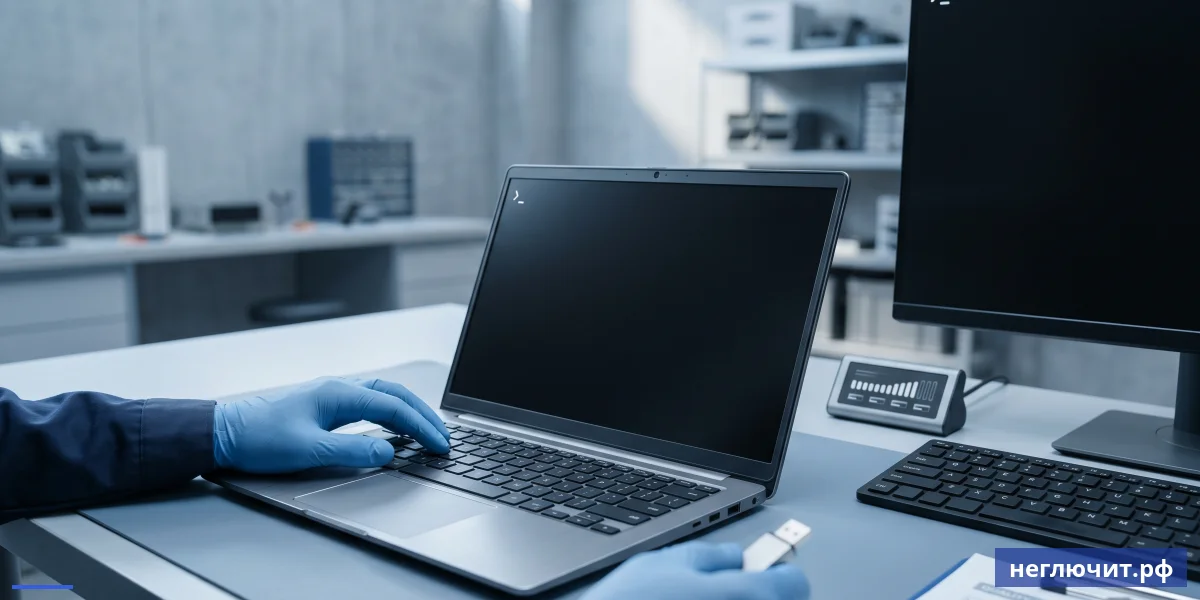
Когда нужен сервис
- BSOD происходит несколько раз в день и в разных задачах. Это уже аппаратная деградация — память, материнская плата или GPU. Диагностика 299-1500 ₽.
- Stop-код WHEA_UNCORRECTABLE_ERROR. «Неисправленная аппаратная ошибка» — почти всегда железо. Перегрев, битый процессор, проблемы с шинами.
- BSOD сразу при загрузке Windows или Recovery не запускается. Системные файлы или загрузочные секторы критически повреждены. Нужна переустановка ОС с сохранением данных.
- Memory Diagnostic нашёл ошибки. Планка ОЗУ умирает — нужна замена. Если память распаяна — ремонт сложнее и дороже (от 12 000 ₽).
- CrystalDiskInfo показал «Caution» или «Bad» у SSD. Диск на грани отказа. Срочно скопируйте важные файлы и замените накопитель.
- BSOD сопровождается аномальным нагревом или странными звуками. Перегрев процессора или начинающаяся деградация GPU. Чистка и замена термопасты 2500 ₽.
- BSOD только в играх или тяжёлых программах. Видеокарта артефачит, может быть начало деградации BGA-чипа. Диагностика обязательна.
- После всех проверок BSOD сохраняется. Проблема скрытая — нужен анализ дампов и комплексная диагностика в сервисе.
Диагностические команды Windows и что они проверяют
 Диагностические команды Windows и что они проверяют
Эти команды должен знать каждый, кто хоть раз видел BSOD. Шпаргалка для копирования в командную строку.
| Команда | Что делает | Время выполнения |
|---|---|---|
| mdsched.exe | Запускает Windows Memory Diagnostic — проверка ОЗУ при перезагрузке | 10-30 минут |
| sfc /scannow | Проверяет и восстанавливает системные файлы Windows | 10-20 минут |
| DISM /Online /Cleanup-Image /RestoreHealth | Глубокая проверка и восстановление образа Windows | 10-25 минут |
| chkdsk C: /f /r | Проверяет файловую систему и помечает битые секторы | от 30 минут |
| powercfg /batteryreport | Отчёт о состоянии аккумулятора и истории циклов | 5 секунд |
| perfmon /report | Полный отчёт о производительности и проблемах системы | 60 секунд |
| verifier.exe | Driver Verifier — стресс-тест всех драйверов системы | до 24 часов |
| eventvwr.msc | Просмотр событий — журнал BugCheck с историей BSOD | несколько минут анализа |
| msinfo32.exe | Информация о системе, включая компоненты и драйверы | 5 секунд |
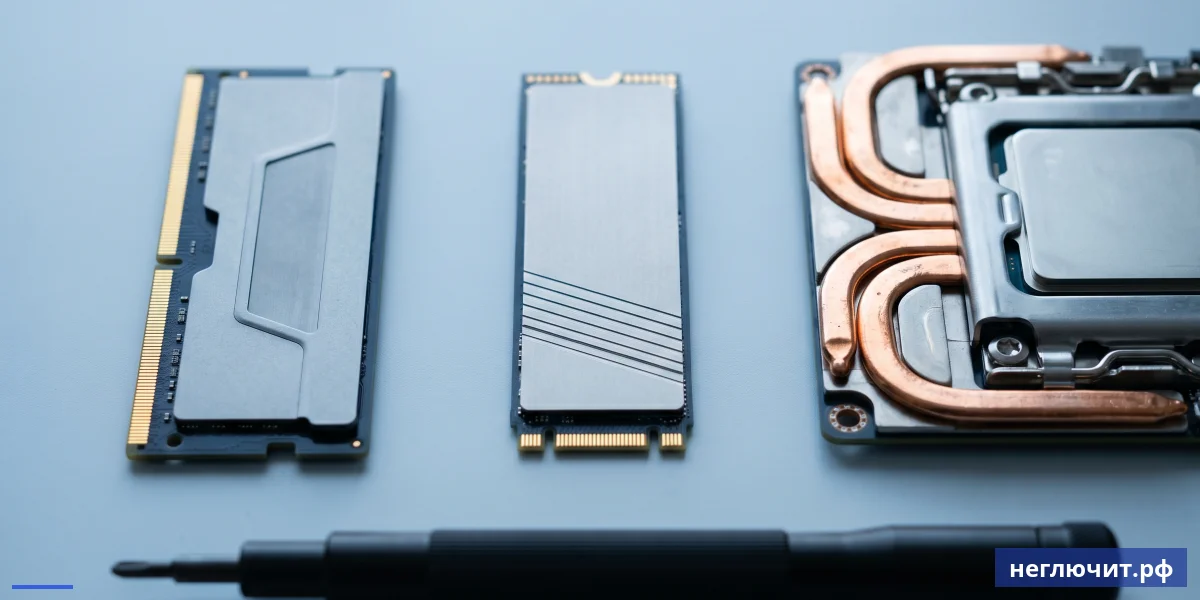
Стоимость диагностики и ремонта BSOD-проблем
 Стоимость диагностики и ремонта BSOD-проблем
Цены в Туле на работы, связанные с устранением системных сбоев и аппаратных причин BSOD.
| Тип ремонта | Сложность | Цена от | Срок |
|---|---|---|---|
| Диагностика причины BSOD | Низкая | 299 ₽ | 30 минут |
| Анализ дампов памяти и журнала событий | Низкая | 1 500 ₽ | 1 час |
| Расширенная диагностика памяти MemTest 86 | Низкая | 1 200 ₽ | 2-4 часа |
| Восстановление системных файлов Windows | Низкая | 1 500 ₽ | 1 час |
| Откат и переустановка проблемных драйверов | Низкая | 1 200 ₽ | 1 час |
| Переустановка Windows с сохранением данных | Низкая | 3 000 ₽ | от 2 часов |
| Замена планки ОЗУ (без стоимости модуля) | Низкая | 1 500 ₽ | 30 минут |
| Замена SSD с переносом данных и системы | Низкая | 2 500 ₽ | 1 час |
| Чистка системы охлаждения и замена термопасты | Низкая | 2 500 ₽ | 1 час |
| Восстановление загрузочных секторов и MBR | Средняя | 2 500 ₽ | 1.5 часа |
| Распайка ОЗУ при распаянной памяти | Высокая | 12 000 ₽ | от 2 дней |
| Реболл GPU при артефактах и BSOD в играх | Очень высокая | 18 000 ₽ | от 3 дней |
Семь шагов алгоритма диагностики BSOD
- Сфотографируйте stop-код или QR на синем экране. Это самая важная информация. По коду сразу понятно, в каком слое системы случился сбой — память, диск, драйвер или железо.
- Запишите, что вы делали перед BSOD. Установили новый драйвер, обновили Windows, подключили устройство, играли в новую игру? Эта связь даёт направление поиска.
- Запустите Memory Diagnostic. Win+R → mdsched.exe → перезагрузка с проверкой. Найдены ошибки — это битая планка ОЗУ, замена 1500 ₽ + модуль.
- Выполните sfc /scannow и DISM в командной строке от админа. Решают половину BSOD после некорректных обновлений. 20-40 минут общего времени, бесплатно.
- Проверьте здоровье диска через CrystalDiskInfo. Каutionили Bad — срочно копируйте данные и в сервис. Если Good — диск не виноват.
- Загрузитесь в безопасном режиме. Если в безопасном режиме BSOD нет — проблема в стороннем драйвере или софте. Удаляйте недавно установленное по одному.
- Если ничего не помогло — в сервис на диагностику. 299 ₽ за 30 минут или 1500 ₽ за полную диагностику с анализом дампов. Дальше — замена компонента или переустановка ОС.
- BSOD не сама поломка, а защитный механизм Windows — система останавливается, чтобы не потерять данные.
- В 60-70% случаев причина программная — драйвер, системные файлы, конфликт софта. Это чинится бесплатно за час.
- Stop-код в правом нижнем углу синего экрана — главная подсказка. Сфотографируйте его сразу.
- Если BSOD по несколько раз в день — это уже железо, нужна диагностика в сервисе от 299 ₽.
Частые вопросы
Что такое синий экран смерти и почему он появляется?
Blue Screen of Death (BSOD) — это аварийное завершение работы Windows при критической ошибке. Система специально останавливается, чтобы не повредить данные и оборудование. Появляется при сбое драйвера, ошибке памяти, проблеме с диском или перегреве. На экране отображается код ошибки, по которому можно определить причину.
Как узнать причину конкретного BSOD?
Сфотографируйте stop-код в правом нижнем углу синего экрана. Также Windows сохраняет мини-дамп в C:\Windows\Minidump\. Откройте его через бесплатные утилиты WhoCrashed или BlueScreenView — они расшифруют конкретный модуль и драйвер, вызвавший падение. Альтернатива — Event Viewer → Журналы Windows → Система → событие BugCheck.
Что делать, если BSOD появляется каждый раз при включении ноутбука?
Загрузите Windows в безопасном режиме (зажмите F8 при загрузке или используйте Shift+перезагрузка). Если в безопасном режиме система работает — проблема в стороннем драйвере или софте. Удалите недавно установленные программы и обновления, попробуйте откатить драйверы. Если безопасный режим тоже падает — нужна переустановка ОС или замена железа.
Как проверить оперативную память на ошибки в Windows 11?
Самый простой способ: Win+R → mdsched.exe → выберите «Перезагрузить и проверить». Тест займёт 10-30 минут. Для более глубокой проверки скачайте MemTest 86, запишите на флешку и загрузитесь с неё — этот тест ищет ошибки лучше встроенного, время 2-8 часов на полный цикл.
Что делать при stop-коде MEMORY_MANAGEMENT?
Это указывает на проблему с памятью. Запустите Memory Diagnostic, проверьте, не разогнана ли память в BIOS (выключите XMP/EXPO профиль). Если ноутбук — проверьте, плотно ли сидят планки в слотах. Если ошибки находятся — замените планку, цена работы 1500 ₽ плюс модуль.
BSOD только в играх — что делать?
В играх нагружается GPU и оперативная память — проблема в одном из них. Сначала: 1) удалите драйвер видеокарты через DDU в безопасном режиме, установите свежий с сайта Nvidia/AMD; 2) проверьте температуру GPU в игре (MSI Afterburner); 3) запустите Memory Diagnostic. Если не помогает — диагностика GPU в сервисе, возможен реболл BGA-чипа.
Что такое sfc /scannow и DISM, чем они отличаются?
sfc /scannow проверяет системные файлы Windows и восстанавливает повреждённые из локального кеша. DISM /Online /Cleanup-Image /RestoreHealth — более глубокая команда, восстанавливает сам кеш Windows из официальных образов Microsoft. Сначала запускайте sfc, если не помог — DISM, потом снова sfc. Это решает до 50% системных BSOD.
Как откатить драйвер, который вызывает BSOD?
Откройте Диспетчер устройств → найдите проблемное устройство → правый клик → Свойства → вкладка Драйвер → кнопка Откатить. Если кнопка серая, скачайте предыдущую версию драйвера с сайта производителя. Также можно удалить драйвер (Удалить устройство → галочка «Удалить программы драйвера») и перезагрузиться — Windows поставит базовый.
Можно ли потерять данные из-за BSOD?
Сам по себе BSOD данные не теряет — система специально и аккуратно останавливается. Потерять можно несохранённые данные в открытых документах. Опасность реальная только если BSOD вызван деградирующим SSD — он действительно может потерять файлы. При первом BSOD от диска (UNEXPECTED_STORE_EXCEPTION, INACCESSIBLE_BOOT_DEVICE) сразу копируйте важное на внешний носитель.
Помогает ли переустановка Windows от BSOD?
Если причина программная (драйверы, повреждённые системные файлы, вирусы) — да, чистая установка решает в 95% случаев. Если причина аппаратная (битая память, умирающий SSD, перегрев) — переустановка не поможет, BSOD появится снова на новой системе. Поэтому перед переустановкой обязательно сделайте Memory Diagnostic и проверьте SSD.
Сколько стоит починить ноутбук с постоянными BSOD?
Диагностика — 299 ₽ за 30 минут. Полная диагностика с анализом дампов — 1500 ₽ за 1.5 часа. Программное лечение (восстановление системы, удаление проблемных драйверов) — 1500-3000 ₽. Замена ОЗУ — 1500 ₽ + модуль. Замена SSD — 2500 ₽ + диск. Реболл GPU при артефактах — 18 000 ₽. Чистка с термопастой — 2500 ₽.
Что такое Driver Verifier и когда его использовать?
Это встроенная утилита Windows для стресс-тестирования драйверов. Запустите verifier.exe от админа, выберите «Стандартные параметры» → «Автоматически выбирать все драйверы». После перезагрузки система будет нагружать каждый драйвер — проблемный быстро вызовет BSOD с указанием конкретного модуля. Время теста до 24 часов. Используйте только если другие методы не помогли — Verifier намеренно дестабилизирует систему.
Заказать ремонт
 Заказать ремонт
Диагностика причины BSOD и ремонт в Туле
Диагностика 299 ₽ за 30 минут. Анализ дампов и журнала событий 1500 ₽. Восстановление системы, замена памяти или SSD, чистка с термопастой. Гарантия на все работы.
 Доставка 24 часаПо всей России
 Ответ за 10 минутВ рабочее время
 Бонусы за покупкиНакапливаются
 Гарантия 3 месяцаНа ремонтные работы