

Тормозит ноутбук — железо или софт? Диагностика за 5 минут через Диспетчер задач. SSD, RAM, чистка Windows. Цены апгрейда 2 500-9 500 ₽. Гарантия 3 месяца.
- Открой Диспетчер задач (Ctrl+Shift+Esc). Диск 100% постоянно = виноват HDD/SSD. RAM 95%+ = мало памяти. CPU 100% = фоновый процесс или вирус
- Главный апгрейд для старого ноутбука — замена HDD на NVMe SSD. Загрузка с 1-2 минут падает до 8-12 секунд. Цена 3 500-7 500 ₽
- Второй по важности — увеличение RAM с 4-8 ГБ до 16 ГБ. Для современных задач (Chrome, Office, Photoshop) это обязательный минимум. Цена 2 500-5 500 ₽
- 70% случаев «тормозит» лечится без железа: чистка автозагрузки, удаление мусора, переустановка Windows. 0 ₽ за день работы
Когда ноутбук открывает Word за 10 секунд и Chrome душит всё на свете — хочется быстрее, но новый стоит 50-80 тысяч ₽. По нашей статистике 70% случаев тормозов решается без покупки нового: чистка софта и Windows за 2 500 ₽, замена HDD на SSD за 3 500-7 500 ₽ или добавление RAM за 2 500-5 500 ₽. После апгрейда даже 7-летний ноутбук становится быстрее многих свежих за 40 тысяч. Эта статья — алгоритм диагностики «железо или софт» за 5 минут через Диспетчер задач, и таблица «что заменить — что почистить — что переустановить» для конкретных симптомов.
 8 главных причин почему тормозит ноутбук
 8 главных причин почему тормозит ноутбук
Расположены от самых частых и дешёвых к редким. Первые 3 проверяются дома за 5 минут.
1. Старый HDD вместо SSD — главный тормоз
40-50% случаев на ноутбуках 5+ лет с механическим жёстким диском. HDD выдаёт 80-150 МБ/с чтения, NVMe SSD — 3 000-7 000 МБ/с. Это в 30-50 раз быстрее. Загрузка Windows с HDD 60-120 секунд, с NVMe SSD — 8-12 секунд. Открытие Photoshop с HDD 30-40 секунд, с SSD — 3-5 секунд. Замена HDD на NVMe SSD 256 ГБ — 2 500-3 500 ₽ диск + 1 500 ₽ работа.
Что проверить самому: Открой Диспетчер задач → Производительность → Диск. Тип Жёсткий диск или HDD? Это твой тормоз.
2. Мало RAM (4-8 ГБ для современных задач мало)
 2. Мало RAM (4-8 ГБ для современных задач мало)
20-30% случаев, особенно на ноутбуках 2018-2021 с 4-8 ГБ. Современный Chrome съедает 4-6 ГБ только сам, Windows 11 — 3-4 ГБ. Если RAM 8 ГБ, при работе с 10 вкладками + мессенджером тормозит. При нехватке Windows использует Page File на SSD — это в 100 раз медленнее. Добавить плашку RAM 16 ГБ — 2 500-5 500 ₽ + 800 ₽ работа.
Что проверить самому: Диспетчер задач → Производительность → Память. Использовано 80%+ постоянно? Мало RAM.
3. Засорена автозагрузка Windows
15-20% случаев на любом ноутбуке. При каждой установке программа добавляет себя в автозагрузку (Steam, Discord, Adobe Updater, OneDrive, Zoom). Через год 30-50 фоновых процессов жрут CPU и RAM. Лечение: Ctrl+Shift+Esc → вкладка Автозагрузка → отключи всё кроме антивируса и драйверов. Скорость загрузки и работы вырастает в 1.5-2 раза. Бесплатно.
Что проверить самому: В Автозагрузке 30+ записей? Время до полной загрузки Windows больше минуты? Это засорение.
4. Засорена сама Windows — мусор за годы
15% случаев на Windows 3+ лет без переустановки. Накопились временные файлы, кеши, остатки удалённых программ, реестровый мусор. Свежая Windows 11 после установки занимает 25 ГБ, через 3 года она же — 80-120 ГБ из мусора. Лечение: запуск штатной очистки + переустановка Windows. Чистая установка занимает 1-2 часа, прирост скорости заметный. В сервисе 2 500-3 500 ₽.
Что проверить самому: Свободно меньше 20% места на диске C? Windows работает странно после долгого использования? Это засорение.
5. Вирус или майнер крадёт ресурсы
5-10% случаев у пользователей которые ставят неофициальные программы. Скрытый майнер: CPU постоянно 80-100%, ноутбук горячий, кулер ревёт. Adware: всплывающие окна, странные процессы в Диспетчере. Лечение: Windows Defender Полное сканирование, Malwarebytes Free, в крайнем случае переустановка Windows с нуля.
Что проверить самому: CPU постоянно 80%+ в простое? Появились странные программы? Зайди в Диспетчер задач — там виновник.
6. Перегрев = троттлинг = тормоза в играх и тяжёлой работе
10% случаев у ноутбуков 2+ лет с грязным радиатором. CPU/GPU доходит до 95-100 C, защита от перегрева автоматически снижает тактовую частоту в 2-3 раза. Внешне это выглядит как тормоза в играх и при рендеринге. В офисных задачах не тормозит. Чистка + замена термопасты 2 500-4 500 ₽ — температура падает на 15-25 C, тактовая частота восстанавливается.
Что проверить самому: Тормозит ТОЛЬКО в играх или Photoshop, в браузере нормально? Это перегрев.
7. Слабый CPU для современных задач
5% случаев на ноутбуках 7+ лет с устаревшими процессорами. Intel Core i3-5005U, Celeron N4020, AMD A6 — это физически слабые процессоры. Никакой апгрейд RAM или SSD их не разгонит — они узкое место. Решение: либо покупка нового ноутбука (от 35 000 ₽), либо использование только для офисных задач (Word, браузер, PDF).
Что проверить самому: Ноутбуку 7+ лет? Простые сайты с видео тормозят? Photoshop не запускается? Это CPU.
8. Кривой драйвер видеокарты или Windows Update
3-5% случаев после обновлений. Драйвер видеокарты после Windows Update встал не до конца, отрисовка интерфейса тормозит, перетаскивание окон лагает. Лечение: скачать свежий драйвер с сайта производителя ноутбука по сервис-тегу. Или откатить через Диспетчер устройств → Видеоадаптеры → Свойства → Драйвер → Откатить.
Что проверить самому: Тормоза начались после Windows Update? Окна двигаются рывками? Это драйвер.
Симптом → Что это значит → Действие
| Симптом | Вероятная причина | Что делать |
|---|---|---|
| Загрузка Windows больше 1 минуты | HDD вместо SSD или забитая автозагрузка | Замена на NVMe SSD 3 500-7 500 ₽ или чистка автозагрузки 0 ₽ |
| Все программы запускаются 10+ секунд | HDD — критический тормоз | Замена на NVMe SSD 3 500-7 500 ₽ |
| Chrome душит ноутбук на 5+ вкладок | Мало RAM (8 ГБ не хватает) | Апгрейд RAM до 16 ГБ — 2 500-5 500 ₽ |
| Тормозит в играх, в офисе норма | Перегрев = троттлинг | Чистка + замена пасты 2 500-4 500 ₽ |
| Перетаскивание окон рывками | Драйвер видео или мало RAM | Переустановка драйвера или +RAM |
| CPU 80-100% в простое | Скрытый майнер или фоновый процесс | Антивирус полное сканирование, Диспетчер задач |
| Диск 100% в Диспетчере задач | Засорённый HDD или антивирус сканирует | Замена на SSD или подождать сканирование |
| Память 90%+ постоянно | Мало RAM или утечка в программе | Апгрейд RAM или закрыть программу-виновника |
| Свободно меньше 10% на диске C | Забит мусором — Windows не успевает | Очистка + перенос на больший SSD 4 500 ₽ |
| Тормоза начались после Windows Update | Кривой драйвер или регресс обновления | Откат драйвера или Windows. 0-1 500 ₽ |
Главный тест за 5 минут — Диспетчер задач
 Главный тест за 5 минут — Диспетчер задач
- Вкладка Производительность → ЦП. В простое норма 5-15%. Постоянно 80-100% = фоновая программа или вирус. Найди в Процессах виновника
- Производительность → Память. Использование 80%+ постоянно = RAM мало. Апгрейд до 16 ГБ за 2 500-5 500 ₽
- Производительность → Диск. Если показано Жёсткий диск или HDD — это твой главный тормоз. Замена на NVMe SSD даст 5-30x ускорение
- Диск 100% постоянно при медленной работе = SSD на излёте или антивирус сканирует. Проверь HD Sentinel или CrystalDiskInfo
- Производительность → Видеокарта. Если в игре GPU всего 30-50%, а ноутбук тормозит = CPU узкое место (старый процессор)
- Вкладка Автозагрузка. Если там 30+ записей со статусом Включено — отключи всё кроме антивируса. Ускорение в 1.5-2 раза
Чего НЕ делать когда ноутбук тормозит
- НЕ ставь «ускорители» типа Advanced SystemCare, CCleaner Pro — они сами грузят CPU и RAM фоновыми процессами + часто содержат рекламный мусор. Реально помогает только встроенная Очистка диска Windows
- НЕ удаляй файлы из C:\Windows ради «освобождения места» — система превратится в кирпич, придётся переустанавливать. Используй только Очистка диска
- НЕ ставь дешёвый SSD из ноунейм-магазина за 800 ₽ за 240 ГБ — TLC/QLC NAND плохого качества, через 6-12 месяцев скорость упадёт до уровня HDD. Бери от Samsung/WD/Kingston
- НЕ отключай файл подкачки «чтобы быстрее» — Windows будет падать в синие экраны при нехватке RAM. Лучше добавь RAM
- НЕ ставь RAM модули разной частоты или вольтажа — будут работать на минимальных параметрах или конфликтовать. Один комплект 2 одинаковые плашки
- НЕ переустанавливай Windows ставя пиратку или сборку — там часто майнеры и руткиты. Только официальный ISO с сайта Microsoft
- НЕ разгоняй CPU/GPU на ноутбуке через утилиты Turbo — это перегрев, троттлинг и обратное замедление, плюс износ системы охлаждения
- НЕ ремонтируй ноутбук дороже половины цены нового — если апгрейд SSD+RAM выходит в 8 000 ₽, а ноутбук стоит 15 000 ₽ — выгоднее новый
Стоимость ускорения ноутбука
 Стоимость ускорения ноутбука
Цены на работы и компоненты в среднем по ноутбукам с поддержкой M.2 и сменной RAM. Гарантия 3 месяца на работы.
| Тип ремонта | Сложность | Цена от | Срок |
|---|---|---|---|
| Диагностика тормозов (зачитывается в ремонт) | Низкая | 299 ₽ | 20-40 мин |
| Чистка автозагрузки + базовая оптимизация | Низкая | 800-1 500 ₽ | 1 ч |
| Полная переустановка Windows + драйверы | Средняя | 2 500-3 500 ₽ | 2-3 ч |
| Установка лицензионной Windows 11 | Средняя | 1 500-2 500 ₽ | 1-2 ч (без стоимости лицензии) |
| Удаление вирусов / майнеров | Средняя | 1 500-3 500 ₽ | 1-3 ч |
| Замена HDD на NVMe SSD 256 ГБ (с переносом ОС) | Средняя | 3 500-5 500 ₽ | 1-3 ч |
| Замена HDD на NVMe SSD 512 ГБ (с переносом ОС) | Средняя | 5 500-7 500 ₽ | 1-3 ч |
| Замена HDD на NVMe SSD 1 ТБ (с переносом ОС) | Средняя | 8 500-12 000 ₽ | 1-3 ч |
| Апгрейд RAM до 16 ГБ (1 плашка) | Низкая | 2 500-3 500 ₽ | 30 мин |
| Апгрейд RAM до 32 ГБ (2 плашки по 16 ГБ) | Низкая | 5 500-8 500 ₽ | 30 мин |
| Чистка ноутбука + замена термопасты (от троттлинга) | Средняя | 2 500-4 500 ₽ | 1-2 ч |
| Комплекс: SSD + RAM + чистка + переустановка Windows | Высокая | 8 500-15 000 ₽ | 1-2 дня |
* Стоимость компонентов: NVMe SSD 256 ГБ от 2 000 ₽, 512 ГБ от 3 500 ₽, RAM 16 ГБ от 2 000 ₽. На все работы гарантия 3 месяца. Бесплатный совет: апгрейд старого ноутбука часто выгоднее нового — 7-летний с SSD+RAM быстрее свежего за 35 тысяч с HDD.
Что улучшит скорость — апгрейд или новый ноутбук
Реальная отдача от каждого вида апгрейда по нашему опыту.
| Апгрейд | Прирост скорости | Для каких задач | Цена |
|---|---|---|---|
| Замена HDD на NVMe SSD | 5-30x | Всё. Загрузка системы, программ, файлов | 3 500-7 500 ₽ |
| Апгрейд RAM 8 → 16 ГБ | 2-3x | Chrome с 10+ вкладок, Photoshop, IDE | 2 500-5 500 ₽ |
| Чистка + переустановка Windows | 1.5-2x | Всё, если система засорена за годы | 0-3 500 ₽ |
| Чистка от пыли + термопаста | 2-3x в играх | Игры и тяжёлые задачи (от троттлинга) | 2 500-4 500 ₽ |
| Антивирус + удаление майнеров | 2-5x | Если CPU 80%+ в простое из-за вируса | 1 500-3 500 ₽ |
| Замена CPU на ноутбуке | Невозможно | CPU впаян в материнку — только новый ноутбук | — |
| Новый ноутбук бюджетный | Зависит | Если старому 7+ лет и CPU слабый | от 35 000 ₽ |
Алгоритм оптимизации ноутбука с нуля
 Алгоритм оптимизации ноутбука с нуля
- Открой Диспетчер задач и сделай скриншот. Ctrl+Shift+Esc, вкладка Производительность. Сразу видно: CPU 100% = вирус, диск HDD = SSD-апгрейд, RAM 90% = добавить плашку.
- Прогон антивируса Windows Defender + Malwarebytes Free. Полное сканирование. Удалить всё подозрительное. Может занять 2-4 часа, но это бесплатно.
- Очисти автозагрузку. Ctrl+Shift+Esc → Автозагрузка → отключи всё кроме антивируса и драйверов. Перезагрузка.
- Удали ненужные программы. Параметры → Приложения → удалить всё что не нужно. Особенно: Toolbars, Updater'ы, демо-программы от производителя.
- Запусти штатную очистку диска. Win+R → cleanmgr → Очистить системные файлы → отметь всё → ОК. Освободит 5-30 ГБ.
- Обнови драйверы с сайта производителя ноутбука. По сервис-тегу. Не через сторонние программы — они часто ставят кривьё с рекламой.
- Если после всего тормозит — апгрейд железа. Первым делом SSD (если HDD), потом RAM до 16 ГБ. Это даёт прирост в разы.
- Раз в год — переустановка Windows + чистка от пыли. Свежая система + чистый радиатор = ноутбук как новый. В сервисе 4 500-6 500 ₽ комплекс.
- Диспетчер задач (Ctrl+Shift+Esc) показывает за 5 минут где тормоз: CPU, RAM, диск или вирус
- Главный апгрейд для старого ноутбука — замена HDD на NVMe SSD. Загрузка в 5-30 раз быстрее за 3 500-7 500 ₽
- Второй апгрейд — RAM до 16 ГБ. Chrome перестаёт душить, Photoshop запускается. 2 500-5 500 ₽
- 70% случаев лечатся БЕЗ железа: чистка автозагрузки, удаление мусора, переустановка Windows
- Диагностика 299 ₽, гарантия 3 месяца — звоните +7 (920) 775-00-11
Частые вопросы
Тормозит ноутбук — что улучшит скорость больше всего?
1) Замена HDD на NVMe SSD — даёт 5-30x ускорение. Цена 3 500-7 500 ₽ за работу + диск. 2) Апгрейд RAM до 16 ГБ — даёт 2-3x ускорение. Цена 2 500-5 500 ₽. 3) Чистка автозагрузки + переустановка Windows — даёт 1.5-2x ускорение, цена 0-3 500 ₽. Если HDD — начинай с SSD, это даёт максимум за минимум денег.
Как понять железо тормозит или софт?
Открой Диспетчер задач (Ctrl+Shift+Esc), вкладка Производительность. Смотри: 1) Диск показан как Жёсткий диск или HDD = виновата механика, нужен SSD. 2) Память 90%+ постоянно = мало RAM, нужен апгрейд. 3) CPU 80-100% в простое без программ = виноват вирус или майнер, нужен антивирус. 4) Всё в норме, но тормозит = софт, чистка Windows.
Стоит ли менять HDD на SSD на старом ноутбуке?
Однозначно да, это лучший апгрейд за деньги. Загрузка Windows с HDD 60-120 секунд, с NVMe SSD — 8-12 секунд. Открытие Photoshop с HDD 30-40 секунд, с SSD — 3-5 секунд. NVMe SSD 256 ГБ стоит 2 000-3 500 ₽, работа в сервисе 1 500-3 500 ₽ с переносом ОС. Даже 8-летний ноутбук становится быстрее свежего бюджетного с HDD.
Сколько ставить RAM на ноутбук в 2026 году?
Минимум — 16 ГБ. Современный Chrome съедает 4-6 ГБ только сам, Windows 11 — 3-4 ГБ. Если меньше 16 ГБ, при работе с 10 вкладками + мессенджером тормозит. 32 ГБ нужно только для серьёзной работы: Photoshop с большими файлами, видеомонтаж, виртуальные машины, разработка в IntelliJ. 8 ГБ хватит только для самых простых задач (Word, браузер 2-3 вкладки).
Поможет ли переустановка Windows если ноутбук тормозит?
Да, в 30-40% случаев. Свежая Windows 11 после установки занимает 25 ГБ, через 3 года она же — 80-120 ГБ из мусора и реестровый ужас. Переустановка с нуля даёт прирост 1.5-2x. Если после переустановки всё равно тормозит — проблема в железе (HDD, мало RAM, перегрев). В сервисе переустановка 2 500-3 500 ₽ с драйверами и базовым ПО.
Можно ли самому заменить SSD или RAM в ноутбуке?
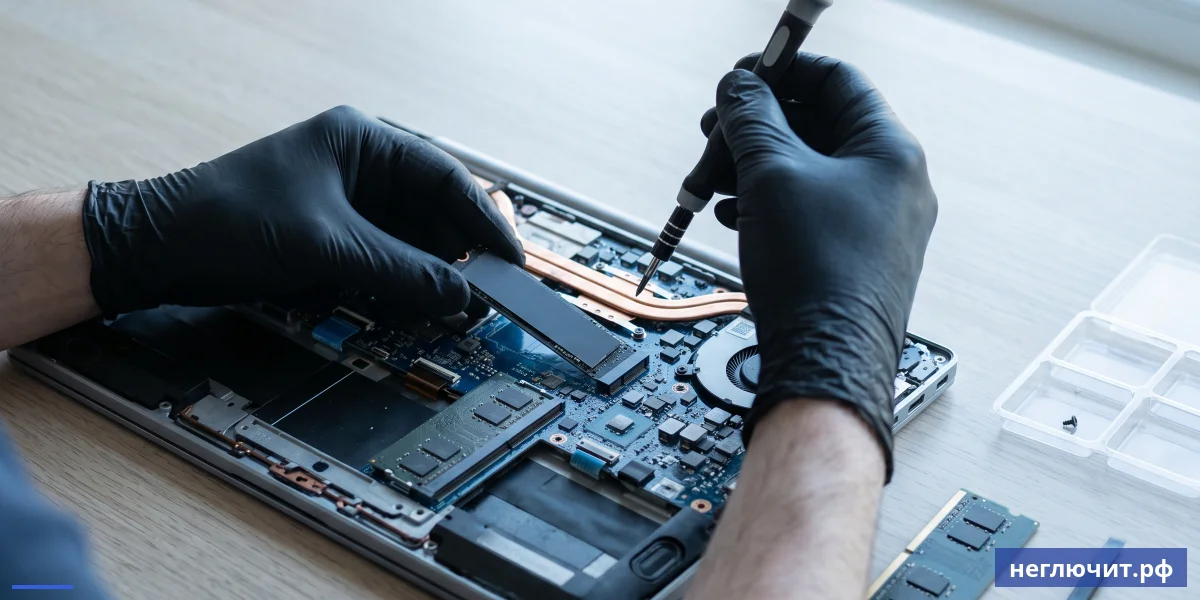
На большинстве массовых ноутбуков — да. Нужны: отвёртки PH00/PH0, спудгер, антистатический браслет (или периодически касайся радиатора). 1) Открути нижнюю крышку. 2) Найди M.2 слот для SSD или RAM SO-DIMM слот. 3) Поставь модуль под углом 30 градусов, прижми, закрути винт. 4) Соберись. На MacBook, Surface, многих ультрабуках Apple и Lenovo X1 — RAM/SSD впаяны, апгрейд невозможен.
Как узнать какой SSD подходит к моему ноутбуку?
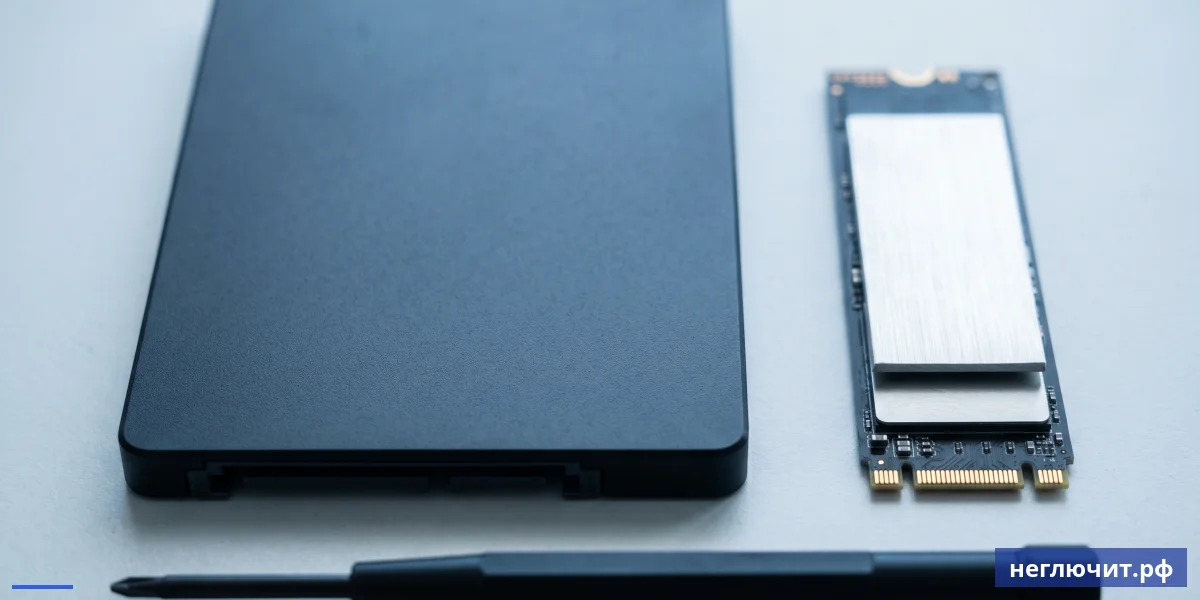
1) Зайди в Диспетчер устройств → Дисковые устройства → посмотри текущий. 2) Открой сайт производителя ноутбука, найди свою модель, посмотри Specification — какой M.2 поддерживается (NVMe или SATA, размер 2280 или 2230). 3) Самый универсальный — M.2 NVMe 2280. Бери от Samsung 980, WD Blue SN570, Kingston NV2 — проверенные модели.
Тормозит ноутбук только в играх. В чём дело?
Скорее всего перегрев CPU/GPU = троттлинг (защитное снижение частоты). HWMonitor покажет: если в игре CPU доходит до 95-100 C и FPS падает — нужна чистка с заменой термопасты (2 500-4 500 ₽). Если температуры нормальные (75-85 C), а FPS низкий — узкое место CPU или GPU слишком слабый для этой игры. Снижай настройки или меняй ноутбук на игровой.
CPU постоянно загружен на 80-100% даже без открытых программ. Почему?
Самые частые причины: 1) Скрытый майнер криптовалюты — заразил после установки пиратки или непроверенной программы. 2) Антивирус в режиме полного сканирования — подожди, это нормально. 3) Windows Search индексирует диск. 4) Windows Update качает обновления. 5) Ошибка в драйвере. Открой Диспетчер задач → вкладка Процессы → сортируй по ЦП → найди виновника. Если подозрительный — антивирусом.
Стоит ли ставить более мощный CPU на старый ноутбук?
В 99% случаев нет — это невозможно. Современные процессоры ноутбуков (с 2018 года) припаяны к материнской плате (BGA-сокет), физически нельзя заменить. На старых ThinkPad 2010-2014 годов есть socket-CPU (можно заменить), но это требует подбора по сокету, разогрева BGA-радиатора и других экспертных навыков. Дешевле и проще купить новый ноутбук.
Что лучше — апгрейд старого ноутбука или новый?
Правило 50%: если апгрейд стоит больше 50% цены нового бюджетного — выгоднее новый. Например ноутбук с CPU 2016 года: SSD + RAM = 8 000 ₽, новый бюджетный = 35 000 ₽. 8/35 = 23%, выгодно апгрейдить, ноутбук проработает ещё 3-5 лет. Если CPU физически слаб (Celeron, Pentium) и не вытягивает современные задачи — никакой апгрейд не поможет, только новый.
Помогут ли «ускорители Windows» типа CCleaner или Advanced SystemCare?
Эффект минимальный или вред. CCleaner Free может почистить временные файлы, но: 1) Часто ставит дополнительный рекламный мусор. 2) Сам грузит CPU и RAM фоновыми процессами. 3) Опасные правки реестра могут сломать систему. Лучше использовать встроенную Очистка диска Windows (cleanmgr) — она бесплатна, безопасна и достаточна.
После Windows 11 ноутбук стал тормозить. Что делать?
Windows 11 требует больше ресурсов чем Windows 10. Если у тебя 4 ГБ RAM, HDD или старый CPU без поддержки TPM 2.0 — будет тормозить. Решения: 1) Откатиться на Windows 10 (поддержка до октября 2025). 2) Добавить RAM до 16 ГБ и заменить HDD на SSD. 3) Отключить визуальные эффекты: Параметры → Система → О системе → Дополнительные параметры → Быстродействие → Обеспечить наилучшее быстродействие.
Заказать ремонт
 Заказать ремонт
Ускорение ноутбука — от 800 ₽
Диагностируем тормоза за 30 минут. SSD, RAM, чистка, переустановка Windows. Любые бренды. Гарантия 3 месяца. Выезд по #REGION_NAME_DP#
 Доставка 24 часаПо всей России
 Ответ за 10 минутВ рабочее время
 Бонусы за покупкиНакапливаются
 Гарантия 3 месяцаНа ремонтные работы