

Полный гид по ускорению ноутбука без переустановки ОС: программные настройки, очистка автозагрузки, проверка диска и памяти, реальные приёмы для Windows и macOS. Самостоятельно за 30 минут или в сервисе от 1500 ₽.
- В 60% случаев ноутбук тормозит из-за переполненной автозагрузки и фоновых программ — это чинится за 10 минут.
- Главное узкое место — забитый под завязку SSD: если занято больше 85% — Windows и macOS работают в разы медленнее.
- 16 ГБ ОЗУ — комфортный минимум в 2026 году. На 8 ГБ современный ноут тормозит сразу после открытия второй вкладки.
- Если после оптимизации стабильность не вернулась — нужен апгрейд железа: SSD от 2500 ₽, дополнительная планка ОЗУ от 1500 ₽ работы.
Ноутбук тормозит — и сразу хочется переустановить систему «с нуля». В 80% случаев это не нужно. Переполненная автозагрузка, забитый SSD, фоновые мессенджеры съедают всю память и снижают отзывчивость. Разбираем алгоритм оптимизации для Windows и macOS: какие настройки реально работают, какие программы безжалостно удалять и когда нужен апгрейд железа.
 Восемь причин почему ноутбук тормозит и как их устранить
 Восемь причин почему ноутбук тормозит и как их устранить
Сначала программные причины — они исправляются бесплатно за пару кликов. Железо — только в конце списка, когда софт уже не помогает.
Переполненная автозагрузка (вероятность 30%)
 Переполненная автозагрузка (вероятность 30%)
После каждой новой программы в автозагрузку лезут Updater, Helper, фоновый процесс мессенджера, торрент-клиент. Через год в фоне крутится 30-50 ненужных программ, съедая по 200-500 МБ ОЗУ каждая.
Что проверить самому: В Windows: Ctrl+Shift+Esc → вкладка Автозагрузка → отключить всё, кроме антивируса и драйверов. В macOS: Системные настройки → Основные → Объекты входа.
SSD заполнен больше чем на 85% (вероятность 20%)
Современные SSD требуют свободного места для оптимизации работы (TRIM, wear leveling). При заполнении больше 85% скорость записи падает в 2-5 раз, отзывчивость системы — заметно. macOS особенно чувствителен.
Что проверить самому: Проводник или Finder → проверьте занятое место на системном диске. Освободите минимум 15% от объёма (на 512 ГБ — 77 ГБ свободно). Удалите старые загрузки, временные файлы, кеш браузера.
Браузер открывает 50+ вкладок и съедает ОЗУ (вероятность 15%)
Каждая вкладка Chrome или Safari ест от 50 до 500 МБ ОЗУ. 30 открытых вкладок — это 5-10 ГБ. Если у вас 8 ГБ всего ОЗУ, операционная система уходит в swap, ноутбук тормозит.
Что проверить самому: Закройте все ненужные вкладки. Используйте расширения OneTab или Toby для группировки. В диспетчере задач посмотрите, сколько ОЗУ ест браузер.
Перегрев процессора и троттлинг (вероятность 12%)
 Перегрев процессора и троттлинг (вероятность 12%)
Кулер забит пылью, термопаста высохла за 2-3 года. CPU перегревается до 95-100 °C, защита снижает частоту. Ноутбук становится медленнее в 2-3 раза в стрессовых задачах.
Что проверить самому: Загрузите HWMonitor или Core Temp в Windows, iStatistica в macOS. Температура CPU в простое должна быть 40-55 °C, под нагрузкой не выше 85-90 °C. Если выше — нужна чистка.
Антивирус сканирует диск в фоне (вероятность 10%)
Сторонние антивирусы (Avast, Kaspersky, McAfee) сканируют файлы при каждом обращении, нагружая диск и CPU. Особенно на старых HDD это приводит к тормозам на 30 секунд при открытии приложения.
Что проверить самому: Откройте Диспетчер задач → Производительность → Диск. Если использование диска 100% постоянно — антивирус скорее всего виноват. Перейдите на Windows Defender (он быстрее).
Накопилось много фоновых обновлений и временных файлов (вероятность 8%)
Windows Update качает обновления в фоне. OneDrive, Google Drive, iCloud синхронизируют файлы. Кеш браузера, временные файлы приложений накапливают 20-50 ГБ за полгода.
Что проверить самому: Windows: Параметры → Система → Память → Контроль памяти. macOS: О компьютере → Хранилище → Управление. Очистите кеш и удалите ненужные дубликаты.
Малый объём ОЗУ под современные задачи (вероятность 5%)
Если у ноутбука 4 или 8 ГБ ОЗУ — в 2026 году это уже проблема. Windows 11 + браузер + Discord + Telegram съедают 12-16 ГБ. Система постоянно использует swap-файл на диске, теряя скорость в 100 раз.
Что проверить самому: Диспетчер задач → Производительность → Память. Если использование стабильно выше 80% при обычной работе — нужен апгрейд до 16-32 ГБ.
Команды и инструменты оптимизации — Windows vs macOS
Один и тот же приём в разных операционных системах выполняется по-разному. Шпаргалка по командам, которые реально работают.
| Что сделать | Путь в Windows 11 | Путь в macOS |
|---|---|---|
| Отключить автозагрузку программ | Ctrl+Shift+Esc → Автозагрузка → отключить | Системные настройки → Основные → Объекты входа |
| Очистить временные файлы | Параметры → Система → Память → Контроль памяти | О компьютере → Хранилище → Управление → Рекомендации |
| Проверить диск на ошибки | chkdsk C: /f /r в командной строке от админа | Дисковая утилита → Первая помощь |
| Дефрагментация (только HDD) | Поиск → Оптимизация дисков → Анализ → Оптимизация | автоматически, не требуется |
| Проверить системные файлы | sfc /scannow в командной строке от админа | Загрузка в безопасном режиме (зажать Shift) |
| Обновить драйверы | Сайт производителя ноутбука или Driver Booster | Системные настройки → Общие → Обновление ПО |
| Очистить кеш браузера | Chrome: Ctrl+Shift+Delete → Очистить | Safari: Cmd+Option+E → Очистить |
| Сбросить параметры сети | Параметры → Сеть → Дополнительные → Сброс сети | Системные настройки → Сеть → удалить и добавить заново |
| Сравнить производительность | CrystalDiskMark + UserBenchmark | Geekbench 6 + Blackmagic Disk Speed Test |
Что попробовать самому за 30 минут
 Что попробовать самому за 30 минут
- Перезагрузите ноутбук. Не «закройте крышку», а именно перезагрузка через Пуск. Очищает оперативную память и сбрасывает фоновые процессы. Половина «тормозов» исчезает сразу.
- Отключите автозагрузку. Ctrl+Shift+Esc → Автозагрузка → отключите всё кроме антивируса. В macOS: Системные настройки → Объекты входа → удалить все ненужные.
- Освободите место на SSD. Должно быть свободно минимум 15% объёма. Удалите старые загрузки, очистите Корзину, кеш браузеров. Файлы больше 1 ГБ — на внешний диск.
- Закройте лишние вкладки браузера. Каждая вкладка ест ОЗУ. 50 открытых вкладок Chrome — это 10 ГБ памяти. Используйте OneTab или закладки.
- Запустите sfc /scannow в Windows. Командная строка от админа → проверка системных файлов. 15-20 минут. Решает половину системных тормозов.
- Проверьте температуру CPU. Загрузите HWMonitor (Windows) или iStatistica (macOS). Норма в простое 45-55 °C. Если выше 75 °C даже в покое — нужна чистка кулера.
- Удалите программы, которыми не пользуетесь. Через Параметры → Приложения. Особенно «оптимизаторы», тулбары, баром-программы из 2020 года.

Когда оптимизации недостаточно — нужен апгрейд железа
- Ноутбук всё ещё на HDD вместо SSD. HDD загружает Windows 60-90 секунд против 10 у SSD. Никакая оптимизация это не ускорит. Замена SSD от 2500 ₽ работы + диск.
- У вас 4 или 8 ГБ ОЗУ. В 2026 году это критически мало. Браузер + мессенджеры съедают всё, ноутбук работает через swap. Апгрейд до 16 ГБ — от 1500 ₽ работы плюс модуль.
- Температура CPU 90+ °C даже в простое. Кулер забит, термопаста высохла. Чистка с заменой термоинтерфейса 2500 ₽. Без неё CPU постоянно троттлит и не выдаёт паспортную частоту.
- SSD старше 5 лет и здоровье ниже 80%. Ресурс заканчивается, скорости падают. Проверьте CrystalDiskInfo: если статус Caution — пора менять, диск может отказать в любой момент.
- Используете видеомонтаж или работу с 4K, но ноутбуку 5+ лет. Современные кодеки требуют новых GPU. Иногда выгоднее купить новый ноутбук, чем пытаться ускорить старый.
- ОЗУ распаяна, апгрейд невозможен. Ноутбук достиг физического потолка. Только внешние решения: SSD-докстанция, eGPU, перенос задач на десктоп.
Топ-10 фоновых программ, крадущих производительность
Эти программы ставятся «вместе с другими» и продолжают работать в фоне годами, замедляя ноутбук. Удалите или отключите автозагрузку.
| Программа | Что съедает | Что делать |
|---|---|---|
| OneDrive / iCloud / Dropbox | Постоянная синхронизация, нагружает диск и сеть | Отключить автозапуск |
| Skype, Teams, Discord | 300-800 МБ ОЗУ каждый в фоне | Запуск по требованию |
| Adobe Creative Cloud Helper | Сканирует, обновляет, синхронизирует — 1 ГБ ОЗУ | Удалить, если не нужен |
| Steam, Epic Games, Battle.net | Фоновое обновление игр на гигабайты | Отключить автообновление |
| Updater программ (Acrobat, Java, .NET) | Каждый проверяет обновления, нагружает CPU | Удалить из автозагрузки |
| Сторонний антивирус | Сканирует всё, что вы открываете — большая нагрузка на CPU | Заменить на Defender |
| RGB-утилиты клавиатуры/мыши | Logitech G Hub, Razer Synapse — съедают 200-500 МБ | Запуск по требованию |
| «Оптимизаторы» (CCleaner, Advanced SystemCare) | Сами тормозят систему, замедляют автозагрузку | Удалить полностью |
| Тулбары браузера и расширения | Каждое расширение ест 50-200 МБ ОЗУ | Оставить 3-5 нужных |
| Программы-помощники производителя | Lenovo Vantage, ASUS Armoury, HP Support — фоновые сервисы | Оставить только обновления |
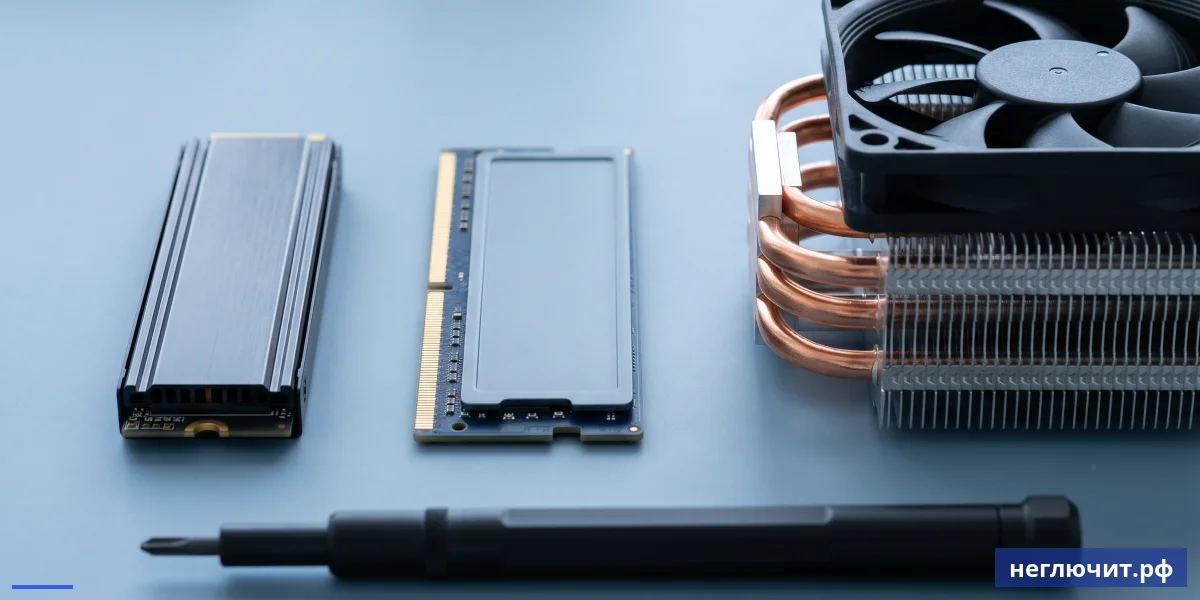
Стоимость оптимизации и апгрейда ноутбука
 Стоимость оптимизации и апгрейда ноутбука
Цены в Туле на программные работы и аппаратные ускорители. Сначала пробуйте оптимизацию — она часто решает проблему.
| Тип ремонта | Сложность | Цена от | Срок |
|---|---|---|---|
| Диагностика причины торможения | Низкая | 299 ₽ | 30 минут |
| Программная оптимизация Windows или macOS | Низкая | 1 500 ₽ | 1 час |
| Чистка автозагрузки и фоновых процессов | Низкая | 1 000 ₽ | 30 минут |
| Удаление вирусов и нежелательных программ | Низкая | 2 000 ₽ | 1.5 часа |
| Чистка кулера и замена термопасты | Низкая | 2 500 ₽ | 1 час |
| Замена термоинтерфейса на MacBook | Средняя | 4 500 ₽ | 1.5 часа |
| Замена HDD на SSD с переносом системы | Низкая | 2 500 ₽ | 1.5 часа |
| SSD NVMe 1 ТБ Samsung 980 Pro | Низкая | 8 500 ₽ | в наличии |
| Установка дополнительной планки ОЗУ | Низкая | 1 500 ₽ | 30 минут |
| Планка SO-DIMM DDR5 16 ГБ | Низкая | 5 500 ₽ | в наличии |
| Переустановка Windows с сохранением данных | Низкая | 3 000 ₽ | от 2 часов |
| Полный апгрейд ноутбука (SSD + RAM + чистка) | Средняя | от 8 500 ₽ | 2-3 часа |
Семь шагов алгоритма оптимизации
 Семь шагов алгоритма оптимизации
- Перезагрузите ноутбук. Полная перезагрузка через Пуск, не закрытие крышки. Очищает оперативную память. Если после перезагрузки работает быстро 10-15 минут — проблема в фоновых процессах или утечках памяти.
- Откройте Диспетчер задач и найдите главного потребителя. Сортировка по столбцу Процессор или Память. Топ-3 виновника видны сразу. Часто это браузер, антивирус или обновлятор Adobe.
- Отключите автозагрузку всего лишнего. Через Диспетчер задач → Автозагрузка. Оставьте только антивирус и драйверы. Все мессенджеры, Updater'ы, синхронизаторы — Отключить.
- Освободите место на системном диске. Должно быть свободно не менее 15% объёма. Удалите старые загрузки, очистите Корзину, выгрузите большие файлы на внешний диск. На 512 ГБ — освободите минимум 77 ГБ.
- Запустите sfc /scannow и DISM в Windows. Командная строка от админа → sfc /scannow → если есть ошибки, DISM /Online /Cleanup-Image /RestoreHealth. Восстанавливает системные файлы за 30-40 минут.
- Проверьте температуру CPU. HWMonitor (Windows) или iStatistica (macOS). Если 70+ °C в простое — нужна чистка кулера. Без неё процессор постоянно троттлит, и никакая оптимизация ОС не поможет.
- Если после всех шагов всё равно тормозит — апгрейд железа. Замена HDD на SSD (от 2500 ₽ работы + диск) даёт ускорение в 5-10 раз. Добавление ОЗУ до 16 ГБ — ещё на 30-50%. Это окончательное решение проблем со скоростью.
- В 60-70% случаев ноутбук тормозит из-за софта — это бесплатно чинится за 30 минут.
- Главные виновники: переполненная автозагрузка, забитый SSD, открытые вкладки браузера, фоновые программы.
- Если на ноутбуке HDD или 4-8 ГБ ОЗУ — никакая оптимизация ОС не спасёт, нужен апгрейд железа.
- Замена HDD на SSD ускоряет ноутбук в 5-10 раз и стоит 2500 ₽ работы + диск — лучшая инвестиция в старый ноутбук.
Частые вопросы
Почему ноутбук тормозит после установки нового приложения?
Скорее всего приложение добавилось в автозагрузку и запускается при каждом включении ноутбука. Откройте Диспетчер задач → вкладка Автозагрузка → найдите новое приложение → правый клик → Отключить. После перезагрузки ноутбук вернётся к прежней скорости.
Помогает ли переустановка Windows от тормозов?
Помогает временно. Через 6-12 месяцев накопятся те же программы и обновления — ноутбук снова замедлится. Переустановка решает проблему мгновенно, но не учит её предотвращать. Сначала попробуйте оптимизацию — в 70% случаев её хватает.
Что такое автозагрузка и как её отключить?
Автозагрузка — это список программ, которые запускаются вместе с Windows или macOS. В Windows откройте Ctrl+Shift+Esc → вкладка Автозагрузка → выберите программу → Отключить. В macOS: Системные настройки → Основные → Объекты входа. Оставьте только антивирус, остальное смело отключайте.
Сколько свободного места нужно на SSD для нормальной работы?
Минимум 15% от объёма диска. На 256 ГБ это 38 ГБ свободно, на 512 ГБ — 77 ГБ, на 1 ТБ — 150 ГБ. Меньше — SSD не может выполнять wear leveling и TRIM, скорость записи падает в 2-5 раз. Особенно критично для macOS, который активно использует swap.
Может ли антивирус замедлять ноутбук?
Да, и значительно. Сторонние антивирусы вроде Avast, Kaspersky, McAfee сканируют каждый файл при открытии, что нагружает диск и CPU. На старых HDD это особенно заметно. В Windows 11 встроенный Defender работает быстрее любого стороннего антивируса при одинаковой эффективности.
Сколько ОЗУ нужно в ноутбуке в 2026 году?
Минимум 16 ГБ для комфортной работы — браузер с 20 вкладками, мессенджеры, офис, видеозвонки. Для дизайна и видеомонтажа — 32 ГБ. Для разработки с виртуальными машинами — 64 ГБ. 8 ГБ — это уже мало, ноутбук будет постоянно тормозить через swap.
Что лучше для ускорения — добавить ОЗУ или заменить HDD на SSD?
Если у вас HDD — однозначно сначала SSD. Замена даёт ускорение в 5-10 раз: загрузка Windows 60 секунд → 10 секунд, открытие программ мгновенно. Если SSD уже стоит, тогда апгрейд ОЗУ до 16-32 ГБ. Оба апгрейда вместе — оптимальное решение.
Можно ли ускорить MacBook без переустановки macOS?
Да. Откройте «О компьютере» → Хранилище → Управление и удалите большие неиспользуемые файлы. Системные настройки → Объекты входа → отключите ненужные программы. Раз в полгода загружайтесь в безопасном режиме (зажмите Shift при включении) — macOS прогоняет диагностику и чистку. Через Дисковую утилиту → Первая помощь проверьте диск.
Через сколько лет ноутбук становится «медленным» физически?
Зависит от изначальной конфигурации. С SSD и 16+ ГБ ОЗУ ноутбук остаётся комфортным 5-7 лет при регулярном обслуживании. С HDD и 8 ГБ ОЗУ — морально устаревает за 2-3 года: новые версии браузера и Windows требуют больше ресурсов.
Что такое swap-файл и почему он замедляет ноутбук?
Swap (файл подкачки) — это часть SSD, которую ОС использует как «временную ОЗУ», когда настоящей памяти не хватает. Запись в SSD в 100-1000 раз медленнее обращений к ОЗУ, поэтому при активном использовании swap ноутбук резко тормозит. Лекарство — больше реальной ОЗУ.
Сколько стоит профессиональная оптимизация ноутбука в сервисе?
Диагностика — 299 ₽ за 30 минут. Программная оптимизация (чистка автозагрузки, удаление вирусов, оптимизация настроек) — 1500-2000 ₽ за 1-1.5 часа. Чистка с термопастой — 2500 ₽. Полный апгрейд (SSD + ОЗУ + чистка) — от 8500 ₽ работы плюс комплектующие. Гарантия от 3 месяцев.
Какие программы реально полезны для оптимизации ноутбука?
Хорошие: Autoruns от Microsoft Sysinternals (детальный контроль автозагрузки), CrystalDiskInfo (здоровье SSD), HWMonitor (температуры). Сомнительные: CCleaner, Advanced SystemCare, Driver Booster — часто сами замедляют систему и добавляют мусор. Лучший «оптимизатор» — ручная чистка и встроенные инструменты ОС.
Заказать ремонт
 Заказать ремонт
Оптимизация и апгрейд ноутбука в Туле
Диагностика причины тормозов 299 ₽. Программная оптимизация 1500 ₽. Чистка с термопастой 2500 ₽. Замена HDD на SSD от 2500 ₽ + диск. Гарантия на все работы 3-6 месяцев.
 Доставка 24 часаПо всей России
 Ответ за 10 минутВ рабочее время
 Бонусы за покупкиНакапливаются
 Гарантия 3 месяцаНа ремонтные работы