

Не работает тачпад на ноутбуке: курсор не двигается, залипает, дёргается. Главный тест за 30 секунд — USB-мышь. Что лечится за 5 минут, что несёт в сервис. Цены 1 200-12 000 ₽.
- Главный тест за 30 секунд — подключи USB-мышь. Работает = тачпад мёртв на железе. Тоже глючит = виноват Windows: драйвер, чувствительность, Tablet Mode
- 70% «не работает тачпад» — это случайное Fn+F-комбинацией отключение или Touchpad-настройка в Windows. Включается за 10 секунд
- Курсор сам прыгает или дёргается — обычно палец задевает по сенсору при печати. Лечится Palm Rejection в драйвере или снижением чувствительности
- Физическая поломка — это шлейф (ZIF-разъём) или сам сенсор. Замена тачпада 3 500-9 000 ₽, гарантия 3 месяца
Мышка не всегда под рукой, а тачпад на ноутбуке внезапно перестал реагировать или курсор скачет сам по себе. Хорошая новость: по нашей статистике 70% случаев — это софт. Тачпад случайно отключили клавишей Fn+F-чем-то, сбился драйвер или включился планшетный режим. Лечится без сервиса за 10 секунд. Оставшиеся 30% — настоящие аппаратные сбои: шлейф, сенсор, контроллер. Эта статья — пошаговая диагностика, которая за 5 минут покажет: ремонт дома, замена тачпада или серьёзный ремонт материнки.
 8 главных причин почему не работает тачпад ноутбука
 8 главных причин почему не работает тачпад ноутбука
Расположены от самых частых и бесплатных к редким и дорогим. Первые 4 шага проверяются дома за 5 минут без отвёртки.
1. Тачпад случайно отключили клавишей Fn
Самая частая причина — 35-40% случаев. На большинстве ноутбуков есть комбинация Fn+F1-F12 для включения-отключения тачпада. Иконка обычно похожа на квадратик с косой чертой. Случайное нажатие во время печати — и тачпад мёртв до повторного нажатия. На Lenovo это Fn+F6, на HP Fn+F7, на Dell Fn+F3, на ASUS Fn+F9, на MSI Fn+F3.
Что проверить самому: Ищи на F1-F12 иконку квадратика с диагональной чертой. Нажми её одну или с Fn. Курсор появился?
2. Тачпад выключен в Параметрах Windows
25% случаев, особенно после обновлений Windows. Параметры → Bluetooth и устройства → Сенсорная панель. Бегунок «Сенсорная панель» в положении Откл. — тачпад полностью мёртв. Бегунок «Оставлять сенсорную панель вкл. при подключении мыши» в Откл. — тачпад работает только без подключённой мыши.
Что проверить самому: Зайди в Параметры → Устройства → Сенсорная панель. Главный переключатель Вкл? Подключена ли сейчас USB-мышь?
3. Драйвер тачпада устарел или повредился
10-15% случаев после кривых обновлений Windows. Диспетчер устройств → Мыши и иные указывающие устройства. Если устройство называется «HID-совместимое» вместо «Synaptics» / «ELAN» / «Microsoft Precision Touchpad» — стандартный драйвер не подхватил тачпад. Жесты не работают, чувствительность не настраивается. Удали драйвер, перезагрузись, Windows установит правильный.
Что проверить самому: Жесты двумя пальцами не работают? В Диспетчере устройств вместо нормального имени стоит «HID-совместимое»? Это драйвер.
4. Включён режим планшета (Tablet Mode)
 4. Включён режим планшета (Tablet Mode)
5-8% случаев, чаще на трансформерах. На ноутбуках 2-в-1 (Surface, Spectre x360, IdeaPad Yoga) активация планшетного режима отключает тачпад автоматически. Если случайно перевернул крышку или нажал Win+A — режим включился. Параметры → Система → Режим планшета — выключи автоматический переход.
Что проверить самому: У тебя ноутбук-трансформер? Клавиатура расположена странно? Это Tablet Mode.
5. Курсор сам прыгает или дёргается при печати
8-10% случаев — пальцы задевают тачпад при печати. На ноутбуках с большим тачпадом ладонь касается сенсора и сдвигает курсор. В драйверах Synaptics, ELAN и Precision Touchpad есть Palm Rejection (защита от ладони). Включи или повысь чувствительность Palm Rejection. Если драйвера нет — снизь общую чувствительность тачпада на 1-2 пункта.
Что проверить самому: Курсор прыгает только когда печатаешь? Появляются случайные клики или выделения? Это палец задевает.
6. Залипание тачпада из-за грязи или жирной плёнки
5% случаев — тачпад как будто не реагирует или реагирует с задержкой. Жир от пальцев и пыль создают плёнку на стеклянной поверхности, ёмкостный сенсор перестаёт ловить касания. Лечится протиркой микрофиброй смоченной в изопропиловом спирте 70%. НЕ заливать — просто протереть и подождать минуту.
Что проверить самому: Тачпад видимо засаленный? Реагирует на нажатие, но не на скольжение пальца? Это плёнка.
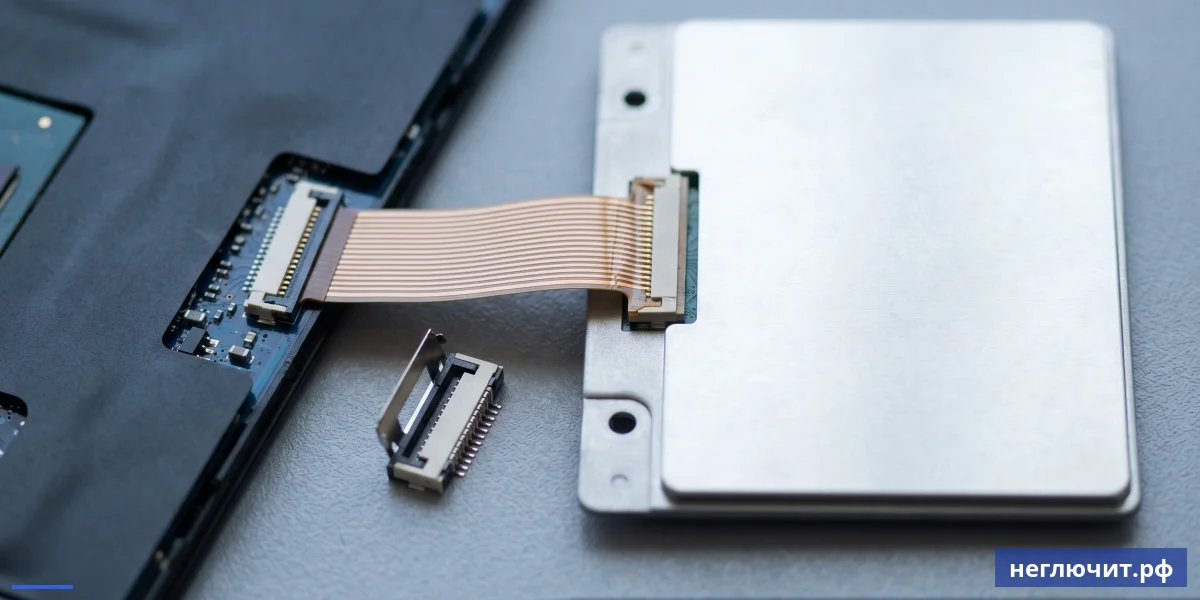
7. Отошёл ZIF-разъём шлейфа тачпада
 7. Отошёл ZIF-разъём шлейфа тачпада
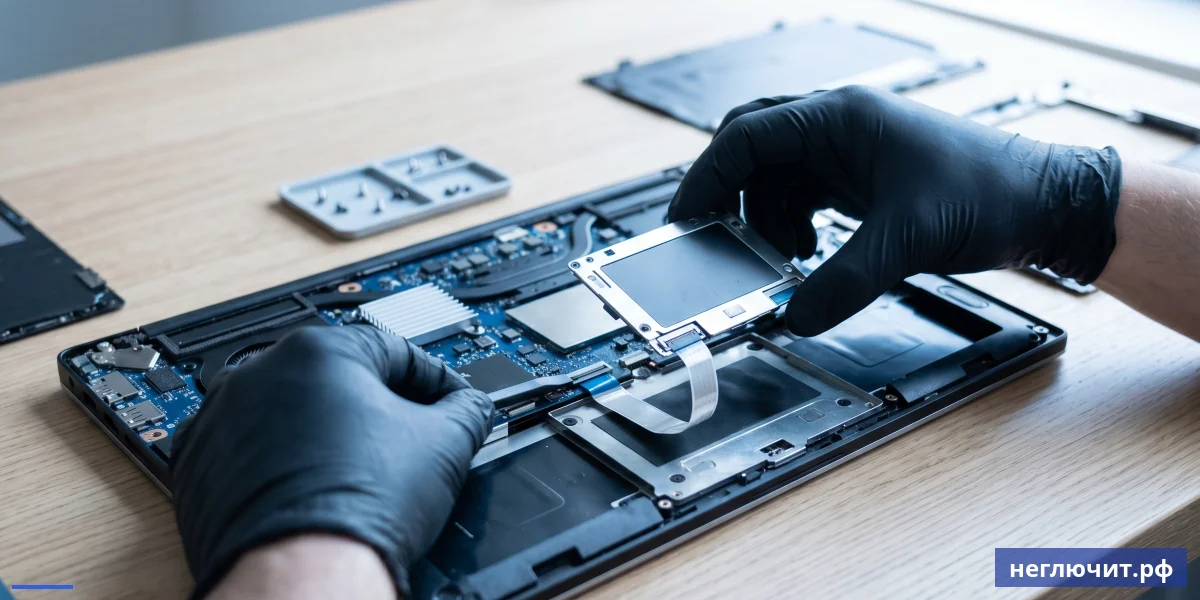
5-7% случаев, особенно у ноутбуков 2+ лет. Тачпад соединён с материнской платой плоским ribbon-шлейфом через ZIF-разъём с защёлкой. От температурных циклов и вибрации защёлка ослабевает, контакт теряется. Тачпад полностью мёртв или работает по-разному. Лечится снятием нижней крышки, переустановкой шлейфа в разъём.
Что проверить самому: Тачпад мёртв после удара или после нагрева ноутбука? То работает, то нет? Это шлейф.
8. Вышел из строя сам сенсор тачпада или его контроллер
3-5% случаев, чаще после пролития жидкости или удара. Сенсорная панель или микроконтроллер на ней физически вышли из строя. Тачпад не реагирует никак, в Диспетчере устройств может вообще не определяться. Замена тачпада в сборе — 3 500-9 000 ₽ в зависимости от модели.
Что проверить самому: В Диспетчере устройств вообще нет ни тачпада, ни HID-указывающего устройства? Это контроллер.
Симптом → Что это значит → Действие
| Симптом | Вероятная причина | Что делать |
|---|---|---|
| Тачпад мёртв, ни жестов, ни клика, ничего | Случайно отключён Fn-клавишей или в Параметрах Windows | Нажми Fn+F-клавишу с иконкой тачпада. Проверь Параметры → Сенсорная панель. 0 ₽ |
| Тачпад работает только когда USB-мышь отключена | Опция «Отключать при подключении мыши» в настройках | Параметры → Устройства → Сенсорная панель → Оставлять вкл. при подключении мыши. 0 ₽ |
| Жесты двумя/тремя пальцами не работают | Стандартный HID-драйвер вместо родного | Скачать драйвер Synaptics/ELAN/Precision Touchpad с сайта производителя ноутбука. 0 ₽ |
| Курсор прыгает сам по себе при печати | Palm Rejection слабый или выключен | В драйвере включить Palm Rejection или снизить чувствительность. 0 ₽ |
| Тачпад реагирует с задержкой, скольжение тормозит | Жирная плёнка или пыль на сенсоре | Протереть микрофиброй с изопропиловым спиртом 70%. 0 ₽ |
| Клики не работают, скольжение работает | Износ механических кнопок или контактов под тачпадом | Включить «Касание для клика» в драйвере. Если сломан — замена тачпада |
| Тачпад работает то да, то нет — нестабильно | Отошёл ZIF-разъём шлейфа | Переустановка шлейфа в сервисе — 2 500 ₽ |
| Тачпад мёртв после пролития жидкости | Окисление сенсора или контроллера | Чистка + диагностика 3 500 ₽, при необходимости замена 4 500-9 000 ₽ |
| В Диспетчере устройств тачпада нет вообще | Контроллер тачпада или сам сенсор вышли из строя | Замена тачпада в сервисе — 3 500-9 000 ₽ |
| После переустановки Windows тачпад не работает | Нет драйвера | Скачать драйвер чипсета и тачпада с сайта производителя ноутбука |
Главный тест за 30 секунд — USB-мышь
 Главный тест за 30 секунд — USB-мышь
- Найди любую USB-мышь — даже бюджетную за 300 ₽ или одолжи у соседа
- Подключи в любой USB-порт ноутбука — драйвер встанет автоматически
- Мышь работает нормально = тачпад мёртв на уровне железа или отключён софтом. Проверь Fn-комбинацию, затем Параметры → Сенсорная панель
- Мышь тоже глючит = проблема в Windows: повредился драйвер указывающих устройств, USB-контроллер. Лечится переустановкой драйвера или системы
- Нет USB-мыши под рукой — попробуй через экранную клавиатуру и горячие клавиши Win+стрелки, чтобы открыть Параметры
- Этот тест должен быть первым — до любой разборки и до записи в сервис. Он экономит 3 500-9 000 ₽ если проблема оказалась программной
Чего НЕ делать с тачпадом ноутбука
- НЕ заливай тачпад спиртом — он затечёт под сенсор и убьёт контроллер. Протирай микрофиброй чуть смоченной
- НЕ дави на залипший тачпад с силой — сломаешь стеклянную пластину или механические клик-кнопки под ней
- НЕ пытайся снять тачпад без полного разбора нижней крышки — он крепится изнутри, поломаешь защёлки
- НЕ обновляй BIOS «чтобы починить тачпад» — это не лечит, риск окирпичить ноутбук есть
- НЕ ставь сторонние «универсальные» драйверы тачпада — только официальный с сайта производителя ноутбука по сервис-тегу
- НЕ выключай тачпад через BIOS «чтобы потом включить» — некоторые BIOS теряют настройку после обновления и тачпад потом не вернёшь
- НЕ оставляй пролитую жидкость «высохнуть» — изопропил под сенсором сразу убивает контакт, нужна срочная чистка в сервисе
- НЕ суши феном после пролития — горячий воздух гонит влагу глубже в материнку. Ремонт вырастает с 3 500 ₽ до 25 000 ₽
Стоимость ремонта тачпада ноутбука
 Стоимость ремонта тачпада ноутбука
Цены ориентировочные для типовых ноутбуков. Премиум-модели (MacBook, XPS, Surface) — × 1.3-1.5. Гарантия 3 месяца на работы.
| Тип ремонта | Сложность | Цена от | Срок |
|---|---|---|---|
| Диагностика тачпада (зачитывается в ремонт) | Низкая | 299 ₽ | 20-40 мин |
| Включение тачпада в Параметрах + установка драйвера | Низкая | 800-1 200 ₽ | 30 мин |
| Очистка тачпада от грязи и плёнки | Низкая | 800-1 200 ₽ | 30 мин |
| Настройка Palm Rejection и чувствительности | Низкая | 800-1 500 ₽ | 30 мин |
| Переустановка шлейфа тачпада (ZIF-разъём) | Средняя | 2 500 ₽ | 1 ч |
| Замена шлейфа тачпада | Средняя | 2 500-4 500 ₽ | 1-2 ч |
| Чистка тачпада после пролития (без коррозии) | Средняя | 3 500-5 500 ₽ | 1-3 ч |
| Замена тачпада (бюджетный ноутбук) | Средняя | 3 500-5 500 ₽ | 1-2 ч |
| Замена тачпада (бизнес-класс: ThinkPad, EliteBook) | Средняя | 5 500-9 000 ₽ | 1-3 ч |
| Замена тачпада (ультрабук: MacBook, XPS, Surface) | Высокая | 7 500-12 000 ₽ | 3-5 ч |
| Восстановление контроллера тачпада на материнке | Очень высокая | 5 500-9 500 ₽ | 3-5 ч |
* Стоимость самого тачпада в зависимости от модели — 800-6 500 ₽. На MacBook трекпад — часть top-case, замена комплексная и дороже.
Дома vs сервис: где граница
Что можно безопасно починить самому, а что точно нести мастеру.
| Симптом | Дома | Сервис |
|---|---|---|
| Тачпад мёртв полностью | Да | Сначала Fn-комбинация и Параметры. В сервис только если не помогло |
| Жесты двумя пальцами не работают | Да | Установка драйвера с сайта производителя |
| Курсор сам прыгает при печати | Да | Включить Palm Rejection в драйвере |
| Тачпад залипает или тормозит | Да | Протереть микрофиброй с изопропилом 70% |
| Клики не работают, скольжение работает | Можно | Включить «Касание для клика». Если сломан — сервис |
| Тачпад работает нестабильно | Нет | Шлейф ZIF-разъёма. Переустановка 2 500 ₽ |
| Тачпад мёртв после пролития | Нет | В тот же день. Чистка 3 500 ₽ |
| Тачпада нет в Диспетчере устройств | Нет | Замена тачпада 3 500-9 000 ₽ |
Пошаговая диагностика тачпада за 5 минут
- Проверь Fn-клавишу включения тачпада. Ищи F1-F12 с иконкой квадратика и диагональной черты. Нажми её одну, потом с Fn. 35-40% случаев решаются здесь.
- Проверь Параметры Windows. Параметры → Bluetooth и устройства → Сенсорная панель. Главный переключатель должен быть Вкл. Опция «Оставлять при подключении мыши» — Вкл.
- Подключи USB-мышь. Главный тест за 30 секунд. Мышь работает = тачпад мёртв на железе. Тоже глючит = проблема в Windows.
- Установи официальный драйвер тачпада. С сайта производителя ноутбука по сервис-тегу. Synaptics, ELAN или Microsoft Precision Touchpad — зависит от модели.
- Включи Palm Rejection если курсор прыгает. В свойствах драйвера или в Параметры → Сенсорная панель → Чувствительность. Снизь на 1-2 пункта.
- Протри тачпад микрофиброй с изопропилом 70%. Не заливай. Слегка смочи микрофибру, протри, подожди минуту перед использованием.
- Если ничего не помогло — диагностика в сервисе. 299 ₽, мастер за 30 минут найдёт точную причину: шлейф, контроллер или последствия пролития.
- USB-мышь за 30 секунд делит проблему на железо или софт. Это первое действие, до любой разборки
- Самая частая причина — случайное Fn+F-комбинацией отключение. Лечится за 10 секунд
- Курсор прыгает сам — это Palm Rejection в драйвере. Лечится дома без сервиса
- Тачпад мёртв полностью — шлейф ZIF (2 500 ₽) или замена тачпада (3 500-9 000 ₽)
- Диагностика 299 ₽, гарантия 3 месяца — звоните +7 (920) 775-00-11
Частые вопросы
Как включить тачпад на ноутбуке если он отключён?
Сначала нажми Fn-клавишу с иконкой квадратика и диагональной черты (на Lenovo Fn+F6, HP Fn+F7, Dell Fn+F3, ASUS Fn+F9, MSI Fn+F3). Если не помогло — зайди в Параметры → Bluetooth и устройства → Сенсорная панель и включи главный переключатель. Это решает 60-65% случаев «тачпад не работает» за 30 секунд.
Почему тачпад не работает когда подключена USB-мышь?
В Windows есть настройка «Отключать сенсорную панель при подключении мыши». Параметры → Bluetooth и устройства → Сенсорная панель → бегунок «Оставлять сенсорную панель включённой при подключении мыши» в положение Вкл. После этого тачпад будет работать одновременно с мышью.
Курсор сам прыгает по экрану при печати — что делать?
Это палец или ладонь задевает тачпад при печати. Решение — включить Palm Rejection (защиту от ладони) в драйвере или снизить чувствительность тачпада. Параметры → Сенсорная панель → Чувствительность → выбрать «Низкая» или «Самая низкая». Если используешь Synaptics/ELAN — в его панели управления есть отдельная настройка Palm Detection.
Сколько стоит замена тачпада на ноутбуке?
3 500-5 500 ₽ для бюджетного ноутбука, 5 500-9 000 ₽ для бизнес-класса (ThinkPad, EliteBook, Latitude), 7 500-12 000 ₽ для ультрабуков (XPS, Surface). На MacBook трекпад — часть нижнего корпуса (top-case), замена комплексная и стоит дороже. В цену входит сам тачпад и работа мастера. Сроки 1-5 дней. Гарантия 3 месяца.
Можно ли заменить тачпад самому?
На бизнес-ноутбуках Lenovo ThinkPad, HP EliteBook, Dell Latitude — да, с подробным гайдом на iFixit. Нужны: точная маркировка тачпада (модель + парт-номер), отвёртки PH00/PH0, спудгер, аккуратность с ZIF-разъёмом ленточного шлейфа. На ультрабуках (XPS, Surface, MacBook) — не рекомендуется, тачпад крепится изнутри и требует полной разборки.
Как настроить чувствительность тачпада?
В Windows 10/11: Параметры → Bluetooth и устройства → Сенсорная панель → Чувствительность сенсорной панели → выбрать одно из 4 значений от «Самая низкая» до «Самая высокая». Дополнительные настройки доступны в панели управления Synaptics или ELAN — там можно отдельно настроить чувствительность к скольжению, к клику, к жестам.
Жесты двумя пальцами на тачпаде не работают. Что делать?
Скорее всего, установлен стандартный HID-драйвер вместо нативного. Зайди в Диспетчер устройств → Мыши и иные указывающие устройства. Если устройство называется «HID-совместимое устройство» — нужен родной драйвер. Скачай с сайта производителя ноутбука по сервис-тегу драйвер Synaptics, ELAN или Microsoft Precision Touchpad.
Тачпад залипает и тормозит — как почистить?
Микрофиброй чуть смоченной в изопропиловом спирте 70% (не заливай!). Протри всю поверхность тачпада, особенно края, дай высохнуть 1 минуту. Это убирает жирную плёнку от пальцев, которая глушит ёмкостный сенсор. Если не помогло — возможно, попала влага внутрь, нужен сервис.
Я пролил жидкость на тачпад. Что делать прямо сейчас?
Мгновенно отключи питание и батарею. Переверни ноутбук, чтобы жидкость не текла внутрь. НЕ суши феном. Запишись в сервис в тот же день, особенно если пролил сладкое (сок, чай, пиво). Промедление = коррозия материнки и счёт 12 000-25 000 ₽ вместо 3 500 ₽.
После обновления Windows тачпад перестал работать. Почему?
Windows обновил драйвер на стандартный HID-совместимый, который не поддерживает специфику твоего тачпада. Зайди в Диспетчер устройств → Мыши и иные указывающие устройства → правой кнопкой на твоё устройство → Удалить → отметить «Удалить программы драйверов» → перезагрузка. Затем скачай официальный драйвер с сайта производителя ноутбука.
Тачпад мёртв и USB-мышь тоже не работает. Что это?
Если ни тачпад, ни USB-мышь не отзываются, проблема глубже: повредился драйвер указывающих устройств, USB-контроллер или произошёл системный сбой. Загрузись в Safe Mode (Shift + клик «Перезагрузка»). Если в Safe Mode мышь работает — проблема в драйвере или фоновой программе. Если нет — серьёзный системный сбой, нужна переустановка Windows или диагностика материнки.
Тачпад работает то да, то нет — нестабильно. Что это значит?
Скорее всего отошёл шлейф тачпада в ZIF-разъёме на материнской плате. Контакт периодически теряется от вибрации или нагрева. Лечится в сервисе переустановкой шлейфа в разъём — 2 500 ₽. Самостоятельно требует полной разборки нижней крышки и аккуратной работы с тонким ZIF-разъёмом — лучше доверить мастеру.
Можно ли отключить тачпад навсегда чтобы не мешал при печати?
Да. Вариант 1: нажми Fn-клавишу с иконкой тачпада (Lenovo Fn+F6, HP Fn+F7 и т.д.). Вариант 2: Параметры → Сенсорная панель → главный переключатель в Откл. Вариант 3: в BIOS — Setup → Advanced → Internal Pointing Device → Disabled. Но НЕ рекомендуется выключать в BIOS — некоторые ноутбуки потом не дают включить обратно без перепрошивки.
Заказать ремонт
 Заказать ремонт
Диагностика тачпада ноутбука за 30 минут — 299 ₽
Определим точно: софт, шлейф, контроллер или сам сенсор. Любые бренды. Гарантия 3 месяца. Выезд по #REGION_NAME_DP#
 Доставка 24 часаПо всей России
 Ответ за 10 минутВ рабочее время
 Бонусы за покупкиНакапливаются
 Гарантия 3 месяцаНа ремонтные работы