
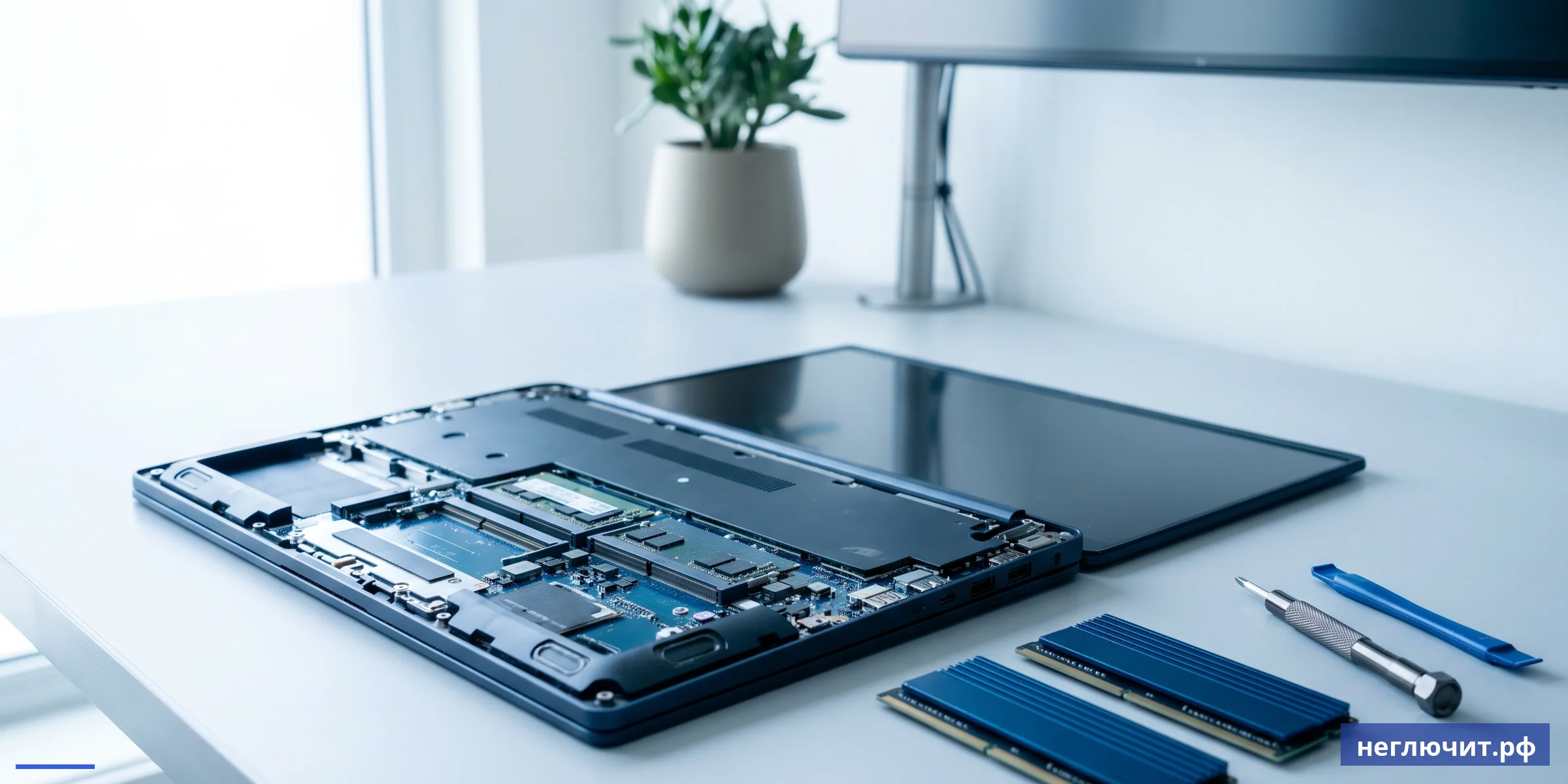
Увеличение оперативной памяти ноутбука с 4/8 на 16/32 ГБ: совместимость DDR3/4/5, dual-channel, что чувствуется при разной RAM. Цены 1 500-8 500 ₽ модуль + работа. Гарантия 3 месяца.
- Базовый ориентир: 8 ГБ хватает офису и браузеру (15 вкладок), 16 ГБ — комфортно с играми и Photoshop, 32 ГБ — для рендеринга видео и виртуалок
- Сначала проверь: тип памяти (DDR3/4/5), форм-фактор (SODIMM/распаянная), число слотов, максимальный объём. CPU-Z покажет за 1 минуту
- Dual-channel ускоряет работу на 15-30% — лучше 2×8 ГБ чем 1×16 ГБ. Для максимума бери комплект kit одинаковых модулей
- Цена работы: 500-1 500 ₽ за установку, модули 1 000-7 000 ₽ за штуку. Апгрейд 4→16 ГБ обойдётся в 3 500-6 500 ₽ всего
Браузер с 10 вкладками тормозит, Photoshop открывается минуту, Windows постоянно жмёт SSD — классические признаки нехватки оперативной памяти. По нашей статистике в Туле 50% обращений по «тормозит ноутбук» решаются апгрейдом RAM за 3 500-6 500 ₽. Эта статья — как определить какая память подойдёт твоему ноутбуку, в чём разница 8/16/32 ГБ на практике, и почему 2 модуля по 8 ГБ работают быстрее одного на 16 ГБ.
 8 параметров RAM которые обязаны совпасть
 8 параметров RAM которые обязаны совпасть
Ошибка в любом из этих пунктов = модуль не подойдёт или будет работать медленнее. CPU-Z (бесплатная утилита) показывает большинство этих параметров за минуту.
1. Тип памяти: DDR3, DDR4 или DDR5
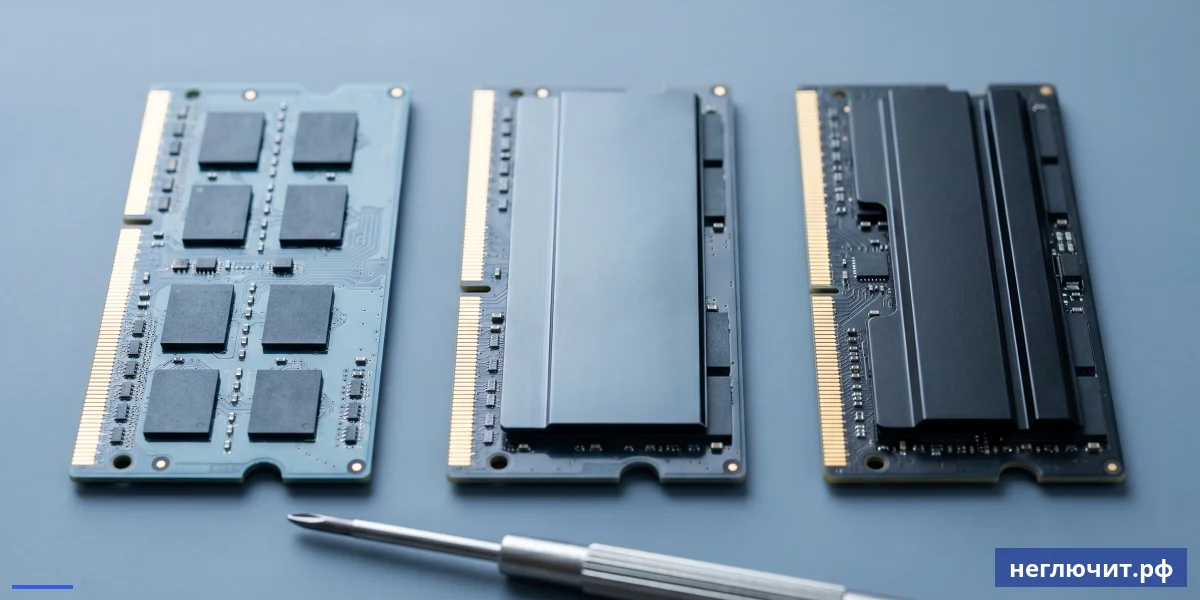
Главный параметр, который НЕ совместим между поколениями. DDR4 физически не вставится в слот DDR3 (разные ключи-вырезы). Ноутбуки 2010-2014 — обычно DDR3, 2015-2022 — DDR4, 2022+ — DDR5. На бюджетных моделях DDR3L (низковольтная версия) работает только в специальных слотах.
Что проверить самому: Открой CPU-Z → вкладка SPD → Type. Покажет DDR3, DDR4 или DDR5. Покупай ТОТ ЖЕ тип.
2. Форм-фактор: SODIMM или распаянная
Ноутбучная память (SODIMM) меньше десктопной на половину. Но в 30% ультрабуков (Apple MacBook, многие Dell XPS, тонкие HP) память РАСПАЯНА — не меняется ни в каком виде. Это первое что нужно проверить ДО покупки модулей.
Что проверить самому: Открой днище — видишь слоты с зажимными защёлками? Можно менять. Видишь только распаянные чипы памяти на матплате? Нельзя.
3. Частота: 1600/2133/2400/2666/3200/4800/5600 МГц
 3. Частота: 1600/2133/2400/2666/3200/4800/5600 МГц
Берёшь модуль с частотой больше — он автоматически снизится до максимума материнки. 2400 МГц RAM на ноуте с 2133 МГц чипсетом = работает на 2133. Брать запас бессмысленно, лучше точно. Низкочастотная память в высокочастотном слоте — тоже работает (на её частоте).
Что проверить самому: CPU-Z → SPD → Max Bandwidth: PC4-21300 (2666 МГц) или подобное. Это твоя текущая частота.
4. Объём: 4, 8, 16, 32, 64 ГБ на модуль
Главное ограничение — максимум который поддерживает CPU + чипсет. Старые Core i3/i5 4-го поколения держат максимум 16 ГБ (2×8). Современные Ryzen 7000 / Core 14-го — до 96 ГБ. Можно поставить модуль 32 ГБ в слот, который видит максимум 16 ГБ — тогда увидит только 16 (или вообще не запустится).
Что проверить самому: Гугли свою модель ноутбука + Max RAM. Или CPU-Z → Memory → Type-Range посмотрит ограничения чипсета.
5. Количество слотов: 1, 2 или распаяна
2 слота — оптимально для апгрейда: можно поставить 2×8 ГБ в dual-channel. 1 слот — придётся выкинуть старый модуль и купить полный объём одним куском. 0 слотов (распаяна) — апгрейд невозможен. У бизнес-ThinkPad и игровых ноутов часто 2 слота, у ультрабуков чаще 1 или распаяна.
Что проверить самому: Открой днище ноута. Посчитай SODIMM-слоты. Или модель + RAM slots в гугле.
6. Dual-channel: 2 модуля одинакового объёма быстрее одного большого
 6. Dual-channel: 2 модуля одинакового объёма быстрее одного большого
Производительность RAM растёт на 15-30% когда стоят 2 модуля одинакового объёма. Процессор читает из двух слотов параллельно. 2×8 ГБ в dual-channel быстрее 1×16 ГБ в single-channel. Особенно важно для игр и встроенной графики Intel/Ryzen.
Что проверить самому: CPU-Z → Memory → Channels: Dual = работает. Single = надо парный модуль.
7. CL-латентность: CL16, CL18, CL22, CL40
Менее заметный параметр, чем частота, но важный. CL (CAS Latency) — задержка ответа памяти. CL16 быстрее CL22 на той же частоте. Для офиса разница незаметна, для игр и видеомонтажа — 3-5% к FPS/времени рендера. При смешивании модулей с разной CL — работает по медленному.
Что проверить самому: CPU-Z → SPD → JEDEC #4 → CAS# Latency: 16-clk или подобное.
8. Бренд и серия: Crucial, Kingston, Samsung, HyperX
OEM-модули (Samsung, Hynix, Micron) ставят на заводе. Они надёжны, но без характеристик для разгона. Retail-бренды (Kingston Fury, Crucial Ballistix, HyperX, Patriot, Corsair) — те же чипы плюс гарантия 5-10 лет. Бюджет — Crucial и Kingston ValueRAM. Премиум — Samsung B-die.
Что проверить самому: Не покупай безымянный Китай за 500 ₽ за 8 ГБ. Это ListiumDIMMs из выпаек серверного парка, живут 6 месяцев.
Сколько памяти нужно под твои задачи
| Симптом | Вероятная причина | Что делать |
|---|---|---|
| 4 ГБ | Только Windows + 3-5 вкладок Chrome | Уже критично мало в 2026. Апгрейд срочно |
| 8 ГБ | Офис, браузер 10-15 вкладок, видео YouTube | Минимум для работы, апгрейд желателен |
| 16 ГБ | Photoshop + браузер + Discord + Spotify + игры | Оптимум для большинства пользователей |
| 32 ГБ | Видеомонтаж 4K, 3D-моделирование, виртуалки | Для профессиональных задач |
| 64+ ГБ | Профессиональный видеомонтаж, серверы | Только для рабочих станций |
| Браузер тормозит после 5 вкладок | Не хватает 4 ГБ | Срочно апгрейд до 8 или 16 ГБ |
| Photoshop вылетает Out of Memory | Не хватает 8 ГБ при работе с RAW | Апгрейд до 16 или 32 ГБ |
| Игры тормозят даже с хорошей видеокартой | 8 ГБ — узкое место для современных игр | Апгрейд до 16 ГБ обязательно |
| Windows постоянно жмёт SSD-своп | RAM на 90%+, Windows свопит на диск | Апгрейд RAM убирает свопинг полностью |
| Рендер видео идёт часами | 8-16 ГБ не хватает для 4K-таймлайна | Апгрейд до 32 ГБ ускоряет в 2-3 раза |
Как самому подобрать память за 5 минут
- Скачай CPU-Z (бесплатная) — официальный сайт cpuid.com. На вкладке SPD выбери Slot #1 — увидишь все параметры текущей памяти: тип (DDR3/4/5), объём, частоту, бренд, CL-латентность
- Узнай максимальный объём для своего CPU — гугли «<модель CPU> max memory». Или открой Crucial Memory Advisor / Kingston Configurator — они показывают совместимые модули для твоей точной модели ноутбука
- Открой днище и посчитай слоты — 2 слота = dual-channel возможен. 1 слот = только один модуль. Распаянная память (нет слотов вообще) = апгрейд невозможен
- Сложи нужный объём из 2 одинаковых модулей — 2×8 = 16 ГБ или 2×16 = 32 ГБ. Это будет dual-channel, на 15-30% быстрее одного модуля того же объёма
- Выбери бренд проверенный — Kingston Fury Impact, Crucial, HyperX — гарантия 5-10 лет, реальные SPD-таблицы. Цена 1 500-3 500 ₽ за модуль 8 ГБ DDR4-3200
- Заказывай на маркетплейсе или у официальных дистрибьюторов — DNS, Citilink, Computeruniverse. На AliExpress / OZon с подозрительно низкой ценой высокий риск контрафакта
- Лучше доверь подбор сервису — мы проверим совместимость, протестируем модули MemTest86 24 часа, установим без риска. Стоимость работы — 500-1 500 ₽, время — 30 минут
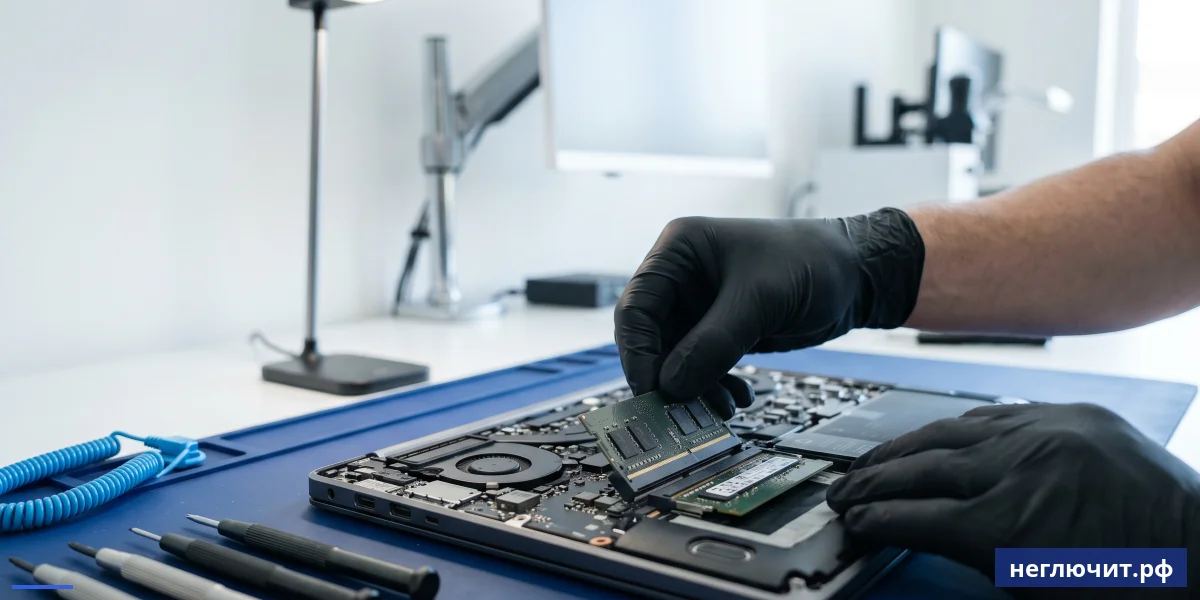
Чего НЕ делать при апгрейде памяти
- НЕ путай DDR3 и DDR4 — модули НЕ совместимы. Разные ключи-вырезы, разное напряжение, разная разводка. Силой не вставляй — сломаешь и слот, и модуль. Слот заменить = +5 000-8 000 ₽ работы
- НЕ покупай модули за 500 ₽ на маркетплейсе — это списанная серверная память (ListiumDIMM) с переклеенными наклейками. Через 3-6 месяцев начнут пропадать данные, BSOD, потеря файлов
- НЕ смешивай модули с разной частотой — система будет работать на скорости медленного. 3200 МГц + 2400 МГц = 2400. Лучше купить парный комплект (kit) с гарантией совместимости
- НЕ забывай отсоединить аккумулятор перед заменой — короткое замыкание на работающей плате = смерть южного моста или контроллера памяти. Ремонт от 15 000 ₽ или замена матплаты от 35 000 ₽
- НЕ ставь модуль 32 ГБ в ноутбук, который видит максимум 16 ГБ — два возможных исхода: 1) не загрузится, 2) увидит только 16 ГБ (выброшенные деньги). Сначала проверь max RAM для CPU
- НЕ покупай RAM с подсветкой RGB — она не нужна в ноутбуке (днище закрыто), стоит на 30% дороже, греется сильнее. Бери обычные модули с пассивным радиатором
- НЕ давай старый модуль в утиль — если у ноутбука 2 слота, лучше оставить старый и докупить идентичный второй. Так получишь dual-channel и сэкономишь
- НЕ забывай протестировать MemTest86 после установки — даже новая память может оказаться с дефектом. Тест 8-24 часа выявит проблемы до того как ты потеряешь данные
Стоимость апгрейда оперативной памяти в сервисе
 Стоимость апгрейда оперативной памяти в сервисе
Цены в Туле на 2026 год. Стоимость = работа + модули. Модули можно купить самому или у нас на складе.
| Тип ремонта | Сложность | Цена от | Срок |
|---|---|---|---|
| Диагностика совместимости + рекомендация модулей | 299 ₽ ₽ | ||
| Установка 1 модуля памяти (своя память) | от 500 ₽ ₽ | ||
| Установка 2 модулей + перенастройка BIOS на dual-channel | от 800 ₽ ₽ | ||
| Тестирование MemTest86 (24 часа) | от 700 ₽ ₽ | ||
| Замена памяти на бюджетном ноутбуке (защёлки) | от 1 500 ₽ ₽ | ||
| Замена памяти на ультрабуке (с разборкой) | от 2 500 ₽ ₽ | ||
| Модуль DDR3 SODIMM 8 ГБ 1600 МГц (Kingston/Crucial) | от 1 000 ₽ ₽ | ||
| Модуль DDR4 SODIMM 8 ГБ 2666/3200 МГц | от 1 500 ₽ ₽ | ||
| Модуль DDR4 SODIMM 16 ГБ 3200 МГц | от 3 500 ₽ ₽ | ||
| Модуль DDR4 SODIMM 32 ГБ 3200 МГц | от 7 500 ₽ ₽ | ||
| Модуль DDR5 SODIMM 16 ГБ 4800/5600 МГц | от 4 500 ₽ ₽ | ||
| Модуль DDR5 SODIMM 32 ГБ 5600 МГц | от 8 500 ₽ ₽ | ||
| Комплект kit DDR4 2×8 ГБ (рекомендуем) | от 3 200 ₽ ₽ | ||
| Комплект kit DDR4 2×16 ГБ 3200 МГц CL16 | от 7 000 ₽ ₽ |
Сравнение: что чувствуется при разном объёме RAM
 Сравнение: что чувствуется при разном объёме RAM
Реальные ощущения по типовым задачам на современном ноутбуке среднего класса с SSD. Данные с замеров десятков клиентов.
| Windows + 1 вкладка браузера | Работает с тормозами | Комфортно | Идеально | Излишне |
| Браузер с 10 вкладками | Сильно тормозит | Норма | Идеально | Идеально |
| Браузер 30+ вкладок + Spotify | Невозможно | Тормозит | Норма | Идеально |
| Word/Excel + браузер фоном | Тормозит | Комфортно | Идеально | Излишне |
| Photoshop с фото RAW 50 МБ | Out of Memory | Тормозит | Комфортно | Идеально |
| Photoshop + Lightroom + браузер | Невозможно | Сильно тормозит | Норма | Идеально |
| Игры 2020-2024 года (Cyberpunk, RDR2) | Не запустится | Просадки FPS | Комфортно | Идеально |
| Видеомонтаж Premiere/DaVinci 1080p | Невозможно | Очень тормозит | Терпимо | Комфортно |
| Видеомонтаж 4K | — | Невозможно | Очень тормозит | Комфортно |
| Виртуальная машина (VirtualBox) | Невозможно | Только маленькая | Норма | Можно несколько |
| Разработка (VS Code + Docker + браузер) | — | Тормозит | Комфортно | Идеально |
| Stable Diffusion локально | — | — | Базово | Идеально |
8 правил при апгрейде памяти
 8 правил при апгрейде памяти
- Сначала проверь поддерживает ли ноутбук апгрейд. Открой днище. Видишь SODIMM-слоты с защёлками — можно. Распаянная память — нет. У многих ультрабуков 2018+ память распаяна, апгрейд невозможен.
- Используй CPU-Z для определения текущей памяти. Тип (DDR3/4/5), частота, количество слотов, объём — всё показывает за минуту. Бесплатно, без регистрации.
- Узнай максимум для своего CPU и чипсета. Гугли «<модель CPU> max memory» или используй Crucial Memory Advisor. Старые Core i3 4-го gen — максимум 16 ГБ. Современные — до 96 ГБ.
- Бери 2 одинаковых модуля (dual-channel). 2×8 ГБ работают на 15-30% быстрее, чем 1×16 ГБ. Особенно заметно в играх и при встроенной графике.
- Не смешивай модули разной частоты. Система упадёт до медленного. Если у тебя 2400 МГц — бери 2400 МГц. Если хочешь апгрейд частоты — меняй сразу оба модуля.
- Бери проверенный бренд с гарантией. Kingston Fury, Crucial, HyperX, Corsair. Гарантия 5-10 лет, реальная SPD-таблица. Избегай безымянного с маркетплейсов за 500 ₽.
- После установки протестируй MemTest86 8-24 часа. Скачай Memtest86, запиши на USB, загрузись с него. Один проход = 30-60 минут. Дай поработать ночью — выявит все дефекты.
- Проверь dual-channel в BIOS или CPU-Z. CPU-Z → Memory → Channels: Dual. Если показывает Single — модули в разных банках, переставь их по схеме материнки (обычно слоты A1+B1, не A1+A2).
- 8 ГБ — минимум для офиса в 2026 году, 16 ГБ — оптимум для большинства, 32 ГБ — для видеомонтажа и виртуалок. Апгрейд с 4 на 16 ГБ ощущается как новый ноутбук
- Сначала проверь совместимость: тип (DDR3/4/5), форм-фактор (SODIMM), слоты, максимум CPU. CPU-Z за минуту покажет всё. Распаянная память не меняется
- 2 одинаковых модуля (dual-channel) работают на 15-30% быстрее одного. Лучше 2×8 ГБ чем 1×16 ГБ. Покупай комплект kit с гарантией совместимости
- Проверенные бренды: Kingston Fury, Crucial, HyperX, Corsair. Гарантия 5-10 лет. Цена комплекта 2×8 ГБ DDR4 — 3 200-4 500 ₽. Не бери безымянное за 500 ₽
Частые вопросы
Сколько стоит увеличение оперативной памяти в Туле?
Работа по установке — от 500 ₽ (один модуль) или от 800 ₽ (два модуля с настройкой dual-channel). Модули памяти: DDR4 8 ГБ от 1 500 ₽, 16 ГБ от 3 500 ₽, 32 ГБ от 7 500 ₽. Полный апгрейд с 4 на 16 ГБ обойдётся в 3 500-6 500 ₽ всего. Диагностика и подбор — 299 ₽. Адрес: г. Тула, ул. Карла Маркса, д. 171, телефон +7 (920) 775-00-11.
Сколько оперативной памяти нужно ноутбуку?
В 2026 году: 4 ГБ — критически мало, тормозит даже Windows. 8 ГБ — минимум для офиса и браузера 10-15 вкладок. 16 ГБ — оптимум: Photoshop + игры + браузер + Discord одновременно работают комфортно. 32 ГБ — для профессионалов: видеомонтаж 4K, 3D-моделирование, виртуальные машины. 64 ГБ — только серверы и тяжёлая обработка.
Как узнать какая память подходит моему ноутбуку?
1) Скачай CPU-Z (бесплатно). 2) Вкладка SPD → выбери Slot #1 → увидишь тип (DDR3/4/5), частоту, объём. 3) Купи модуль того же типа и частоты или меньше (можно меньше — будет работать на сниженной частоте). 4) Проверь форм-фактор — для ноутбука нужен SODIMM (не полноразмерный DIMM). Альтернатива — Crucial Memory Advisor покажет совместимые модули для твоей точной модели.
Можно ли смешивать модули разной частоты?
Да, можно, но не нужно. Если установить модули 3200 МГц и 2400 МГц, оба будут работать на 2400 МГц (по медленному). Это лучше, чем не апгрейд, но не оптимально. Лучше купить комплект kit (2 одинаковых модуля) — производитель гарантирует совместимость. Также не смешивай разные CL-латентности — система берёт максимальную (самую медленную).
Что такое dual-channel и почему он важен?
Dual-channel — режим когда процессор читает память из двух модулей одновременно (параллельно). Это даёт прирост 15-30% производительности. Для встроенной графики Intel/Ryzen прирост в играх ещё больше — до 50%. Включается автоматически при установке 2 модулей одинакового объёма в правильные слоты. Проверить — CPU-Z → Memory → Channels: Dual. Если Single — переставь модули.
Можно ли увеличить память самому?
Если ноутбук имеет легко открываемое днище и SODIMM-слоты — да, реально за 15-20 минут. Нужно: отвёртка PH00, пластиковые медиаторы для защёлок, антистатический браслет (опционально), точно подобранные модули. Риски: можно сломать защёлки крышки (стоит 5 000-15 000 ₽), не вставить модуль правильно (он не запустится), смешать модули неоптимально. Доверить сервису = 30 минут без рисков за 500-1 500 ₽.
Что делать если на ноутбуке память распаяна?
К сожалению, апгрейд невозможен — память на много чипов на самой материнской плате, без слотов. Это типично для ультрабуков Apple MacBook (все после 2018), некоторых Dell XPS 13, тонких HP/ASUS. Единственный вариант — продать ноутбук и купить с большим объёмом памяти изначально. При покупке тонкого ноутбука всегда смотри "SODIMM slots" или "upgradable RAM" в характеристиках.
Сколько ноутбуков имеют распаянную память?
Все MacBook 2018+. Все Microsoft Surface. Многие Dell XPS 13 (2017+). Часть HP Spectre, ASUS ZenBook UX, Lenovo Yoga тонкие. Бизнес-ThinkPad — обычно 1-2 SODIMM-слота для апгрейда. Игровые ROG/Predator/MSI — почти всегда 2 SODIMM. Бюджетные IdeaPad/Pavilion — 1-2 SODIMM. Узнать точно — открыть днище или гуглить «<модель> upgradable RAM».
Какой максимальный объём поддерживает мой ноутбук?
Зависит от CPU и чипсета. Старые Core i3-i7 4-5 поколения — максимум 16 ГБ. Core i3-i5 8-10 поколения — обычно 32 ГБ. Core i7-i9 12-14 поколения — 64-128 ГБ. Ryzen 5-7 5000+ серия — до 64 ГБ. AMD Ryzen 7000+ — до 96 ГБ. Точные данные — на сайте Intel ARK или AMD по модели CPU. Не путай максимум CPU и максимум ноутбука — производитель может намеренно ограничить.
Стоит ли менять DDR3 на DDR4?
Невозможно. DDR3 и DDR4 физически не совместимы — разные ключи в слоте, разное напряжение (1.5В vs 1.2В), разная разводка. Если ноутбук пришёл с DDR3 — можно увеличить только в рамках DDR3 (максимум обычно 16 ГБ). Если хочется DDR4 — надо менять весь ноутбук или материнскую плату (стоимость как новый ноут).
Дает ли увеличение памяти прирост в играх?
Огромный — особенно при апгрейде с 8 на 16 ГБ. Современные игры (Cyberpunk 2077, RDR2, Hogwarts Legacy) рекомендуют 16 ГБ минимум, на 8 ГБ — постоянные просадки FPS из-за подгрузки из SSD. Плюс встроенная графика Intel/Ryzen использует RAM как видеопамять — больше RAM = больше доступной VRAM = выше FPS. Апгрейд 8→16 ГБ часто даёт +20-50% FPS.
Что такое CL-латентность и важна ли она?
CL (CAS Latency) — задержка между запросом и получением данных, измеряется в тактах. CL16 быстрее CL18, который быстрее CL22. На одной частоте более низкая CL даёт прирост 3-7% в играх и видеомонтаже. Для офиса/браузера разница незаметна. Бюджетные модули — CL22, средний класс — CL18-20, премиум — CL16. Не путай CL14 на DDR4-3200 (премиум) с CL14 на DDR4-2400 (бюджет).
Заказать ремонт
Позвонить — +7 (920) 775-00-11 Заказать ремонт
 Доставка 24 часаПо всей России
 Ответ за 10 минутВ рабочее время
 Бонусы за покупкиНакапливаются
 Гарантия 3 месяцаНа ремонтные работы